

Windows 11のアップデートにより KB5074109 セキュリティ強化の導入に伴い、一部のコンピューターでは重大な問題が発生しています。このアップデートにより、Windowsがブートボリュームを読み込めなくなり、次のような問題が発生します。
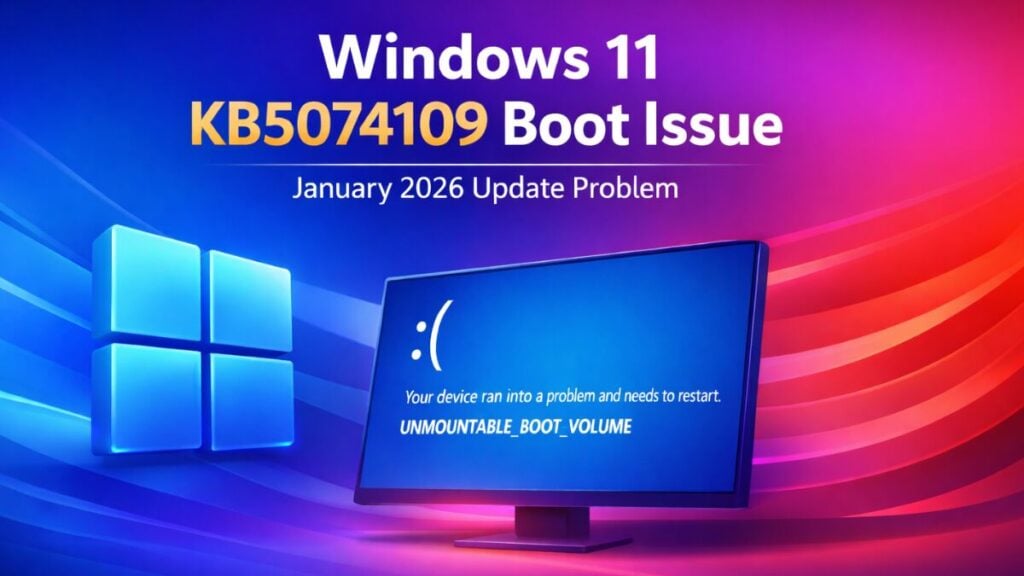
- ブラックスクリーンまたはブルースクリーン(BSOD)
- コンピュータにアクセスできない
- 自動再起動ループ
ユーザーはログインする必要があります Windows回復環境 (WinRE) を実行して問題を解決します。
Windows 回復環境 (WinRE) の使用
Windows 回復環境 (WinRE) は、Windows の起動に失敗した場合の高度なツールへのアクセスを提供します。
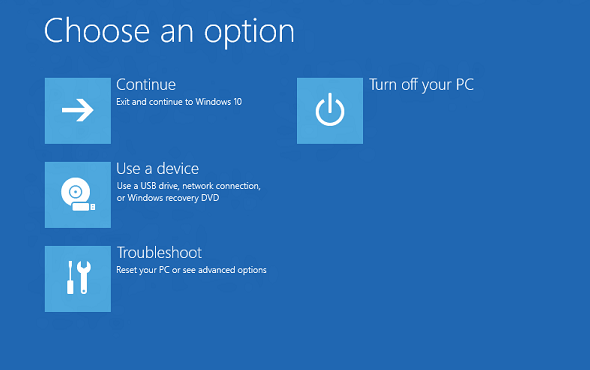
方法A: 自動ログイン
- コンピュータを起動します
- Windows ロゴが表示されたら、システムがシャットダウンするまで電源ボタンを押し続けます。
- このプロセスを3回連続して繰り返す必要があります。数回中断した後、WinREが自動的に起動します。
方法B: インストールメディアから起動する
いかなる状況でも自動起動が失敗する場合は、Windows 11 USB ドライブを使用します。
- Windows 11 USBインストール統合
- BIOSまたはUEFIブートメニューからシステムを起動します
- コマンドを押す あなたのコンピューターを修理する、に移動します 間違いを見つけて解決する、を選択します 高度なオプション.
問題の原因となっているアップデートを削除します
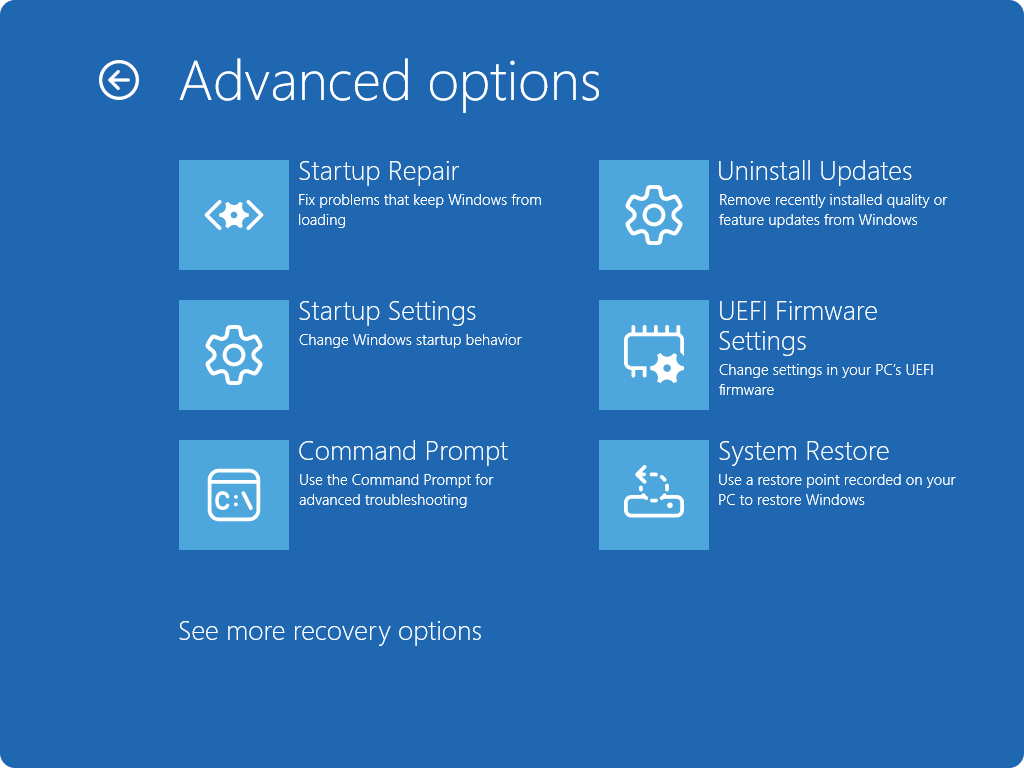
出典: マイクロソフト
WinRE が自動的に起動したら:
- トラブルシューティング オプションを選択し、詳細オプションに移動して、「更新プログラムの削除」をクリックします。
- 必ず「最後の品質更新プログラムを削除する (KB5074109)」を選択してください。
- 手順に従ってコンピューターを再起動してください。
これは、ブート ループの原因となっている更新を削除するため、最も安全な修復方法の 1 つです。
削除プロセスが失敗した場合、または利用できない場合
場合によってはエラーが発生することがあります。 0x800f0905 グラフィカルアンインストールプログラムが見つからないためです。
システムの復元(WinRE)を試す
- 「トラブルシューティング」を選択し、「詳細オプション」に移動して、「システムの復元」をクリックします。
- したがって、更新が行われる前の復元ポイントを選択してください。
さらに、復元ポイントが存在する場合は、コマンドを手動で使用するのではなく、ファイルが自動的に復元されます。
復旧後、今後のアップデートは一時停止されます
アクセスが回復したら:
- [設定]、[Windows Update] の順に移動して、Windows の更新を一時停止します。
- クリックすると、7~30日間更新を一時停止します。これは、問題が解決される前にKB5074109が再インストールされるのを防ぐためです。
さらに、復元後は必ずフルバックアップを作成してください。この手順により、将来のアップデートエラーを防ぐことができます。
WinREがストレージデバイスにアクセスできない場合、またはドライブの破損によりコマンドが失敗する場合は、Microsoftサポートまたは専門家にご相談ください。BitLockerドライブ上のブートデータが破損している場合は、専門的なサポートが必要になる場合があるという報告もあります。
コメントは締め切りました。