

Epson WF-3540は、印刷、スキャン、コピーのあらゆるニーズに対応する包括的なソリューションです。ワイヤレス接続に対応したオールインワンプリンターで、印刷やスキャンだけでなく、コピーも可能です。さらに、コンピューターへの接続もワイヤレスで行えます。Epson WF-3540は、スキャンしたドキュメントを有効なメールアドレスに直接送信する機能も備えていますが、設定が必要なため、多くのユーザーはこの機能を使いこなすのが難しいと感じています。デフォルトでは、WF-3540のタッチスクリーンコントロールパネルには、有線USB接続でドキュメントをコンピューターにスキャンするオプションしか表示されません。

Epson WF-3540は、ドキュメントをスキャンして有効なメールアドレスにメールで送信できますが、Epson WF-3540でドキュメントを直接メールにスキャンするには、まずこの機能を設定する必要があります。Epson WF-3540で「スキャン to メール」を有効にするには、以下の手順に従います。
ステップ1: プリンターのIPアドレスを見つける
WF-3540で「スキャン to メール」機能を設定するには、プリンターのWebベースの設定ページにアクセスできる必要があります。そのアドレスはプリンターのIPアドレスです。そのため、まずプリンターのIPアドレスを確認する必要があります。そのためには、以下の手順が必要です。
プリンターのタッチコントロールパネルで、ホームボタンを押します。
「WiFi設定」をクリックしてください。
「設定」をクリックしてください。
「WiFi/ネットワーク設定」をクリックしてください。
WiFi/ネットワーク接続チェックをクリックしてください。
「白黒」を押してください。これにより、プリンターのIPアドレスを含む、WF-3540のすべての設定と仕様が記載されたテストページが印刷されます。
ステップ 2: プリンターの Web ベースの設定ページに移動し、「スキャンして電子メール送信」機能を設定します。
プリンタのIPアドレスがわかったら、Webベースの設定ページにアクセスして「スキャンしてメール送信」機能を設定する必要があります。設定するには、以下の手順が必要です。
プリンターに接続されているコンピューター (ワイヤレスまたは有線ネットワーク経由) で、任意の Web ブラウザーの新しいウィンドウを開きます。
URL欄にプリンターのIPアドレスを入力し、Enterキーを押してください。すると、プリンターのウェブベースの設定ページに移動します。
プリンターの設定ページで、「Epson Connect Services」をクリックします。

Epson Connect Serviceへの登録を求められます。クリックしてEpson Connect Serviceに登録してください。
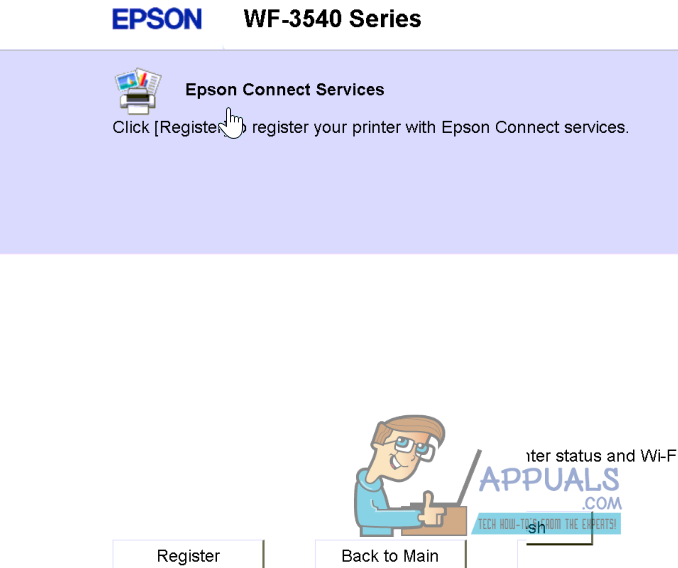
完了したら、次の画面で同意を求められますので、「次へ」をクリックしてください。
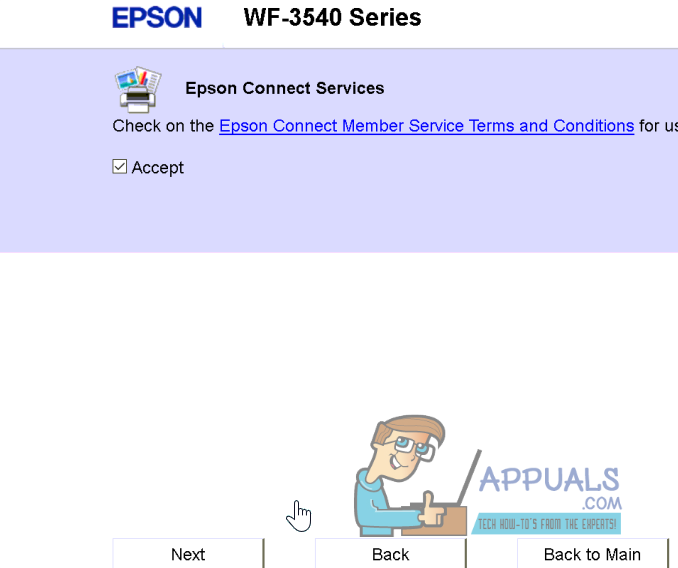
同意して「次へ」をクリックしたら、アカウントを作成してください。
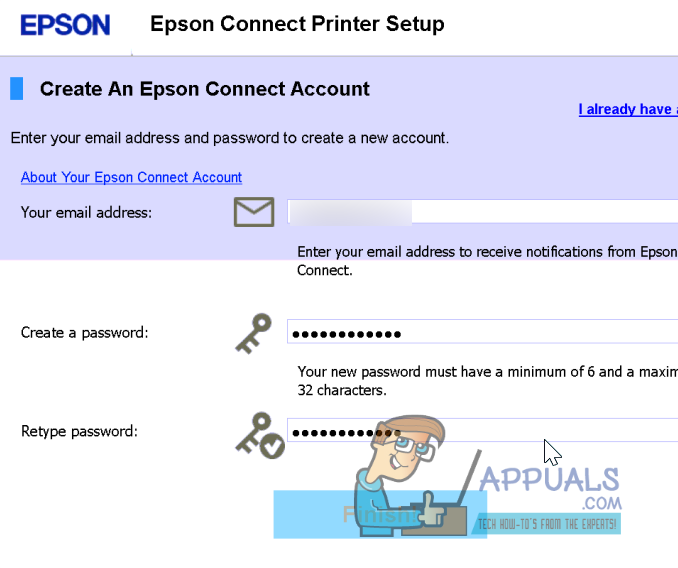
プリンター用にランダムに生成されたメールアドレス(例:xxxxxxxx@print.epsonconnect.com)が提供されます。このランダムに生成されたメールアドレスは、後から任意のメールアドレスに変更できます。

注:プリンターのメールアドレス、パスワード、ログインURLを必ず保存しておいてください。後で設定や環境設定を変更したいときに、このページに戻って確認できます。「ログイン」を選択してユーザーページに移動し、作成した認証情報を使用してログインしてください。
「クラウドへのスキャン」の下にある宛先リストをクリックします。

目的地リストで、右側の「追加」をクリックします。

次に、頻繁にスキャンした文書の送信先となるメールアドレスを追加します。有効なメールアドレスはいくつでも追加できます。デフォルト設定と環境設定をすべてそのまま使用し、ウィザードの手順に従って必要なメールアドレスを追加してください。その際、メールアドレスのオプションを選択してください。
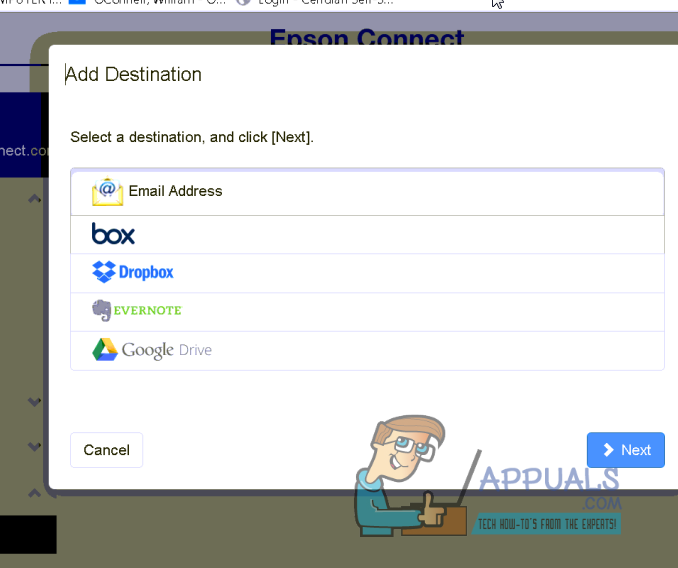
変更内容を保存してから、WF-3540プリンターのウェブベースの設定ページを終了してください。
ステップ1とステップ2の両方を正常に完了すると、ドキュメントをスキャンして、プリンターの送信先リストに追加した任意のメールアドレスに送信できるようになります。Epson WF-3540プリンターの「スキャンしてメール送信」機能をテストするには、次の手順を実行してください。
プリンターのタッチコントロールパネルで、「スキャン」をクリックします。
「クラウドにスキャン」をクリックしてください。
プリンターは、設定されているすべての送信先メールアドレスを検索して表示します。希望する送信先メールアドレスを選択してください。これは、プリンターがスキャンした文書を送信するメールアドレスです。
スキャンしたい文書をアップロードし、指定された送信先のメールアドレスにメールで送信します。
スキャンをカラーで行うか白黒で行うかに応じて、白黒ボタンまたはカラーボタンを押してスキャンを開始してください。
プリンターがドキュメントのスキャンを完了すると、数分以内に、指定した送信先の電子メール アドレスに電子メールの添付ファイルとして送信されます。
コメントは締め切りました。