

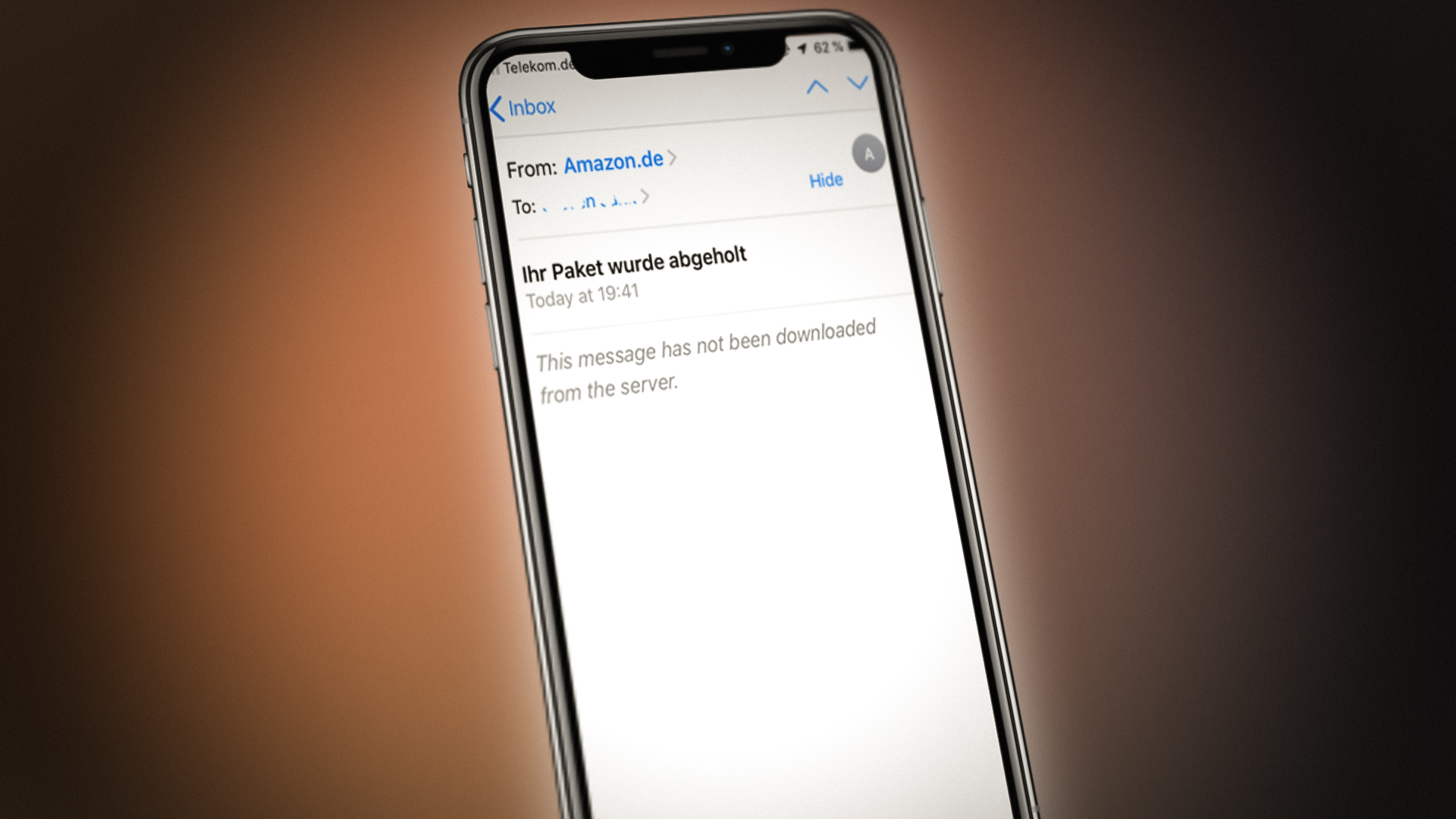
メールアプリケーションに「サーバーからメッセージをダウンロードできませんでした」というエラーメッセージが表示される場合、サーバーからメッセージ全体を取得できなかったことを意味します。これは、インターネット接続が不安定、メール設定の誤り、またはサーバー側の問題が原因で発生することがよくあります。
ソフトウェア エラーや古いアプリケーションによってもこのエラーが発生する場合があります。
この記事では、このエラーを修正するためのさまざまな解決策について説明します。
1. メールアプリを強制終了した後、再起動します。
iPhoneのメールアプリとメールサーバー間の一時的な不具合により、メッセージのダウンロードに問題が発生する可能性があります。この問題を解決するには、メールアプリを強制終了してから再度開いてください。これにより、軽微な問題が解決し、サーバーとの接続が更新され、メッセージのダウンロードが再度試行されるようになります。
- アプリを開く 郵便物 iPhone で、以前は「このメッセージはサーバーからダウンロードされませんでした」と表示されていた電子メール メッセージを表示します。
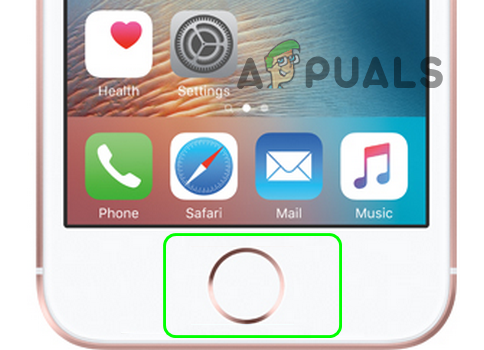
- 押したまま ボタン ホームボタン メール アプリが閉じてホーム画面が表示されるまで 7 ~ 10 秒間。
![]()
- アプリを再度開く 郵便物 正常に動作しているか確認してください。
- それでもダメなら、 選ぶ メールアプリケーション 力ずくで 戻って電源をオフにしてください。 Wi-Fi 設定で。
- 再起動 お使いの携帯電話と有効にする モバイルデータ.
- メール アプリを開き、問題が解決されたかどうかを確認します。
2. iPhoneのiOSを最新バージョンにアップデートします。
iPhoneのiOSが最新バージョンにアップデートされていない場合、メールサーバーとの互換性に問題が発生している可能性があります。その場合、iPhoneのiOSを最新バージョンにアップデートすることで問題が解決する可能性があります。アップデートがスムーズに進まなかったり、エラーが発生したりする可能性があるため、アップデート前に必ずiPhoneのバックアップを作成してください。
- 充電デバイス iPhone あなた自身のものをネットワークに接続します Wi-Fi 更新サイズが大きい場合。
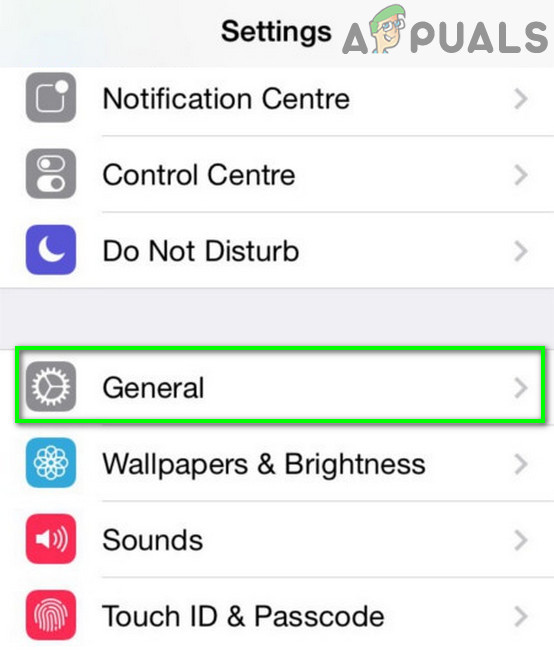
- 開いた iPhoneの設定 そして選択 年.
![]()
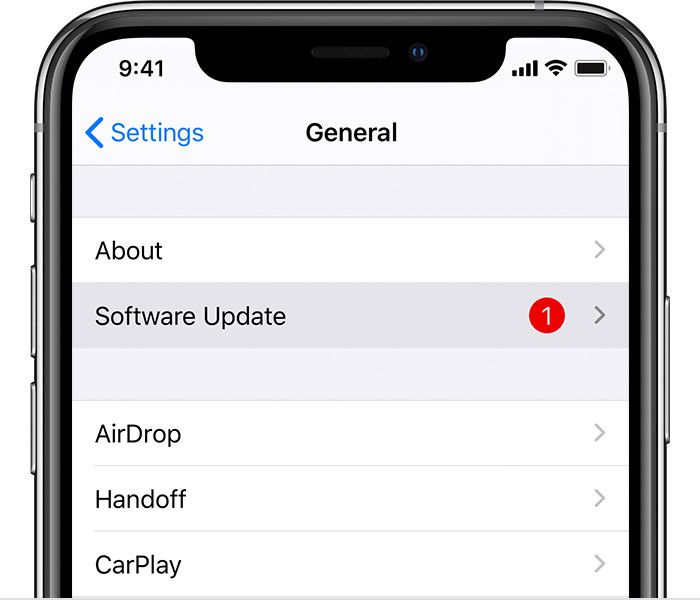
- انن<XNUMXxDXNUMX><XNUMXxDXNUMX><XNUMXxDXNUMX><XNUMXxXNUMX>لل<XNUMXxDXNUMX><XNUMXxDXNUMX><XNUMXxDXNUMX><XNUMXxAXNUMX> ソフトウェアの更新 iOS のアップデートが利用可能かどうかを確認します。
![]()
- アップデートが利用可能な場合は、アップデートしてください ダウンロードする وそれをインストールします.
- アップデート後、 iPhoneを再起動してください 電子メールのダウンロードの問題が解決されたかどうかを確認します。
3. メールのプレビューを5行に設定する
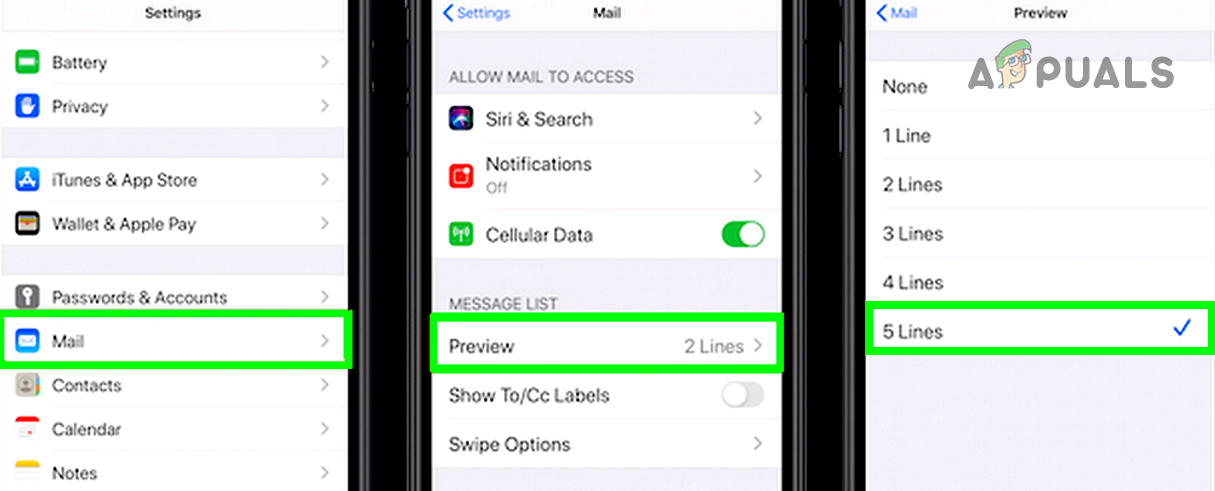
メールのプレビューを5行に変更すると、アプリケーションがメッセージコンテンツをより効率的に読み込むことができます。最初にダウンロードするデータが少なくなるため、アプリケーションの帯域幅と処理能力の消費量が削減され、特に低速または不安定な接続環境における読み込みの問題を解決できます。この変更により、メールがエラーなく正しく読み込まれる可能性が高まります。
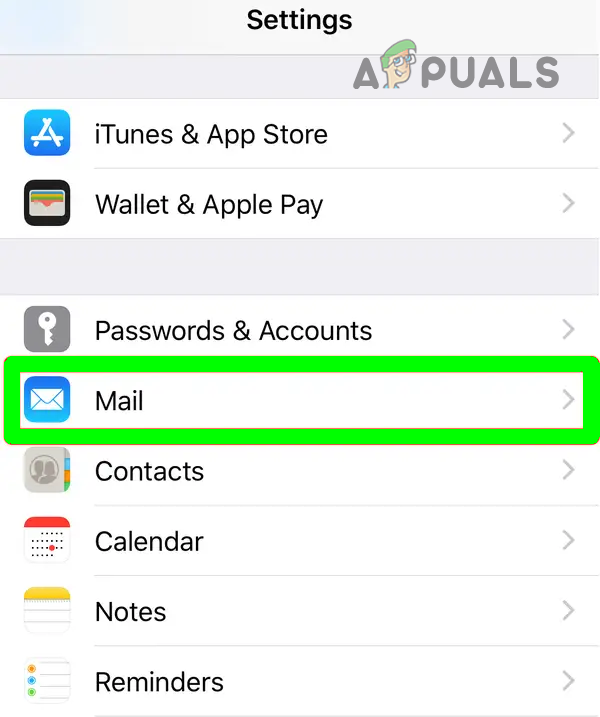
- 開いた iPhoneの設定 に行きます 郵便物.
![]()
- メッセージリストセクションで、 プレビュー そして選択 5行.
![]()
- 再起動 iPhone をチェックして、メールのダウンロードの問題が解決されたかどうかを確認してください。
- それでもうまくいかない場合は、カスタムフォルダを使用している場合は、 特殊文字を削除するダッシュ (~) などのフォルダー名を確認して、エラーが解決されるかどうかを確認します。
4. 携帯電話の設定でフェッチを有効にする
メールが確実にダウンロードされるようにするには、携帯電話を「フェッチ」モードに設定して、新着メッセージを定期的に確認するようにしてください。これにより、受信トレイが最新の状態に保たれ、サーバー同期の問題による遅延が軽減され、「サーバーからメッセージをダウンロードできませんでした」というエラーの解決に役立ちます。
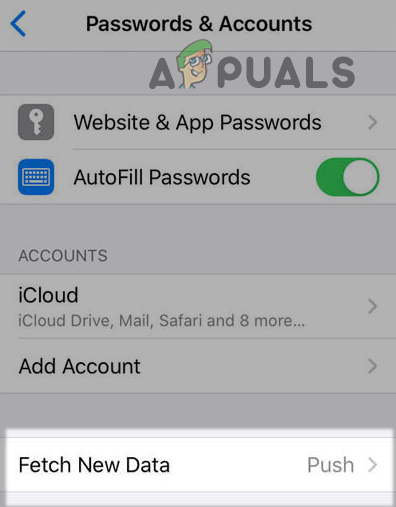
- 開いた iPhoneの設定 に行きます パスワードとアカウント.
![]()
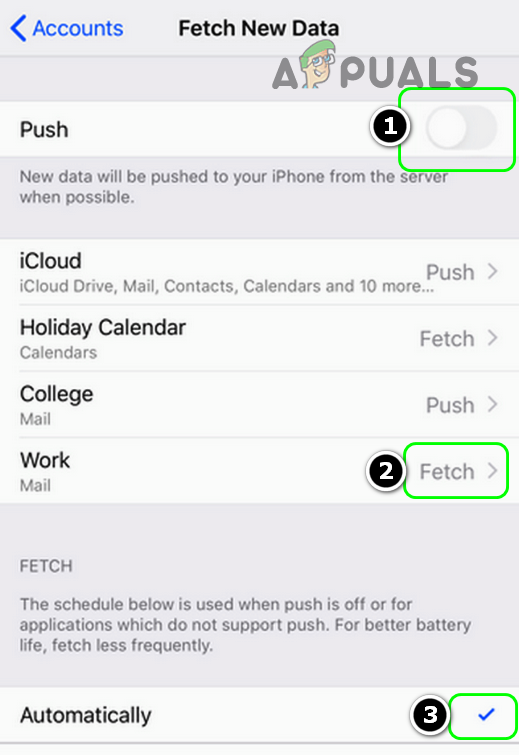
- 選択 新しいデータをフェッチする オフにします プッシュ.
![]()
- 有効 Fetch に設定します 自動的問題のあるアカウントをクリックして、「取得」を選択する必要がある場合があります。
![]()
- 設定 その他すべてのアカウント 押すと表示される Fetch iPhoneを再起動してください。
- 再起動後、メッセージのダウンロードの問題が解決されたかどうかを確認します。

5. 送受信グループ設定でフルダウンロードを有効にする
同期設定の制限により、メールが完全にダウンロードされない場合があります。設定で「添付ファイルを含むアイテム全体をダウンロードする」オプションを有効にすると、メールアプリケーションがメッセージを完全に受信し、「サーバーからメッセージをダウンロードできませんでした」というエラーを回避できます。
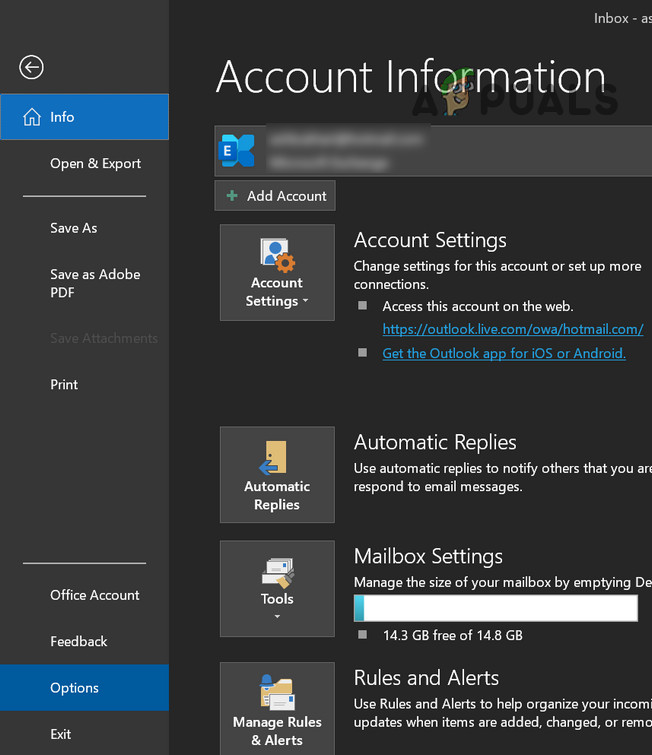
- 開いた Outlook リストに移動します ファイル.
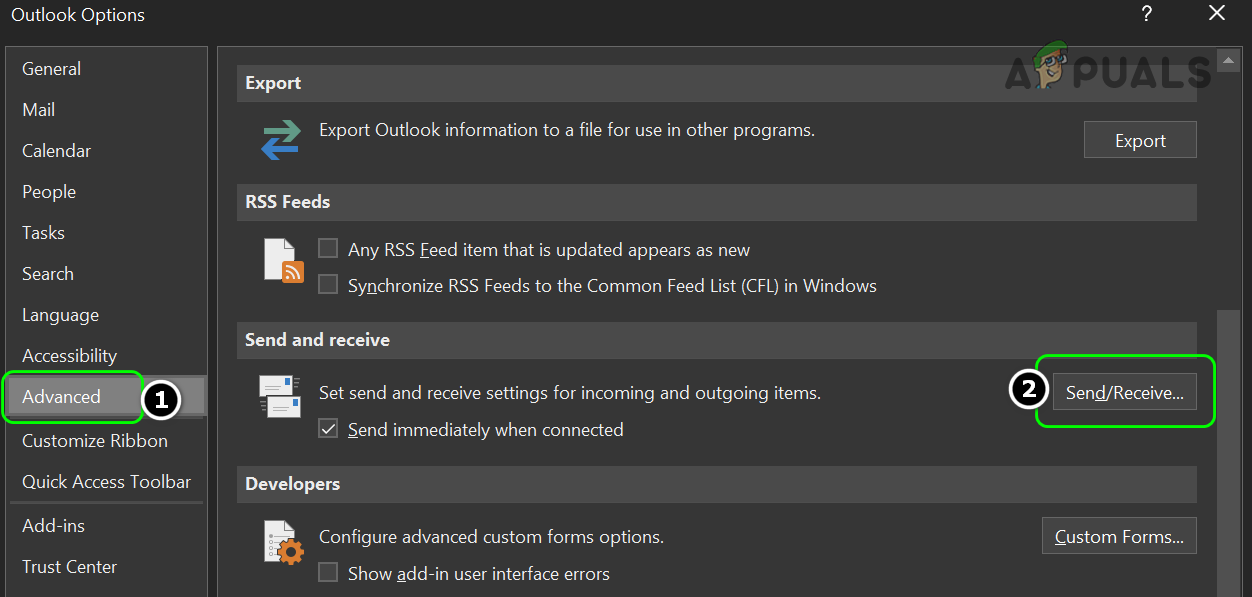
- タブに移動します オプション、タブを開きます 高度な.
![]()
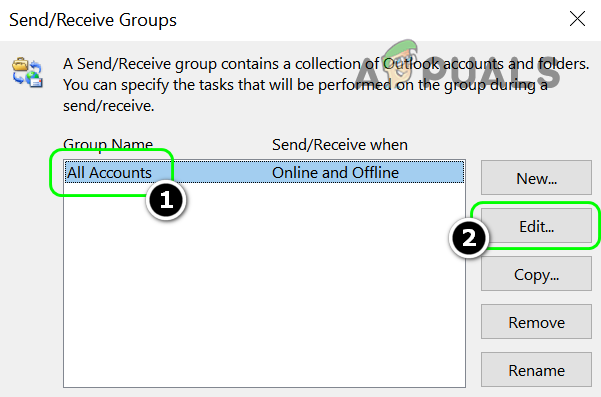
- 送受信セクションで、 送受信 選択します すべてのアカウント または、問題のあるアカウントがリストされている場合はそれを指定します。
![]()
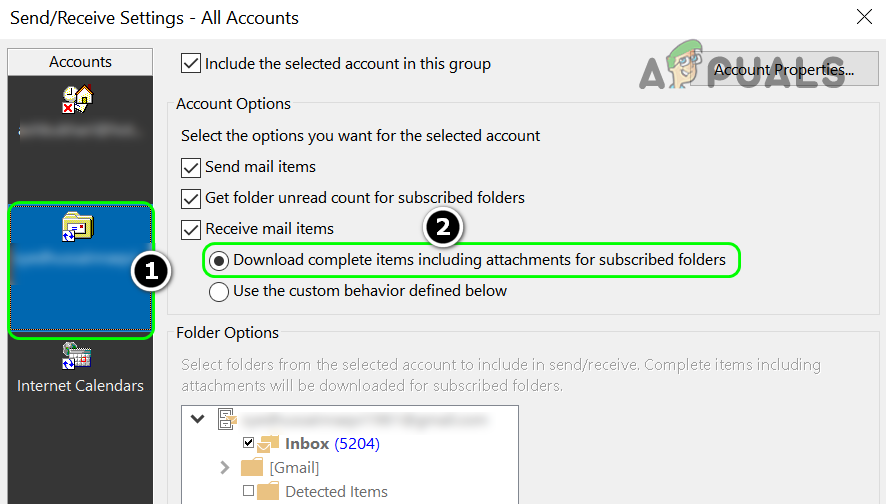
- クリック リリース左側のセクションで、 問題のあるアカウント.
![]()
- 受信したメールの項目内で、 共有フォルダーの添付ファイルを含む完全なアイテムをダウンロードします。.
![]()
- 皿 変更と再起動 あなたのシステム。
- 再起動後、メッセージのダウンロードの問題が解決されたかどうかを確認します。
6. Gmailで「最新モード」を有効にする
Gmailを「最新モード」に切り替えると、メールアプリは最新のメッセージのみを受信するようになります。これにより、同期の問題によってメールが古く表示されるのを防ぎ、古いデータのためにメッセージを見逃すことがなくなります。
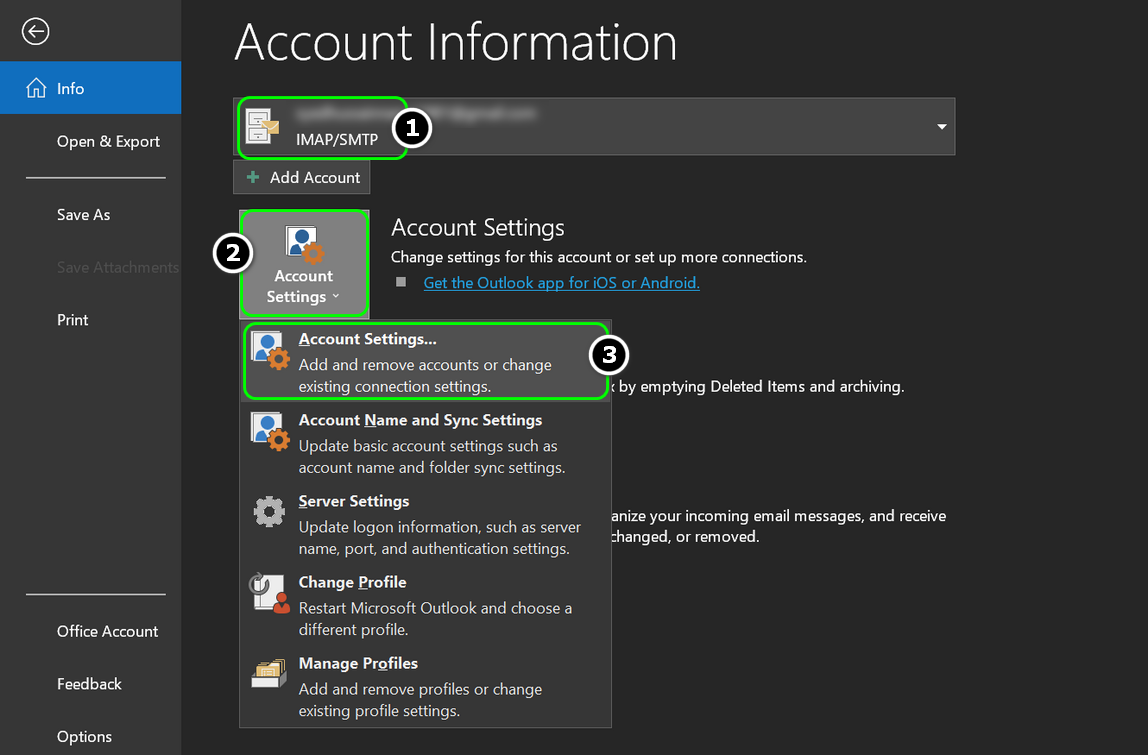
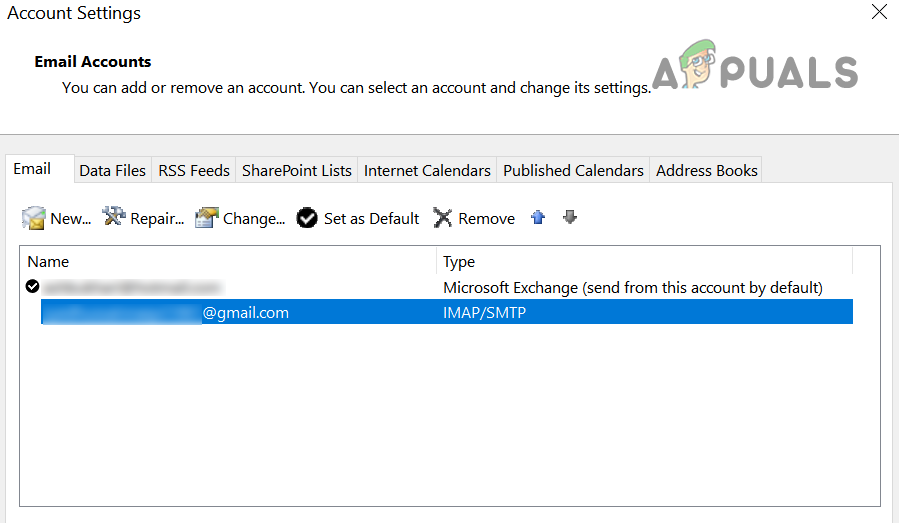
- 開いた アカウント設定 <XNUMXxDXNUMX>للل<XNUMXxXNUMX> Gmailの Outlookなどのメールクライアントやタブで E-mail,ar، ダブルクリック 住所 Gmailの.
![]()
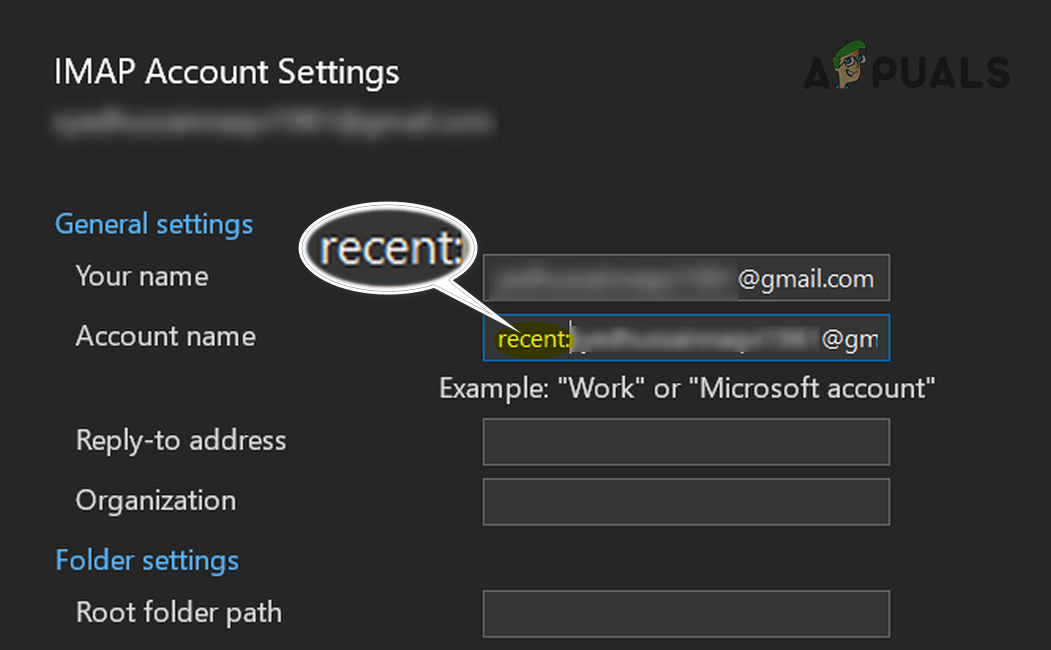
- 箱の中に アカウント名追加 "最近アカウント名の前に、例えばアカウント名が testuser@gmail.com「recent:testuser@gmail.com」に変更します。
![]()
- タップする 次の 設定を更新したら、 完了.
![]()
- 再起動 システムをチェックして、メッセージのダウンロードの問題が解決されているかどうかを確認してください。iPhone ユーザーは、「設定」>>「メール」>>「Gmail」で「最新モードを使用する」を有効にする必要がある場合があります。
- それでもうまくいかない場合は、 IMAPを無効にする この問題は Gmail ウェブサイトで解決されます。
7.「サーバーにコピーを保存する」設定を有効にする
メールへのアクセスを維持するには、「サーバーにコピーを保存する」設定を有効にしてください。これにより、メールサーバーにバックアップが作成され、ローカルアプリケーションに問題が発生した場合でも、どのデバイスからでもメッセージにアクセスできるようになります。
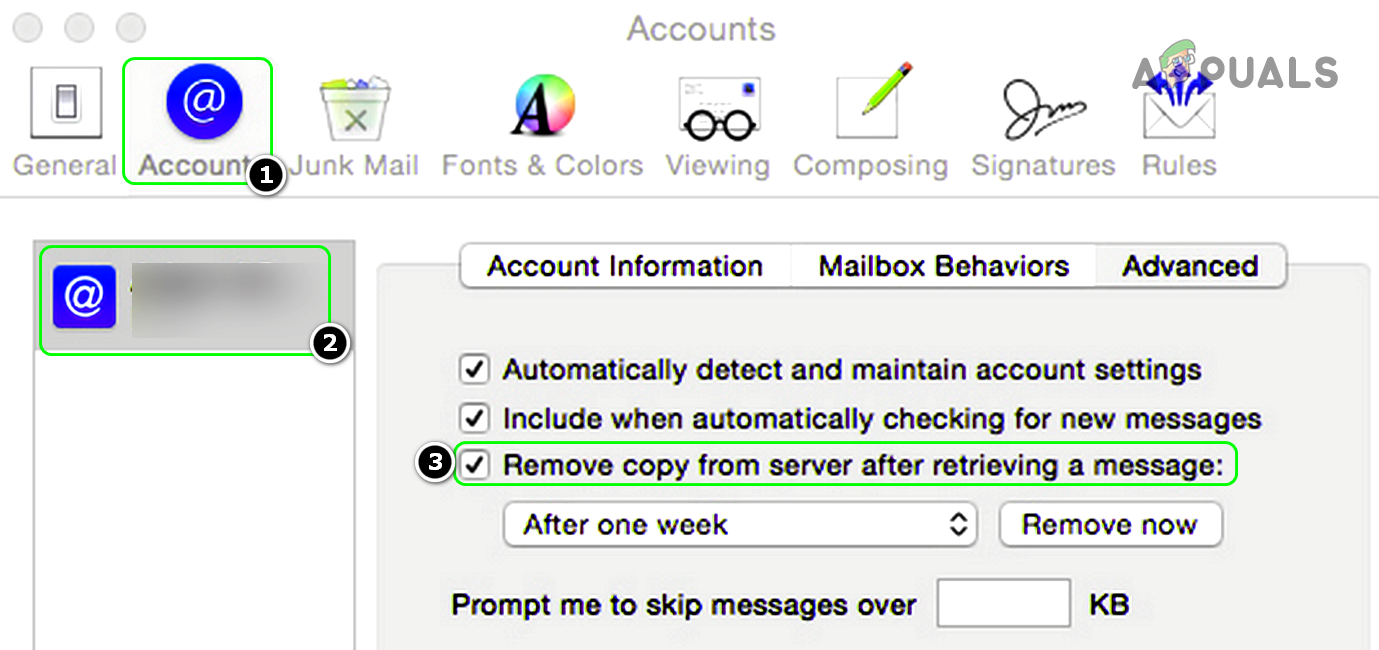
- アプリを開く Mail に行きます 環境設定.
- タブに移動します アカウント 選択します 問題のあるアカウント.
- タブに移動します 高度な و 選択を解除します きゅうり メッセージの回復後にサーバーからコピーを削除する一部のデバイスでは、「サーバーから削除しない」や「サーバーにコピーを残す」などのオプションがある場合があります。
![]()
- 選ぶ メールと設定ウィンドウ 再起動 あなたのシステム。
- 繰り返す デバイス上の他のすべてのメール クライアントに対してこれらの手順を繰り返し、メッセージのダウンロードの問題が解決されたかどうかを確認します。
この設定を有効にした後、スマートフォンやコンピューターの「削除済み」フォルダーからメッセージを削除すると、そのメールメッセージが他のデバイスからも削除される可能性があり、他のデバイスでそのメッセージにアクセスしようとすると、メッセージのダウンロードに問題が発生する可能性があることにご注意ください。
8. デバイスのスパム対策製品を無効にします。
スパム対策ソフトウェアが誤って正当なメールをブロックし、ダウンロードに問題を引き起こすことがあります。デバイスのスパム対策機能を一時的に無効にすることで、メールを通過させることができるため、フィルタリング処理に問題があるかどうかを確認できます。デバイスのセキュリティを確保するために、後でスパム対策機能を再度有効にすることを忘れないようにしてください。
警告:システム/デバイス上のスパム対策ソフトやセキュリティソフトを無効にすると、ウイルスやトロイの木馬などの脅威にシステムがさらされる可能性があるため、自己責任で実行してください。
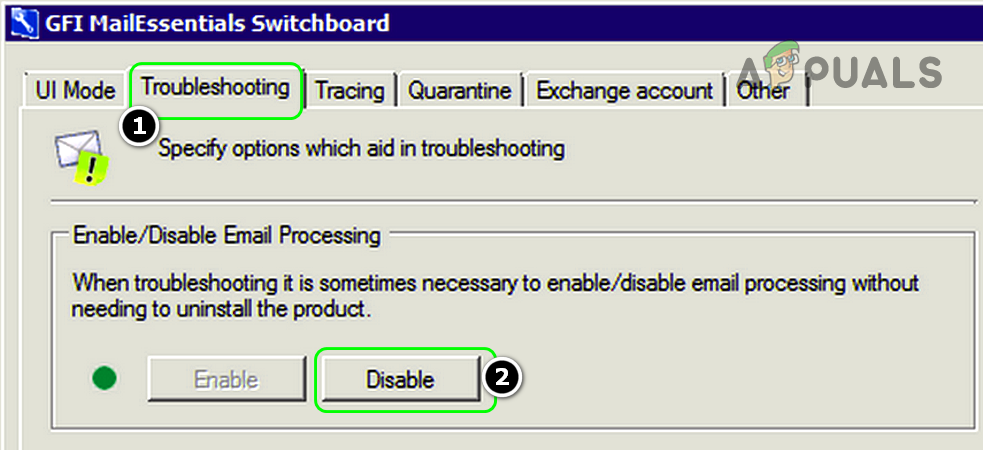
- 開いた GFI MailEssentials スイッチボード そして、タブに移動します 間違いを見つけて解決する.
- セクションで 電子メール処理を有効/無効にする、 クリック 無効にする、次にタップします نعم 「サービスを再起動する必要があります」ダイアログ ボックスで
![]()
- 電子メール クライアントを開き、サーバーからのメッセージのダウンロードの問題が解決されたかどうかを確認します。
9. メールアプリにメールアカウントを再度追加します
一時的な接続の問題やデバイス上のメールアカウントの破損により、メールアプリがメールサーバーからメッセージをダウンロードできない場合があります。この場合、メールアカウントを一度オフにしてから再度オンにするか、メールアプリに再度追加することで問題が解決する可能性があります。
9.1 メールアカウントのオフとオンの切り替え
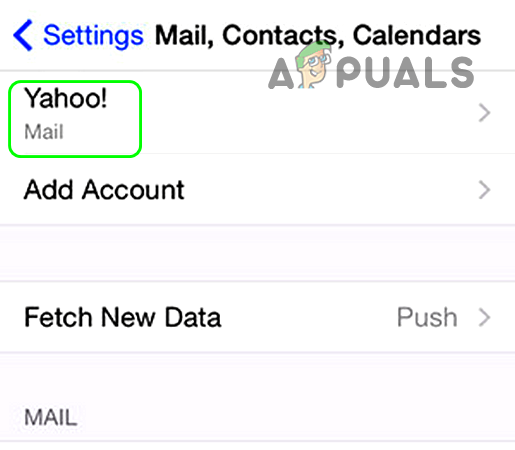
- انن<XNUMXxDXNUMX><XNUMXxDXNUMX><XNUMXxDXNUMX><XNUMXxXNUMX>لل<XNUMXxDXNUMX><XNUMXxDXNUMX><XNUMXxDXNUMX><XNUMXxAXNUMX> iPhoneの設定 開いて メール、連絡先、カレンダー.
![]()
- 見つける 問題のあるアカウント そして切り替えます 郵便物 置く シャットダウン.
![]()
- 待つ アカウントのメールがメール クライアントから消えるまで。
![]()
- 再起動 あなたのiPhoneなら オンにする メールアカウント。
- 待つ 電子メールが同期されたら、メッセージのダウンロードの問題が解決されたかどうかを確認します。


9.2 メールアカウントの再追加
- に行く iPhoneの設定 開いて Mail (またはパスワードとアカウント)。
- クリック アカウント そして選択 問題のあるメールアカウント.
- 見つける アカウントを削除する 彼は強調して iPhoneから削除されました.
![]()
- 再起動 iPhone の電源をオンにして、アカウント (Gmail の場合は POP3 以外のタイプを使用) をメール アプリに再度追加し、動作するかどうかを確認します。
- 必要に応じて、アカウントで2要素認証(2FA)を使用している場合は、 2FAを無効にする それは問題を解決します。
- 問題が解決しない場合は、 POP3またはIMAPアカウントタイプの切り替え それを解決するために。

10. メールアプリを再インストールする
メールアプリを再インストールすると、アプリがリセットされ、ファイルや設定に関する問題が修正されます。また、アプリが最新バージョンにアップデートされるため、動作が改善され、メッセージのダウンロード速度も向上します。
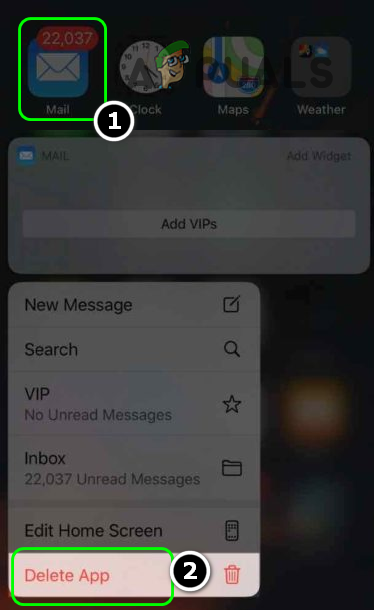
- 開いた iPhoneリスト و押したまま アプリで Mail ポップアップ メニューが表示されるまで。
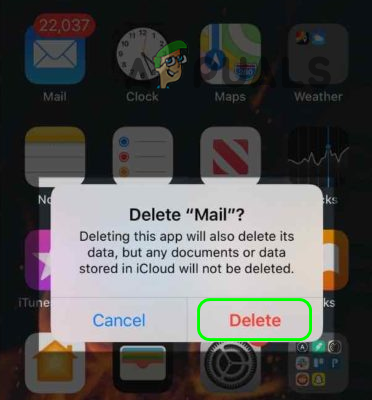
- 見つける アプリを削除します ポップアップメニューから、 彼は確認した メールアプリを削除します。
![]()
- 再起動 iPhoneを再起動したら、 AppleのApp Store.
![]()
- ابحثعن Mail وインストール iPhone 用のメール アプリ。
- アプリを開く Mail و準備する あなたの必要性に従って。
- メール アプリがサーバーからメッセージをダウンロードできるかどうかを確認します。
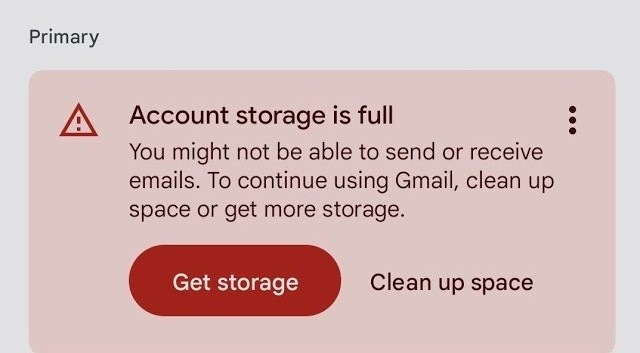
11. 電子メール アカウントのメールボックスのサイズ制限を確認します。
多くのメールサービスプロバイダーは、受信トレイに保存できるデータ量に制限を設けています。この制限を超えると、デバイスで新しいメッセージをダウンロードできなくなる可能性があります。
- ウェブサイトを開くメールサービスプロバイダー あなたのアカウントにログインしてください。
- 表示される通知や設定を探します メールボックスの使用 あなたの。
![]()
- 最大容量に近づいている場合は、不要なメールを削除するか、 古いメッセージをアーカイブする スペースを解放するため。
- クリーニング後、次の操作を行ってください。更新 أو 再起動 電子メール アプリケーションを開き、新しいメッセージが正しくダウンロードされているかどうかを確認します。
12. メールアカウントのサーバー設定を確認する
サーバー設定が正しくないと、メールアプリケーションがメッセージをダウンロードできない場合があります。これらの設定を確認して更新することで、デバイスがサーバーに正しく接続できるようになり、メッセージが適切にダウンロードされるようになります。
- アプリを開く 設定 デバイスで、メール アカウントの設定に移動します。
- 確認 受信メールサーバー(IMAP/POP3)と送信メールサーバー(SMTP)の詳細これにはポート番号と設定が含まれます。 SSL.
- 正しい設定がわからない場合は、ボタンを押してください。 サポートサイト 電子メール サービス プロバイダーまたはカスタマー サービスにお問い合わせください。
- 設定を確認して修正したら、変更を保存してメールをダウンロードしてみてください もう一度。
13. 添付ファイルが大きいとダウンロードに問題が生じる可能性があります。
大きな添付ファイルは、特に接続が不安定な場合やストレージ容量がいっぱいの場合、メールアプリケーションの速度を低下させる可能性があります。これらの添付ファイルを削除するか、より高速な接続を使用すると、ダウンロードの問題を軽減し、メールの読み込み速度を向上させることができます。
- でメールを開きます ウェブブラウザ または、大きなメッセージを処理できる別の電子メール クライアント。
- ابحثعن メール 大きな添付ファイルで確認してください。 その大きさ.
- 大きすぎる場合は送信者に問い合わせてください ファイル圧縮 またはクラウド サービスを使用して共有します。
- 添付ファイルのサイズを調整した後、 再ダウンロード 電子メールがメインクライアントに送信され、機能するかどうかが確認されます。
コメントは締め切りました。