

Outlook(またはその他のメールクライアント)を使用してメールを送信し、「メッセージが配信されませんでした」という通知とともに送信が失敗した場合、「受信者アドレスが拒否されました。アクセスが拒否されました」というエラーが発生することがよくあります。このエラーは、ステータスエラー541および551と関連していることがよくあります。
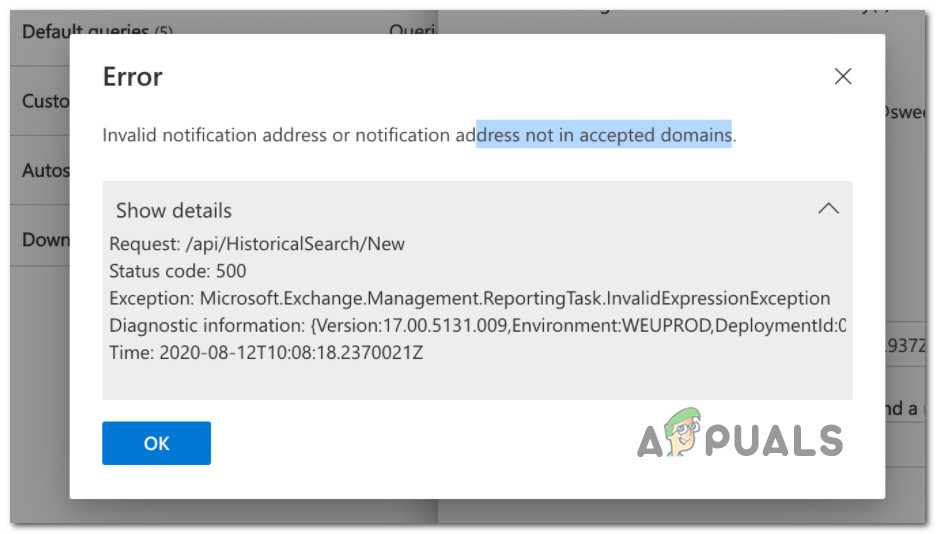
この問題について徹底的に調査した結果、この特定の問題を引き起こす可能性のあるいくつかの一般的なシナリオを特定することができました。外部メールを送信しようとした際に「受信者アドレスが拒否されました。アクセスが拒否されました」というエラーが発生する可能性のある原因を簡単にリストアップします。
- メールアドレスが見つかりません このエラーの最も一般的な原因の一つは、存在しないメールアドレスに外部メールを送信することです。この場合、有効なメールボックスにメールを送信していることを再確認し、必要に応じて受信者を修正することが唯一の解決策となります。
- DNSの問題 DNSの問題の可能性があります。特に、メールクライアントからメールを送信するたびにこのエラーが発生する場合は、DNSの問題が考えられます。メールプロバイダーのウェブインターフェースからの送信は問題なく動作するのにもかかわらず、OutlookやThunderbird(および類似のサービス)では常にこのエラーが発生する場合は、DNSキャッシュをクリアすることで問題が解決するはずです。
- スパム対策フィルターによって拒否されたメール もう一つの可能性(同じメールボックスに以前メールを送信したことがある場合)は、スパムフィルターがあなたのメールを迷惑メールとして分類している可能性があります。この場合、問題を解決する唯一の方法は、受信者にあなたのアドレスをホワイトリストに登録してもらい、メールが確実に届くようにすることです。
- DBEBは外部からのメールをブロックします 以前Exclaimer CloudをMicrosoft 365経由で設定していて、パブリックフォルダへのメール送信時にこのエラーが発生する場合は、DBEBが原因である可能性があります。この場合、パブリックフォルダがローカルでホストされていることを確認することで問題を解決できます。
「受信者アドレスが拒否されました。アクセスが拒否されました」というエラーが発生する可能性のあるすべての原因を確認しましたので、影響を受けたユーザーが実際に成功させた一連の方法を使用して、問題のトラブルシューティングと解決を開始しましょう。
正しい受信者を入力してください
何かを行う前に、受信者のメールアドレスが正しいことを再度ご確認ください。この受信者に以前にメールを送信したことがある場合は、メールゲートウェイにアクセスできることを確認してください。
制限付きメールネットワーク内でこの問題が発生している場合は、「受信者アドレスが拒否されました。アクセスが拒否されました」というエラーが表示されている受信者が、依然として組織の一員であることを確認してください。
Exchange を使用していて、存在しないユーザーにメールを送信しているためにこのエラーが発生していることがわかった場合は、キャッチオール メールボックス/アドレスを作成することが解決策の 1 つです。
正しい宛先に送信していることを確認したにもかかわらず、「受信者アドレスが拒否されました。アクセスが拒否されました」というエラーメッセージとともにメールが返送される場合は、以下の次の方法に進んでください。
DNS キャッシュをクリアし、一時的な TCP/IP データをクリアします。
この特定のネットワークに接続しているときにのみエラーが発生する場合は、DNSに問題がある可能性を疑う必要があります。データ転送やプロトコルの問題によって「受信者アドレスが拒否されました。アクセスが拒否されました」というエラーが発生することは珍しくありません。
この場合、ネットワーク上の 1 台のコンピュータだけが影響を受ける場合は、ネットワーク アダプタの障害または DNS 範囲の誤りによって電子メールがゲートウェイから送信されないと想定する必要があります。
この問題を解決するには、影響を受けるコンピューター (またはこの問題が発生しているネットワークの一部であるすべてのコンピューター) で TCP または IP プロトコルの完全なリセットを実行する必要があります。
ドメイン ネーム システム (DNS) キャッシュと一時 TCP/IP データをクリアするための完全な手順については、以下の手順に従ってください。
- 。キーを押します Windowsの+ R ダイアログボックスを開くには ランそして書く "CMD" テキストボックス内で、 Ctrl + Shift + Enter 開く 管理者特権でのコマンド プロンプト。
管理者権限でコマンドプロンプトを開きます - ガイドがあなたに尋ねたとき ユーザーアカウント制御、 クリック نعم 管理者の権限を付与します。
- 管理者権限でコマンドプロンプトに入ったら、次のコマンドを入力して Enter キーを押します。 Enter 注文ごとに DNSとTCP/IPのリセットを完了するには:
ipconfig /flushdns nbtstat -R nbtstat -RR netsh int reset all netsh int ip reset netsh winsock reset
- 各コマンドが正常に処理されたら、管理者権限でコマンド プロンプトを閉じます。
- 電子メール クライアントを開き、まったく同じ電子メールを同じ受信者に送信してみて、まだバウンスするかどうかを確認します。
「受信者アドレスが拒否されました。アクセスが拒否されました」というエラーがまだ修正されない場合は、次の解決策に進んでください。
受信者にあなたのアドレスをホワイトリストに追加するよう依頼してください。
このエラーが発生するもう一つの一般的な原因は、受信者のドメインで現在スパムフィルターが有効になっていることです。過去の履歴や受信者の行動により、メッセージがスパムとして検出され分類されてしまうため、これがメールがバウンスされる最も可能性の高い原因です。
調査の結果、受信者に対する保護措置が講じられているにもかかわらず、「受信者アドレスが拒否されました。アクセスが拒否されました」というエラーが発生する主な原因が3つ判明しました。
- 受信者のスパムフィルターが過去に同様のメッセージをスパムとして分類したことがある場合、同じ送信者からのすべてのメールと、スパムとして分類されたメールに類似するすべてのメールが同様に処理されます。
- 特定のアドレスからのすべてのメールをブラックリストに登録またはスパムとして識別するドメイン ポリシーにより、メールが返送されます。
- メッセージは電子メールドメインによって受信されますが、特定のポリシーにより切断され、目的の受信トレイに配信されません。
上記のシナリオのいずれかが当てはまる場合、解決策は 1 つしかありません。受信者に、メールを受信できるようにホワイトリストに追加するよう依頼することです。
ただし、通常のメールはバウンスしてしまうため、そこからこれを行うことはできないため、別のメールを使用する必要があります。
上記のシナリオが効果的ではなく、Exclaimer Cloud for Microsoft 365 を構成した後にこの問題が発生する場合は、次の可能な解決策に進んでください。
Exchange メール フォルダを公開する (該当する場合)
Microsoft 365 経由で Exclaimer Cloud を使用してメールを設定した後、メールを送信しようとしたときに「受信者アドレスが拒否されました。アクセスが拒否されました」というエラーが表示される場合、その原因はディレクトリベースのエッジブロッキング (DBEB)に関連している可能性が最も高いです。
明確に言うと、DBEB は Microsoft 365 で既定で有効になっており、Azure Active Directory 内に見つからないアドレスを含む外部メールを拒否するように構成されています。
しかし、だからといって、それらのアドレスがあなたのものではないということではありません。それらのアドレスは現在、Azure Active Directory と同期されていないパブリックフォルダーメールボックスに保存されているため、外部アドレスとみなされる可能性が高いです。
この特定のシナリオに該当する場合、エラーを修正できる解決策が 3 つあります。
- すべてのパブリック サーバーがローカルでホストされていることを確認します。
- パブリック サーバーが Exchange Online でホストされていることを確認します。
- 証拠に基づくエッジブロッキングを無効にする(非推奨)
注:以下に示すすべての方法を実行するには、完全な権限を持つグローバル管理者である必要があります。
パブリック フォルダーは必ずローカルでホストしてください。
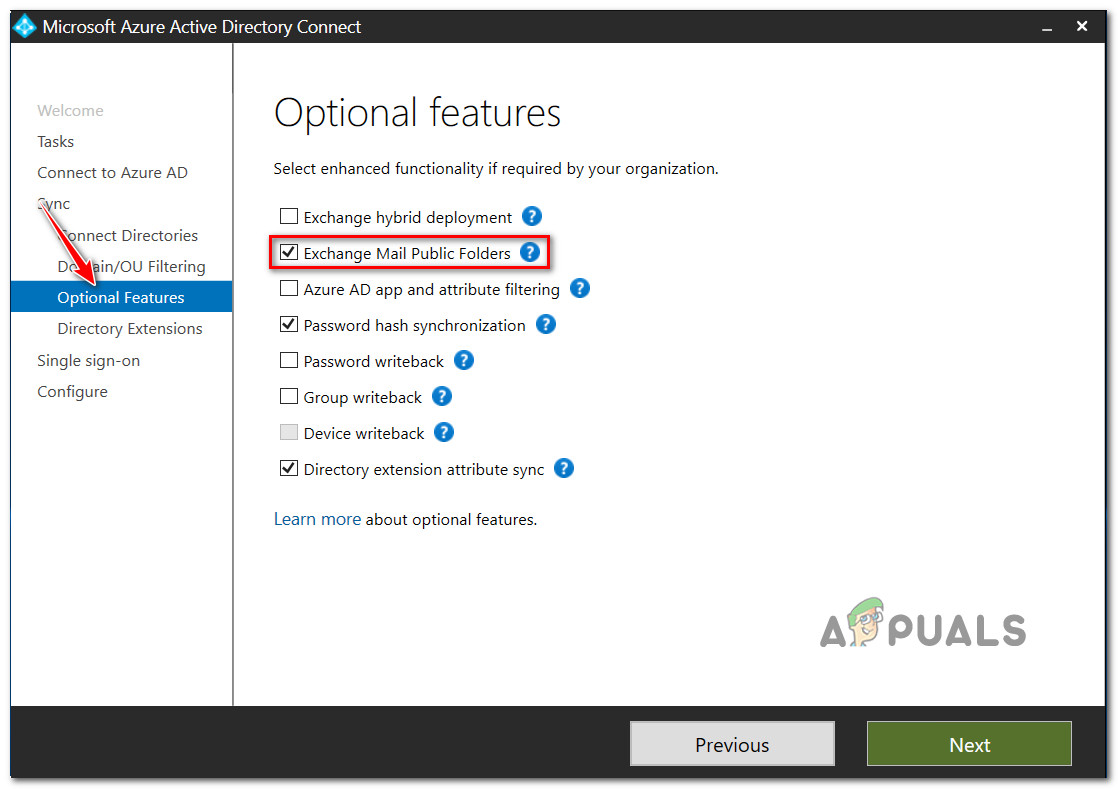
このプロセスにより、メールを含むパブリックフォルダがローカルでホストされるようになります。Microsoft Azure Active Directory Connect 画面にアクセスし、いくつかのオプション機能を調整する必要があります。
このプロセスにより、パブリック メール対応フォルダー アドレスが DBEB 機能によって無効と判断されなくなります。
「受信者アドレスが拒否されました。アクセスが拒否されました」エラーを修正するには、以下の手順に従って、各パブリックフォルダがローカルでホストされていることを確認してください。
- まず最初に画面を開きます Microsoft Azure Active Directory接続.
- 入ったら、左側の縦のメニューを使って選択してください オプション機能。
- 次に、右側のセクションに移動し、関連するボックスを選択します。 Exchange のパブリック メール フォルダー。
![]()
- タップする 次の 変更を保存するには、以前失敗した電子メールの送信を試みて、問題が解決したかどうかを確認します。
パブリック サーバーがオンラインでホストされていることを確認します。
ディレクトリベースのエッジブロッキング(DBEB)は、パブリックメールフォルダではまだサポートされていないことにご注意ください。そのため、何らかの回避策を講じる必要があります。
最初の代替解決策は、パブリック フォルダーに送信された電子メールを Exclaimer Cloud に転送しないようにすることです。これは、メール フロー リストにアクセスして例外ルールを作成することで実行できます。
パブリック サーバーがオンラインでホストされていることを確認するには、以下の手順に従ってください。
- ログインして始めます オンライン交換 アカウントを使用して。
- アカウントにログインしたら、 メールフロー オプションメニューからタブへ移動 ルール.
- 利用可能なルールのリストから選択 Exclaimer Cloudに送信するメッセージを指定します、次にタップします リリース。
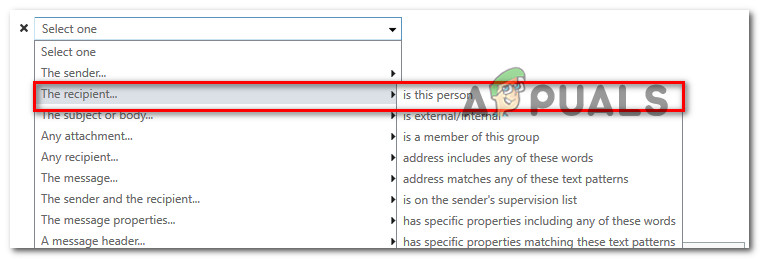
- 編集可能なメニュー内で、セクションの一番下までスクロールしてクリックします。 例外を追加する (下 (ただし、次の場合は除く)。
- 利用可能なオプションのリストから選択 受取人は…この人ですか?.
![]()
- [メンバーの選択] ウィンドウが表示されたら、現在使用しているパブリック フォルダー メールボックスをすべて選択します。
- 最後にクリックします 嫌う 変更を適用するには、 OK その後、保存して適用します。
ディレクトリベースのエッジブロッキングを無効にする
この方法はお勧めしませんが、DBEB による電子メールのブロックを防ぐ別の解決策として、ディレクトリベースのエッジ ブロッキング メカニズムを完全に無効にする方法があります。
これを行うには、以下の手順に従ってください。
- にサインイン オンライン交換 アカウントを使用して。
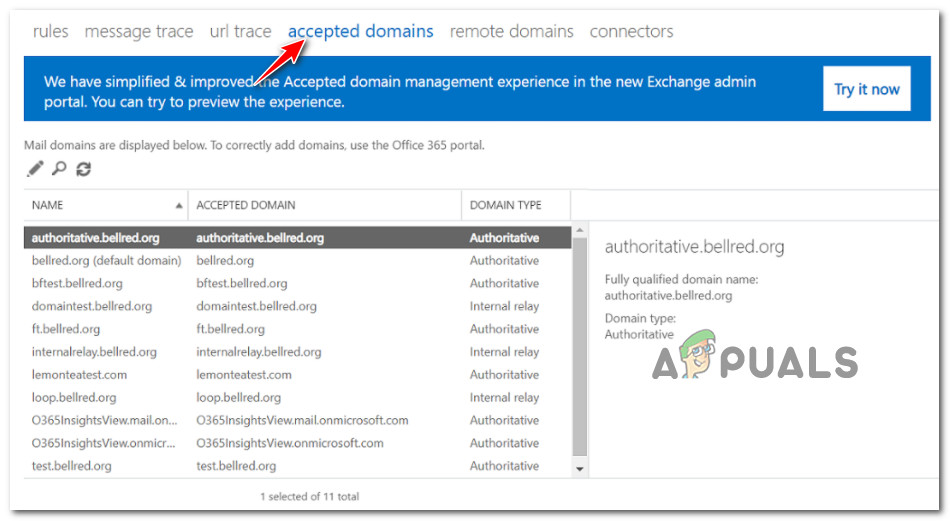
- アカウントにログインしたら、 メールフロー次にカテゴリーにアクセスします 受け入れ可能なドメイン 表示されたコンテキスト メニューから。
![]()
- 次に、パブリックフォルダのルート範囲を選択し、 リリース.
- 以内に この許容範囲は、 見つける 内部移転 をクリックします 保存する DBEB を効果的に無効にします。
コメントは締め切りました。