

最も人気があり、広く利用されているメールサービスの一つであるGmailでは、受信トレイのメールをアーカイブできます。これは受信トレイを整理し、重要なメッセージだけを保存できる素晴らしい機能ですが、実際にはアーカイブフォルダがないため、少し分かりにくいかもしれません。メールをアーカイブすると、削除すると完全に消えてしまうのとは異なり、メールを完全に削除することなく別のフォルダに移動できます。これは、受信トレイが乱雑になっているときに非常に便利で、重要なメールをすぐに確認できるようにするのに役立ちます。

ただし、メールをアーカイブするのは、将来必要になる可能性があるからでしょう。そうでない場合は、削除する方が賢明です。アーカイブしたメールを読んだりアクセスしたりしたい場合、前述のように専用のフォルダがないため、少しわかりにくいかもしれません。メッセージは実際には「すべてのメール」フォルダに保存されており、そこから検索して受信トレイに戻す必要があります。これは、パソコンのGmailウェブサイトでも、スマートフォンでも行うことができます。
複数のGmailアカウントを使用することはできますが、受信トレイを整理しておくことは重要です。そこで、メールのアーカイブが役立ちます。メールをアーカイブすると、受信トレイから消えます。つまり、受信トレイからは削除されますが、すべての受信メールが保存されている「すべてのメール」フォルダに保存されます。これがメールのアーカイブと削除の違いです。アーカイブは特定のフォルダからのみメッセージを削除しますが、削除はアカウントから完全にメッセージを削除します。
上記の手順を実行すると、以下の手順に従ってアーカイブしたメールに簡単にアクセスできます。
パソコンでアーカイブされたGmailメッセージを復元する
Gmailウェブサイトを使えば、パソコンに保存されているアーカイブメールを簡単に復元できます。以下の手順に従ってください。
- まず、コンピュータの電源を入れ、お好みの Web ブラウザを開きます。
- 次に、クリックしてGmailのウェブサイトにアクセスします。 ここで資格情報を入力してアカウントにログインします。
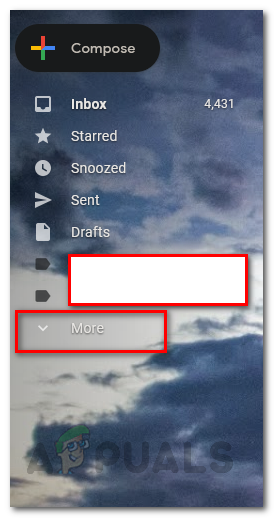
- ログインしたら、オプションをクリックします Plus 左側にあります。
![]()
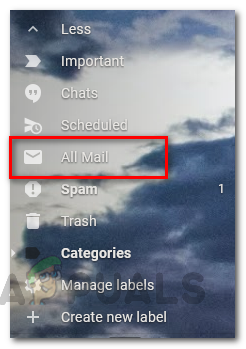
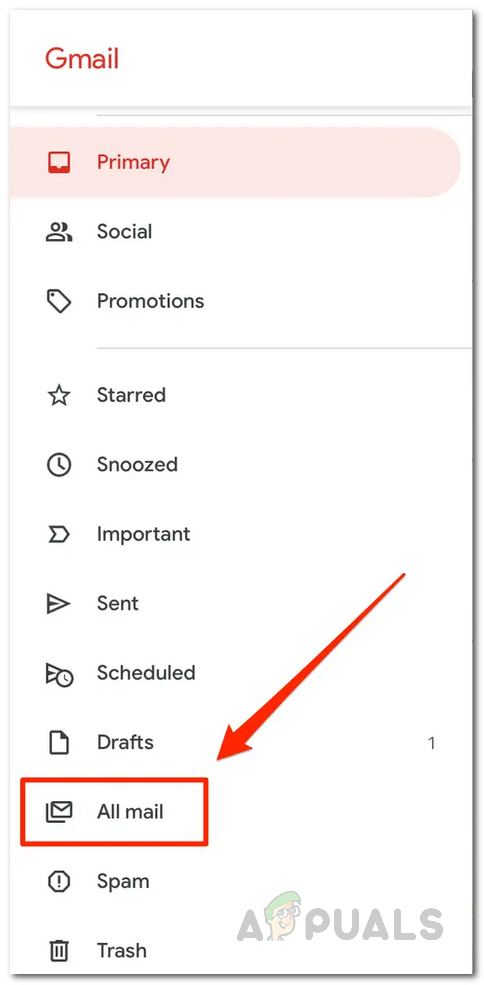
- リストが展開されますので、ボタンをクリックしてください。 すべてのメール.
![]()
- これを実行すると、受信したすべてのメールが表示されます。リストを閲覧し、アーカイブ解除したいメールを見つけてください。
- さらに、利用可能な検索バーを使用してメッセージを直接検索することもできます。
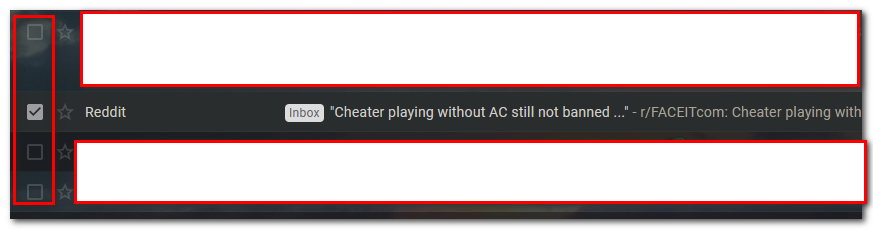
- メッセージを見つけたら、メッセージの左側にあるチェックボックスをクリックして選択します。
![]()
- 次に、表示されるオプションから、 下矢印 画像に示すように、これによりメッセージが受信トレイに移動します。
![]()
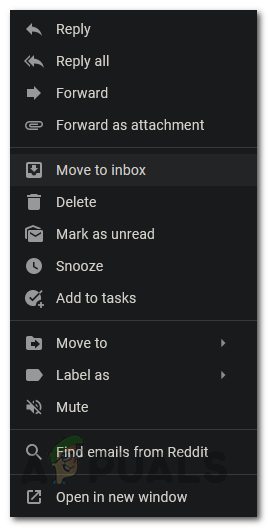
- または、メッセージを右クリックして 受信トレイに移動 表示されるドロップダウンメニューから。
![]()
- アイコンをクリックすることもできます 受信トレイに移動 手紙を開けることによって。
![]()
- これで完了です!メールのアーカイブ解除が完了しました。アーカイブ解除したいメールすべてについて、この手順を繰り返してください。より簡単にするには、アーカイブ解除したいメールをすべて選択してからアイコンをクリックしてください。 受信トレイに移動 一つずつやるのではなく。


Gmail アプリを使用してモバイルで Gmail メールをアーカイブ解除する
パソコンでの方法に加えて、モバイル端末のGmailアプリを使ってメールをアーカイブ解除することもできます。この手順も非常に簡単です。以下の手順に従ってください。
- まず、開きます Gmailアプリ あなたの携帯電話で。
- 開いたらボタンをクリックしてください Plus 左上隅にあります。
- オプションが表示されるまで少し下にスクロールします すべてのメールクリックするとフォルダに移動します すべてのメール.
![]()
- そこで、メールのリストからアーカイブ解除したいメッセージを探します。
- 見つかったら、 押し続ける メッセージを選択して選択します。受信トレイフォルダに移動したいすべてのメッセージに対して、この操作を繰り返します。
- 次に、アイコンをクリックします 受信トレイに移動しました 上部(下向き矢印のアイコン)。
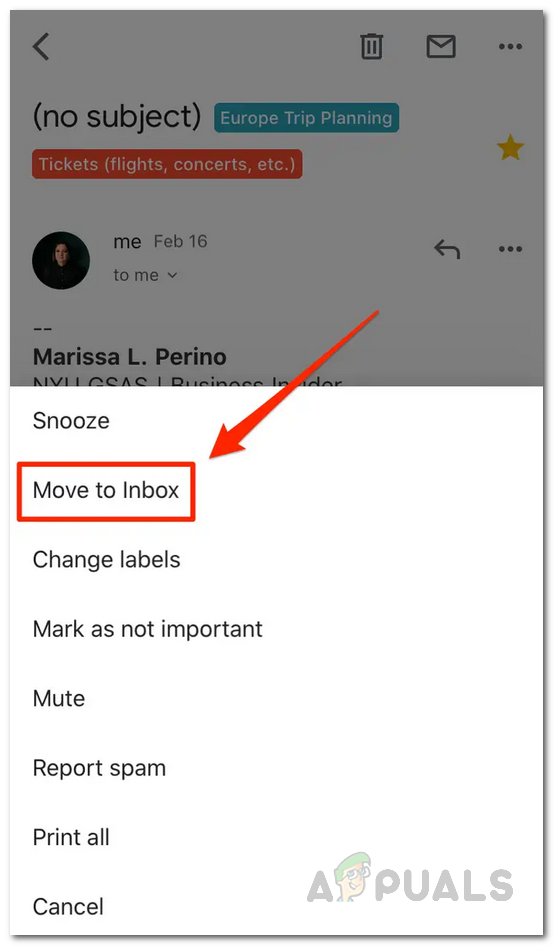
- また、メッセージを開いて上部の3つの点をクリックすることもできます。表示されるメニューから 受信トレイに移動しました メッセージをアーカイブ解除します。
![]()
- 完了すると、選択したすべてのメッセージが受信トレイフォルダに移動され、アーカイブ解除されます。これで完了です。
コメントは締め切りました。