

Outlookユーザーの中には、IMAPアカウント経由でメールを送受信する際に、エラーコード0x800CCCDD(「IMAPサーバーが接続を閉じました」)が頻繁に発生すると報告しているユーザーがいます。このエラーコードは、送受信の失敗を具体的に示しています。
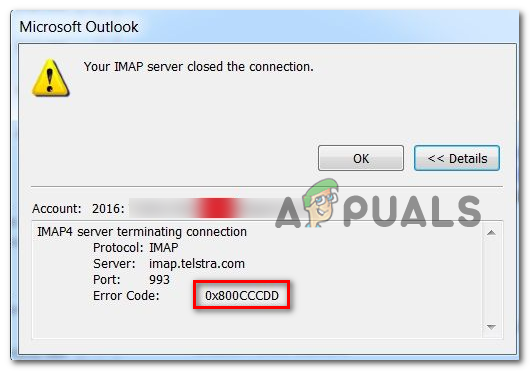
Outlook IMAP の問題が発生する原因はいくつかあるようです。
- エラーは送信/受信グループによって発生します。 このエラーは、ほとんどの場合、Outlookの「送受信グループ」と呼ばれる機能によって発生します。この場合、Outlookの「送受信グループ」設定にアクセスし、この機能を無効にすることで、問題なく問題を解決できます。
- 破損した一時データ 予期しないデバイスのシャットダウン後、または AV スキャン後に問題が発生した場合は、問題のある電子メール アカウントを Outlook に再度追加して一時データを消去するだけで、問題を解決できる可能性があります。
- 破損したPSTファイル Outlookデータファイルが破損している場合、これがこの問題の根本原因である可能性があります。削除できない場合は、ScanPST.exeユーティリティを使用して修復してみてください。
- 破損したOutlookプロファイル IMAP経由で接続しているときにのみこのエラーが表示される場合は、Outlookプロファイルが破損している可能性があります。その場合は、新しいOutlookプロファイルを作成し、アカウントを再同期することで問題を解決できます。
- サーバー時間が不足しています Outlook のデフォルト設定では、送受信操作は特定の時間内に完了するように強制されます。インターネット接続の制限によりこの制限が満たされない場合、サーバーのタイムアウト後にエラーメッセージが表示されることがあります。このような場合は、デフォルトのサーバータイムアウトを延長することで、このようなエラーメッセージが表示されないようにすることができます。
- 電子メールプロバイダーは IMAP をサポートしていません。 このエラーは、メールプロバイダーがIMAP接続を制限している場合にも表示されることがあります。この場合の回避策の一つは、代わりにPOPプロトコルを使用することです。
- 日付と時刻が正しくありません このエラーは、ローカルの日時がサーバーの日時と大きく異なる場合にも発生する可能性があります。この問題を解決するには、ローカルの日時を正しい日付と時刻の値に変更してください。
方法1: 送受信グループ機能を無効にする
ご覧のとおり、この問題に関する記録された事例の大半において、原因は送受信機能にあります。この機能はIMAP接続に対応するように設計されていないことに注意してください。IMAPはOutlookの補助なしで自動的に同期する機能を備えています。
したがって、IMAPサーバーでエラー0x800CCCDDが表示されても、実際には受信トレイでのメールの送受信が妨げられているわけではありません。この場合、Outlookの設定で送受信機能を手動で無効にして、IMAPサーバーが処理を完全に制御できるようにすれば解決します。
この解決策では問題が完全に解決されるわけではありません。Outlookを起動するたびにエラーが表示されるからです。ただし、メールの送受信が問題なくできるようになるという利点があります。
注:問題の根本原因に対処する恒久的な解決策をお探しの場合は、方法2に直接進んでください。
この問題を解決するために Outlook 設定から送受信機能をオフにする方法について、簡単なステップバイステップ ガイドを以下に示します。
- Outlookを開き、IMAPアカウントとの同期が完了するまでお待ちください。サインインしていない場合は、問題が発生しているアカウントでサインインしてください。
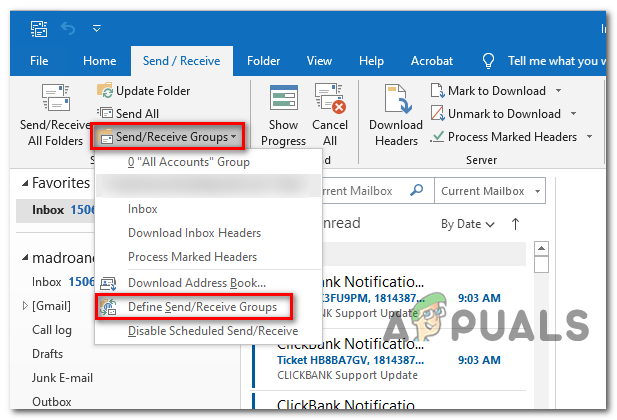
- ログインに成功したら、タブをクリックします 送受信 上部のメニューバーから、ドロップダウンメニューをクリックします。 送信/受信グループ 次に、をクリックします 送信/受信グループの定義 利用可能なオプションのリストから。
![]()
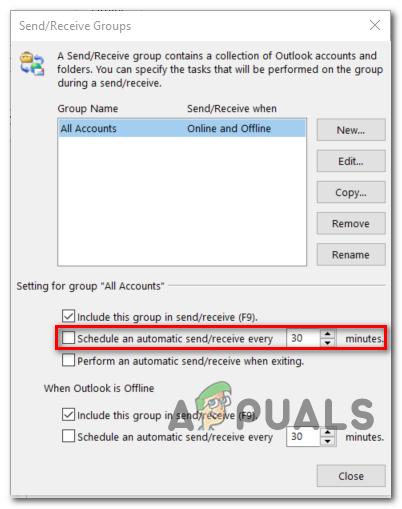
- リストに入ると 送信/受信グループ、検索 すべてのアカウント 下から グループ名、次に移動します グループ設定「すべてのアカウント」 関連するボックスの選択を解除します * 分ごとに自動送受信をスケジュールします。
![]()
- 編集後、ボタンをクリックします 閉じる Outlook を再起動します。
- 電子メールを送信するか、自分自身にテストメッセージを送信して、エラー コードがまだ発生するかどうかを確認してください。 0x800CCCDD.
同じ問題が解決しない場合、または永続的な解決策を探している場合は、次の可能な解決策に進んでください。
方法2: メールアカウントを再度追加する
ご覧のとおり、この問題は、現在Outlookに接続されているメールアカウントの一時データの破損によっても発生する可能性があります。ウイルス対策ソフトウェア(AV)スキャンや予期せぬコンピューター障害の後、一部の一時ファイルが破損し、Outlookがデータを正しく同期できなくなる場合があります。
この場合、コントロールパネルのメーリングリストを使用してメールアカウントを(最初から)再作成することで、問題を迅速に解決できます。この方法は、影響を受けた多くのユーザーによって成功が確認されています。
Windows メールを使用して問題のある電子メール アカウントを再度追加する方法について、簡単な手順ガイドを以下に示します。
- ダイアログを開く ت<XNUMXxDXNUMX><XNUMXxBXNUMX><XNUMXxBXNUMX><XNUMXxDXNUMX><XNUMXxDXNUMX>ييل を押すことによって Windowsキー+ Rそして書く 'コントロール' を押して Enter インターフェースを開くには クラシックコントロールパネル.
- インターフェースに到達した後 クラシックコントロールパネル画面の右上隅にある検索機能を使用して検索してください '郵便'.
- 次に、結果リストから メール(Microsoft Outlook) 結果のリストから。
- 窓に入ると アカウント設定、タブを選択 E-mail,ar 。ボタンをクリックします 新着….
- 窓から アカウントを追加する続行して名前、メールアドレス、パスワードを入力し、「次へ」をクリックして新しいアカウントの追加プロセスを完了します。
- 新しいアカウントの作成に成功したら、 アカウント設定 > メール 古いアカウント(破損していると思われるアカウント)を削除します。削除するには、古いアカウントを選択して「削除」をクリックします。
- 最後に、新しく作成したメールを選択し、 デフォルトとして設定.
- Outlook を再度開き、以前問題が発生していたのと同じメール アドレスでサインインして、問題が解決したかどうかを確認します。
エラー0x800CCCDDが引き続き発生する場合は、以下の次の解決策をお試しください。
方法3: ScanPST.exeツールを実行する
上記2つの方法が効果がない場合は、Outlookに組み込まれているメール修復ツール、受信トレイ修復ツール(ScanPST.exe)を使用して問題を解決できる可能性があります。このツールはOutlookの最新バージョンすべてに搭載されており、.PSTファイルに関する一般的なトラブルシューティングを実行できます。
問題の原因が個人用フォルダープロファイルにある場合は、 ScanPST.exeツールを使用してOutlookデータをスキャンすることで、問題を迅速に解決できるはずです。
ScanPST.exe ツールを使用して Outlook データ ファイルを修復するための手順ガイドを以下に示します。
- まず、Outlook と関連するプロセスをすべて閉じます。
- 次に、ファイル エクスプローラーを開き、次のいずれかの場所に移動します (オペレーティング システムのアーキテクチャによって異なります)。
C:\Program Files - 64ビット版
C:\Program Files - 32ビット版
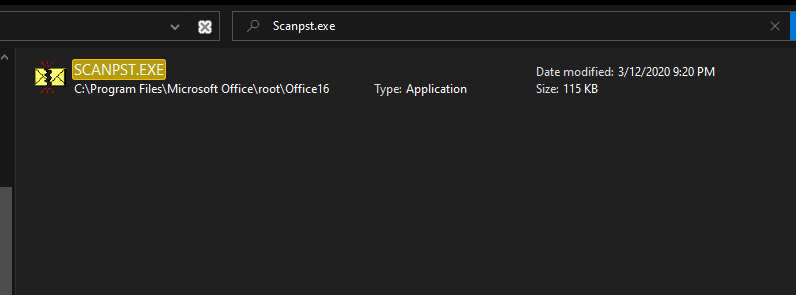
- 正しい場所に到達したら、右上の検索機能を使用して「SCANPST.exe「そして結果リストからそれをダブルクリックします。」
![]() ملاحظة: 実行ファイルが見つからない場合 スキャンPST 検索機能を使用すると、次のいずれかの場所で手動で検索することができます。
ملاحظة: 実行ファイルが見つからない場合 スキャンPST 検索機能を使用すると、次のいずれかの場所で手動で検索することができます。
2016: C:Program Files (x86)Microsoft OfficerootOffice16
2013: C:プログラムファイル(x86)Microsoft OfficeOffice15
2010: C:プログラムファイル(x86)Microsoft OfficeOffice14
2007: C:プログラムファイル(x86)Microsoft OfficeOffice12
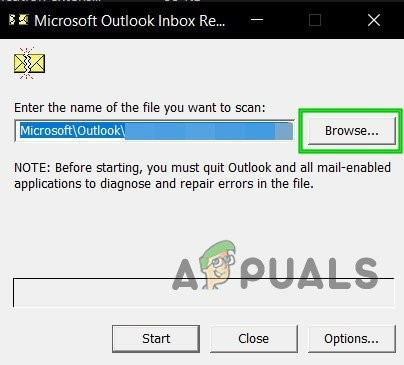
- ツールを見つけたら PSTScan.exe ヘルプを開いてクリックしてください ブラウズ (確認)PSTファイルへのパスを設定するには、受信トレイ修復ツールに正しいファイルを正常に読み込んだら、 お気軽にご連絡ください (開始)損傷の有無を調べます。
![]() ملاحظة: PSTファイルのデフォルトの場所は Outlookドキュメント ファイル。
ملاحظة: PSTファイルのデフォルトの場所は Outlookドキュメント ファイル。 - 処理が完了すると、見つかったエラーと不一致を示すダイアログボックスが表示されます。クリックする前に 修理 (修復)プロセスを開始するには、関連するボックスにチェックを入れることをお勧めします。 修復する前にスキャンしたファイルのバックアップを作成してください。
- プロセスが完了したら、Outlook を起動し、問題が解決されたかどうかを確認します。
 ملاحظة: 実行ファイルが見つからない場合 スキャンPST 検索機能を使用すると、次のいずれかの場所で手動で検索することができます。
 ملاحظة: PSTファイルのデフォルトの場所は Outlookドキュメント ファイル。
それでも同じ0x800CCCDDエラーが発生する場合は、以下の次の解決策をお試しください。
それでも問題が解決しない場合は、次の可能な修正方法に進みます。
方法4: 新しいOutlookプロファイルを作成する
初期修正がうまくいかず、IMAPアカウントがOutlookに接続されているときにエラー0x800CCCDDが繰り返し発生する場合は、アカウントを再度同期する前に、現在のローカルOutlookプロファイルを完全に削除することをお勧めします。
このプロセスは、「 IMAPサーバーが接続を閉じました」というエラーに頻繁に遭遇していた多くのユーザーにとって効果的であることが証明されています。
現在の Outlook プロファイルを削除し、最初から新しいプロファイルを作成する方法を示す簡単なステップバイステップ ガイドを以下に示します。
- まず、Outlook とそれに関連するすべてのサービスを閉じます。
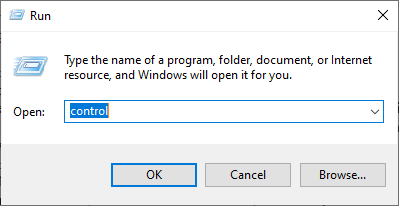
- その後、 をタップします Windowsキー+ R ダイアログボックスを開くには ت<XNUMXxDXNUMX><XNUMXxBXNUMX><XNUMXxBXNUMX><XNUMXxDXNUMX><XNUMXxDXNUMX>ييل。 次に入力します 「control.exe」 を押して Enter ウィンドウを開くには クラシックコントロールパネル.
![]()
- コントロールパネル内で、項目のリストを下にスクロールし、 メール(Microsoft Outlook).
![]() ملاحظة: 検索バーを使用すると簡単に見つけることができます。
ملاحظة: 検索バーを使用すると簡単に見つけることができます。 - メール設定ウィンドウが表示されたら、 プロファイルを表示する 以内に プロフィール。
![]()
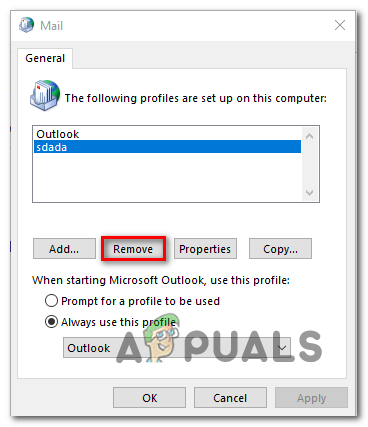
- メインのメーリングリストから選択 Outlookプロファイル 現在どちらを使用していますか?クリックしてください 除去 それを取り除くためです。
![]() ملاحظة: ローカル電子メール アカウント データ ファイル (.PST または .OST) に重要な情報がある場合は、この段階でバックアップすることをお勧めします。
ملاحظة: ローカル電子メール アカウント データ ファイル (.PST または .OST) に重要な情報がある場合は、この段階でバックアップすることをお勧めします。 - 確認ウィンドウで、 نعم 削除プロセスを完了します。
- Outlookを再起動し、メールアカウントを再度設定するために必要な手順を完了してください。Outlookデータファイルを削除したため、メールクライアントは新しいファイルを最初から作成し、新しいプロファイルにリンクする必要があることに注意してください。
- Outlook を同期し、テスト電子メールの送受信を試して、問題が解決したかどうかを確認します。
 ملاحظة: 検索バーを使用すると簡単に見つけることができます。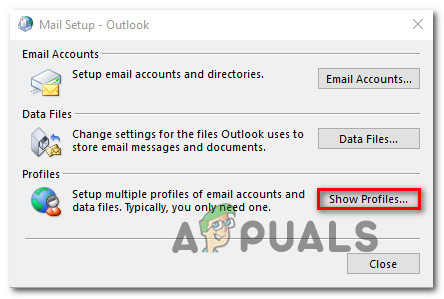
 ملاحظة: ローカル電子メール アカウント データ ファイル (.PST または .OST) に重要な情報がある場合は、この段階でバックアップすることをお勧めします。
同じ問題が解決しない場合は、次の解決策に進んでください。
方法5: サーバーのタイムアウトを延長する
OutlookでGmailアカウントを使用している際にエラー0x800CCCDDのみが発生する場合は、サーバーのタイムアウト問題が発生している可能性が高いです。
Outlookは、送受信プロセスを完了するために必要な特定の時間枠内で動作するように設計されています。デフォルトでは、この時間は1分に設定されていますが、インターネット接続とネットワーク負荷によっては、この時間では十分ではない場合があります。
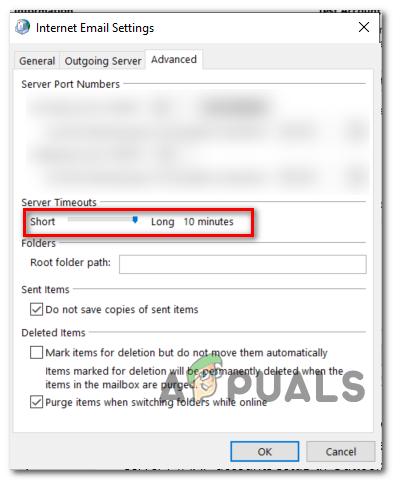
このシナリオがあなたに当てはまる場合は、デフォルトの送受信グループ設定を調整し、サーバーのタイムアウトを10 分に増やして「IMAP サーバーが接続を閉じました」エラーを回避することで問題を解決できるはずです。
メールクライアントがデータ交換を完了するのに十分な時間を確保するために、サーバーのタイムアウト値を増やすための簡単な手順を以下に示します。
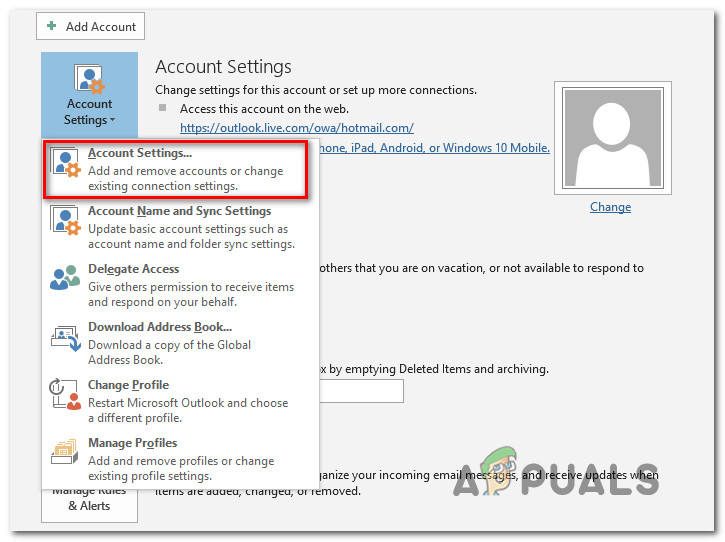
- Outlookプログラムを開いてクリックします ファイル 上部のメニューバーから「情報」タブに移動し、 アカウント設定 > アカウント設定.
![]()
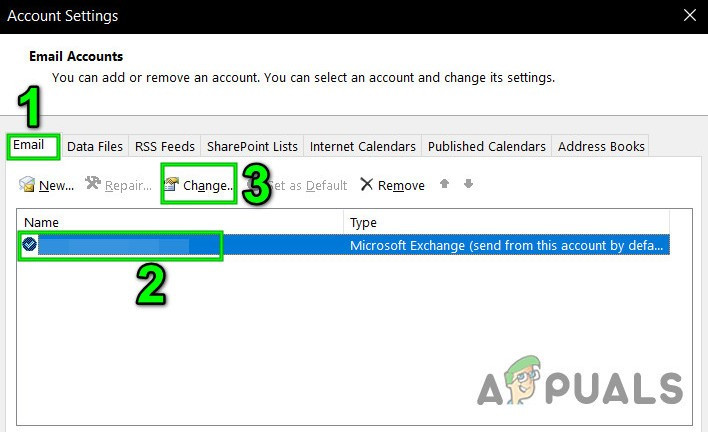
- リストから アカウント設定、タブをクリックします E-mail,ar次に、問題のあるメールアドレスを選択してボタンを押します。 おつり 利用可能なオプションのリストから。
![]()
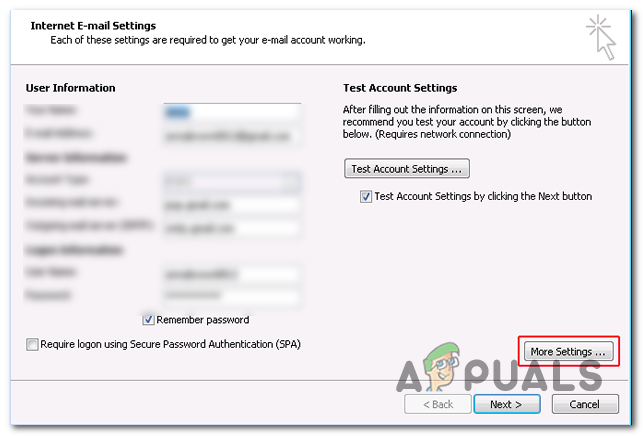
- 次のメニューに到達したら、ボタンをクリックしてください プラス設定 (画面の右下部分)。
![]()
- インターネット電子メール設定メニューから詳細設定タブを選択し、関連するスライダーを変更します。 サーバーのタイムアウトが長い(10分).
![]()
- タップする OK 変更を保存します。
- デバイスを再起動し、次回の起動後に Outlook を開いてテストメールを送信し、問題が解決されているかどうかを確認します。
同じ0x800CCCDDエラーが引き続き表示される場合は、以下の次の解決策に進んでください。
方法6: IMAPの代わりにPOPを使用する
Gmail アカウントでこの問題が発生しており、上記の解決策がどれも効果がない場合は、IMAP (インターネット メッセージ アクセス プロトコル)の代わりに手動 POP 接続に切り替えることで、 0x800CCCDDエラーを解消できます。
これは根本的な解決策というよりは回避策に近いものですが、影響を受けた多くのユーザーが、「IMAPサーバーが接続を閉じました」というエラーを完全に解消できた唯一の方法だったと証言しています。
Gmail を Outlook にリンクする前に、Gmail アカウント設定で POP (Post Office Protocol) を有効にする必要があることに注意してください。
Gmailの設定でPOPを有効にし、それをOutlookアカウントにリンクさせる方法についての完全なガイドを以下に示します。
- Gmailにログイン(منهنا) Google アカウントにログインします。
- 次に、歯車アイコン(右上隅)をクリックし、 設定 新しく表示されたコンテキスト メニューから。
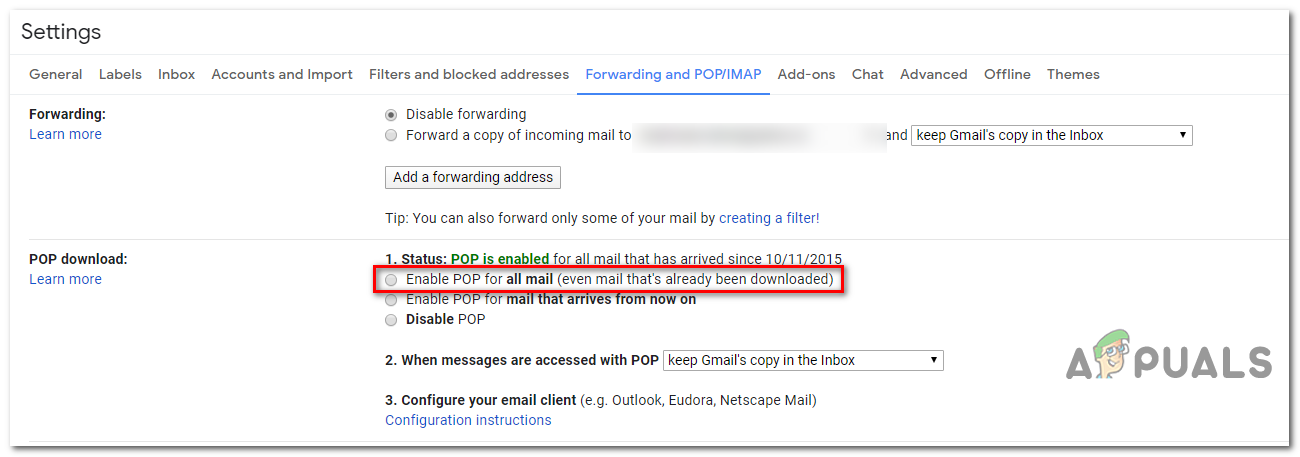
- リストに入ると 設定、タブを選択 転送とPOP / IMAP 上部の水平メニューから。
![]()
- 次に、POPダウンロードセクションまでスクロールし、 今後受信するメールに対して POP を有効にします。
- 次に、関連するドロップダウンメニューをクリックします。 POPでメッセージにアクセスする場合 をクリックします Gmailのコピーを受信トレイに保存する.
- 必要な変更を行った後、 変更を保存次に、Gmail の設定を終了します。
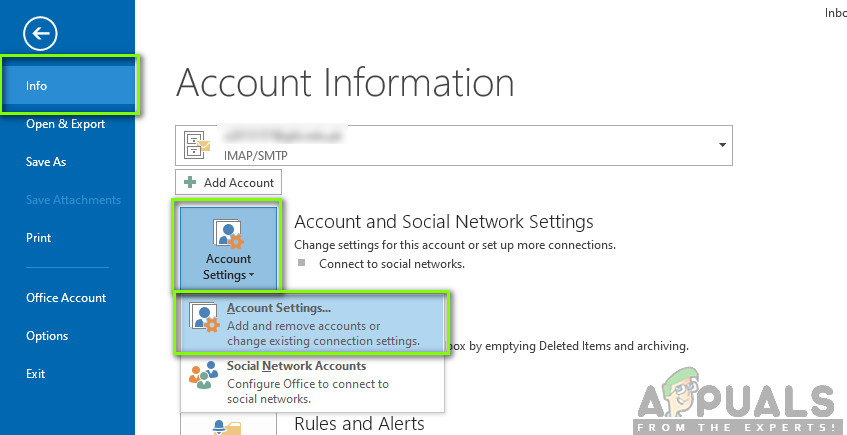
- Outlookを開いてタブをクリックします File 上部に表示されるメニューから「情報」をクリックします。
- 次に、をタップします アカウント設定 ドロップダウンメニューを表示するには、 アカウント設定.
![]()
- アカウント設定メニューに入ったら、タブをクリックします メールアドレス 次に、をクリックします New.
- ダイアログボックス内 アカウントを追加する名前、Gmailアドレス、パスワードを入力してください。残りの詳細はOutlookが自動的に入力します。
ملاحظة: 詳細が自動的に入力されない場合は、 手動設定または追加のサーバータイプ をクリックします 次へ. - サービスの選択画面で、 POP أو IMAP をクリックします 次へ.
- Gmail POP では次の設定を使用します。
- Gmail POP サーバー アドレス: pop.gmail.com
- Gmail POPユーザー名: Gmailアドレス (例:example@gmail.com)
- Gmail POPパスワード: Gmail のパスワード
- Gmail POP ポート: 995
- Gmail には POP SSL が必要です: نعم
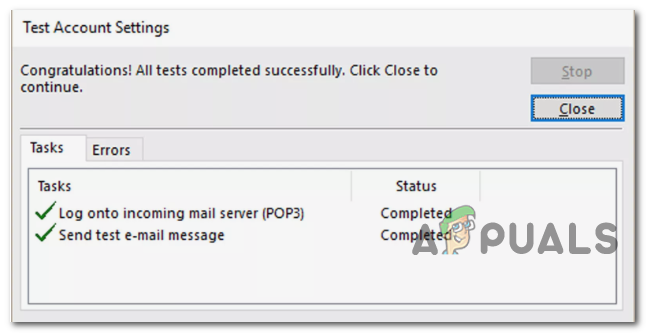
- 「次へ」をクリックすると、Outlookが接続をテストして、メールをダウンロードできるかどうかを確認できます。 Gmailの。
![]()
- 成功メッセージを受け取った場合は、Gmail POP に正常に接続され、エラーが解消されています。 0x800CCCDD.
同じ問題が解決しない場合は、次の解決策に進んでください。
方法7: 日付と時刻を設定する
エラーコード0x800CCCDDが発生するもう一つの原因として、ローカル時刻とサーバー時刻の大きな時間差が挙げられます。これは、CMOSバッテリーの故障が原因である可能性があります。
この状況に該当する場合は、 「日付と時刻」設定メニューから日付、時刻、タイムゾーンの値を正しい値に調整することで問題を解決できるはずです。多くのユーザーがこの手順で問題が解決したと報告しています。
正しい日付と時刻を設定するには、以下の手順に従ってください。
注:以下の手順は汎用的なものであり、お使いのWindowsのバージョンに関係なく機能します。
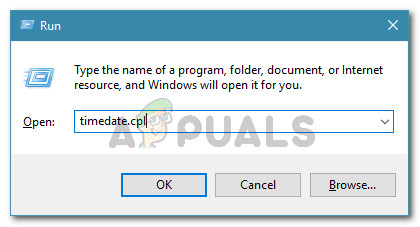
- クリック Windowsキー+ R 実行ダイアログボックスを開くには、次のように入力します。 「タイムテーブル.cpl」 を押して Enter ウィンドウを開くには 日時.
![]()
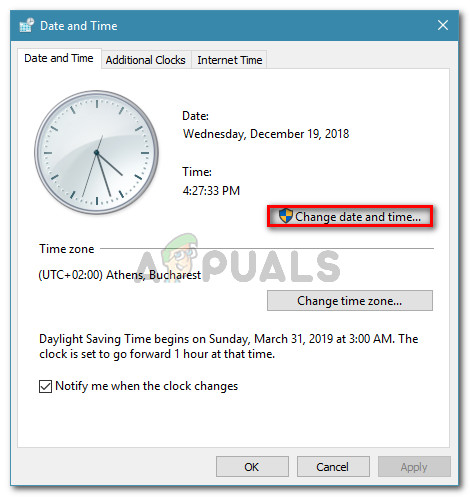
- 日付と時刻のウィンドウに入ったら、タブを選択します。 日時 をクリックします 日付と時刻を変更する.
![]() ملاحظة: ウィンドウが表示されたら UAC(ユーザーアカウント制御)、 クリック نعم 管理者権限を付与します。
ملاحظة: ウィンドウが表示されたら UAC(ユーザーアカウント制御)、 クリック نعم 管理者権限を付与します。 - 次のリストで正しい時間を設定し、カレンダーを使用してタイムゾーンに応じて適切な値を選択し、クリックします。 OK 変更を保存します。
![]()
- 設定を正常に変更したら、コンピューターを再起動し、Outlook を開いて 0x800CCCDD エラーが解決されたかどうかを確認します。
 ملاحظة: ウィンドウが表示されたら UAC(ユーザーアカウント制御)、 クリック نعم 管理者権限を付与します。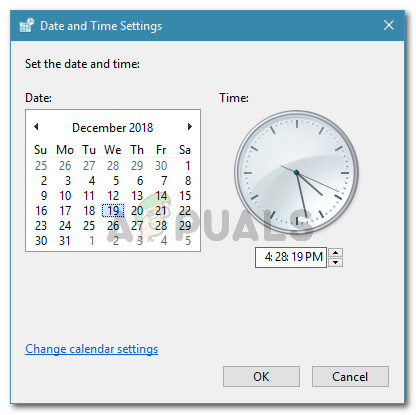
コメントは締め切りました。