

Outlookユーザーの多くは、 Office 365およびOffice 2016の月額、四半期、または年額のサブスクリプション料金を支払っているにもかかわらず、起動時に毎回「ライセンスのない製品」というエラーが表示されると報告しています。この問題は特定のオペレーティングシステムに限ったものではなく、Windows 10、Windows 8.1、Windows 7でも報告されています。
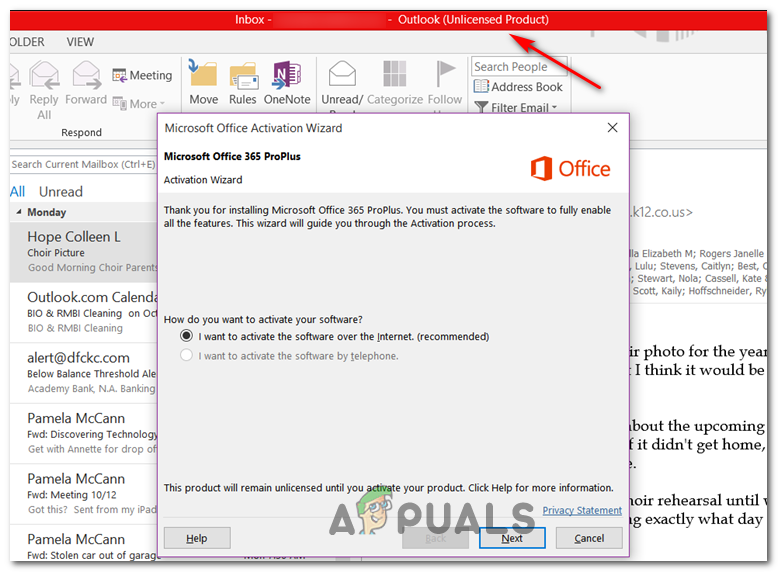
よくあるネットワークの不具合が原因である可能性が高いため、「ライセンスのない製品」エラーのトラブルシューティングを開始する最善の方法は、Office 365 および Office 2016 に対応したアクティベーションのトラブルシューターを実行することです。
実行可能な解決策が提案されない場合は、調整を加えて、CMD、レジストリ エディター、資格情報マネージャーを介して Office のアクティブ化に関連するすべての項目を手動で削除し、問題が解決するかどうかを確認してください。
それでも問題が解決しない場合は、何らかのローカル破損問題が発生している可能性が非常に高くなります。このシナリオに該当する場合は、オンライン修復手順を使用してOfficeのインストールを修復してみてください。
方法1: アクティベーションのトラブルシューティングを実行する
ご覧のとおり、問題が比較的よくあるアクティベーションの不具合によって引き起こされている場合は、「ライセンスのない製品」エラーの原因となっている Office パッケージに対して Windows アクティベーションのトラブルシューターを実行することで、問題を自動的に解決できるはずです。
この組み込みツールには、よくあるシナリオが検出された場合に自動的に適用される一連の一般的なトラブルシューティング手順が含まれています。多くのユーザーがこのプロセスが成功し、以下の手順で問題を迅速に解決できたことを確認しています。
以下は、 「ライセンスのない製品」エラーを解決するために、影響を受ける Office パッケージでアクティベーション トラブルシューターを実行する手順です。
- このリンクにアクセスしてください(ここでデフォルトのブラウザから、最新バージョンのアクティベーショントラブルシューティングツールをダウンロードしてください。このツールは、Office 365、Office 2019、Office 2016で動作します。
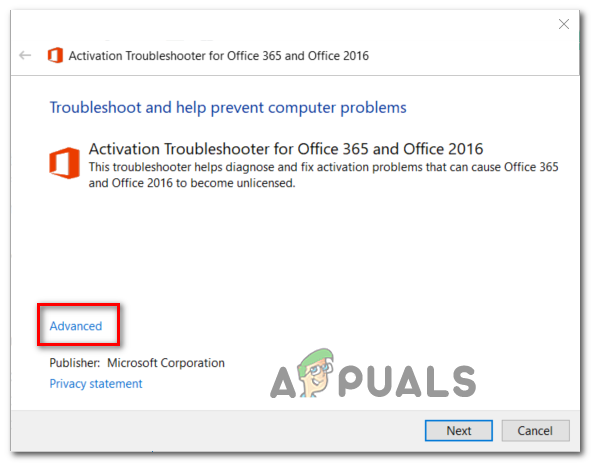
- プロセスが完了したら、ダウンロードした .diagcab ファイルを開き、ハイパーリンクをクリックします。 高度なオプション.
![]()
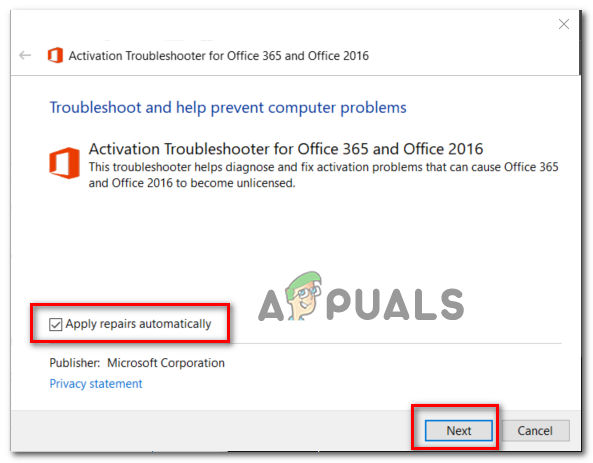
- 次に、関連するボックスにチェックを入れてください 修復は自動的に適用されます。、次にタップします 次の 次のリストに進みます。
![]()
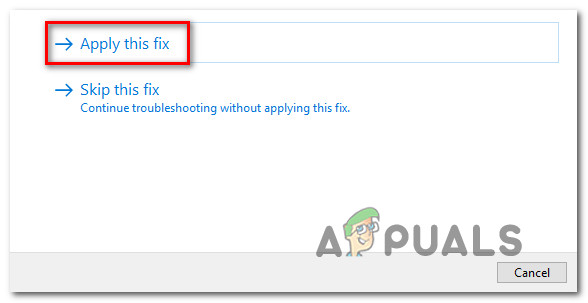
- ツールがOfficeライセンスで発生している問題を検出するまでお待ちください。該当する修正シナリオが見つかった場合は、それをクリックしてください。 この修正を適用する 実装されるまでお待ちください。
![]() ملاحظة: 問題の性質に応じて、推奨される修正を適用するためにいくつかの手順を手動で実行する必要がある場合があります。
ملاحظة: 問題の性質に応じて、推奨される修正を適用するためにいくつかの手順を手動で実行する必要がある場合があります。 - プロセスが完了したら、コンピューターを再起動し、次の起動が完了するまで待ちます。
 ملاحظة: 問題の性質に応じて、推奨される修正を適用するためにいくつかの手順を手動で実行する必要がある場合があります。
同じ問題が解決しない場合は、次の解決策に進んでください。
方法2:Officeのアクティベーションをリセットする
ご覧のとおり、 「ライセンスのない製品」エラーは、単一のライセンスサブスクリプションを使用してデバイスを頻繁に変更するユーザーや、Office 365テナントを頻繁に追加または変更する企業でよく発生します。また、一部の組織が簡単なログインのために認証情報のローミングを許可している場合、この問題はさらに悪化する可能性があります。
このシナリオが当てはまる場合は、4 つの異なる場所をスキャンしてアクティベーションをリセットし、クリーンな状態で Office を再インストールすることで、問題を解決できるはずです。
以下の手順には、「ospp.vbs:」スクリプトを使用してライセンスの状態を確認すること、そして検証手順を妨げる可能性のある以前のOfficeプログラムの対応するキーをアンインストールすることが含まれます。
Office のアクティベーションを完全にリセットするには、次の手順に従います。
- Outlook、Word、Excel、およびスイート内の他のすべてのプログラムが閉じられていることを確認します。 Office 関連するバックグラウンド プロセスが実行されていない状態で完全に実行されます。
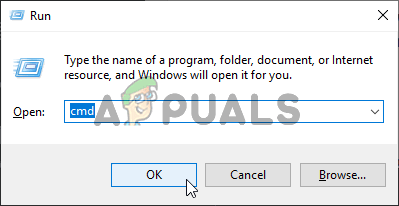
- 私のキーを押してください Windowsの+ R ダイアログボックスを開くには ラン (実行)テキストボックス内で ラン、 書きます 'cmd' 次にキーを押します Ctrl + Shift + Enter 管理者権限でコマンド プロンプト ウィンドウを開きます。
![]() ملاحظة: リクエストに応じて UAC(ユーザーアカウント制御)、 クリック はい (はい) 管理者の権限を付与します。
ملاحظة: リクエストに応じて UAC(ユーザーアカウント制御)、 クリック はい (はい) 管理者の権限を付与します。 - 管理者権限で実行しているコマンド プロンプト ウィンドウで、次のコマンドを入力して Enter キーを押します。 Enter ライセンスを表示するには オフィス365 現在使用中:
C:Program Files (x86)Microsoft officeoffice15>cscript ospp.vbs /dstatus
注:表示されたライセンスキーから、インストールされたプロダクトキーの最後の5文字をメモしておいてください。次の手順で必要になります。
- 次に、次のコマンドを入力してEnterキーを押します。 Enter Office プロダクト キーをアンインストールするには:
C:Program Files (x86)Microsoft officeoffice15>cscript ospp.vbs /unpkey:「インストールされたプロダクトキーの最後の5つ」
注:「インストール済みプロダクトキーの最後の5文字」は単なるプレースホルダーです。この部分を、インストール済みプロダクトキーの最後の4文字(手順3で取得したもの)に置き換える必要があります。
 ملاحظة: リクエストに応じて UAC(ユーザーアカウント制御)、 クリック はい (はい) 管理者の権限を付与します。
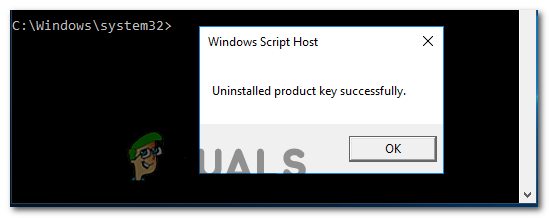
- 上記のコマンドを実行すると、「プロダクトキーのアンインストールに成功しましたこのメッセージが表示された場合は、操作が成功したことの確認とみなし、管理者権限で実行されているコマンド プロンプト (CMD) を閉じます。
![]()
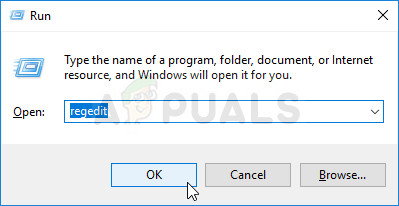
- ダイアログを開く ラン もう一つは Windowsキー+ R もう一度。そして、書いてください 「レジストリ編集」 を押して Enter ツールを開くには レジストリエディタ.
![]()
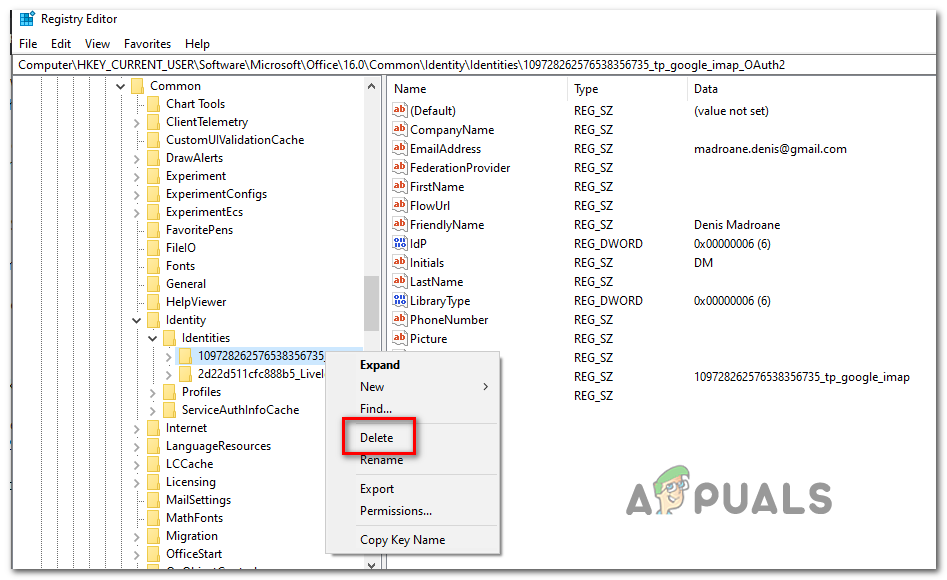
- 入力 レジストリエディタ右側のメニューを使用するか、場所をナビゲーション バーに直接貼り付けて Enter キーを押すことで、次の場所に移動します。 Enter すぐにアクセスするには:
HKCUSoftwareMicrosoftOffice15.0 または 16.0CommonIdentityIdentities
- キー選択付き アイデンティティ各サブフォルダを右クリックして、 削除 それを削除します。
![]()
- 各キーが削除されると アイデンティティレジストリ エディターを安全に閉じることができます。
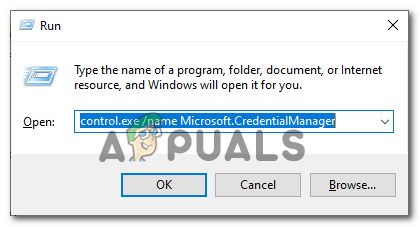
- その後、 をタップします Windowsキー+ R 別の実行コマンドを開くには、「control.exe /name Microsoft.CredentialManager「そして押す Enter 開く 資格情報マネージャー.
![]()
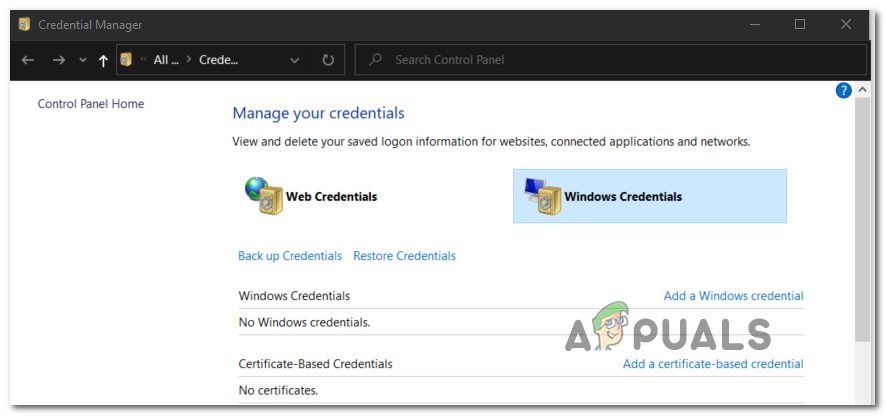
- あなたが入ると 資格情報マネージャー、検索 Windows資格情報 以内に 資格情報を管理する.
![]()
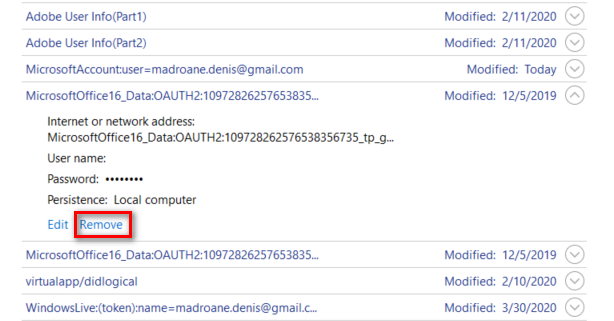
- 次に、リストを下にスクロールします 一般的な資格情報 Office 15およびOffice 16と互換性のある資格情報を探します。見つかったら、一度クリックして展開し、 除去 それらを取り除くために。
![]()
- すべての資格情報がストレージから削除されたら、コンピューターを再起動し、次の起動シーケンスが完了したら、Office ライセンスを最初から再アクティブ化します。
同じ問題が解決しない場合は、次の解決策に進んでください。
方法3: Officeのインストールを修復する
上記の方法で問題が解決しない場合は、 Office のインストールフォルダに何らかのローカルな破損が発生しているため、「ライセンスのない製品」エラーが発生している可能性があります。ほとんどの場合、この問題は、予期しないコンピュータのシャットダウン後、またはウイルス対策スキャンによって特定の Office インストールコンポーネントが隔離された後に発生します。
この場合は、Office のインストールを修復して、 「ライセンスのない製品」エラーの原因となっている可能性のあるあらゆる種類の損傷を修正することで、問題を解決できるはずです。
Office インストールを修復するための手順については、以下の手順に従ってください。
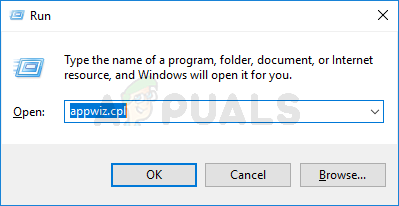
- 。キーを押します Windowsの+ R ダイアログボックスを開くには ت<XNUMXxDXNUMX><XNUMXxBXNUMX><XNUMXxBXNUMX><XNUMXxDXNUMX><XNUMXxDXNUMX>ييلそして書く 「appwiz.cpl」 テキストボックス内で、 Enter メニューを開くには プログラムと機能.
![]()
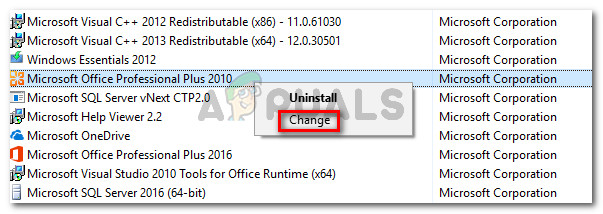
- 「プログラムと機能」メニューで、インストールされているアプリケーションの一覧を下にスクロールし、問題が発生しているOfficeのインストールを探します。見つかったら、Office関連のエントリを右クリックし、「 おつり 表示されるコンテキスト メニューから。
![]()
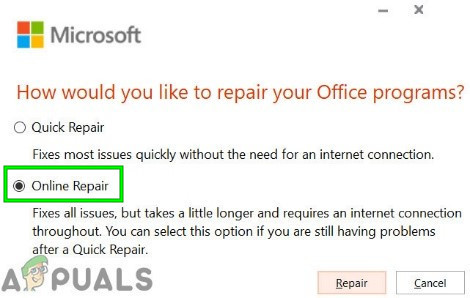
- 修復ウィンドウ内でオプションをクリックします オンライン修理 利用可能なオプションのリストから、プロセスが完了するまでお待ちください。この修復戦略を適用するには、安定したインターネット接続が必要であることにご注意ください。
![]()
- プロセスが完了したら、デバイスを再起動してエラーがないか確認します。 「無許可製品」 次回起動完了後には修正されている可能性があります。
コメントは締め切りました。