

一部のWindowsおよびMacユーザーは、メールアカウントをThunderbirdにリンクしようとした際に、「構成検証に失敗しました」というエラーに遭遇します。このエラーは、メールの認証情報を入力して「完了」または「アカウント作成」をクリックした直後に表示されます。
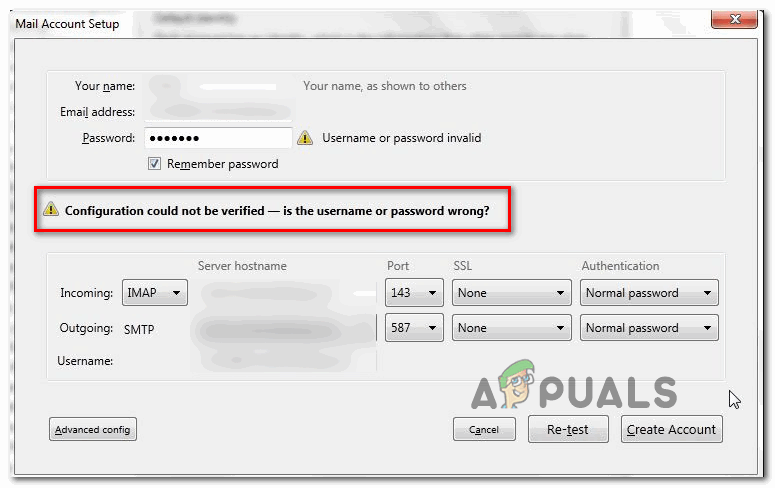
「構成を検証できませんでした」というエラーが発生する原因はいくつか考えられます。以下にその一部を挙げます。
- 資格情報が正しくありません このエラーメッセージが表示される最も一般的な原因の一つは、ユーザー認証情報が正しくないことです。そのため、他の操作を行う前に、同じメール認証情報を使用して対応するウェブクライアントに接続してみてください。接続に成功すれば、メール認証情報が正しくない可能性は排除されます。
- Thunderbird(バージョン68.2.0以前)のエラー 古いバージョンのThunderbirdをご利用の場合、ThunderbirdアプリとMozilla Firefox間の接続不良が原因でこのエラーが表示されることがあります(これはFirefoxをメインブラウザとしてご利用の場合のみ発生します)。その場合は、Thunderbirdを最新バージョンにアップデートすることで問題を解決できるはずです。
- 安全性の低いアプリケーションは許可されません。 Yahoo!メールまたはGoogleメールでこの問題が発生している場合は、メールプロバイダーが安全性の低いアプリケーションを制限しているために接続がブロックされている可能性があります。その場合は、GmailまたはYahoo!メールの設定にアクセスし、安全性の低いアプリケーションによるデータの同期を許可することで問題を解決できます。
- 2段階認証を有効にする 多くの影響を受けたユーザーが確認しているように、2段階認証が有効になっているとThunderbirdのデータ同期は極めて不安定になります。メールアカウントをThunderbirdまたはOutlookにリンクしたい場合は、2段階認証を無効にするのが最善策です。
- ファイアウォールの干渉 このエラーは、ファイアウォールによる制限によっても悪化する可能性があることが判明しました。Windowsファイアウォールまたは同等のサードパーティ製ファイアウォールが、メールサーバーへの接続をブロックしている可能性があります。その場合は、ファイアウォール設定のホワイトリストにThunderbirdアプリケーションを追加することで問題を解決できます。
方法 1: アカウントの資格情報を確認します。
他の解決策を検討する前に、正しいアカウント認証情報を使用していることを確認してください。エラーメッセージは、使用しているメールアドレスまたはパスワードが間違っていることを示している可能性があります。
幸いなことに、この仮説を検証する方法が一つあります。それは、ブラウザから直接同じアカウントを使用して、正しく接続できるかどうかを確認することです。例えば、mail.google.comやmail.yahoo.com (または別のメールプロバイダ)にアクセスし、「構成検証に失敗しました」エラーの原因となっているのと同じ認証情報を使用してみてください。
同じユーザー名とパスワードを使用して電子メール プロバイダーの Web クライアントで正常に接続できた場合は、使用している資格情報が正しいことが確認されたことになります。
資格情報の有効性を確認できる場合、問題はローカルで発生している可能性が非常に高くなります。その場合は、以下の次の可能な修正に進んでください。
方法2: Thunderbirdの最新バージョンをインストールする
バージョン68.2.0以前のWindowsコンピューターで発生したThunderbirdのバグが原因で、「構成検証に失敗しました」というエラーが表示される場合もあります。この問題を修正した開発者によると、ThunderbirdとMozilla Firefox(デフォルトブラウザとして設定されている場合)間の接続が正しくないことが原因の可能性があるとのことです。
幸いなことに、この問題は Thunderbird バージョン 68.2.1 以降で解決されています。そのため、Windows PC でこの問題が発生しており、Mozilla をデフォルトのブラウザーとして使用している場合は、電子メール クライアントを強制的に更新するだけです。
そのためには、Thunderbirdを開き、 (上部のバーから)ヘルプタブをクリックし、(コンテキストメニューから)Thunderbirdについてをクリックして、アプリを自動的に更新します。
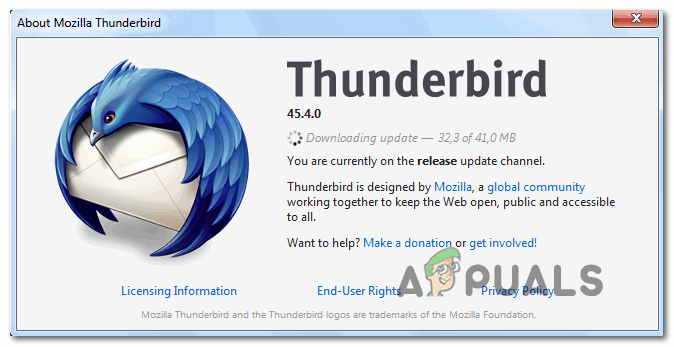
新しいバージョンが利用可能な場合、アプリは自動的に最新バージョンにアップデートされます。アップデートが完了すると、再起動を促すメッセージが表示されます。「Thunderbirdを再起動してアップデートする」をクリックして再起動してください。
アプリを再起動したら、メールアカウントにログインしてエラーが解消されているかどうかを確認してください。それでも「構成を確認できませんでした」というエラーが表示される場合は、次の解決策を試してください。
方法3: 安全性の低いアプリケーションを許可する(YahooとGmailのみ)
Yahoo!メールまたはGmailのメールアドレスでこの問題が発生している場合、「構成検証に失敗しました」というエラーが表示されるのは、メールクライアントがセキュリティの低いアプリとのデータ同期を許可するように設定されていないことが原因である可能性が非常に高いです。GoogleとYahoo!はどちらも、デフォルトでセキュリティの低いアプリを制限していることに注意してください。
しかし、Thunderbird が安全ではない、あるいはハッキングされる危険性があると決めつけないでください。Google と Yahoo は、Outlook、Thunderbird、Mailbird、SeaMonkey など、すべてのサードパーティ製メールクライアントを「安全性の低いアプリケーション」と見なしています。
このシナリオが現在の状況に当てはまり、メールプロバイダーの設定で安全性の低いアプリケーションが許可されていない場合は、このオプションを有効にすると簡単に問題を解決できます。設定方法については、ご利用のメールプロバイダーのガイドをご覧ください。
a. Gmailで安全性の低いアプリケーションを許可する
- 訪問 Googleアカウントの設定メニュー ユーザー資格情報を使用してログインします。
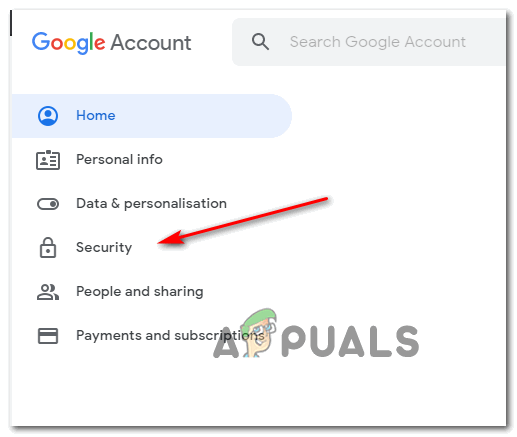
- ログインに成功したら、 الأمان 画面左側にあるメニューから。
![]()
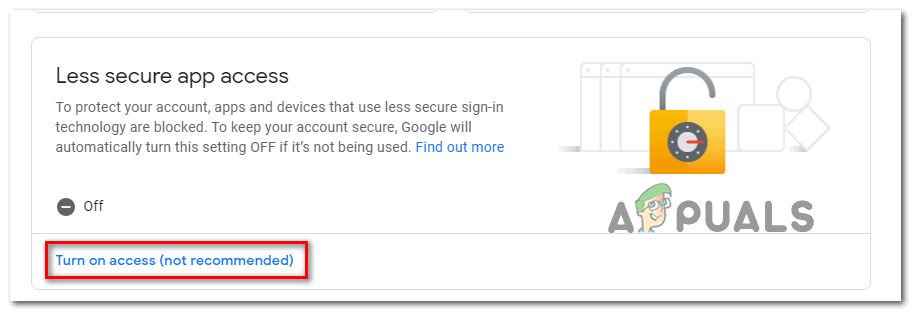
- 次に、安全性の低いアプリのリストまでスクロールしてタップします。 アクセシビリティが有効(非推奨).
![]()
- 安全性の低いアプリケーションのリスト内で、関連するスイッチを有効にするだけです。 安全性の低いアプリケーションの許可: オフ。
![]()
- アクセスが許可されたら、Thunderbirdアプリケーションに戻り、以前にエラーが発生したプロセスを繰り返します。構成を検証できませんでした"
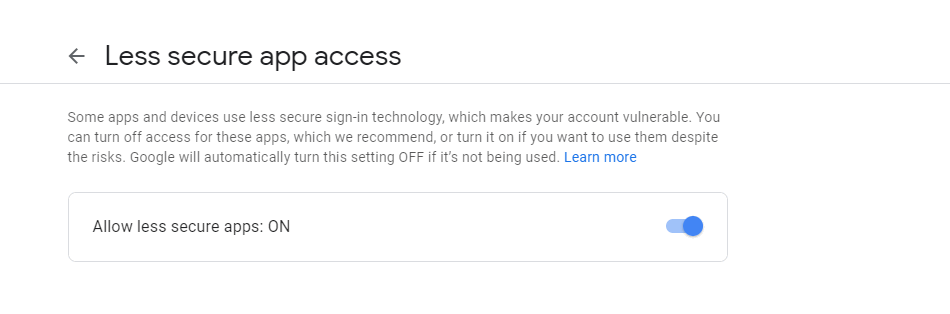
b. Yahooメールで安全性の低いアプリケーションを許可する
- に到着する Yahooメールの設定 デフォルトのブラウザからご自身のブラウザを開いてください。ユーザー認証情報の入力を求められた場合は入力し、再度入力を求められるかどうかを確認してください。
- Yahooメールのアカウント設定ページにアクセスしたら、左側のメニューをクリックして アカウントのセキュリティ.
- タブを選択した状態 アカウントのセキュリティ右側のセクションに移動し、セクションに到達するまで下にスクロールします 安全性の低いログインを使用するアプリを許可する 関連付けられたキーを有効にします。
![]()
- 安全性の低いログインを有効にしたら、Thunderbird アプリに戻り、メール アカウントを再度リンクしてみてください。
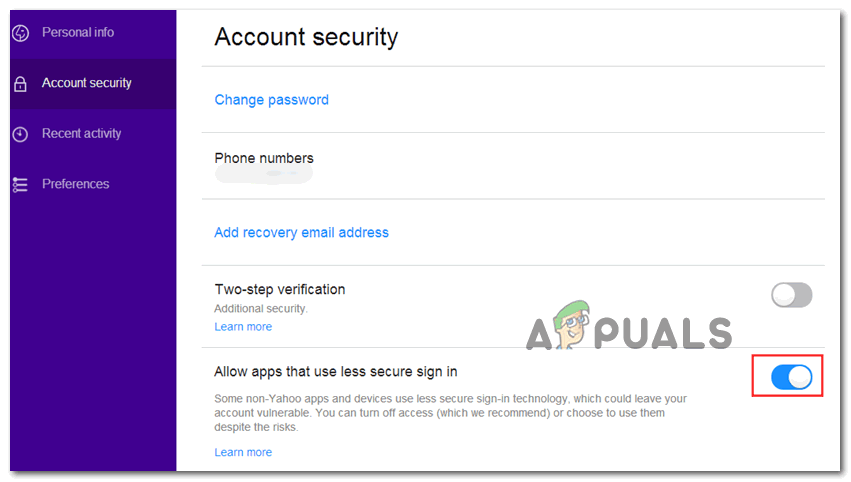
「構成を確認できませんでした」というエラーが続く場合は、以下の次の解決策に進んでください。
方法4: 2段階認証を無効にする
Thunderbirdで「設定検証に失敗しました」というエラーが発生する最大の原因の一つは、二段階認証です。ただし、二段階認証が正しく機能しないのはThunderbirdだけではありません。主要なデスクトップメールクライアントはすべて、二段階認証を使用するメールアカウントで問題が発生する可能性があります。
代替の解決策はいくつかありますが、信頼できるものではないため、最善の策は (電子メール クライアントを Thunderbird にリンクすることに決めた場合) 2 段階認証を無効にすることです。
お客様のお役に立てるよう、3つのサブディレクトリ(市場シェア上位のメールプロバイダーごとに1つずつ)を作成しました。ご利用のメールプロバイダーに該当するガイドに従ってください。
A. Outlook.comで2段階認証を無効にする
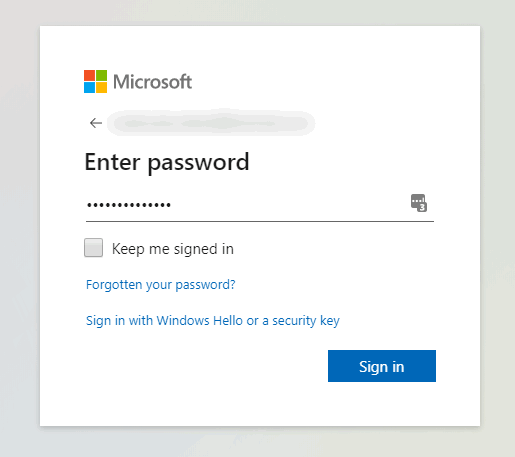
- ページにアクセス セキュリティ設定 。'NS Live.com アカウントを使ってログイン Outlook.comOutlook.comのメールアカウントに関連付けられたメールアドレスとパスワードを入力し、 ログイン 手順を完了します。
![]()
- 電子メールまたはテキスト メッセージによる確認を求められた場合は、それを実行して確認プロセスを完了してください。
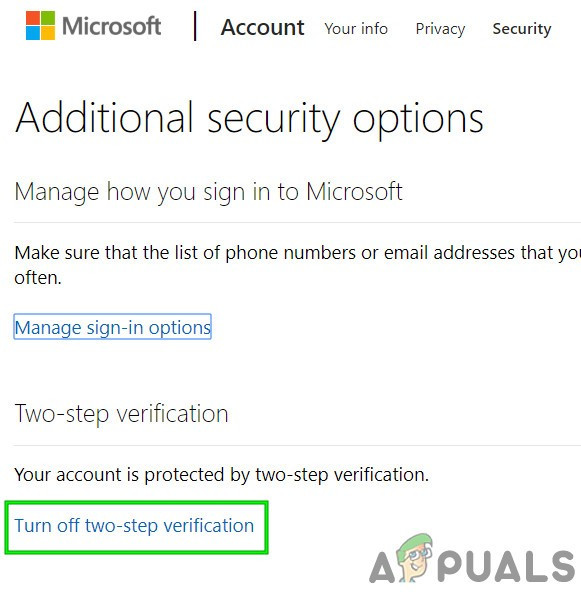
- ログインに成功し、メニューに入ったら セキュリティ設定カテゴリまでスクロールダウン XNUMX段階認証 をクリックします 2段階認証をオフにします。
![]()
- 次に、画面上の指示に従って、この Outlook.com アカウントの 2 段階認証を無効にします。
- 2 段階認証を無効にしたら、Thunderbird クライアントに戻り、同じ資格情報でログインし、エラーが発生することなく同期を完了できるかどうかを確認します。構成を検証できませんでした"
b. Yahoo!で2段階認証を無効にする
- 訪問 Yahooメールのアカウントタブ アカウントの資格情報を使用してログインします。
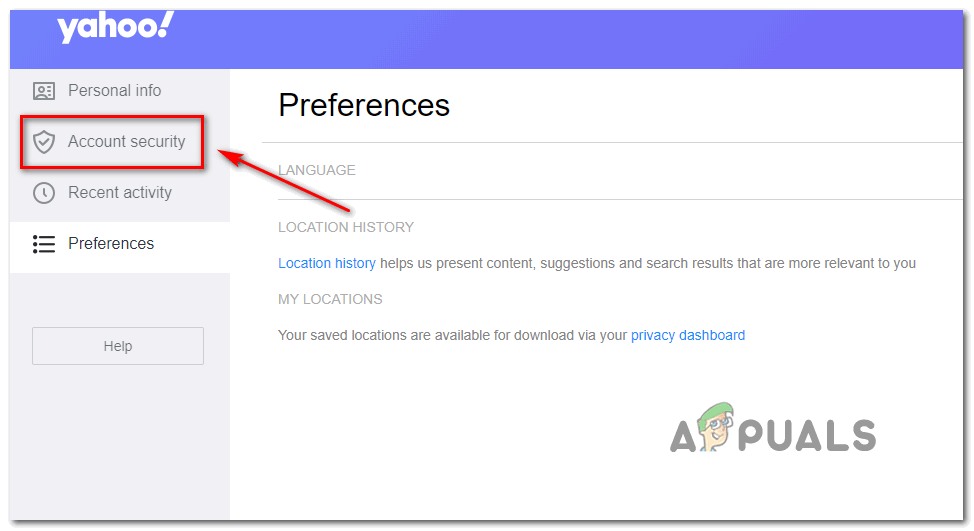
ملاحظة: セキュリティ設定によっては、電子メール アプリケーションまたはショート メッセージ サービス (SMS) 経由での確認を求められる場合があります。 - アカウントタブに入ったら、左側の縦のメニューをクリックして アカウントのセキュリティ。
![]()
- 再度ログインを求められた場合は、再度ログインし、正常にログインできるまで電子メールまたは SMS で本人確認を行ってください。
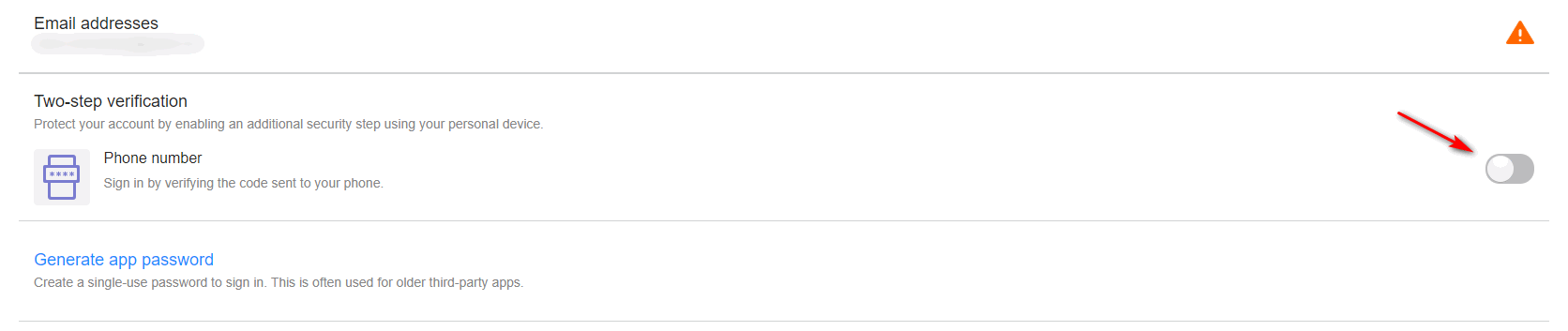
- ログインに成功したら、右側のメニューを使って下にスクロールします。 2段階チェックリスト そして、それに関連付けられたキーの選択を解除します。
![]()
- 2 段階認証を無効にした後、Thunderbird に再度接続して、同じエラーが表示されるかどうかを確認します。構成を検証できませんでした"
c) Gmailで2段階認証を無効にする
- デフォルトのブラウザを開き、 Googleアカウントページ アカウントを使用してログインします。
- ログインしたら、タブをクリックします الأمان 左側の縦のメニューから。
![]()
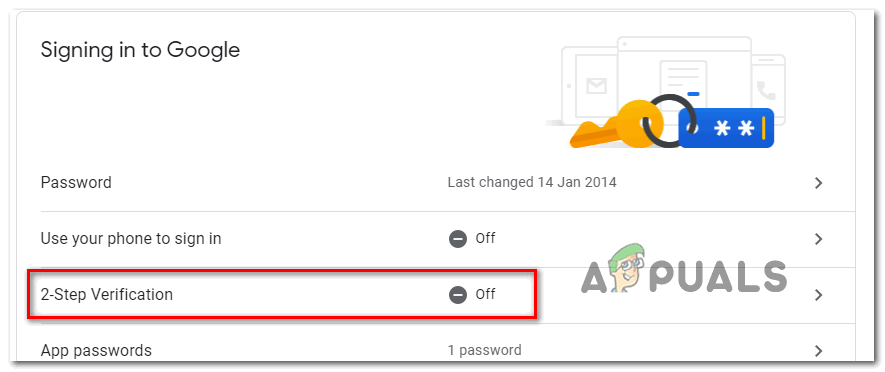
- 次に、タブまでスクロールします Googleにログインする をクリックします 二段階認証。
![]()
- 次に、画面の指示に従って 2 段階認証を無効にします。
- Gmail の設定メニューから 2 段階認証を無効にしたら、Thunderbird クライアントに戻り、アカウントに再度接続してみてください。
2段階認証が無効になっていることを既に確認済みで、それでも「構成を確認できませんでした」というエラーが表示される場合は、以下の次の解決策に進んでください。
方法5: ファイアウォール設定のホワイトリストにThunderbirdを追加する
ファイアウォールが誤検知でThunderbirdをブロックした場合、「構成検証に失敗しました」というエラーが発生することもあります。これは、Windowsファイアウォール(標準搭載のファイアウォール)とAvast、そしてその他いくつかのサードパーティ製ファイアウォールで発生する現象です。
ファイアウォールを使用しており、このシナリオが当てはまると思われる場合は、Thunderbird クライアントを許可された項目リスト (ホワイトリスト) に追加することで問題を解決できる可能性があります。
Windows ファイアウォールを使用している場合は、ファイアウォールが送信接続をブロックしないように、以下の手順に従って Thunderbird 電子メール クライアントをホワイトリストに追加してください。
注:サードパーティ製のファイアウォールを使用している場合は、アプリケーションのホワイトリスト登録方法についてオンラインで具体的な手順を検索してください。手順は使用しているセキュリティツールによって異なります。
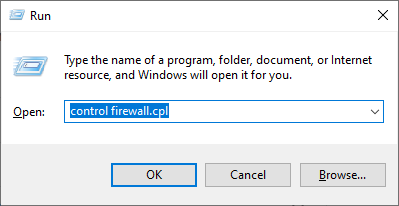
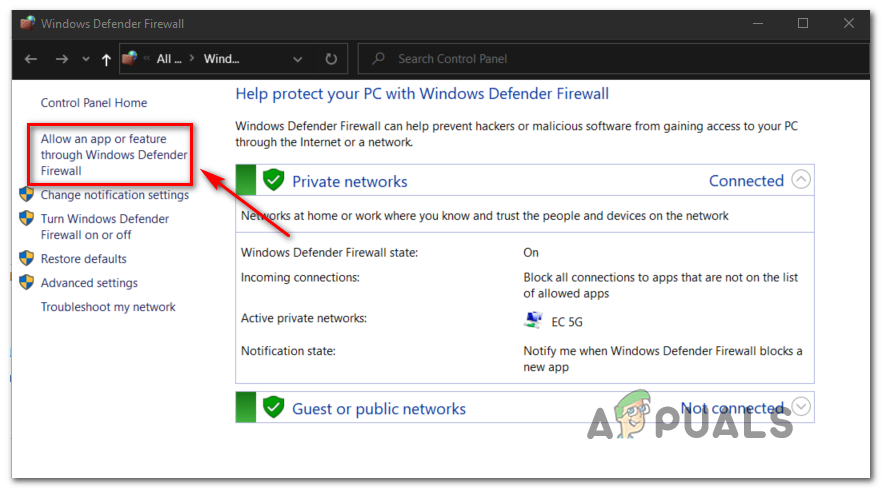
- ダイアログを開く ت<XNUMXxDXNUMX><XNUMXxBXNUMX><XNUMXxBXNUMX><XNUMXxDXNUMX><XNUMXxDXNUMX>ييل 。キーを押す Windowsの+ R表示されるテキストボックスに「firewall.cplを制御する「そして押す Enter クラシックインターフェースを開くには Windowsファイアウォール.
![]()
- Windows Defenderファイアウォールメニューに入ったら、左側のサイドバーを使用してクリックします。 アプリケーションまたは機能が Windows Defender ファイアウォールを通過できるようにします。
![]()
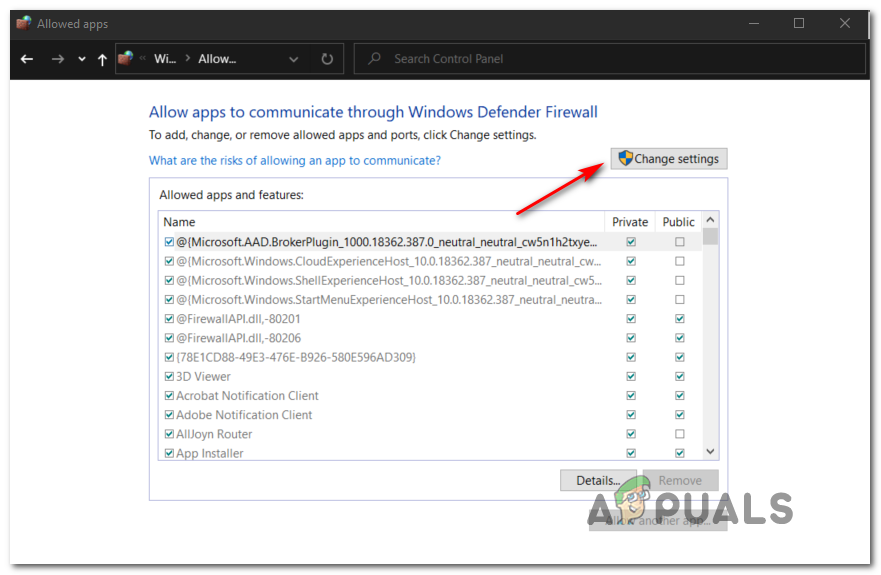
- リストに入ると 許可されたアプリ、。ボタンをクリックします 設定を変更する 次に、をクリックします نعم 要求するとき ユーザー アカウント制御 (UAC) 管理者の権限を付与します。
![]()
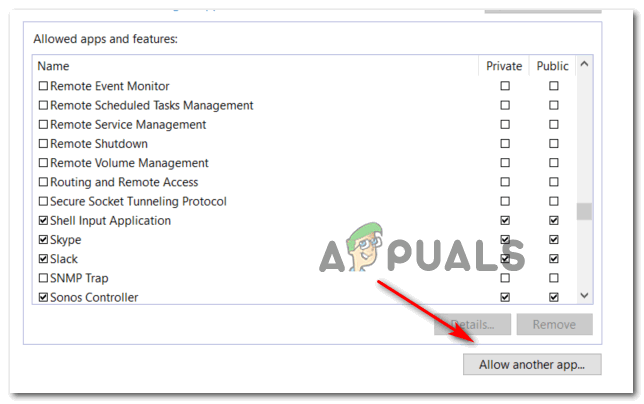
- 管理者権限を取得したら、許可された項目のリストを下にスクロールし、Thunderbird が追加されているかどうかを確認します。追加されている場合は、関連する 2 つのチェックボックスがオンになっていることを確認してください。 خاص و年 クリックする前に OK 変更を保存します。
ملاحظة: Thunderbird がまだ許可リストに追加されていない場合は、ボタンをクリックします。 別のアプリを許可する アプリケーションをホワイトリストに追加できるように、エントリを手動で追加します。![]()
- Thunderbird アプリがホワイトリストに登録されたら、アプリに戻ってメール アカウントで再度ログインしてみてください。
「構成を確認できませんでした」というエラーが続く場合は、以下の次の方法に進んでください。
方法6: MacでGoogle Cookieを有効にする(MacOSのみ)
Mac 上の Thunderbird メール アプリに Gmail アカウントをリンクしようとしたときにこのエラー メッセージが表示される場合、問題は Google が Cookie を受け入れていないことによって引き起こされている可能性があります。
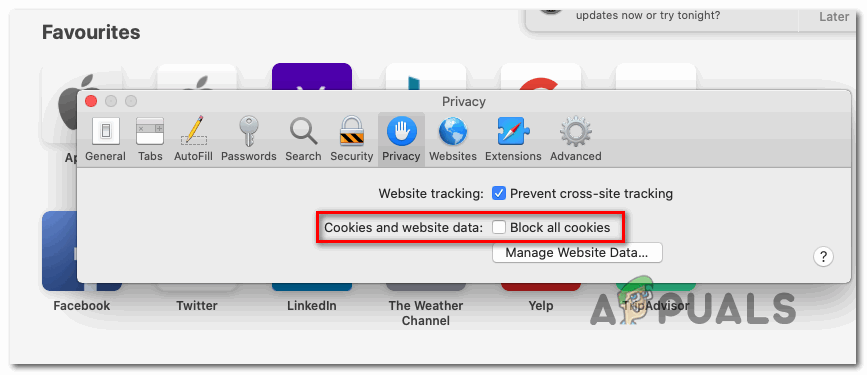
この場合、Safariアプリの環境設定メニューにアクセスしてサードパーティCookieを有効にすることで問題を解決できるはずです。影響を受けた複数のユーザーから、この手順で「構成を確認できません」というエラーが解消され、Thunderbirdを正常に使用できるようになったとの報告が寄せられています。
macOS で Google Cookie を有効にする方法についての簡単なガイドを以下に示します。
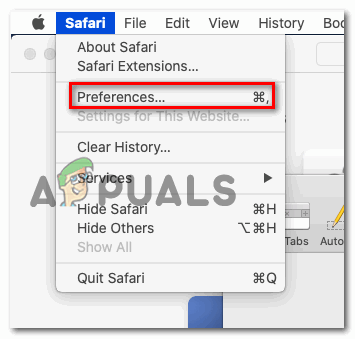
- MacOSシステムで、 Safari (テープ経由) إجراءات (画面下部)。
- ログインしたら、Safariのトップバーから 環境設定 新しく表示されたコンテキスト メニューから。
![]()
- リストに入ると 環境設定、 タップする プライバシー 上部の水平メニューから選択します。
- 次に、関連するボックスのチェックを外します すべてのCookieをブロックする Google が Mac に Cookie を保存できるようにします。
![]()
- Thunderbird アプリに戻って再接続し、エラーが続くかどうかを確認します。構成を検証できませんでした「それはまだあなたには見えるのです。」
コメントは締め切りました。