

Outlook が Windows PC 上で開かず、実行しようとするとクラッシュする場合は、アプリケーションに破損エラーが発生しているか、システム内にアプリケーションのクラッシュを引き起こす問題がある可能性があります。

多くの場合、このようなエラーは、ユーザープロファイルの破損、アドオンの不具合、Officeファイル内の問題などが原因で発生します。以下に、同じ問題に遭遇した他のユーザーに効果があった、効果的なトラブルシューティング方法をいくつかご紹介します。
これらの方法が問題の迅速な解決に役立つことを願っています。
1. PCを再起動します
より複雑なトラブルシューティング方法に進む前に、コンピューターを再起動すると役立つ場合があります。
一時的なエラーや破損により、Officeアプリケーションが使用できなくなる場合があります。これらの問題は一時的なものであるため、ほとんどの場合、システムを再起動することで解決できます。
再起動しても問題が解決しない場合は、次の方法に進みます。
2. 新しいプロフィールを作成する
ユーザー プロファイルが破損しているために Outlook アプリケーションを開くことができない場合もあります。
お客様の状況がこれに該当しないことを確認するには、新しいユーザー アカウントを作成し、何か違いがあるかどうかを確認することをお勧めします。
続行する方法は次のとおりです。
- Windows検索で「コントロールパネル」と入力してクリックします。 開いた.
- 検索バーに「メール」と入力し、最も関連性の高い結果をクリックします。
- 次のダイアログボックスで、 プロファイルを表示する.
![Outlook メールプロファイルを表示]()
- 次に、をタップします 追加ボタン.
![Outlookプロファイルを追加する]()
- 次に、新しいプロフィールに割り当てる名前をテキストボックスに入力します。 プロファイル名.
![Outlook プロファイル名]()
- 次に、「アカウントの追加」ダイアログボックスに残りの詳細を入力し、 次の.
- 最後にクリックします 終了ボタン 変更を保存します。
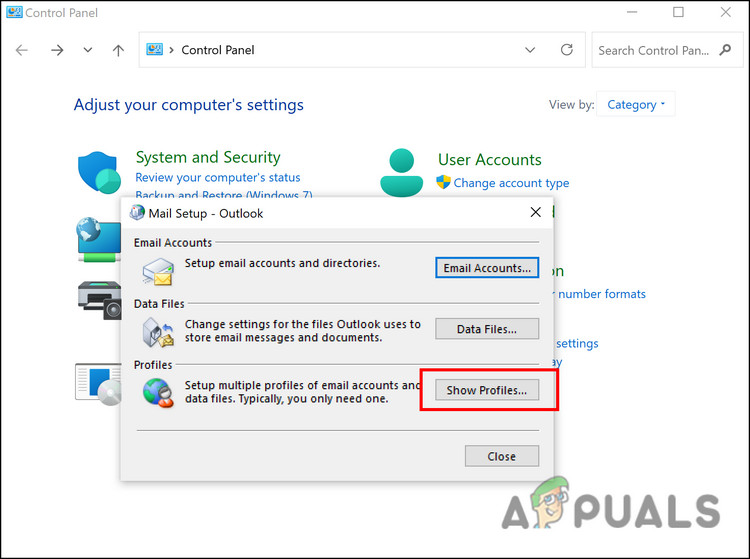
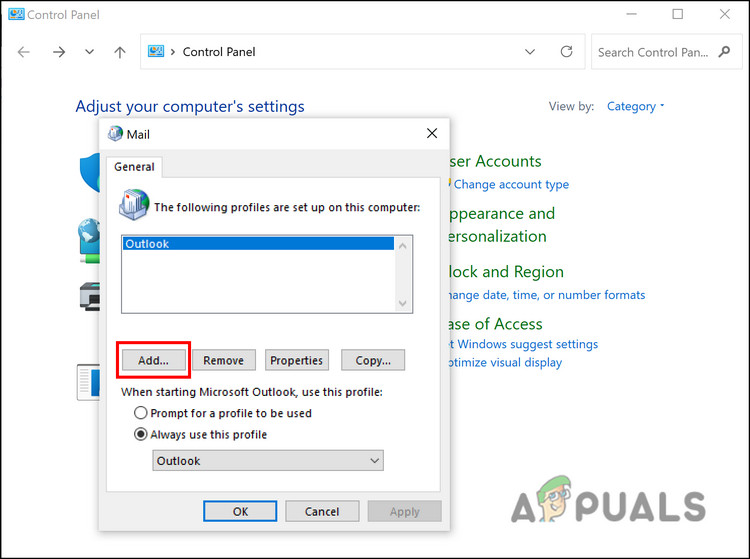
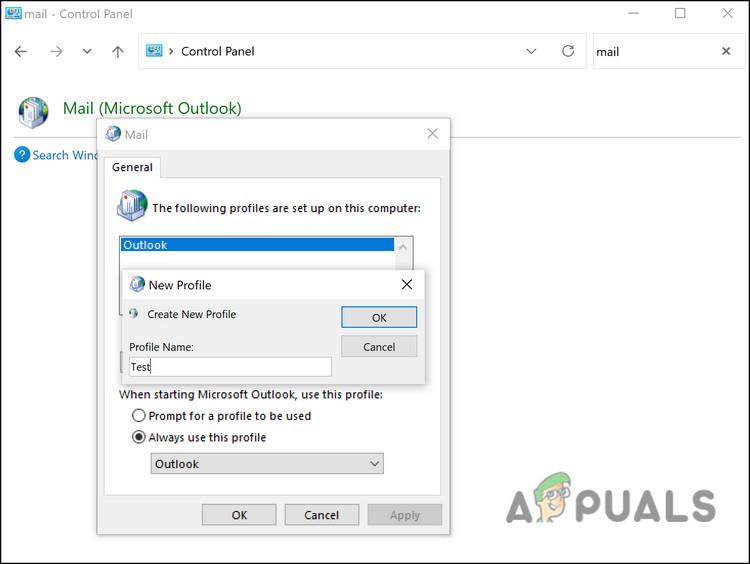
その後、このアカウントを使用して Outlook にサインインし、問題が解決するかどうかを確認します。
3.プラグインを無効にします
また、インストールされたアドオンがこの問題の原因となる場合もあります。Outlookでアドオンを使用している場合は、この問題を解決するためにアドオンを無効にすることをご検討ください。
方法は次のとおりです。
- Outlookを起動し、タブに移動します ファイル.
- 選択 オプション 左から。
- オプションダイアログボックスで、オプションをクリックします。 余分な仕事.
- クリック انتقال 次のウィンドウで。
![アドインゴー]()
- アドオンを無効にするには、アドオンに関連付けられているすべてのボックスのチェックを外します。
![Outlookのチェックボックスを外す]()
- クリック OK 変更を保存します。
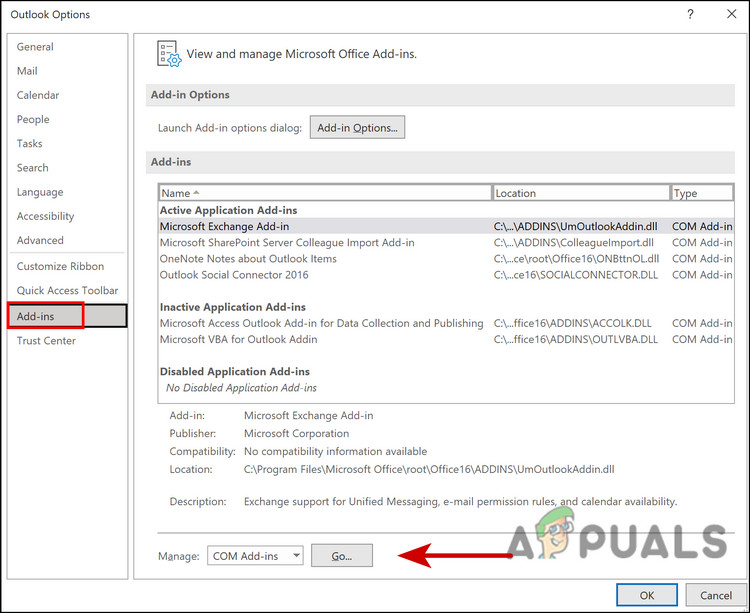
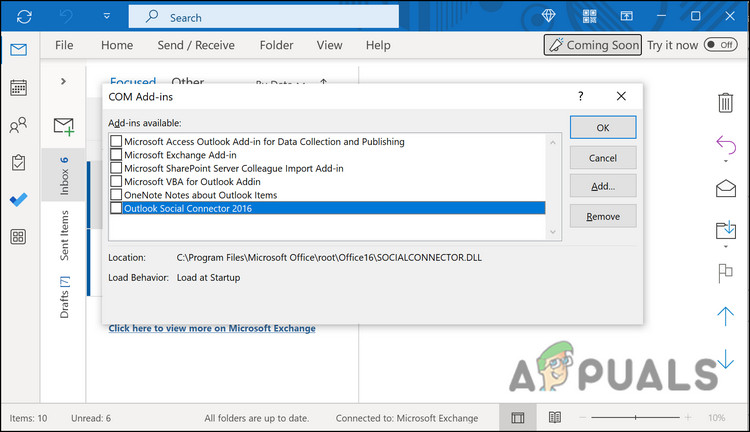
4. Outlook をセーフ モードで実行する
セーフ モードでは、すべてのサードパーティの統合とアドオンが無効になり、必要なものだけが利用可能になります。
Windowsがセーフモードを使用するのと同様に、システム内のほとんどのアプリケーションもセーフモードを使用します。Outlookをセーフモードで実行し、この方法でも問題が解決するかどうかを確認します。
問題が発生していない場合は、サードパーティ製の統合が原因である可能性があります。ただし、セーフモードでも問題が発生する場合は、次のトラブルシューティング手順に進んでください。
- クリック Win + R アプリを開きます。
- 実行テキストフィールドにoutlook /safeと入力し、Enterキーを押します。 Enter.
Outlook がセーフ モードで問題なく実行されることを期待します。
5. Outlookを修正する
組み込みの修復ツールを使用して、Office アプリケーションの問題を解決することもできます。このツールを使用すると、Microsoft は 1 つ以上の Office アプリケーションがクラッシュする可能性のある潜在的な問題を特定し、修正します。
デバイスの修復には、クイック修復とオンライン修復の2つの方法があります。クイック修復では、インターネットに接続せずに問題を解決できます。オンライン修復オプションもご利用いただけますが、完了までに数分かかる場合があります。
続行する方法は次のとおりです。
- 私のキーを押してください Win + R 一緒に実行ダイアログ ボックスを開きます。
- ダイアログボックスのテキストフィールドに「control」と入力し、 Enter.
- クリック プログラム コントロール パネル ウィンドウの (プログラム) をクリックします。
![プログラム]()
- 選択 プログラムと機能 (プログラムと機能)。
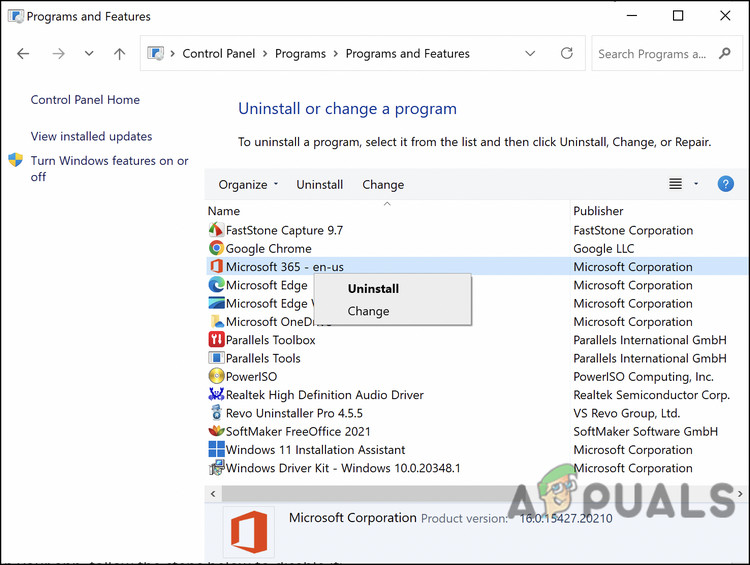
- 画面にインストールされているプログラムの一覧が表示されます。Office 365を見つけて右クリックしてください。
- 選択 おつり コンテキスト メニューから (変更) を選択します。
![]()
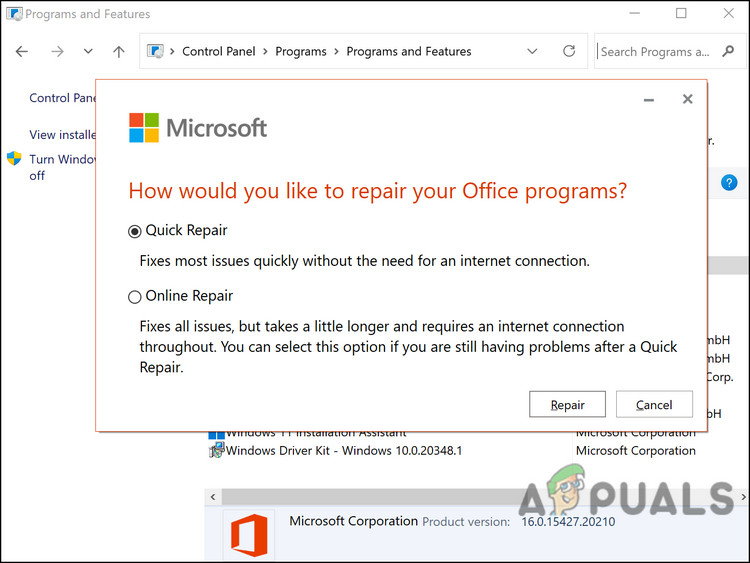
- 次のウィンドウには、オンライン修復とクイック修復の 2 つのオプションが表示されます。
![クイック修復オンラインOutlook修復]()
- 選択 クイックフィックス (クイック修復) まず、問題が解決するかどうかを確認します。
- エラーが解決しない場合は、オンライン修復に進み、プロセスが完了するまでお待ちください。その後、問題が解決したかどうかを確認してください。

6. Windowsレジストリの編集
ユーザーにとって効果的だったもう一つの解決策は、レジストリエディターから特定のレジストリキーを削除することでした。ご存知ない方のために説明すると、Windowsレジストリは、Windowsオペレーティングシステムのプログラムとプロセスに関する情報をキーの形で格納する高度なツールです。
これらのキーを編集または削除することでオペレーティング システムの機能を変更できます。この方法ではまさにそれを行います。
ただし、レジストリエディターは繊細なツールであるため、以下の手順に進む前にバックアップを作成することを強くお勧めします。これにより、プロセス中に何か問題が発生した場合でも、レジストリを現在の状態に戻すことができます。
必要な手順は次のとおりです。
- クリック Win + R 一緒に実行ダイアログ ボックスを開きます。
- ダイアログボックスのテキストフィールドにregeditと入力してクリックします。 Enter.
- レジストリ エディターに入ったら、以下の場所に移動します。
HKEY_CURRENT_USERSOFTWAREMicrosoftWindows NTCurrentVersionWindows メッセージング サブシステム
- プロファイルキーを右クリックして選択 削除.
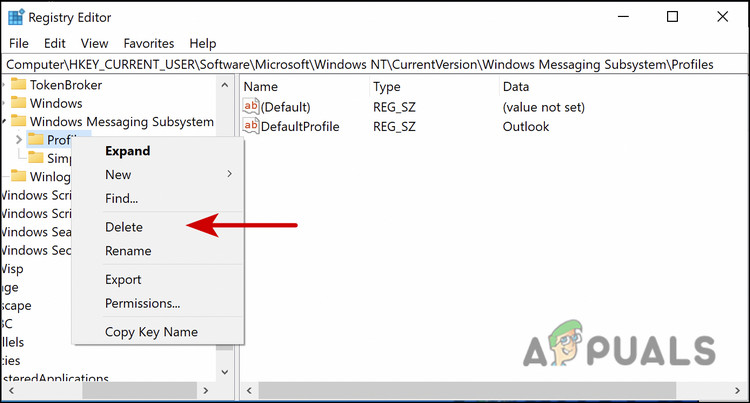
完了したら、レジストリ エディターを閉じて、Outlook を問題なく実行できるかどうかを確認します。
7. Outlookファイルを修復する
すべてのメール、イベント、連絡先、タスクはOutlookデータファイルに保存されます。キャッシュデータと同様に、これらのファイルも破損することがあり、ここで説明したような問題を引き起こす可能性があります。
幸いなことに、これらの破損したファイルの修復は非常に簡単で分かりやすいです。破損したデータファイルが問題の原因である場合は、以下の手順に従って修復することで問題が解決するはずです。この修復には、受信トレイ修復ツール(scanpst.exe)を使用します。
必要な手順は次のとおりです。
- 最初のステップは、scanpst.exe ファイルを見つけることです。Microsoft 365/Outlook 2019/Outlook 2016 をご利用の場合、このファイルはファイルエクスプローラーの以下の場所にあります。
C:Program FilesMicrosoft Officerootoffice16
- Outlook 2013 を使用している場合は、次の手順に進みます。
C:プログラムファイル(x86)Microsoft OfficeOffice15
- Outlook 2010 ユーザーの場合は、次の Web サイトにアクセスしてください。
C:プログラムファイル(x86)Microsoft OfficeOffice14
- ファイルを見つけたら、それをダブルクリックします。 受信トレイ修復ツール をつけるために。
![Microsoft Outlook 受信トレイの修復]()
- ツールは、スキャンするPSTファイルの場所を指定するよう要求します。Outlook 2007以前のバージョンをお使いの場合は、以下の場所に移動してください。
C:Users%ユーザー名%AppDataLocalMicrosoftOutlook
- Outlook 2010、Outlook 2013、Outlook 2016、Outlook 2019、Microsoft 365 のユーザーは、次のページにアクセスしてください。
C:Users%username%DocumentsOutlook ファイル
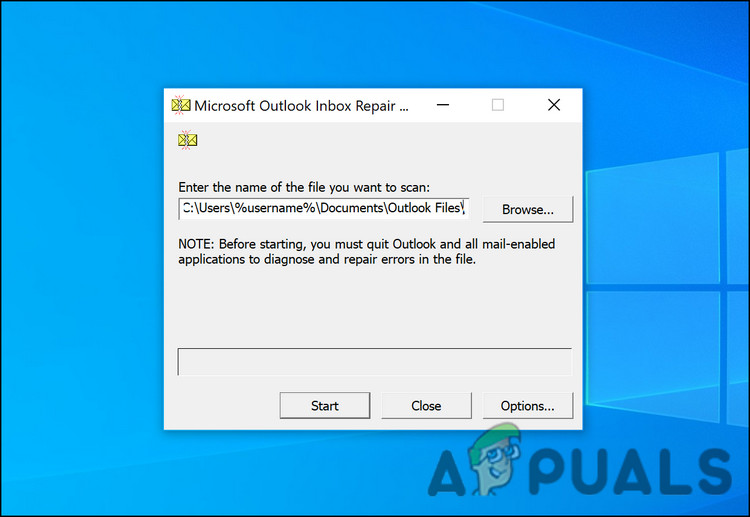
- さあ、ボタンを押してください 始める スキャンプロセスを開始します。
- スキャンが完了したら、ボタンをクリックします。 詳細 問題の原因を調査するため。
- 「修復」ボタンを押してエラーの修復を開始してください。この処理には時間がかかる場合がありますので、しばらくお待ちください。
修復プロセスが完了すると、Outlook を問題なく使用できるようになります。
8. Outlookが互換モードで動作しているかどうかを確認する
Outlook を互換モードで使用している場合にも、この問題が発生する可能性があります。解決策は簡単です。このモードを無効にするだけで、Outlook は正常に動作するようになります。
方法は次のとおりです。
- Outlook 2013 ユーザーの場合は、ファイル エクスプローラーで次の場所に移動して Outlook.exe ファイルを見つけます。
C:Program FilesMicrosoft OfficeOffice 15 または C:Program Files (x86)Microsoft OfficeOffice 15
- Outlook 2010 ユーザーは、次の Web サイトにアクセスできます。
C:Program FilesMicrosoft OfficeOffice 14 または C:Program Files (x86)Microsoft OfficeOffice 14
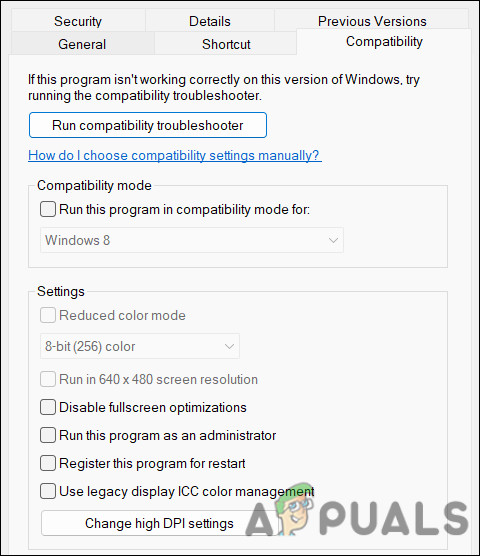
- ファイルを右クリック Outlook.exeの そして選択 特徴 コンテキスト メニューから (プロパティ) を選択します。
- 次のダイアログボックスでタブに移動します توافق (互換性) チェックされているボックスがある場合は、選択を解除します。
![]()
- タップする تطبيق (応募) > OK (OK)をクリックして変更を保存します。
コメントは締め切りました。