

一部のWindows 11ユーザーから、 Windows 11のメールアプリにYahooメールアカウントを再追加しようとすると、エラーコード0x800c0004が表示されるという報告が寄せられています。この問題はWindows 11特有のようです。
状況によっては、この問題の根本的な原因が複数考えられます。調査すべきシナリオを以下に示します。
- UWPの不整合 この問題は、すべてのUWPアプリケーションに影響を及ぼす破損が原因である可能性があります。特に、Yahoo!以外のメールプロバイダーで同じエラーが発生した場合に発生する可能性が高くなります。多くの影響を受けたユーザーは、Windowsストアアプリのトラブルシューティングツールと推奨される修正プログラムを使用することで問題が解決したと主張しています。
- Yahoo アカウント自体はすでに接続されています。 ご覧のとおり、追加しようとしたときにエラーが表示されるアカウントが既に Windows 11 のメール アプリに接続されている場合、同じ 0x800c0004 エラーが発生する可能性があります。この問題を解決するには、時間をかけて Yahoo アカウントを完全に削除してください。
- Windows 11 アプリケーションの緊急パッチがインストールされていません Microsoftはすでにこの問題に対処するためのパッチをリリースしています。同じ問題を経験した他のお客様からは、UWPアプリを手動で更新することで問題が解決したとの報告があります。
- 資格情報が正しくありません ご覧のとおり、Yahoo!メールアカウントをWindowsメールアプリにリンクする際に使用するパスワードが間違っている場合にも、この問題が発生する可能性があります。この問題を解決するには、任意のブラウザからYahoo!メールアカウントにサインインし、別のアプリケーションのパスワードを作成してから、そのパスワードを使用して接続を完了してください。
- Windows 11のメールアプリに影響する問題 もう一つ考えられるシナリオは、自動同期機能が失敗し、Windows 11のメインメールプログラムが破損した場合です。これは通常、メールプログラムのアップグレード中に予期せぬシステム障害が発生した後に発生します。問題を解決するには、アプリケーションをリセットまたは修復し、必要に応じて再インストールしてください。
- システムファイルが破損しています Windows メールプログラムのシステム依存関係が破損した場合、この問題に対処しなければならない場合があります。この場合、より複雑な修復やクリーンインストールに進む前に、SFC スキャンと DISM スキャンを実行することをお勧めします。
- 2要素認証 (2FA) が無効になっています。 ご覧のとおり、Yahoo!のセキュリティプロトコルがアップグレードされたため、2要素認証(2FA)が有効になっていない場合、Yahoo!アカウントをWindowsメールアプリなどのサードパーティ製メールアグリゲータにリンクすることはできなくなりました。2FAが無効になっている場合は、この機能を有効にしてWindowsメールアプリにリンクすることで問題を解決できます。
コンピュータでこの問題が発生する最も一般的な理由がわかったので、Windows 11 のメール アプリに Yahoo メール アカウントを追加しようとしたときにエラー コード 0x800c0004 が発生した他のユーザーが使用した検証済みの修正方法をいくつか見ていきましょう。
1. App Storeのトラブルシューティングツールを実行する
ほとんどのWindows 11ネイティブアプリも同様の問題を抱えており、これがこの問題の根本原因となっています。影響を受けた多くのユーザーによると、Windowsストアアプリのトラブルシューターを使用して、提示された修正を適用することで問題が解決する可能性があるとのことです。
注:コアストアコンポーネントと、ユニバーサルWindowsプラットフォーム(UWP)上で動作するネイティブアプリケーションには、同じ要件リストが適用されることに注意してください。
Windowsメールアプリの共有依存関係が、不具合のあるアップデートやその他のファイル破損によって影響を受けている可能性があります。このような場合は、Windowsアプリケーションのトラブルシューターを使用し、その自動修復コンポーネントで問題を解決するのが最も効果的な対処法です。
Windows アプリケーション トラブルシューティング ツールは、問題の原因となることがわかっているシナリオが検出された場合に使用できるいくつかの自動修復オプションを含む修復ツールです。
まだ実行していない場合は、Windows アプリケーションのトラブルシューターを実行してください。完了したら、以下の手順に従って、共有依存関係を修復するための推奨される修正プログラムを適用してください。
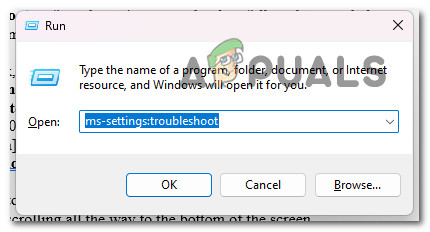
- クリック Windowsキー+ R 同時にダイアログボックスを実行する ラン.
- 入力して 「ms-settings:トラブルシューティング」 テキストボックスに入力して、 を押します 入力、 タブが表示されます トラブルシューティング リストに 設定.
![]()
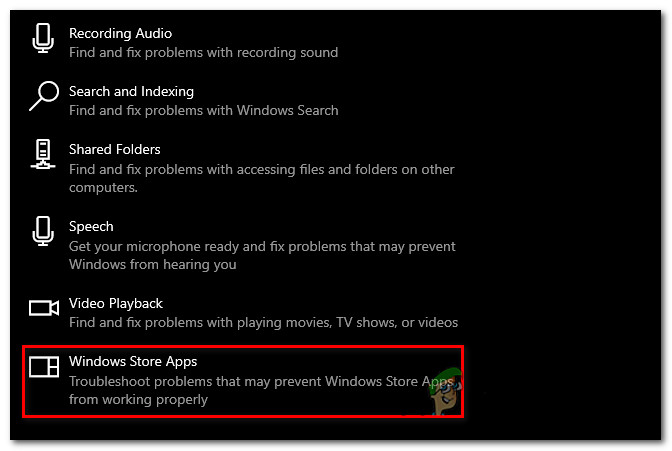
- ウィンドウの右下 解決します、オプションを検索 その他のトラブルシューティング.
- ページの一番下までスクロールした後、オプションを選択します ラン の隣に Windowsストアアプリ リストに その他のトラブルシューティング 割り当てられた金額。
![]()
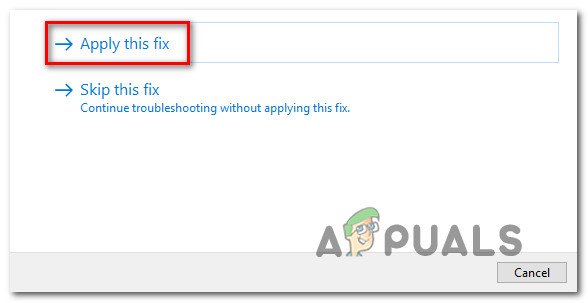
- 起動後に可能な解決策が見つかったかどうかを確認するには、初期チェックが完了するまで待機します。 Windows ストア アプリのトラブルシューティング ツール。
- タップする "この修正を適用する解決策が提示された場合は、それを選択します。
![]() ملاحظة: 記載されている修復の種類に応じて、タスクを完了するために一連の手動の手順に従う必要がある場合があります。
ملاحظة: 記載されている修復の種類に応じて、タスクを完了するために一連の手動の手順に従う必要がある場合があります。 - 処理が正常に実行されたら、Windows PC を再起動して問題が解決されたかどうかを確認します。
 ملاحظة: 記載されている修復の種類に応じて、タスクを完了するために一連の手動の手順に従う必要がある場合があります。
それでも問題が解決しない場合は、次の方法に進みます。
2. Yahooアカウントを削除する
追加しようとした際にエラーが発生するアカウントが既にWindows 11のメールアプリにリンクされている場合、0x800c0004エラーへの対処方法をご用意いただく必要があることが確認されています。この問題を解決するには、Yahoo!アカウントを再度追加する前に、アカウントを削除してください。
影響を受けた複数のユーザーが、メールアプリの設定メニューにある「アカウントの管理」タブにアクセスしてYahoo:アカウントを削除することでこの問題を解決できたことを確認しました。
方法は次のとおりです。
- 。キーを押します Windows メニューを開くには 始める.
- 次に、書きます "郵便" 上記の検索機能で、 Windowsメール 結果のリストから。
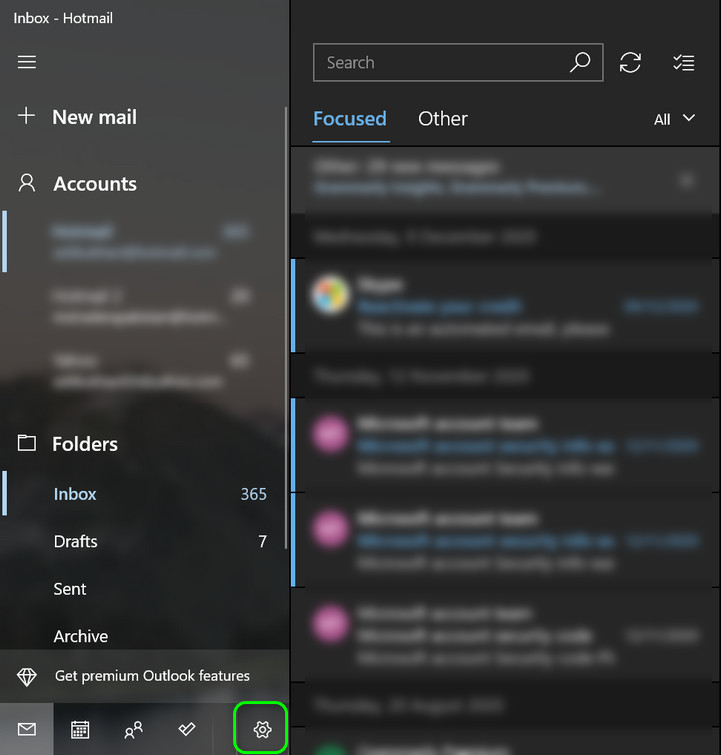
- アプリケーションを入力すると Windowsメール、アイコンをクリックします 設定.
![]()
- 以下の方法でクリックしてください アカウント管理 をクリックします Yahooアカウント 接続されたメールのリストから現在オンラインです。
- タップする このデバイスからこのアカウントを削除します 次のリストから、プロセスが完了するまでお待ちください。
- 同じものを追加してみましょう Yahooアカウント これをメール アプリから削除しました。
それでも問題が解決しない場合は、次の方法に進みます。
3. Yahooメールアカウントのパスワードを作成する
ご覧のとおり、Yahoo メールを Windows メールにリンクするときに使用するパスワードが間違っている場合にも、この問題が発生する可能性があります。
注: Yahoo!の最新プロトコルアップデート後、Windowsメールなどのサードパーティ製メールプログラムにメールボックスをリンクするには、別のパスワードを作成する必要があります。
この問題を解決するには、任意のブラウザを使用して Yahoo メール アカウントにログインし、別のアプリケーションのパスワードを作成し、そのパスワードを使用して接続を完了します。
必要な手順は次のとおりです。
- 開いた ウェブブラウザ あなたにとって便利です。(Google Chrome、Firefox、または普段お使いのブラウザ)
- IDとパスワードを使用してください Yahooメールにサインインするにはデフォルトの資格情報を使用し、必要に応じて検証を完了します。
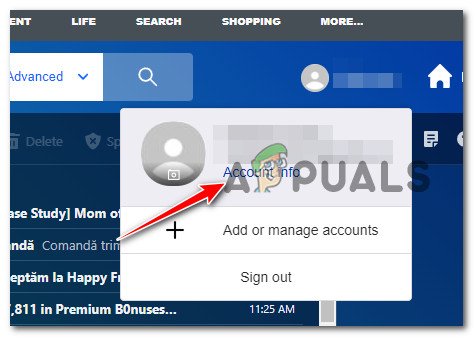
- 右上隅にある名前アイコンをクリックし、 アカウント詳細。
![]()
- 選択する必要があります アカウントのセキュリティ 次の領域(左側のリスト)
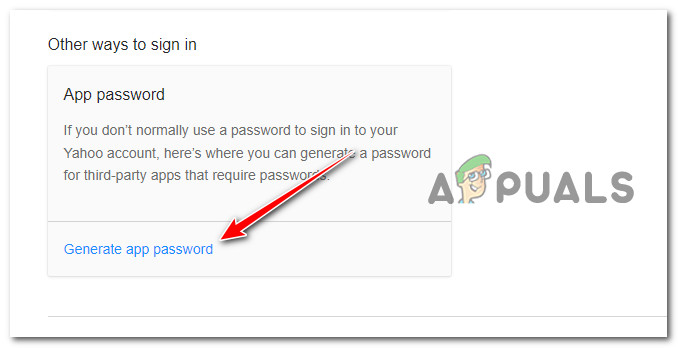
- 新しいタブが表示されますので、セクションまでスクロールします。 ログインする他の方法 をクリックします アプリケーションのパスワードを作成します (「アプリ パスワード」の下)。
![]() ملاحظة: これは、あらゆる種類のサードパーティ製アプリケーションのパスワードを作成するのに役立ちます。 Yahooメールプロトコル Windows メール アプリを含みます。
ملاحظة: これは、あらゆる種類のサードパーティ製アプリケーションのパスワードを作成するのに役立ちます。 Yahooメールプロトコル Windows メール アプリを含みます。 - 次の画面が表示されたら、アプリケーション名ボックスに「Windows Mail」と入力し、 パスワードを作成。
![]()
- その後、彼は Yahooメール 現在作成中 16 文字で構成されるパスワード。 コードをそのままコピーします。
- 今すぐ Windows メールを再度開き、初期接続画面をバイパスします。
- その後、に行きます 設定、 次に、をクリックします アカウント管理。
- 次の画面で、 アカウントを追加します。
- 今回はYahooではなく、 別のアカウント ((POP、IMAP).
- 住所を入力してください ヤフーメール あなたが使用しているもの。
ملاحظة: 手順 2 で使用したアドレスと同じであることを確認してください。 - 16文字のパスワードを入力してください パスワードを求められたときに Yahoo からコピーしたものです。
- 選択 保存する 名前を入力したら。
- 同じ 0x800c0004 エラーが発生することなく接続を完了できるかどうかを確認します。
 ملاحظة: これは、あらゆる種類のサードパーティ製アプリケーションのパスワードを作成するのに役立ちます。 Yahooメールプロトコル Windows メール アプリを含みます。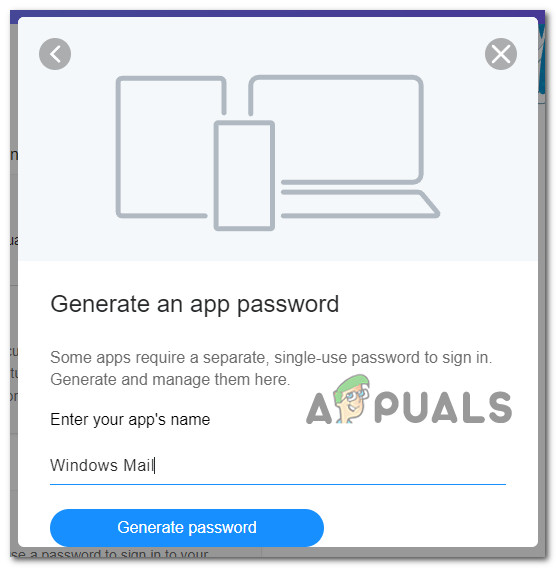
それでも問題が解決しない場合は、次の方法に進みます。
4.メールアプリをアップデートする
この問題のもう一つのよくある原因は、Windows 11 メールの古いバージョンが自動的に更新されないことです。同じ問題に遭遇した他のユーザーからは、UWP アプリケーションを手動で更新することで問題が解決したという報告があります。
注:この手順は、PCにインストール待ちのWindows更新プログラムがある場合に成功することがよくあります。Microsoft Store経由でWindows 11メールアプリをアップグレードするために以下の手順を実行する前に、保留中のWindows更新プログラム(セキュリティ更新プログラム、累積更新プログラム、機能更新プログラム)をすべて適用することを強くお勧めします。
メール アプリを更新するには、次の手順に従います。
- あなたが到達することができます タスクバーのアイコンを選択するか、「店舗リスト内 お気軽にご連絡ください.
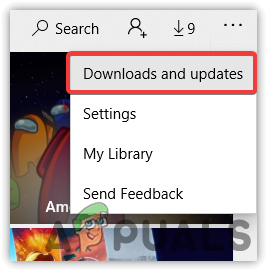
- 画面の右上に表示されるメニューから、 ダウンロードと更新 (ダウンロードとアップデート)。
![]()
- 以内に ダウンロードと更新 (ダウンロードとアップデート)を選択し、 メールとカレンダーアップデートが完了するまでお待ちください。利用可能なアップデートの数によっては、以下の項目も選択する必要があるかもしれません。 最新情報を入手する (更新を取得) をクリックし、インストールされているすべてのアプリケーションが更新されるまで待ちます。
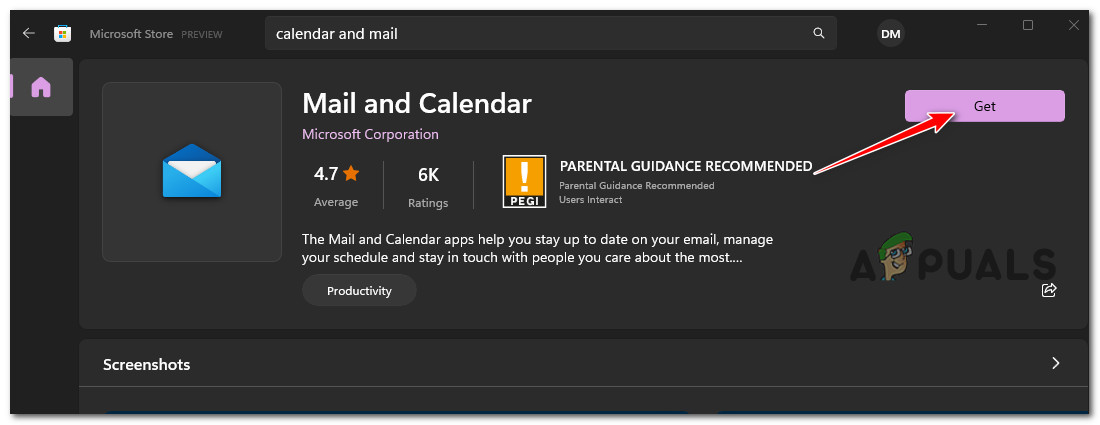
- ダウンロードが完了したら、ボタンをクリックします。 お問い合わせ 自動的に開始されない場合は、(Get) をクリックしてインストールを開始します。
- Windows メールを更新した後、コンピューターを再起動して閉じます。 .
- 次回の再起動後、問題が解決されたかどうか、また Yahoo メール ボックスを Windows メール アプリにリンクできるかどうかを確認します。
同じ問題が解決しない場合は、次の方法に進みます。
5. Windows 11のメールアプリを修復またはリセットする
上記の修正方法がどれも機能しない場合は、キャッシュされたデータが破損している可能性があり、そのせいでメール アプリが新しいアカウントを適切に統合できない可能性があります。
カレンダーアプリとメールアプリは同じダッシュボードにあるため、修復またはリセットする必要があります。幸いなことに、多くのユーザーが確認しているように、適切な方法でWindows 11のメールアプリを再起動することで、この問題を解決できる可能性があります。
Windows 11 でこの問題が発生しており、Windows メール プログラムの修復とリセットをまだ試していない場合は、以下に説明する手順が役立つ可能性があります。
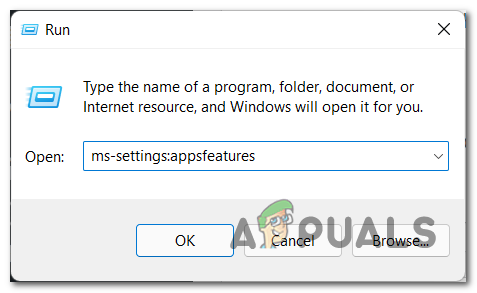
- Windows キー + R キーを押すと、[実行] ダイアログ ボックスが表示されます。
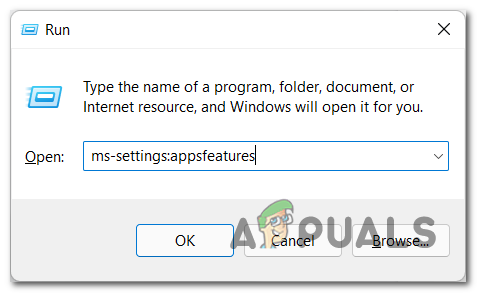
- ページが開きます アプリケーションと機能 アプリから 設定 こんにちは Windows 11 一度書いたら 「ms-settings:appsfeatures」 テキストボックスに入力して、 を押します 入力します。
![]() ملاحظة: 四角形が表示された場合 UAC(ユーザーアカウント制御)、タップ نعم 管理アクセスを有効にします。
ملاحظة: 四角形が表示された場合 UAC(ユーザーアカウント制御)、タップ نعم 管理アクセスを有効にします。 - 検索フィールドを使用して検索します "郵便" パネルの右上隅 アプリケーションと機能.
- 選択 メールとカレンダー 検索結果からハイパーリンクをクリックします。 高度な設定 表示されるコンテキスト メニューで。
![]()
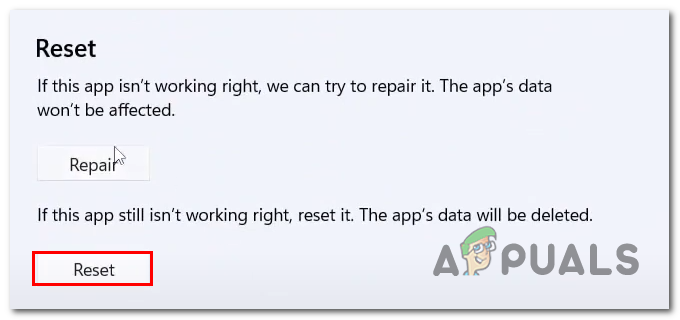
- タブに移動します リセット オプションをクリックします 修理 リストを開いた後 高度なオプション 私のプログラム メールとカレンダー.
- 確認ボックスで、 修理 繰り返しますが、プロセスが完了するまでコンピューターの再起動は控えてください。
- 修復プロセスが完了したら、下の「リセット」ボタンをクリックし、もう一度クリックして確認します。
![]()
 ملاحظة: 四角形が表示された場合 UAC(ユーザーアカウント制御)、タップ نعم 管理アクセスを有効にします。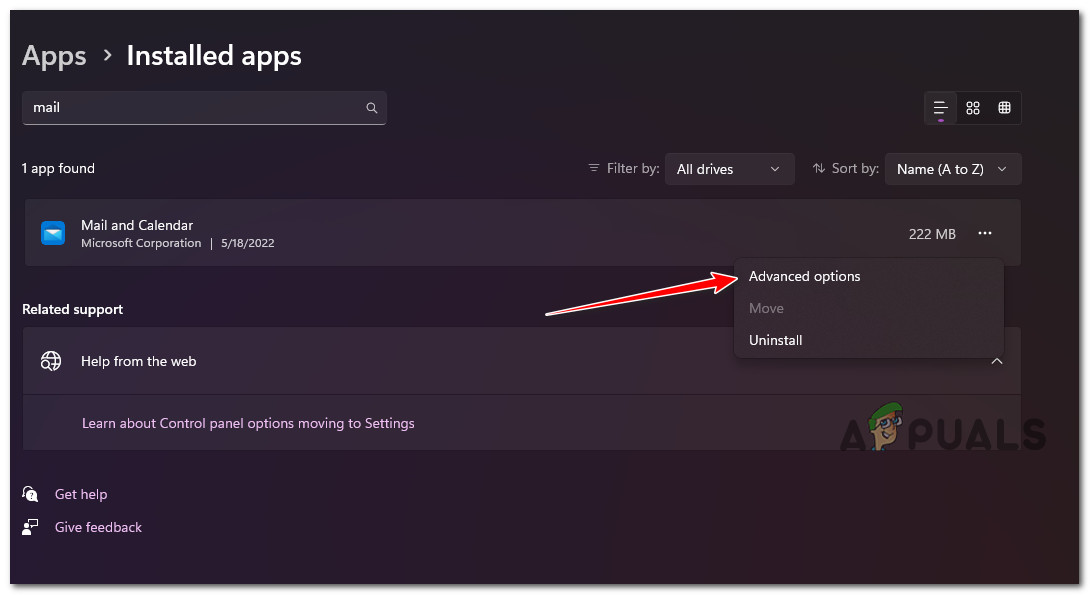
7. 両方のタスクが正常に完了した後、Windows 11 のメール アプリを再度同期して、問題が修正されたかどうかを確認します。
それでも同じ問題が発生する場合は、次の解決策に進みます。
6.メールとカレンダーアプリを再インストールします
上記の手順で問題が解決しない場合は、設定メニューの「インストール済みアプリ」タブからメールとカレンダーのコンポーネント全体を再インストールしてみてください。ただし、これは上記のリセットと修復の手順で問題が解決しなかった場合にのみ実行してください。
この手順は多くのユーザーに対してテストされ、効果があることが証明されており、この問題が発生するのは Windows 11 Home エディションと Windows 11 PRO エディションのみです。
Microsoft Store からコンポーネントをダウンロードする前に、まずアプリ リストを使用してメール & カレンダー ユニバーサル Windows プラットフォーム アプリを完全に削除し、デバイスを再起動してコンポーネントを再インストールする必要があります。
これを実現するための詳細な手順については、以下のガイドラインに従ってください。
- を押すことによって ウィンドウズキー+ R ダイアログボックスが強制的に表示されます ラン.
- その後、ページを表示できます アプリと機能 アプリから 設定 Windows 11では次のように入力する 「ms-settings:appsfeatures」 テキストボックスに入力して、 を押します 入力します。
![]() ملاحظة: 四角形が表示された場合 UAC(ユーザーアカウント制御)、タップ はい 管理者アクセスを有効にします。
ملاحظة: 四角形が表示された場合 UAC(ユーザーアカウント制御)、タップ はい 管理者アクセスを有効にします。 - 検索フィールドを使用して検索します "郵便" パネルの右上隅 アプリケーションと機能.
- 選択 メールとカレンダー 検索結果からハイパーリンクをクリックします。 高度な設定 表示されるコンテキスト メニューで。
- タブに移動します アンインストール 。ボタンをクリックします アンインストール リストを開いた後 高度なオプション 私のプログラム メールとカレンダー.
![]()
- クリック アンインストール 確認ボックスに戻り、アンインストールが完了するまで待ちます。
- プログラムを削除した後 メールとカレンダーコンピュータを再起動し、次回の起動が完了するまで待ちます。
- 開いた コンピュータを再起動した後、「カレンダーとメール検索バーで。
- アプリを選択 メールとカレンダー 結果リストからボタンを選択します。 お問い合わせ.
![]()
- 画面上の指示に従ってインストールを完了し、ログインしてアカウントに接続し、同期の問題が解決されたかどうかを確認します。
 ملاحظة: 四角形が表示された場合 UAC(ユーザーアカウント制御)、タップ はい 管理者アクセスを有効にします。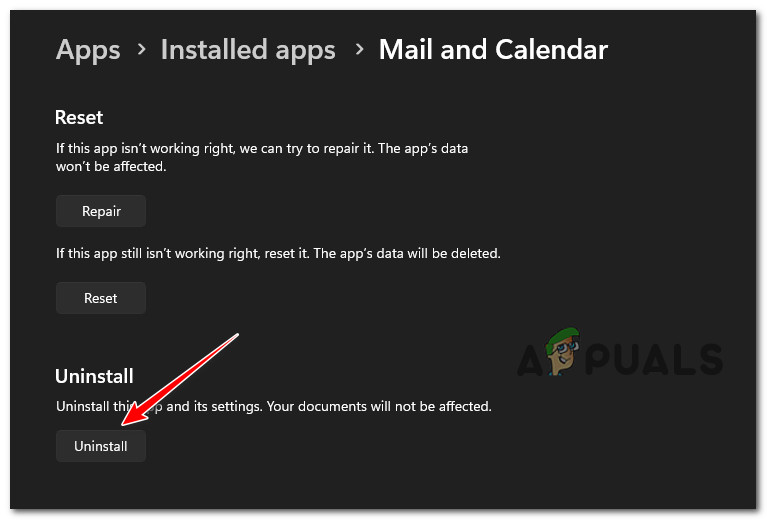
それでも同じ問題が発生する場合は、次の方法に進みます。
7. Yahooメールの2要素認証(2FA)を有効にする
Yahoo がセキュリティ手順を変更したため、2 要素認証が有効になっていない場合、Yahoo アカウントを Windows メールなどのサードパーティの電子メール アグリゲータにリンクできなくなったことが判明しました。
アカウントで 2 要素認証 (2FA) が無効になっている場合は、このコンポーネントを有効にして Windows メール アプリケーションと統合することで問題を解決できます。
これがあなたがする必要があることです:
- 開いた ウェブブラウザ 例えば、Google Chrome、Firefox、その他普段使用しているブラウザなど
- ユーザー名とパスワードを使用してください Yahooメールにサインインするにはデフォルトの資格情報を使用し、必要に応じて検証を完了します。
- 右上隅にある名前アイコンをクリックし、 アカウント詳細。
![]()
- 選択する必要があります アカウントのセキュリティ 次の領域(左側のリスト)
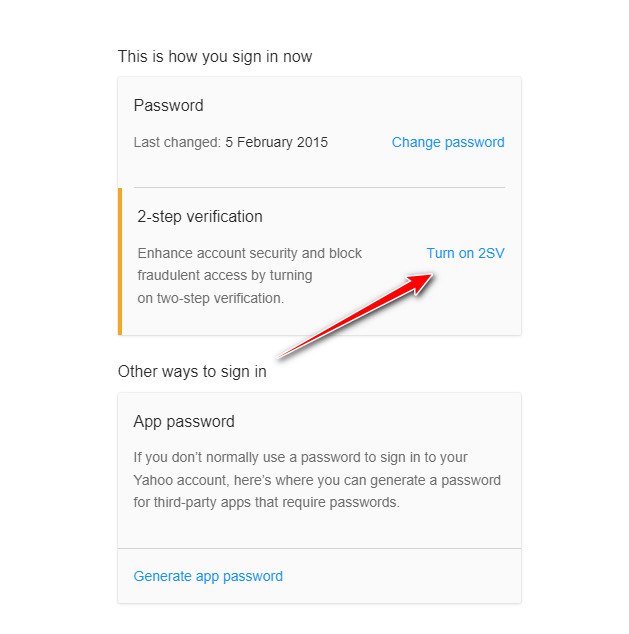
- 次の画面で下にスクロールします 「これでログインする方法は以上です。」 をクリックします ハイパーリンク: 2段階認証(2SV)を有効にする (下 XNUMX段階認証).
![]()
- 以下の手順に従って2段階認証を設定してください。 電話番号 أو 認証アプリケーション أو セキュリティキー.
- 2 段階認証を正常に構成して有効にした後、Yahoo アカウントを Windows メール アプリにリンクして、問題が解決したかどうかを確認してください。
同じエラー0x800c0004 が引き続き表示される場合は、以下の次の方法に進んでください。
8. DISMとSFCテストを実行する
上記の解決策をすべて試しても、Yahoo アカウントを Windows 11 に付属のネイティブ メール プログラムにリンクしようとして同じ問題がまだ発生する場合は、少なくともシステム内の破損したファイルに関連する問題であると考慮する必要があります。
この特定のシナリオでは、メールプログラムがクラッシュしてエラー番号0x800c0004が表示される原因となっている破損したファイルを修復する必要があります。
SFC (System File Checker)とDISM ( Deployment Image Servicing and Management)は、それぞれ実行して、破損したシステムファイルを正常なコピーに置き換え、欠陥のあるストレージセクターを未使用のセクターに置き換える必要があります。
必要な手順は次のとおりです。
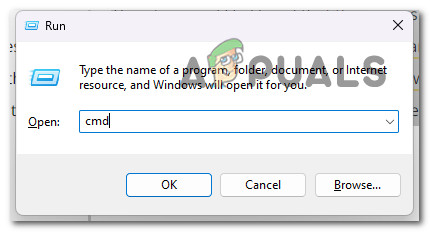
- ダイアログボックスを開くには ت<XNUMXxDXNUMX><XNUMXxBXNUMX><XNUMXxBXNUMX><XNUMXxDXNUMX><XNUMXxDXNUMX>ييل、 クリック Windowsキー + R.
- ダイアログボックスが表示されたら、次のステップは開始することです コマンド・プロンプト 書き込みによる管理者権限 "CMD" を押して コントロールキー + シフトキー + Enterキー 同時に。
![]()
- からの要望に応えて ユーザーアカウント制御、 選ぶ نعم 管理アクセスを有効にします。
- في コマンド・プロンプト 管理者権限で次のコマンドを入力し、クリックします。 Enter チェックを開始します SFC:
SFC / SCANNOW
ملاحظة: システムファイルチェッカー これは完全にローカルなツールであり、アクティブなインターネット接続を必要としません。正しく機能するために、ローカルにキャッシュされたバックアップシステムファイルのアーカイブを使用して、破損したファイルを正常なコピーに置き換えます。
5. 試験終了後 SFC (結果に関係なく)検査を実施します。 DISM 管理者権限を持つ同じコマンド プロンプト ウィンドウから:使用する必要があるコマンドは DISM /Online /Cleanup-Image /RestoreHealth です。
ملاحظة: 考慮すべき重要な点は DISM これは信頼性の高いインターネット接続を必要とする新しい技術です。これは非常に重要です。 DISM のサブコンポーネントを使用します Windows Update 置き換えが必要な問題のあるファイルの安全な置き換えを取得するには、それらの置き換えを見つけることが不可欠です。
6. 正常に完了したら、最後にもう一度コンピューターを再起動し、問題が最終的に解決されたかどうかを確認します。
まだ同じ問題が発生する場合は、以下の最後の解決策に進んでください。
9. 修正インストールの実行
ここまで来た場合、問題はシステム ファイルの破損に起因している可能性が高く、従来の方法では解決不可能です。
このような状況では、オペレーティング システムを完全に再インストールせずに問題を解決するために推奨される手順は、Windows のすべてのコンポーネント (ブート データを含む) を更新することです。
可能性は 2 つあります。
- 修復インストール この時間のかかる手順は、スポット修復とも呼ばれます。利点は、事前にバックアップを作成することなく、音楽、映画、プログラム、さらには一部のユーザー設定を含む個人ファイルを保持できることです。ただし、インストールメディアが必要になります。
- クリーンインストール Windows 11では、インストールDVDを必要とせず、メニューから直接実行できます。このプロセスを開始する前に個人データをバックアップしておかないと、データが失われます。
コメントは締め切りました。