

Windows の「Outlook オフライン」エラーは、通常、インターネットに接続していないとき、または Outlook をオフラインモードで使用しているときに表示されます。これらの理由以外にも、Outlook アプリケーションが古くなっている場合や、Office 365 スイート内のエラーが原因である場合もあります。
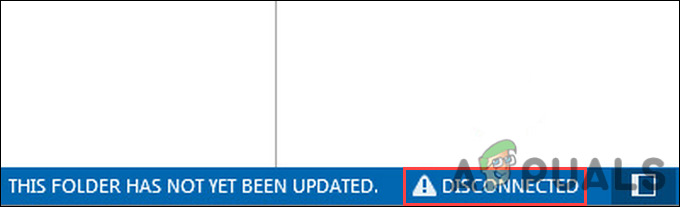
問題の原因が何であれ、以下にいくつかのトラブルシューティング方法を挙げました。これらは問題の根本的な解決に役立ちます。まずはこれらのトラブルシューティング方法をご覧いただき、ご自身のケースにおけるエラーの原因を特定することをお勧めします。その後、最も適切なトラブルシューティング方法に進んでください。
1.コンピューターを再起動します
複雑なトラブルシューティング方法に進む前に、コンピューターを再起動してみることをお勧めします。
アプリケーション内の一時的なエラーや破損により、アプリケーションを効果的に使用できなくなる場合があります。これらの問題は一時的なものなので、通常はシステムを再起動することで解決できます。
再起動しても問題が解決しない場合は、次の方法に進みます。
2. 接続状態を確認する
Outlookなどのサービスを利用するには、安定したインターネット接続が必要です。まずは、別の接続に切り替えて、何か変化があるかどうかを確認してください。
ブラウザを使ってOutlook Web Appにサインインし、プラットフォームが正常に使用できるかどうかを確認することもできます。使用できない場合は、ネットワーク接続に問題がある可能性があります。
ただし、使用できる場合は、以下の方法に進み、デスクトップ アプリケーションに関連する問題を修正してください。
3.アップデートを確認する
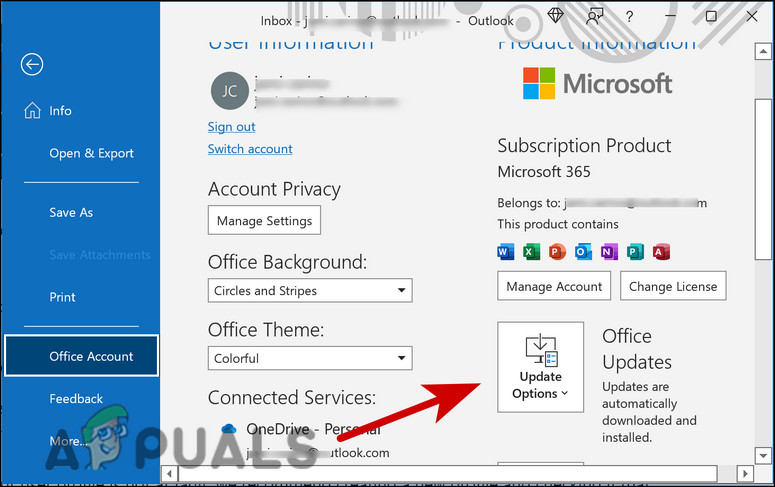
上記の方法がうまくいかない場合は、次にすべきことは、利用可能なアップデートを確認し、一つずつインストールすることです。Microsoft自身がOutlookのオフラインエラーに対するこの修正を提案しており、すでに多くの影響を受けたユーザーに効果が出ています。
保留中の更新プログラムをインストールする方法は次のとおりです。
- Outlookを開いて選択 ファイル 左上隅から。
- 次のウィンドウで、 オフィスアカウント.
- ドロップダウンリストを展開する 更新オプション 商品情報の下にあります。

- タップする 今すぐアップデート コンテキスト メニューから。
- 保留中の更新プログラムがインストールされると、「最新の状態です!」というメッセージが表示されます。その後、Outlookを閉じて問題が解決したかどうかを確認してください。
4.新しいプロファイルを作成します
場合によっては、Outlook のオフライン エラーはユーザー プロファイルの破損によって発生し、新しいプロファイルを作成することでユーザーの問題が解決されます。
ユーザー プロファイルが原因でないことを確認するには、新しいプロファイルを作成し、違いがあるかどうかを確認することをお勧めします。
続行する方法は次のとおりです。
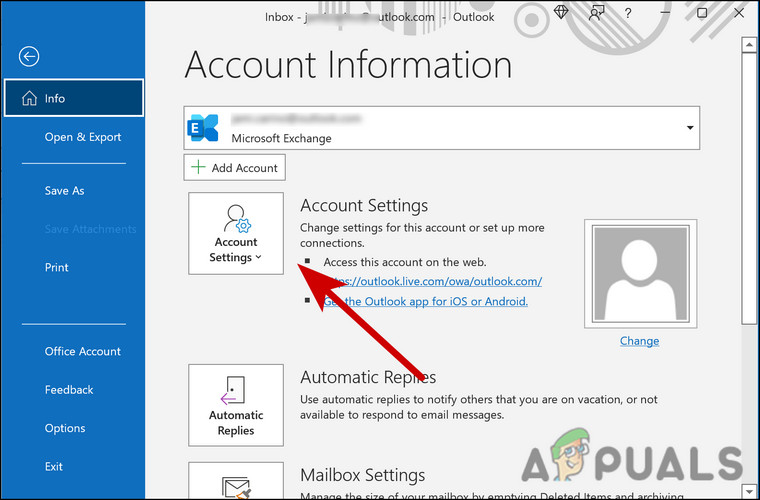
- Outlook を開き、[ファイル] セクションに移動します。
- 選択 アカウント設定.

- 次のウィンドウでは、すべてのアカウント設定を一覧表示するダイアログボックスが表示されます。 アカウントを追加する 初期化。

- 次に、追加するアカウントの名前、メールアドレス、パスワードを入力します。
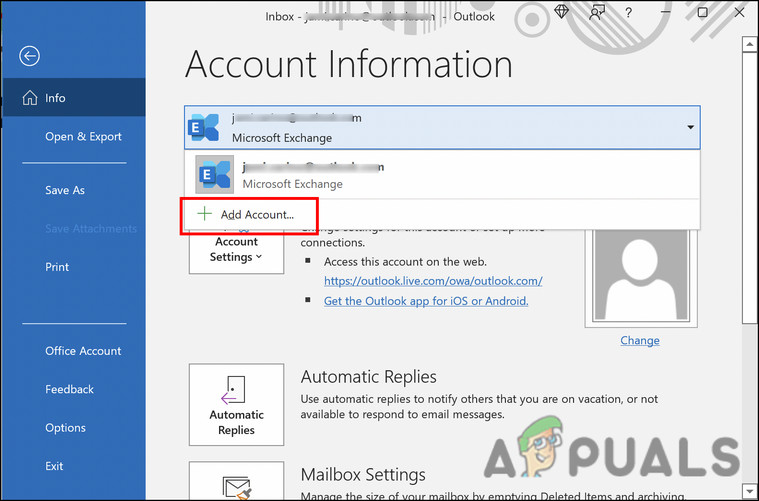
アカウントを追加したら、接続が切断される問題が再発するかどうかを確認してください。この問題を解決するもう1つの方法は、現在のアカウントを削除してから再度追加することです。
すぐに新しいプロフィールを作成したくない場合は、次の手順に従ってアカウントを再度追加してください。
- 上記の手順 1 ~ 3 をもう一度実行しますが、今回はアカウント設定ウィンドウで削除するアカウントを選択します。
- 同じダイアログボックスで「削除」を選択します。
アカウントを削除したら、再度追加して問題が解決したかどうかを確認します。
5. Office 365を修復する
Outlook のオフライン エラーのもう 1 つの原因として、Office 365 が故障または破損している可能性があります。この場合、コンピューター上の他の Office プログラムの動作に異常が生じることが多いため、Word や PowerPoint などの他のアプリケーションでも問題が発生していないか確認することをお勧めします。
幸いなことに、Officeの修復はそれほど難しくありません。最適な方法は、オンライン修復とクイック修復の両方のオプションを備えた組み込みの修復機能を使用することです。
続行する方法は次のとおりです。
- 私のキーを押してください Win + R 一緒に実行ダイアログ ボックスを開きます。
- ダイアログボックスのテキストフィールドに「control」と入力し、Enterキーを押します。 Enter.
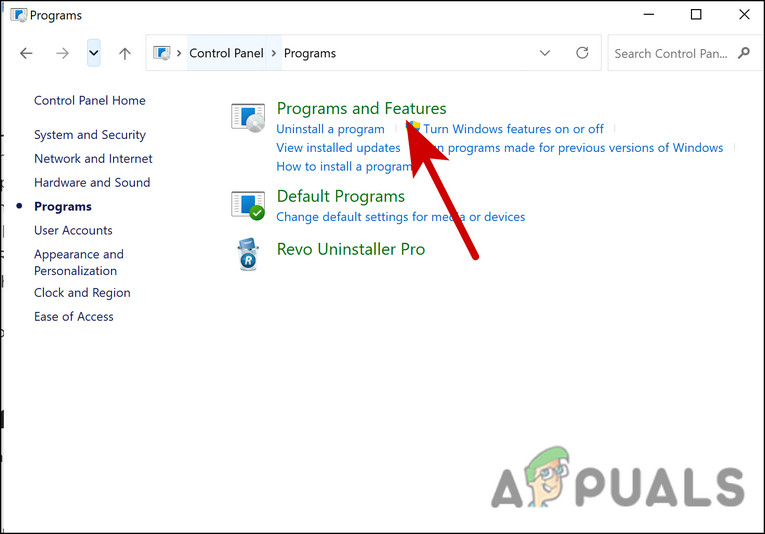
- 次のウィンドウで、 プログラム.
- 選択 プログラムと機能.

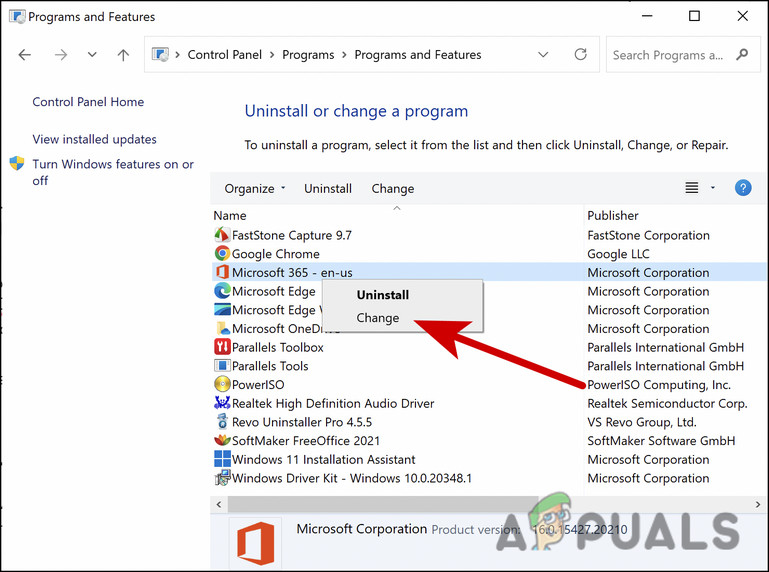
- コンピューターにインストールされているプログラムの一覧が表示されます。Office 365を見つけて右クリックしてください。
- 選択 前日比 コンテキストメニューから。

- 修復ウィンドウには、2 つのオプションが表示されます。 オンライン修理 و クイック修理最初のオプションを使用するにはインターネットが必要ですが、クイック修復はオフラインでも機能します。
- まずはクイック修復オプションから始めることをお勧めします。それでも問題が解決しない場合は、オンライン修復を選択してください。
修復プロセスが完了したら、Outlook を起動し、問題なくインターネットに接続できるかどうかを確認します。
6. オフライン機能を無効にします。
Outlook にはオフライン作業機能があり、この機能を有効にすると、Outlook アプリケーションがインターネットに接続できなくなり、Outlook オフライン エラーが発生する可能性があります。
アプリでこの機能が有効になっている場合は、以下の手順に従って無効にしてください。
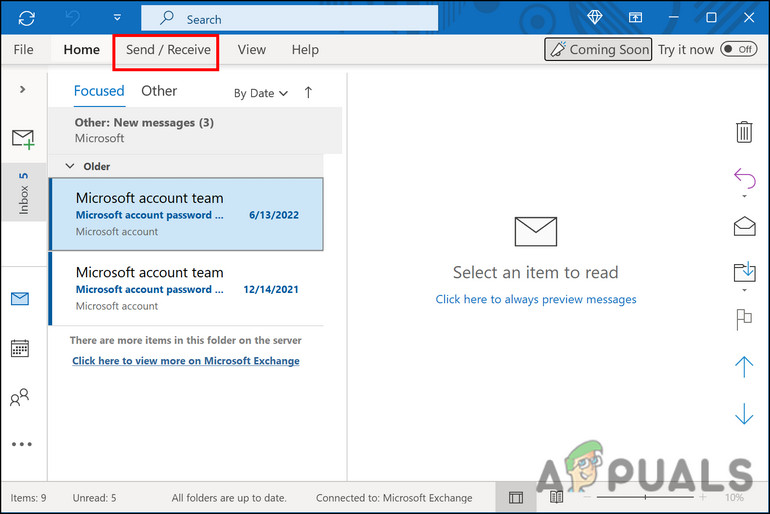
- Outlookを開いてタブに移動します 送受信.

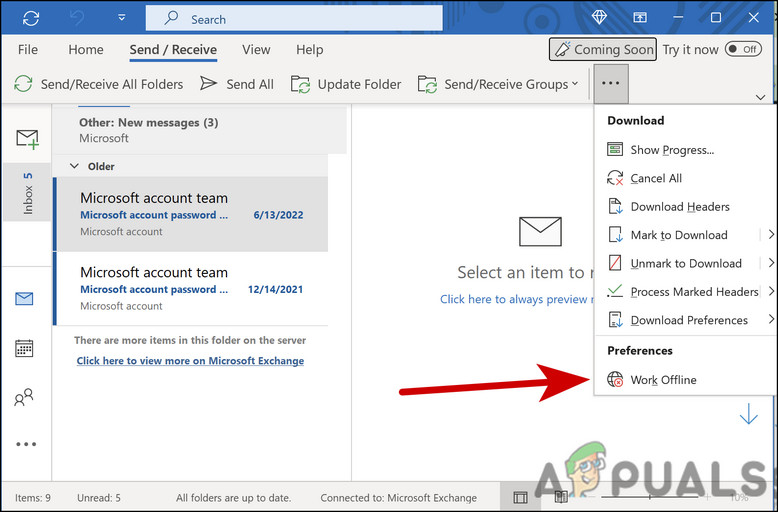
- クリック オフライン作業 無効にします。

完了したら、Outlook が再接続されることを期待します。
7.プラグインを無効にします
インストールされたアドオンが問題を引き起こし、現在のエラーにつながる場合があります。Outlookでアドオンを使用している場合は、問題を解決するためにアドオンを無効にすることをお勧めします。
方法は次のとおりです。
- Outlook を開き、「ファイル」タブに移動します。
- 選択 オプション 左から。
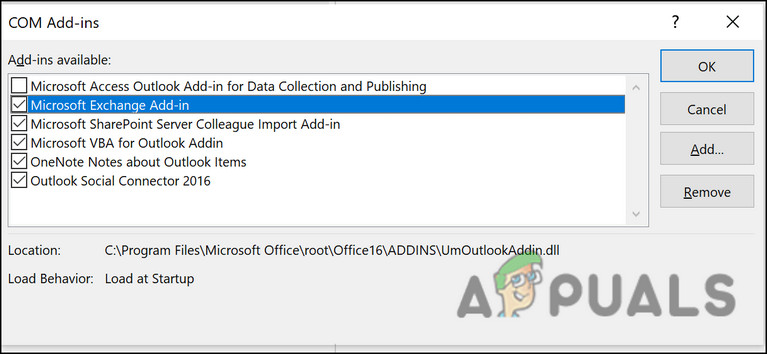
- 次のダイアログボックスで、 余分な仕事.
- さあ、ボタンをクリックしてください انتقال ダイアログ ボックスの右側にあります。
- アドオンを無効にするには、リストされているすべてのアドオンに関連付けられているボックスのチェックを外します。

- クリック OK 変更を保存します。
完了したら、エラーが修正されたかどうかを確認します。
コメントは締め切りました。