

この問題は Outlook検索 لايعمل IMAP、POP、オフラインのExchangeアカウントでは、メールが表示されません。この問題はWindows 11でよく発生します。

この問題は主に、システムレジストリのエントリの誤り、またはOutlookの問題が原因で発生します。ただし、Outlookでこの問題が発生する理由は他にもあります。以下に、これらの原因のいくつかを挙げます。その後、多くのユーザーがこの問題を解決した、潜在的なトラブルシューティングの解決策を紹介します。
- Outlookの問題- Outlook の内部エラーまたは不具合が原因である可能性があります。この問題を解決するには、Windows 11 で Outlook を修復する必要があります。
- Windows 11のエラー この問題の原因は、Windows 11 の内部的な問題または互換性の問題である可能性があります。この場合、Windows のトラブルシューティング ツールを実行すると問題が解決するはずです。トラブルシューティング ツールは問題をスキャンして修正します。
- Outlook のインストールが破損しています。 Outlookが正しくインストールされていない場合、ファイルが破損する可能性があります。このような場合は、アプリケーションを再インストールするとOutlookの問題が解決する可能性があります。
- システムファイルが見つからないか破損している システムファイルのいずれかが欠落または破損している場合、Microsoft Outlookでこの問題が発生する可能性があります。この場合、SFCまたはDISMスキャンを実行して、欠落または破損したファイルを検索、回復、修復する必要があります。
- 不正確なインデックスステータス Outlook では、インデックス作成や位置情報の設定が不正確であることが、この問題の原因となる場合があります。その場合は、検索と位置情報のインデックス作成が正しく機能していることを確認する必要があります。
- Windows検索を無効にする Outlook の検索が機能しない原因として、Windows Search が無効になっていることが考えられます。この場合、Outlook を中断なく問題なく使用できるように、Windows Search が有効になっていることを確認することをお勧めします。
- インデックスオプションが正しく設定されていません。 インデックス作成オプションが正しく設定されていない場合、この問題が発生する可能性があります。この問題を解決するには、インデックス作成オプションが正しく設定されていることを確認する必要があります。
- Microsoft Office パッケージが破損しています。 多くの場合、Microsoft Officeスイートの破損もOutlookでこの問題の原因となります。問題を解決するには、Microsoft Officeスイートを修復することをお勧めします。
以上が、このような問題を引き起こす原因の一部です。それでは、問題を解決するための効果的な解決策に移りましょう。
1. Windows 11でOfficeをリセットする
Outlook の内部的な問題が主な原因である可能性があります。この場合、Windows 11 で Office アプリケーションをリセットすることで問題を解決できます。以下の手順に従ってください。
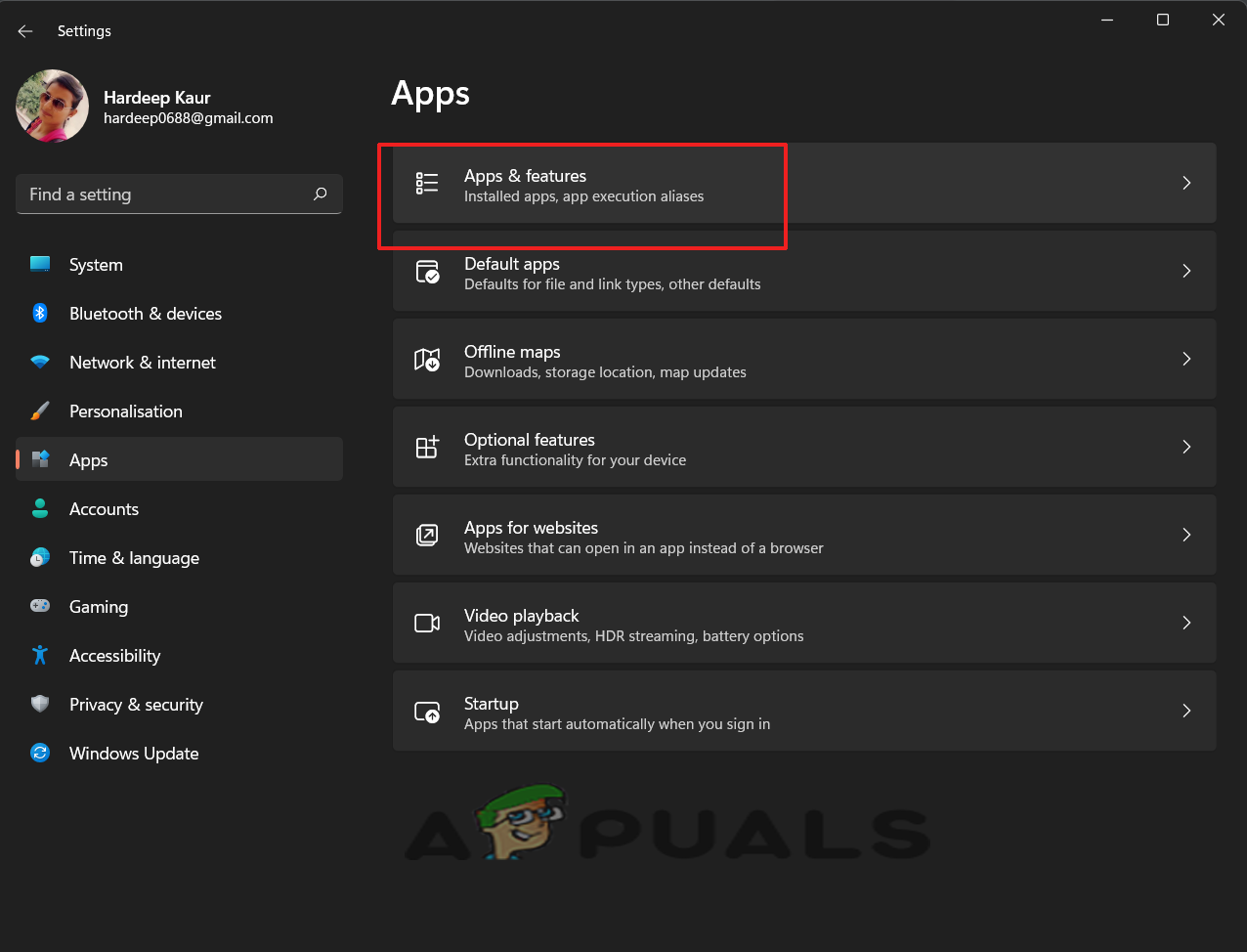
- Win + I キーを同時に押して、Windows 設定を実行します。
- 設定ウィンドウで、アプリケーションセクションに移動し、 アプリケーションと機能 右側のパネルにあります。

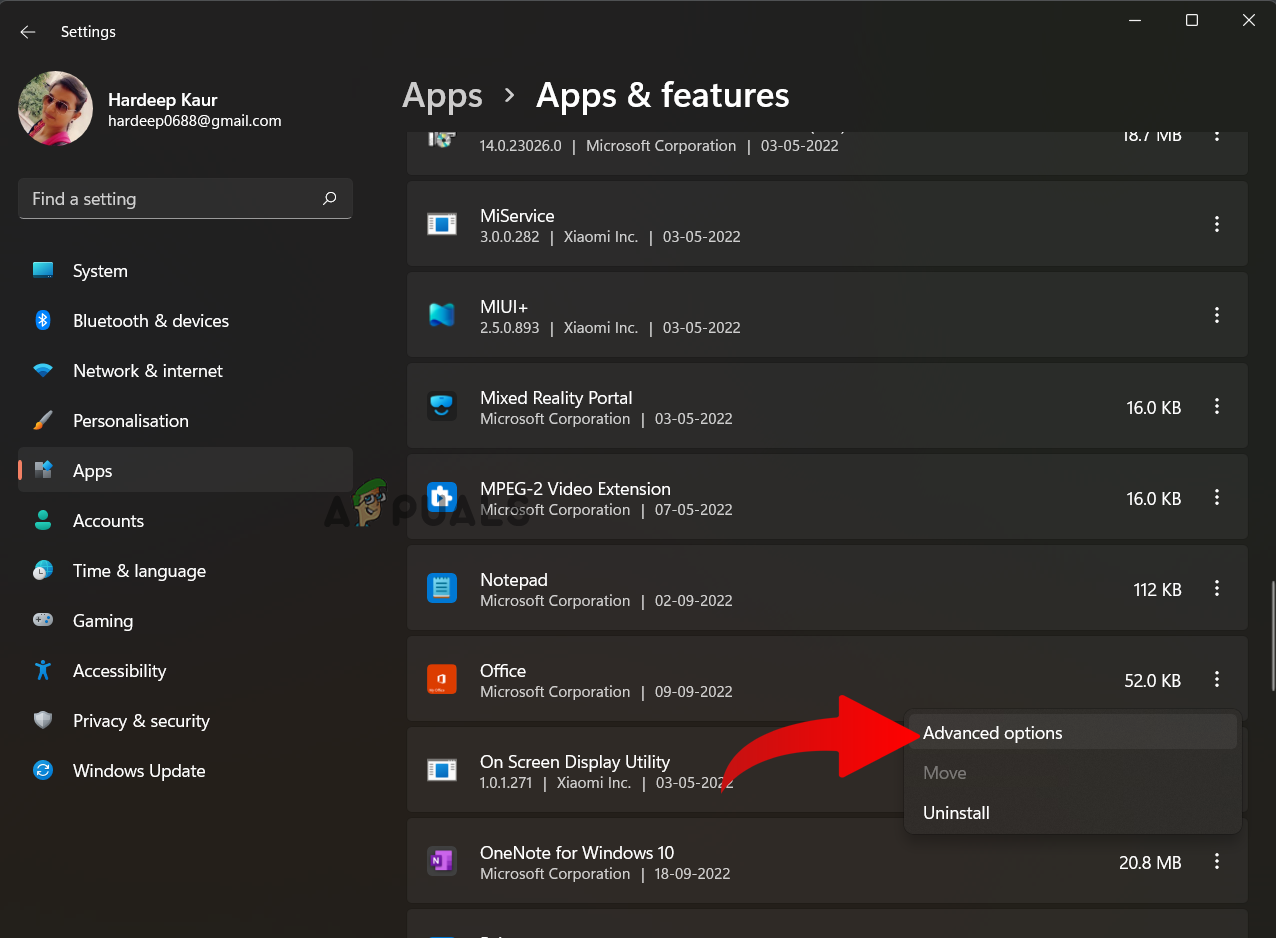
- の横にある3つの点をクリックします Office 詳細オプションを選択します。

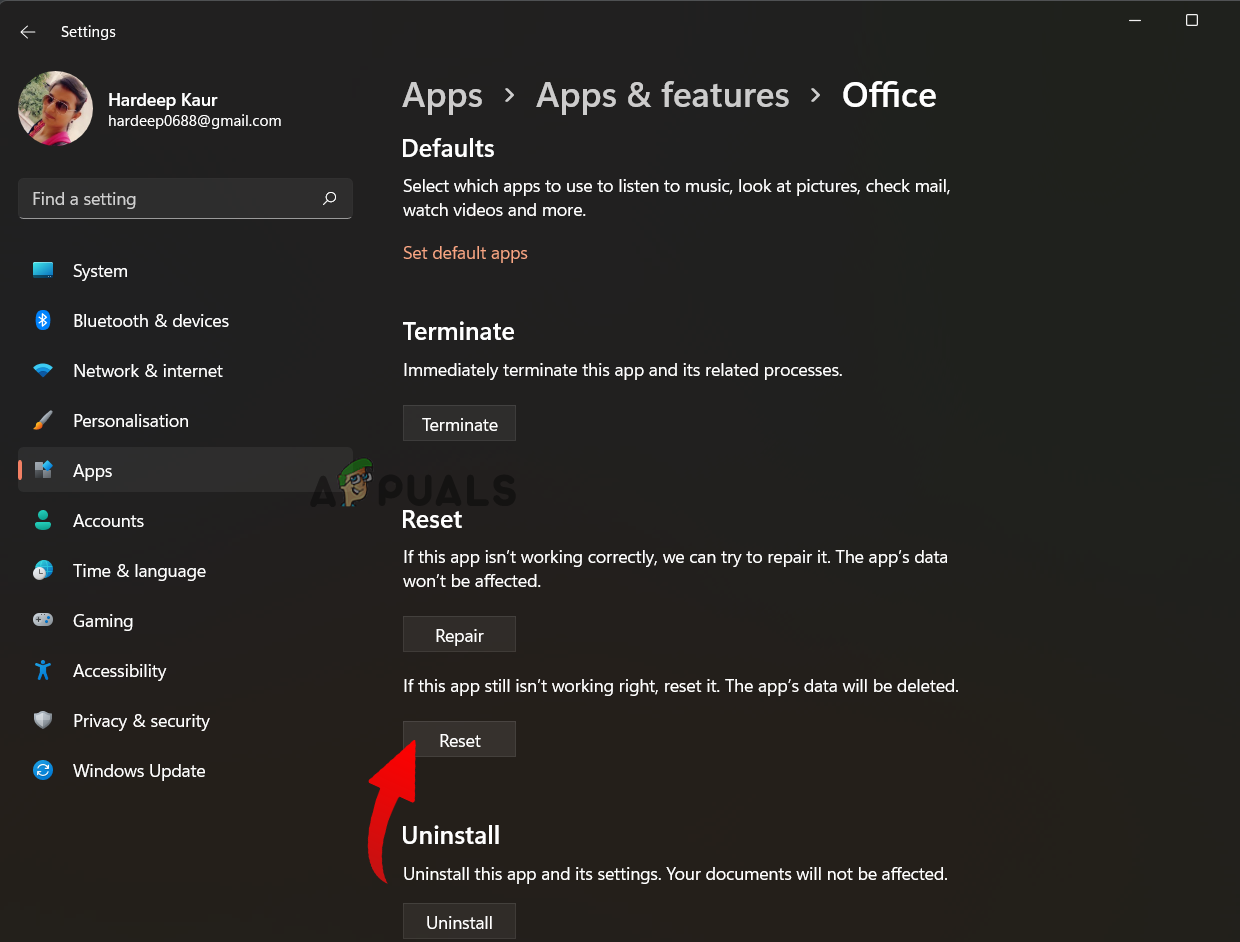
- 次に下にスクロールしてセクションを探します リセット、。ボタンをクリックします リセット .

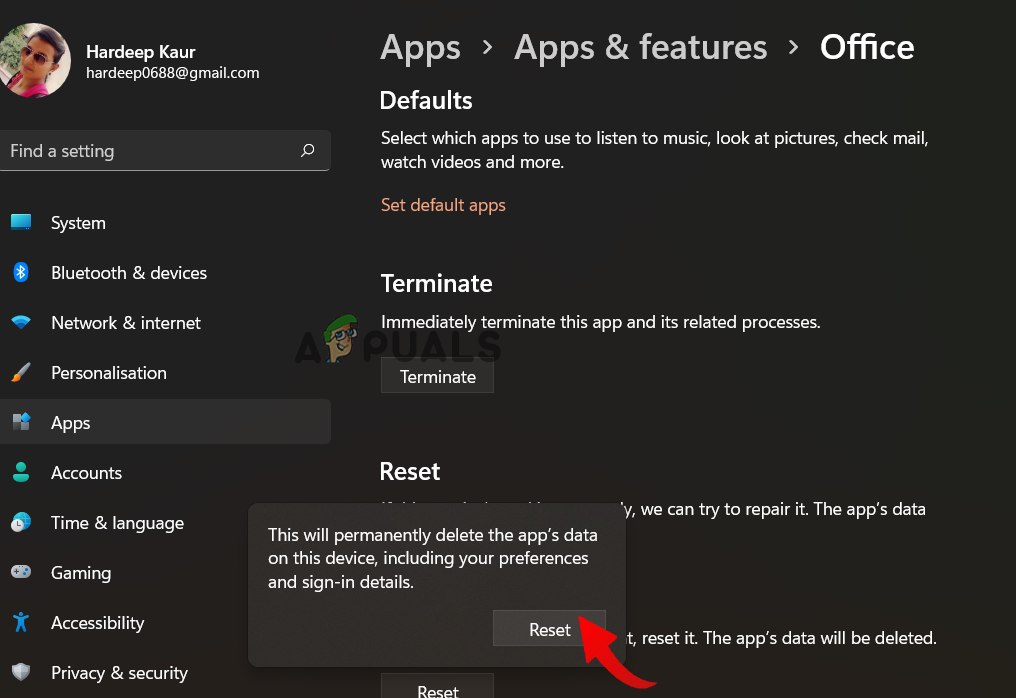
- チェックリストが表示されたら、ボタンをクリックします。 リセット .

プロセスが完了するまでお待ちください。完了したら、システムを再起動し、Outlookを開いて検索が正しく機能しているかどうかを確認してください。
2. Windows トラブルシューティング ツールを実行します。
Windowsには、Windowsオペレーティング システムにおけるさまざまな問題を解決するためのトラブルシューティング ツールが組み込まれています。問題が発生する可能性があります。 Outlookが動作しない また、Windows の特定の問題も原因です。
そのため、Windowsのトラブルシューティングツールを実行することをお勧めします。これにより、一般的な問題が自動的にスキャンされ、修正されます。以下の手順に従ってください。
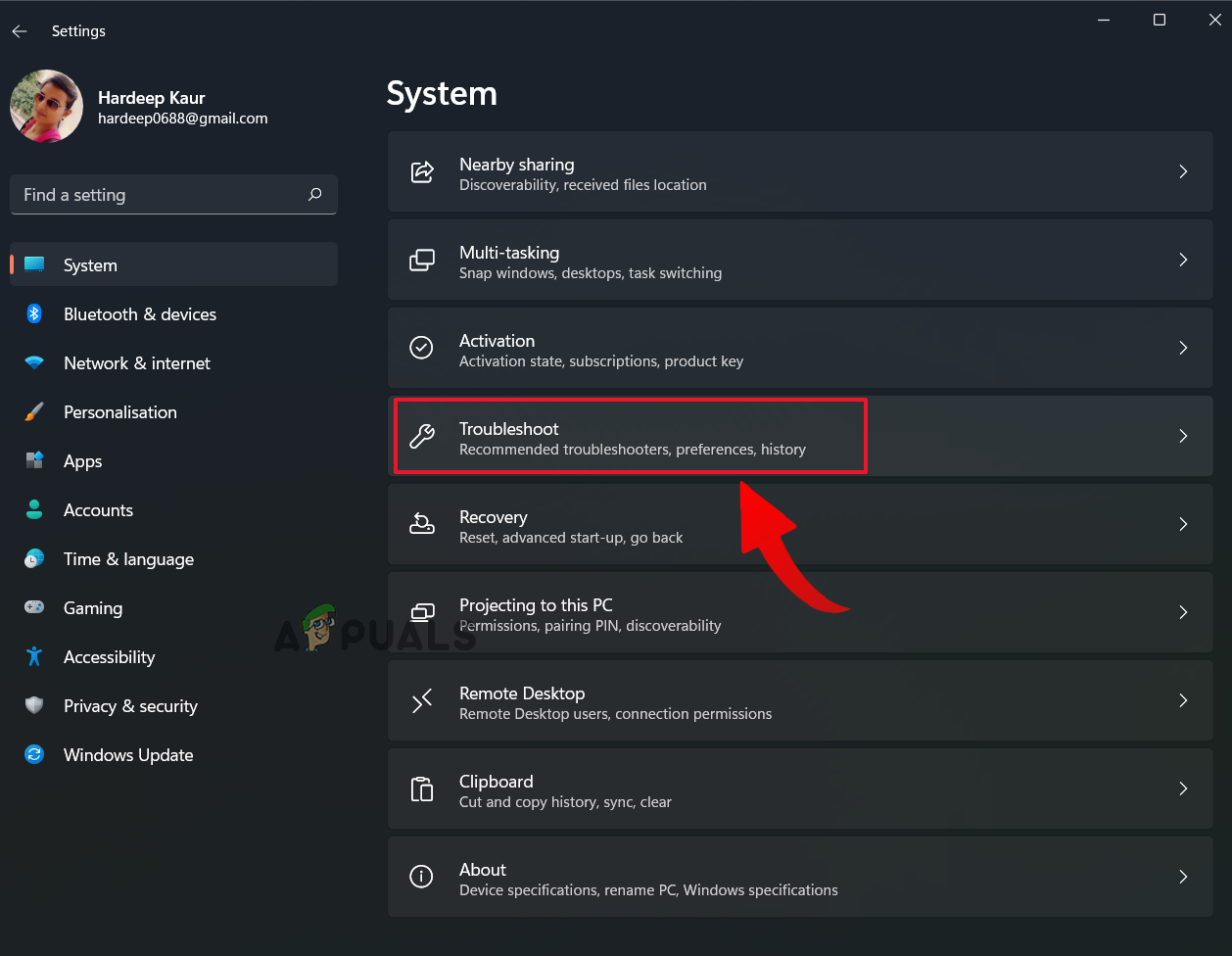
- Win キーを押してから I キーを押して、Windows 設定を開きます。
- 次に、左側のパネルの「システム」タブに移動します。
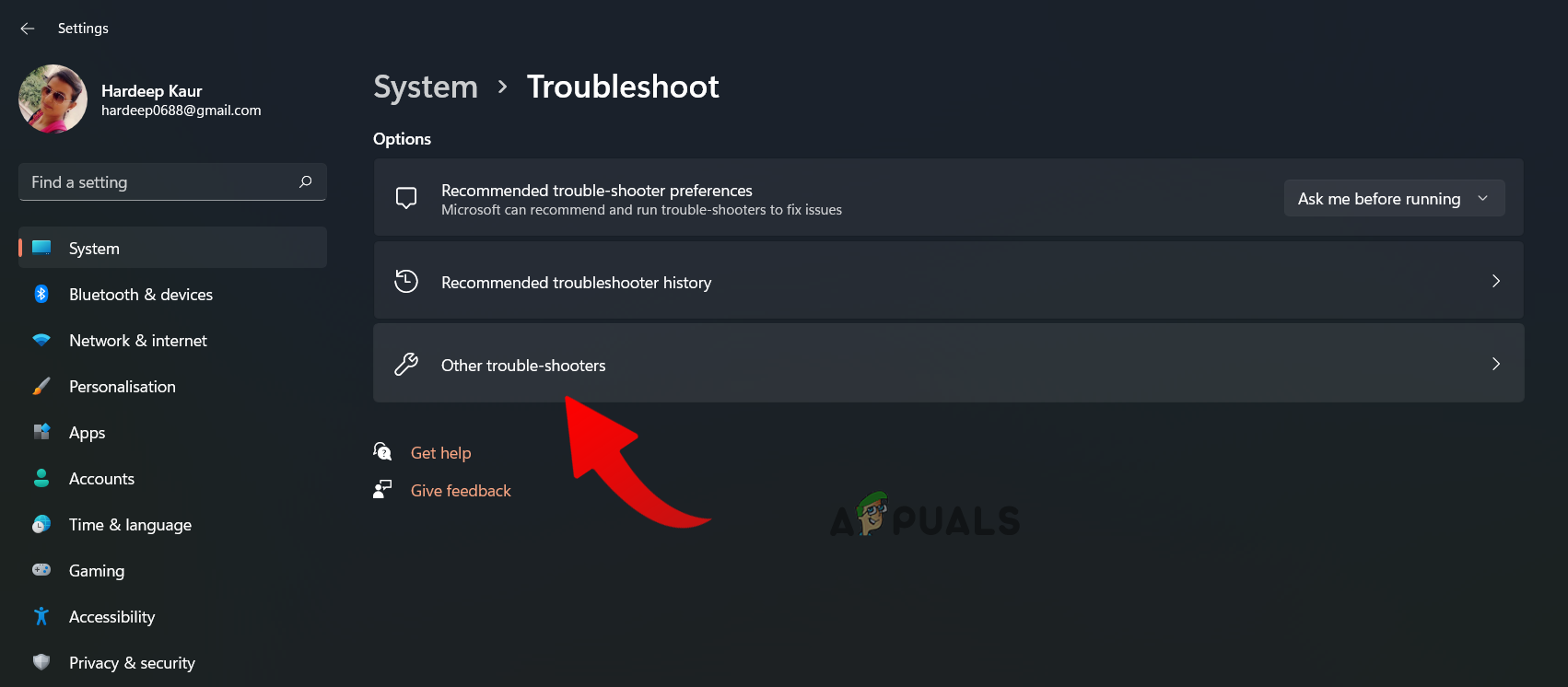
- 次にオプションを選択します 間違いを見つけて解決する.

- 次に、「その他のトラブルシューティングおよび修復」オプションを選択します。

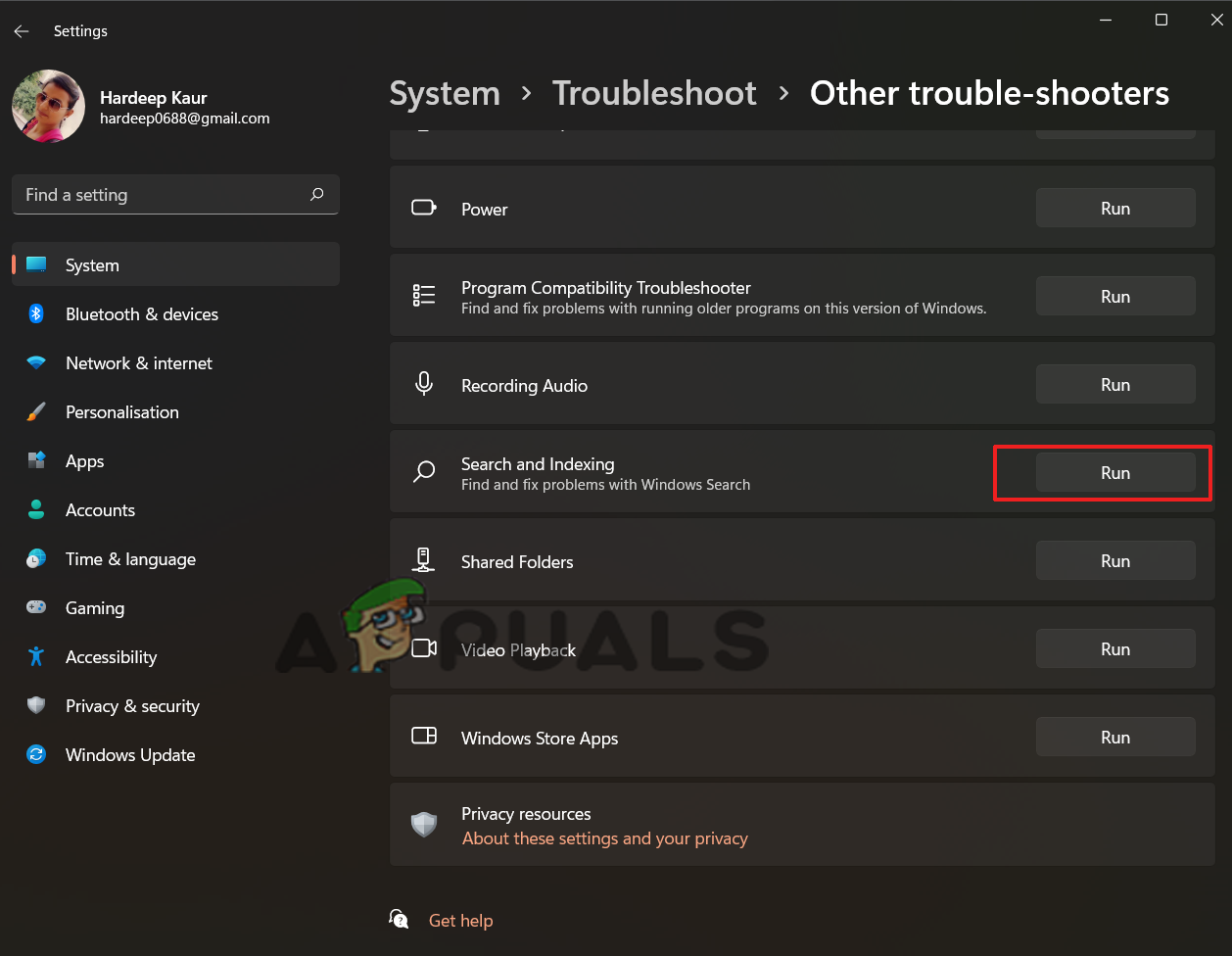
- 下にスクロールして、検索とインデックスのオプションに移動します。
- クリック ت<XNUMXxDXNUMX><XNUMXxBXNUMX><XNUMXxBXNUMX><XNUMXxDXNUMX><XNUMXxDXNUMX>ييل 検索とインデックス作成のトラブルシューティングを実行します。
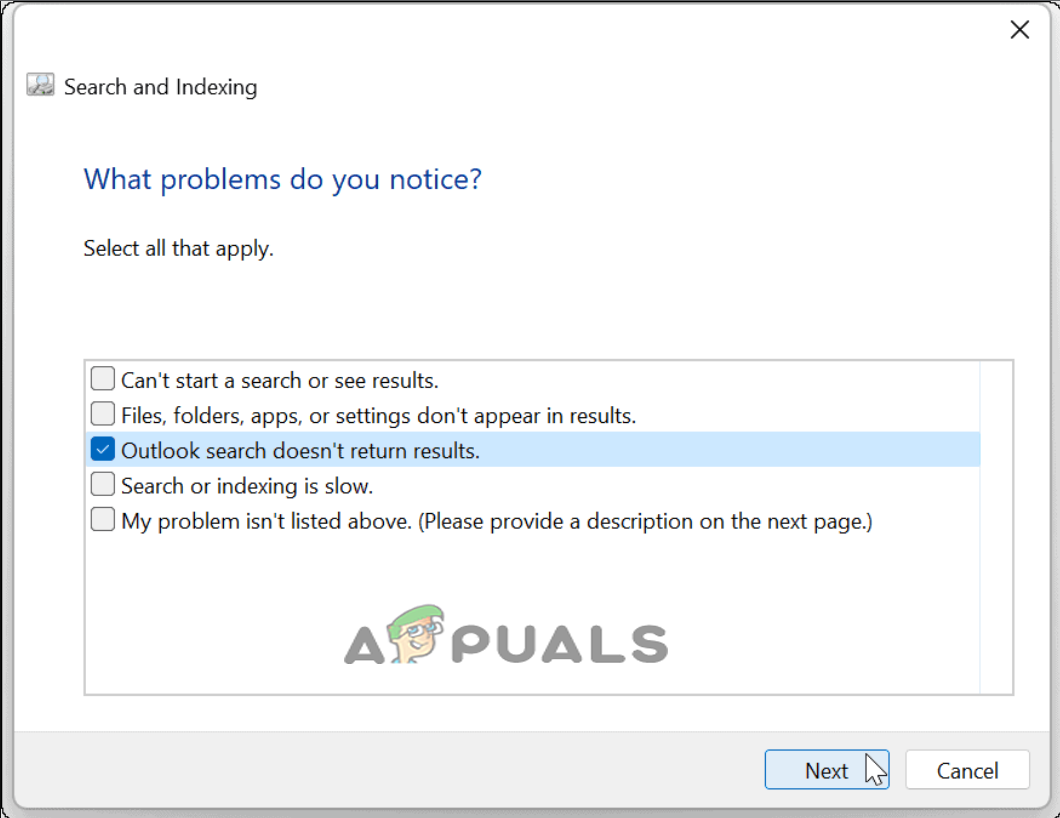
- 表示されるウィンドウで、 Outlook検索で結果が表示されない をクリックします 次の 画面に表示される指示に従ってください。

- トラブルシューティングツールを実行すると、問題が自動的に特定され、修正されます。
3. Outlookで検索結果とウェブサイトのインデックスを確認する
Outlookで検索インデックスの状態と場所を確認し、検索が正しく機能しているかどうかを確認することもできます。手順は以下のとおりです。
- Microsoft Outlook を開きます。
- 検索アイコン(虫眼鏡)をクリックします。
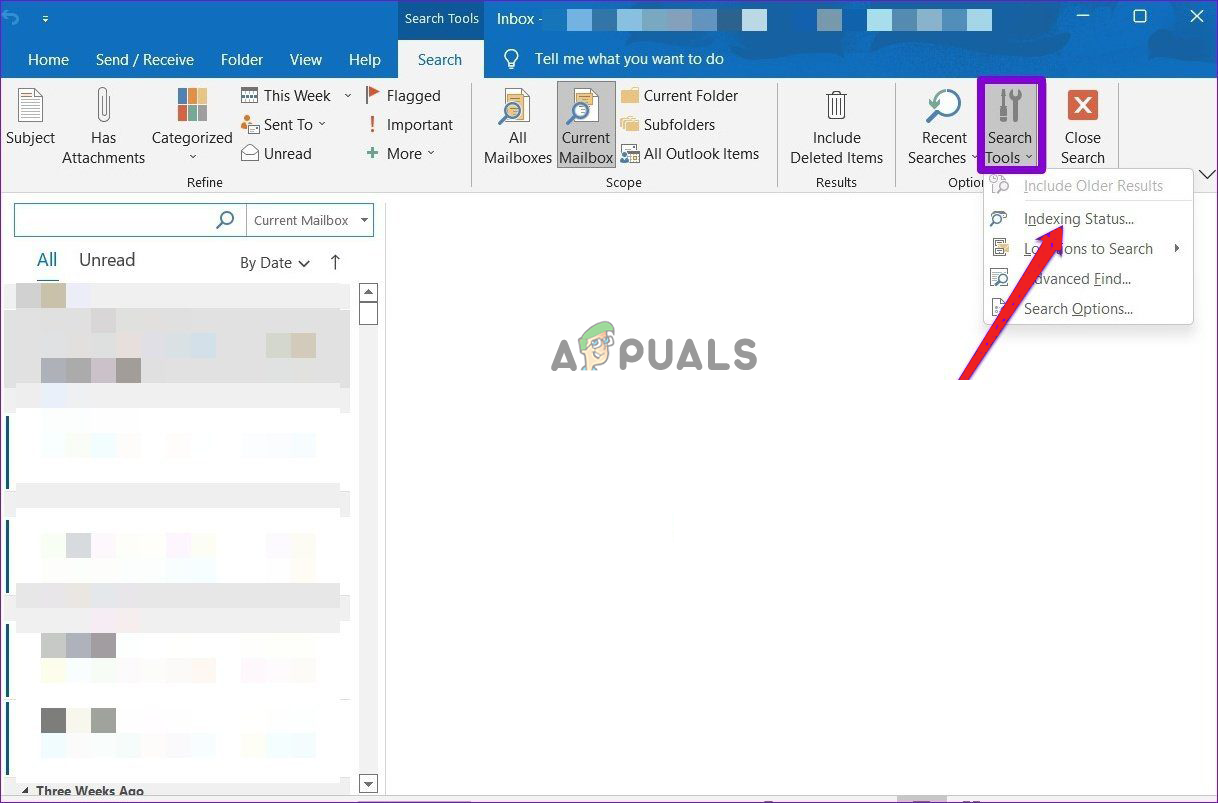
- 次に、検索メニューバーの右上隅にある検索ツール オプションに移動します。
- オプションを選択してください インデックス作成ステータス 表示されたオプションのリストから。

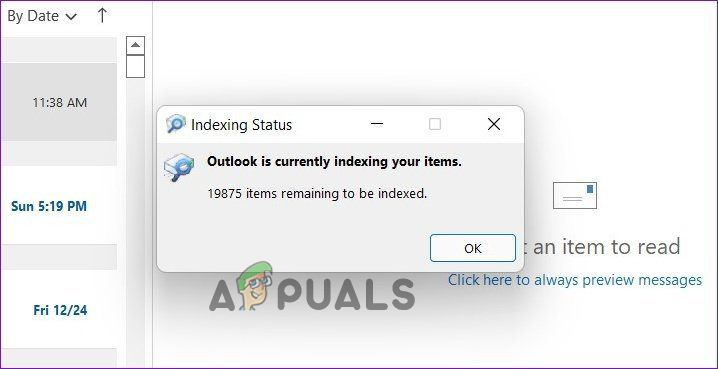
- インデックスステータス ウィンドウが表示されたら、残りのインデックス付きアイテムを表示できます。

- Outlook がインデックス作成プロセスを完了するまで待ちます。
- 完了したら、Outlook 検索が機能しない問題を確認します。
4. Windows 11の検索インデックスの再構築
Windows 11で検索インデックスを手動で再構築することで、この問題を回避できます。この解決策は多くのユーザーで効果があったため、試してみる価値があります。以下の簡単な手順に従ってください。
- Outlook からログアウトします。
- Win キーを押したまま S キーを押して、Windows 検索を実行します。
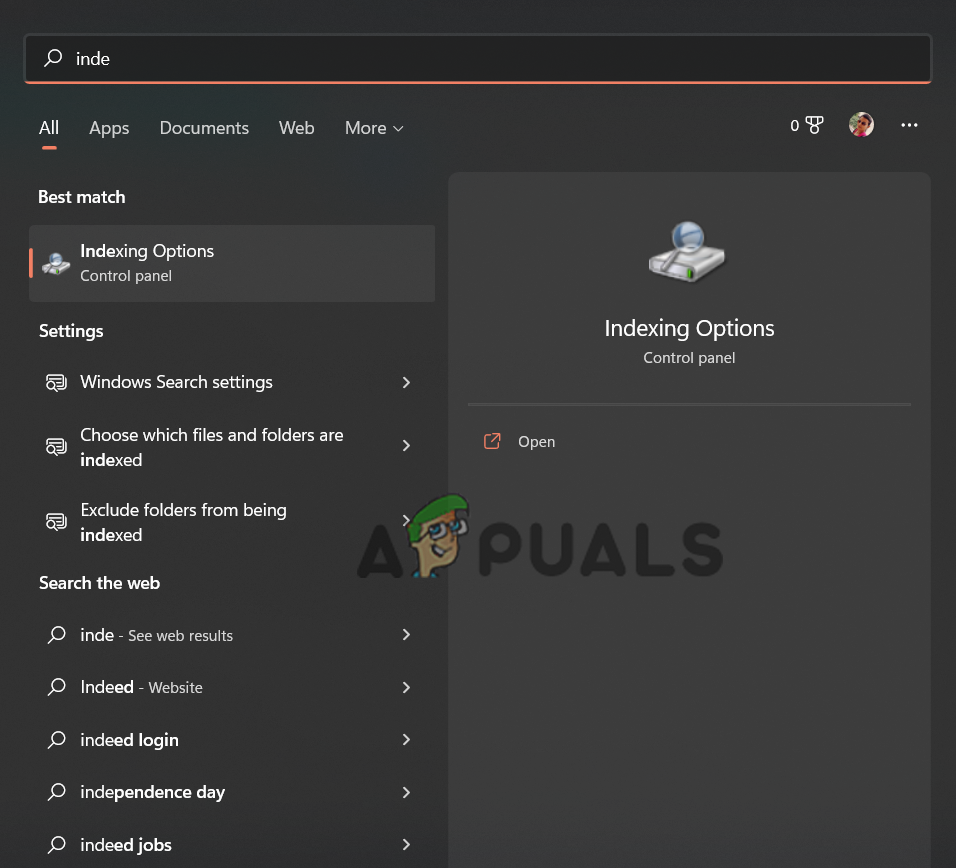
- さあ、見上げてください インデックスオプション (インデックスオプション)検索バーに「インデックス」と入力してください。表示されたらダブルクリックして開きます。

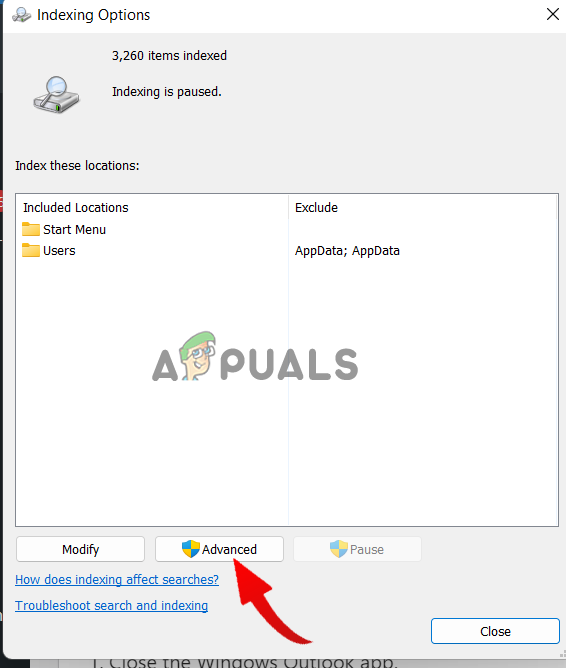
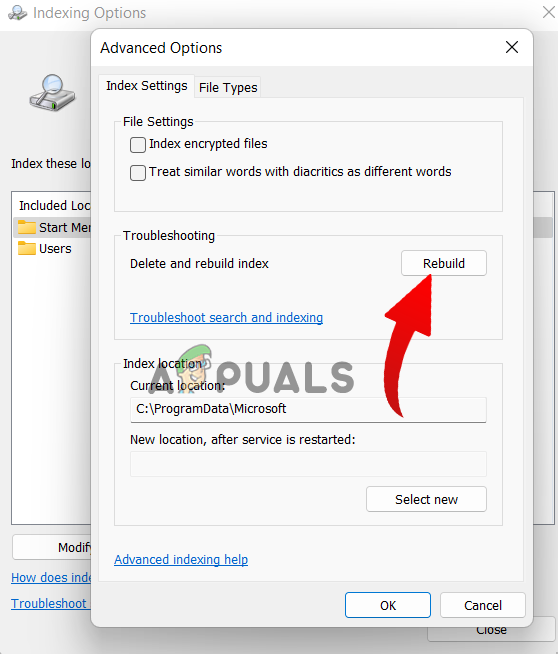
- オプションへ移動 高度.

- 次に、。ボタンを押します 再構築 トラブルシューティング内の「インデックスを削除して再構築」オプションの横にある (再構築) をクリックします。

- 「OK」を押して「閉じる」をクリックし、問題がないか確認します。 Outlookの検索バーが消えた 解決しました。
5. インデックスオプションを再設定する
Windowsのインデックス作成は、コンピュータ上のメッセージ、ファイル、その他のデータを分類するプロセスです。これにより、コンピュータ上のアイテムを簡単に検索できます。場合によっては、Windowsのインデックス作成オプションを変更することで、Outlookの検索の問題が解決することがあります。
- Windows Outlook アプリケーションを閉じます。
- Win キーと S キーを同時に押して、Windows 検索を開きます。
- ابحثعن インデックスオプション そしてそれを開きます。
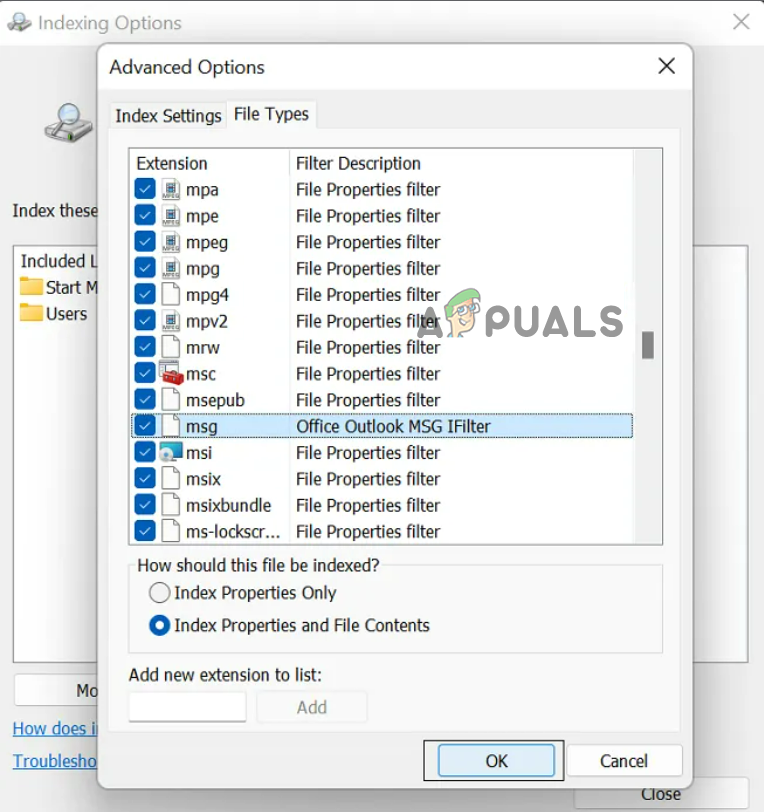
- 次に、詳細オプションを選択し、「ファイル タイプ」タブに移動します。
- 下にスクロールして選択 メッセージ拡張子ファイルのプロパティと内容をインデックスするオプションをチェックします。

- 「OK」をクリックし、「閉じる」をクリックして終了します。
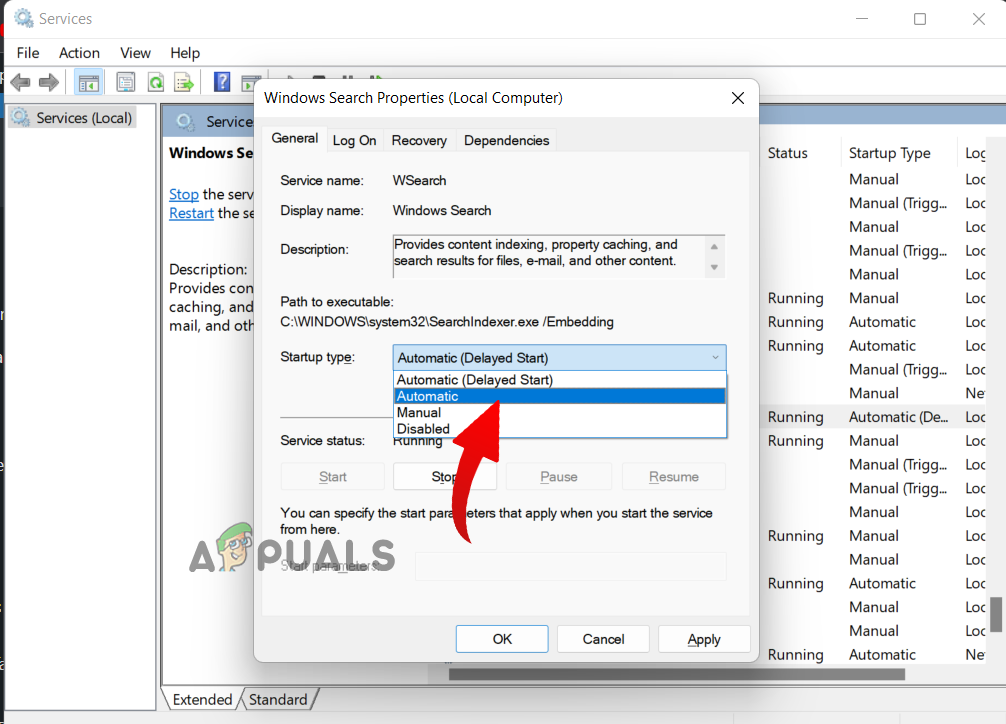
6. Windows Searchサービスを有効にする
Windows Search が無効になっている場合、この問題が発生する可能性が高くなります。この問題を回避するには、Windows Search が有効になっていることを確認してください。無効になっている場合は、以下の手順に従って有効にしてください。
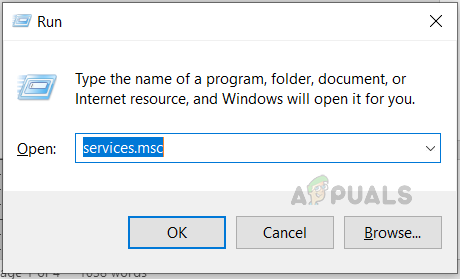
- R キーを押しながら Win キーを押すと、Windows Start が開きます。
- タイプ services.mscと [実行]ダイアログ ボックスで、Enter キーを押します。

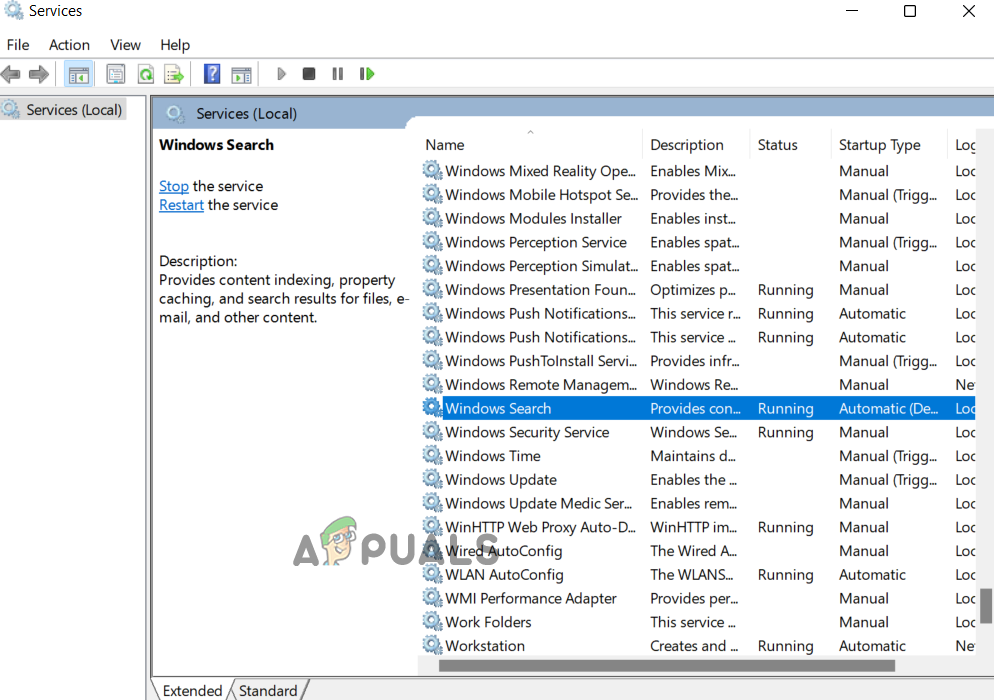
- サービスウィンドウで、オプションに移動します Windowsサーチ 名前セクション内で指定します。

- 次に、Windows Search のプロパティ ウィンドウで、ドロップダウン メニューをクリックしてオプションを選択します。 オートマチック スタートアップの種類について。

- [適用] ボタンをクリックして変更を保存します。
- 次に、サービスのステータスが無効になっている場合は、[開始] ボタンをクリックしてサービスを実行します。
- 「OK」をクリックしてウィンドウを終了します。
7. MS Officeを再インストールする
Outlook のインストールが破損または中断されている場合、この問題が発生することがあります。また、古いバージョンの Outlook をご利用の場合は、検索の実行に問題が生じる可能性があります。この場合、問題を解決するために Outlook をアンインストールしてから再インストールすることをお勧めします。
これを実行するには、以下の手順に従います。
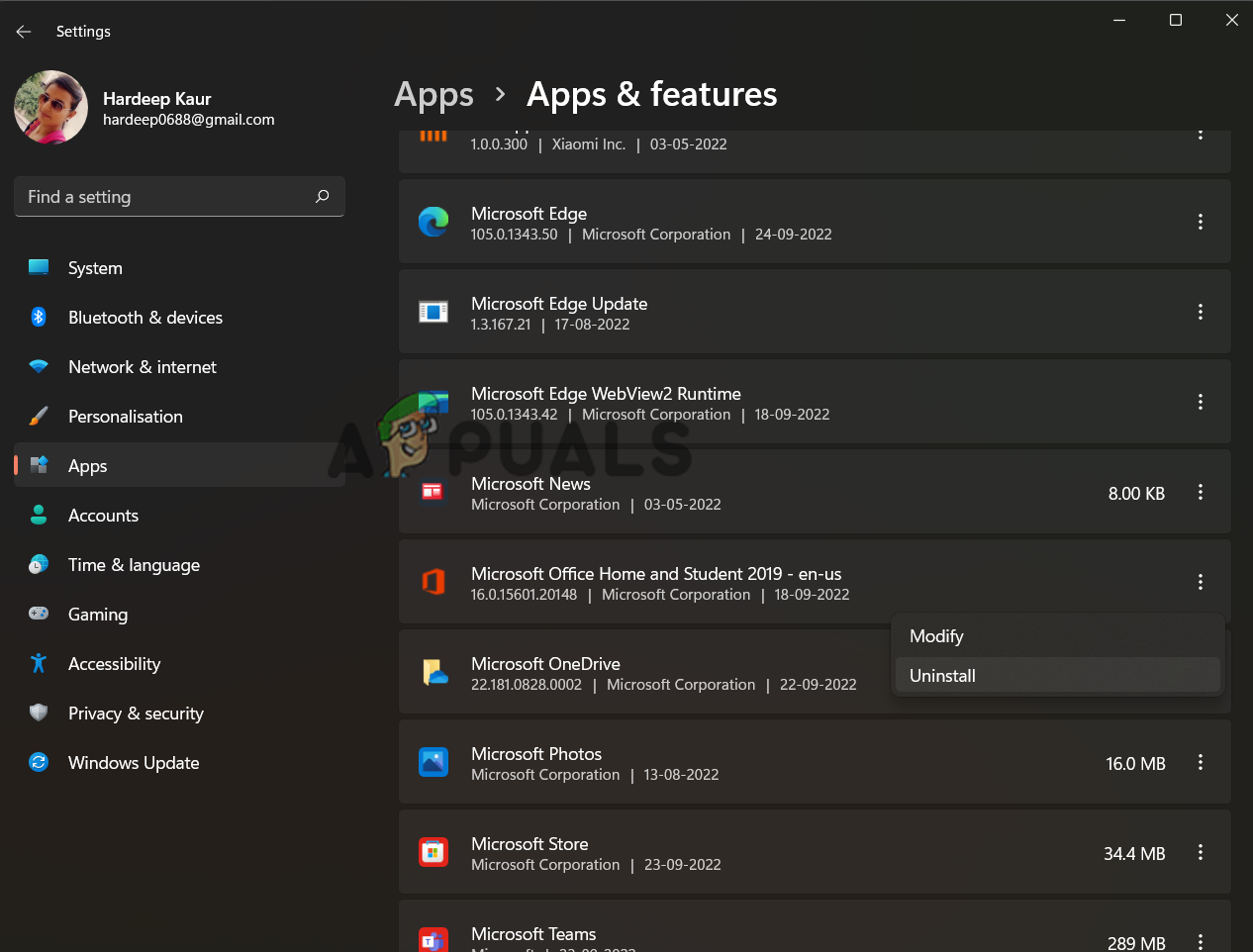
- Windows + I キーを押して Windows 設定を開きます。
- アプリカテゴリに移動してオプションを選択します アプリケーションと機能 右から。
- 下にスクロールして、Microsoft Office を選択します。
- Office を右クリックし、[アンインストール] オプションを選択します。

- アンインストール プロセスが完了したら、Microsoft Office インストール フォルダーに移動します。
- フォルダ内の残りのファイルをすべて削除します。
- 次に、Microsoft ストアにアクセスし、そこから最新バージョンの Office アプリをダウンロードしてインストールします。
- インストールしたら、アプリケーションを開いて Outlook の問題がないか確認します。
8. Microsoft Officeスイートの修復
場合によっては、Microsoft Officeスイートの破損が原因となっている可能性があります。上記の解決策を試しても問題が解決しない場合は、Microsoft Officeスイートを修復することをお勧めします。Microsoft Officeスイートを修復するには、以下の手順に従ってください。
- 2つのキーを押してWindowsの設定を開きます 勝利と私 同時に。
- アプリカテゴリに移動してオプションを選択します アプリケーションと機能 右から。
- 次に、下にスクロールして Microsoft Office アプリに移動します。
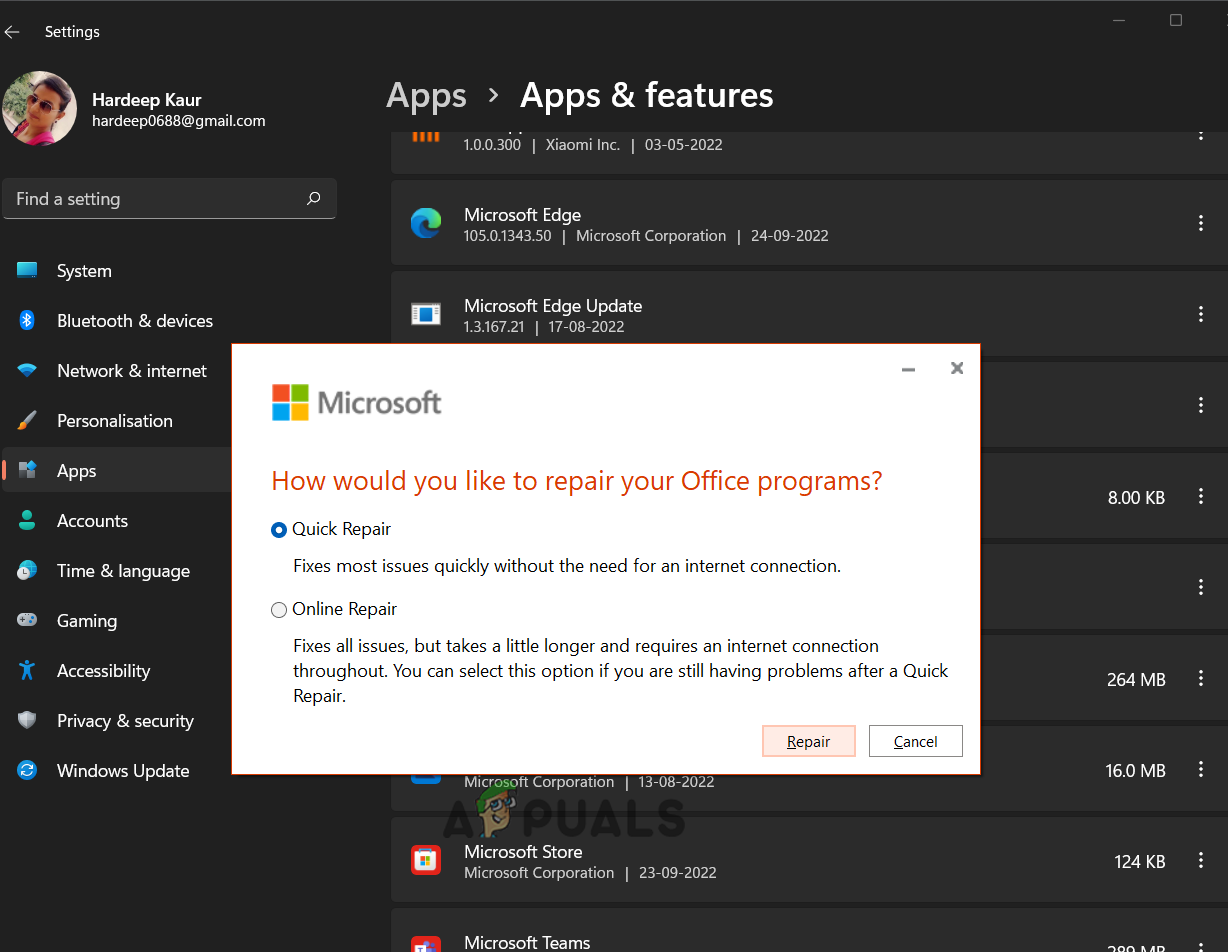
- Microsoft Office プログラム セクションの 3 つのドットをクリックし、編集オプションを選択します。
- プロンプトが表示されたら、アプリケーションを変更する最終確認として「はい」をクリックします。
- オフラインで修復する場合は「クイック修復」を選択します。それ以外の場合は、 オンライン修理 完全なオンライン修復サービスをご希望の場合は、時間がかかる可能性があります。

- 「修正」ボタンをクリックし、最終確認のためにもう一度クリックします。
- プロセスが完了するまで待ちます。
- 完了したら、システムを再起動して Outlook を開き、検索が機能しない問題が解決されているかどうかを確認します。
9.システムの復元を実行します
上記の修正方法でも問題が解決しない場合は、システムの復元を実行することをお勧めします。これにより、Windows 11 システムを問題が発生していなかった以前の状態に戻すことができます。以下の手順に従ってください。
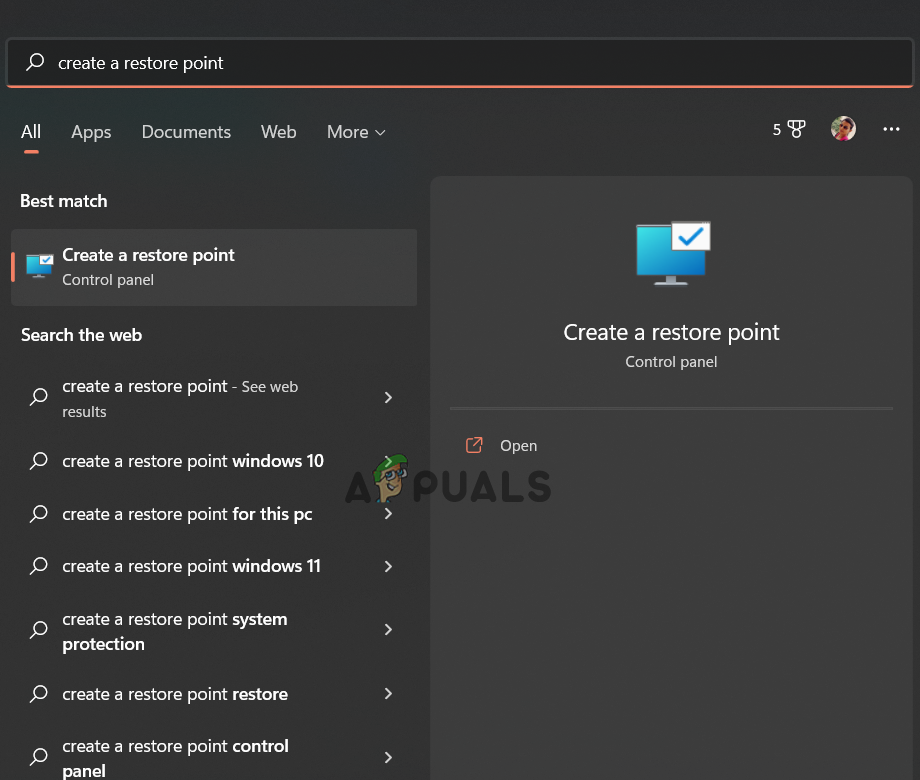
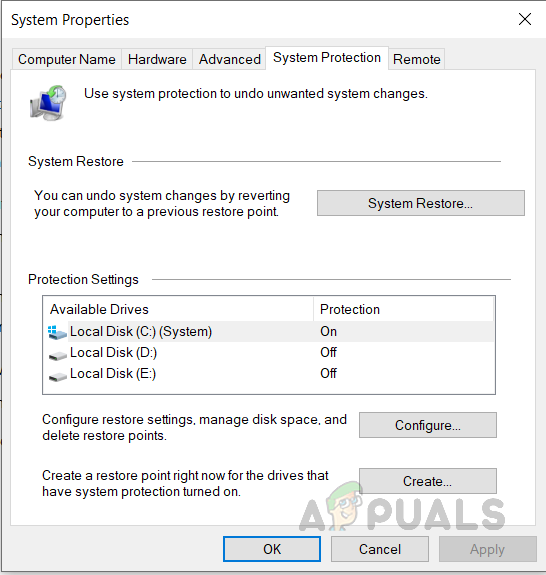
- Windowsのスタートメニューを開きます。 復元ポイントを作成する 検索ボックスで、最初に表示された結果を選択します。

- タブに移動します システム保護 システムの復元をクリックします。

- 推奨される復元ポイントを選択するか、2 番目のオプションを選択して復元ポイントを選択することもできます。
- 次に、画面上の指示に従ってシステムの復元を実行します。
この記事が効果的な解決策を提供し、Windows 11 で Outlook 検索が機能しない問題を解決できたことを願っています。
コメントは締め切りました。