

Outlookでは「ファイルコンテンツのダウンロード中にエラーが発生しました「または」ファイルを開けませんでした特に新しい Outlook アプリまたは共有メールボックスで添付ファイルを開こうとすると、同期の問題、アクセス許可の制限、またはキャッシュ データの破損により、アプリが添付ファイルを取得できないことを意味します。
最も一般的な原因は、Outlook キャッシュの破損または過剰アクセスです。その他の原因としては、メールボックスのタイムゾーン設定が正しくない、アドインが無効になっているなどが挙げられます。場合によっては、保護ビューのルールや一時的なファイルアクセス制限によって添付ファイルが開けないこともあります。
1.インターネット接続を確認します
インターネット接続が遅い、または不安定な場合、添付ファイルが読み込まれず、開かない可能性があります。速度を上げるには、別のネットワークに切り替えるか、Wi-Fiネットワークを5GHz帯に切り替えてみてください。
ルーターを再起動することもできます。ルーター背面の電源ボタンを押して電源を切り、数秒待ってから再度電源を入れてください。電源が入ったら、インターネット接続が安定しているかどうかを確認してください。
可能であれば、Wi-Fiではなくイーサネットケーブルを使用してください。有線接続は通常、より安定しており、中断を防ぐことができます。
2. 互換性の問題を確認する
お使いのコンピュータがファイル形式を認識しない場合、Microsoft Outlook で添付ファイルを開けない可能性があります。送信者に、お使いのアプリケーションで開ける一般的な形式(PDF、DOCX、XLSX、JPG、PNG など)で添付ファイルを再送信するよう依頼してください。
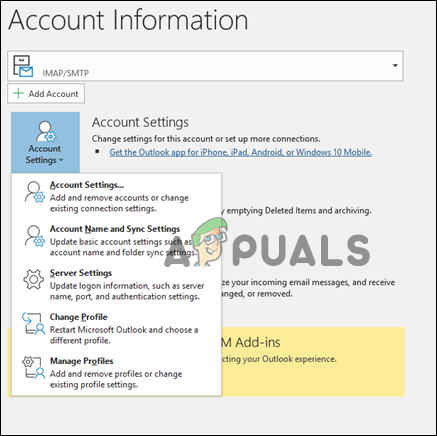
3. Outlook のメール アドレスをプライマリ メール アドレスとして設定します。
複数の Outlook アカウントがある場合は、添付ファイルを受信するために使用するアカウントを既定のアカウントとして設定します。
- ファイル内でアカウント設定を指定して、 アカウント設定.

- 「電子メール」タブでデフォルトとして使用するアカウントを選択します。
- さあ、選択してください デフォルトとして設定 それでは閉じます。
4. Outlookのキャッシュファイルをクリアする
場合によっては、Outlook のキャッシュが破損し、添付ファイルを開くときに問題が発生することがあります。
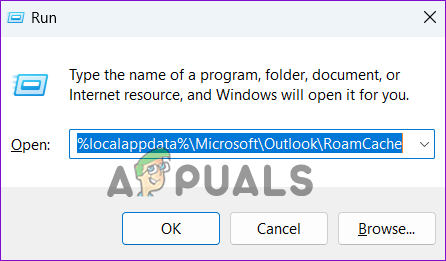
- Windows キー + R キーを押して、[実行] ダイアログ ボックスを開きます。
- [実行] ダイアログ ボックスで次のように入力し、Enter キーを押します。
%localappdata%MicrosoftOutlookRoamCache

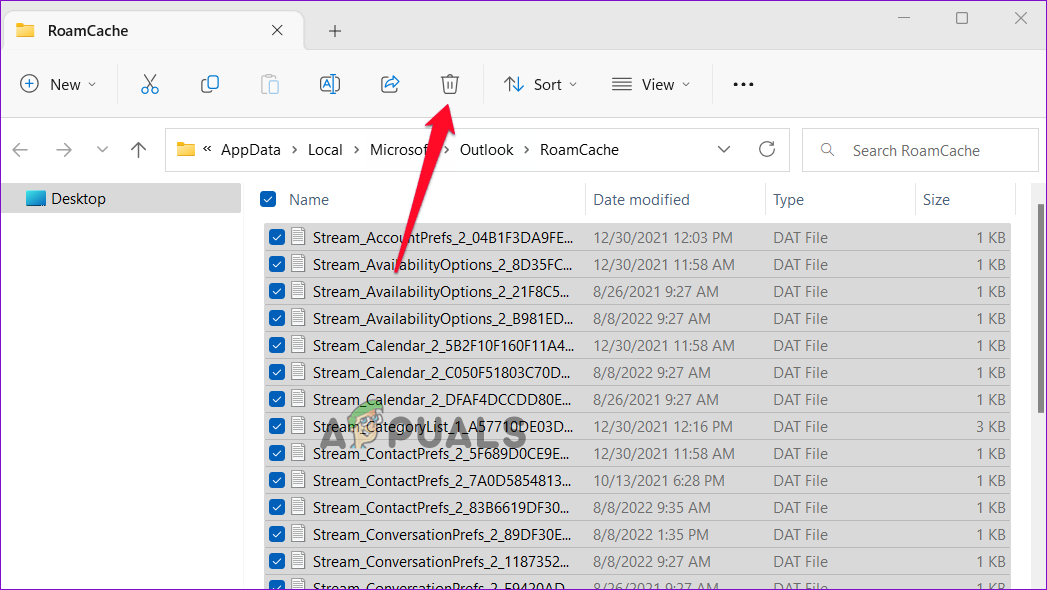
- RoamCache フォルダーがファイル エクスプローラーで開きます。
- このフォルダ内のすべてのファイルを選択し、ゴミ箱/削除アイコンをクリックして削除します。

5. Microsoft Outlookを更新する
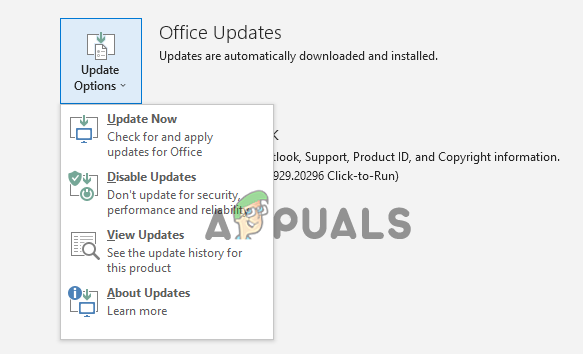
Outlook で添付ファイルが開かない場合は、重要な更新が反映されていない可能性があります。Outlook を更新すると、安定性とセキュリティが向上し、この問題の原因となっているバグが修正される可能性があります。
- Microsoft Outlook を開き、[ファイル] タブをクリックします。
- [Office アカウント] タブの [更新オプション] をクリックします。
- 次に選択します 今すぐアップデート (今すぐ更新)

- 更新が完了したら、Outlook を再起動します。
6. Outlookのアドインを無効にする
Outlookの一部のアドインは添付ファイルと競合する場合があります。原因を特定するために、アドインを一つずつ無効にしてください。
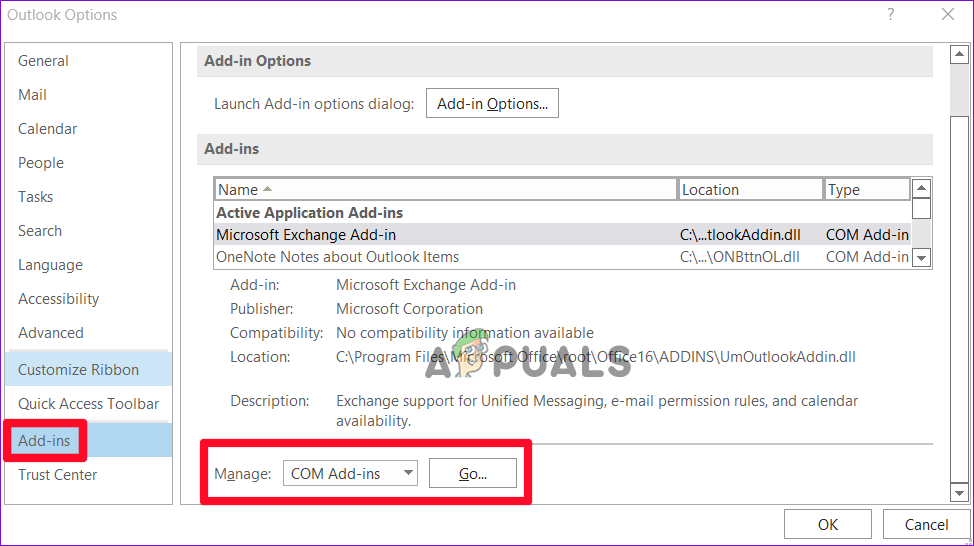
- Microsoft Outlookを起動し、 ファイル、その後 オプション.
- タップする 余分な仕事.

- 管理内で指定する COMアドオン を押して انتقال.
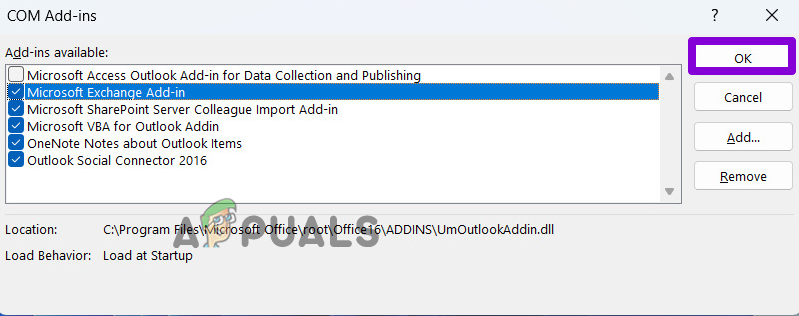
- 追加機能をそれぞれ選択解除すると無効になります。

- タップする OKOutlookを再起動し、添付ファイルが開くかテストしてください。アドインを1つずつ再度有効化して、問題の原因を特定してください。
7.ウイルス対策ソフトウェアを無効にします
ウイルス対策ソフト 安全なファイルを誤ってフラグ付けしてブロックしてしまうことがあります。それでも添付ファイルを開けない場合は、ウイルス対策ソフトウェアがOutlookの動作に干渉している可能性があります。
ウイルス対策ソフトウェアを一時的に無効にして、もう一度お試しください。その後、必ず再度有効にしてください。
7.1 マイクロソフトディフェンダー
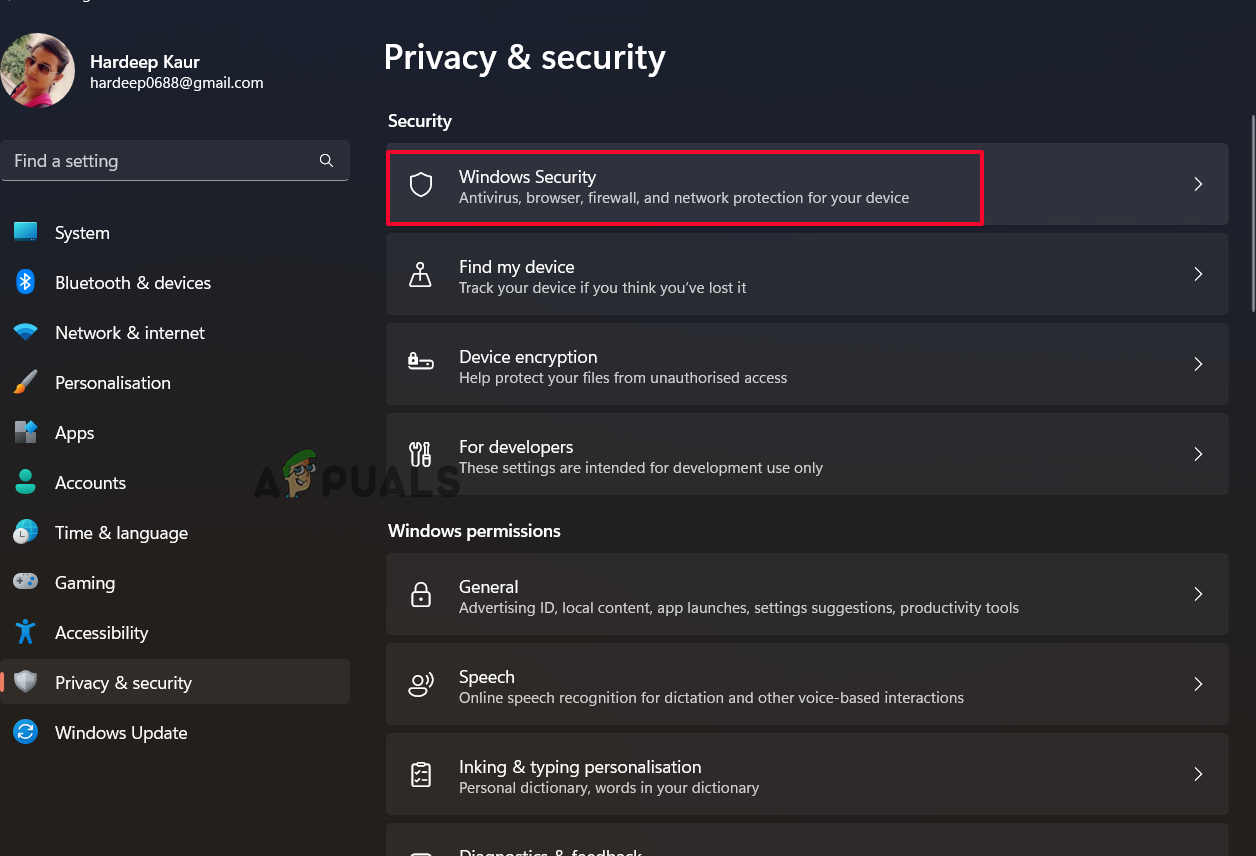
- クリック Win + I をクリックして Windows の設定を開きます。
- انن<XNUMXxDXNUMX><XNUMXxDXNUMX><XNUMXxDXNUMX><XNUMXxXNUMX>لل<XNUMXxDXNUMX><XNUMXxDXNUMX><XNUMXxDXNUMX><XNUMXxAXNUMX> プライバシーとセキュリティ > Windowsセキュリティ > ウイルスと危険からの保護.

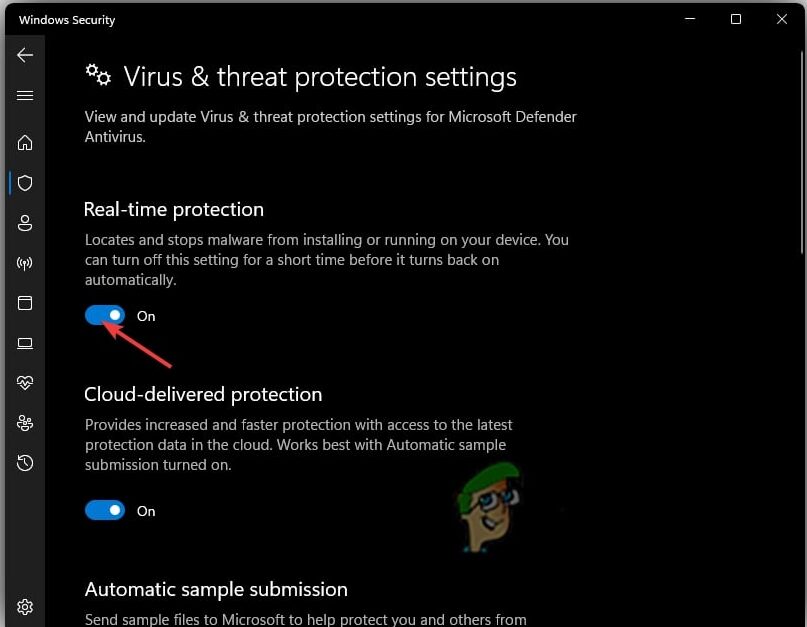
- タップする 設定を管理する ウイルスや脅威から保護するには、オフにしてください リアルタイム保護.

- もう一度施設を開いてみてください。完了したら保護を再度有効にしてください。
7.2 サードパーティのウイルス対策:
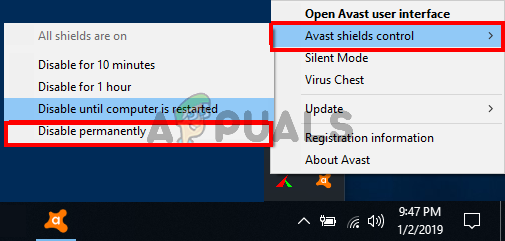
- サードパーティのウイルス対策プログラムを開き、 設定.
- 保護セクションを見つけて、一時的に保護を無効にして、設定を保存します。

- 添付ファイルを開けるかどうか確認してください。その後、保護を再度有効にしてください。
8. Outlookの添付ファイル処理設定を確認する
添付ファイルのプレビューがオフになっていると、Outlook で添付ファイルを直接開くことができない場合があります。
- Outlook を開き、[ファイル] メニューをクリックします。
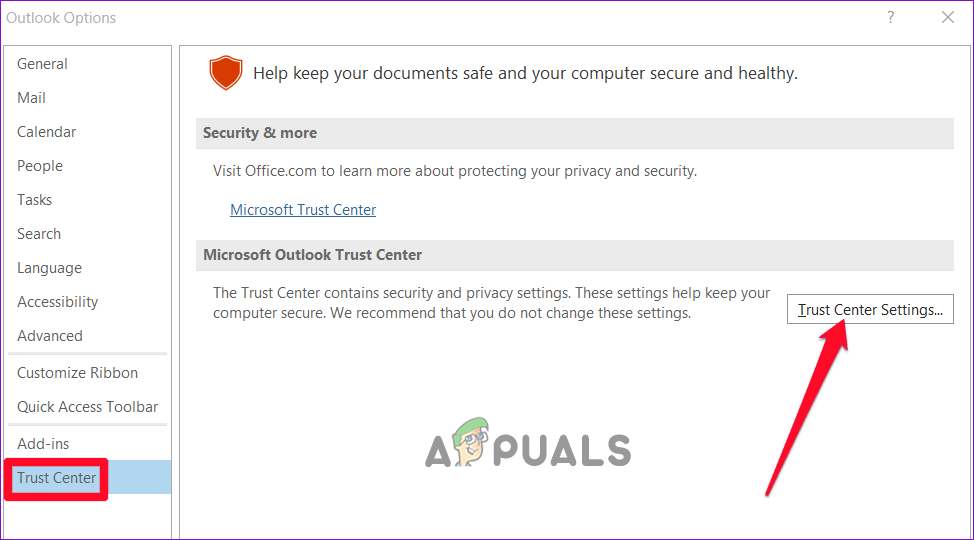
- 選択 オプション、タブに移動します ドキュメントセンター、をタップします トラストセンターの設定.

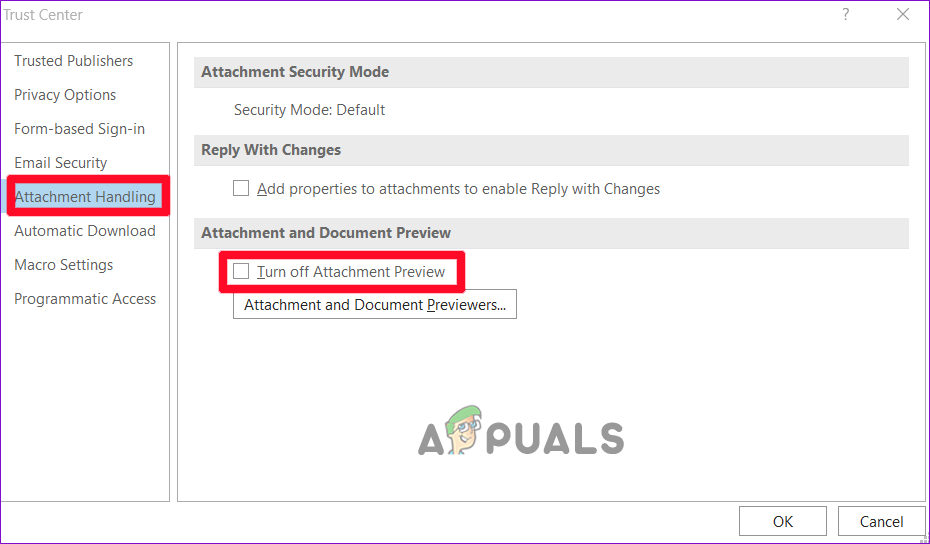
- タブ内 添付ファイルの処理オプションが 添付ファイルのプレビューをオフにする 未定義。

- タップする 添付ファイルとドキュメントビューア 必要なモデルが有効になっていることを確認してください。

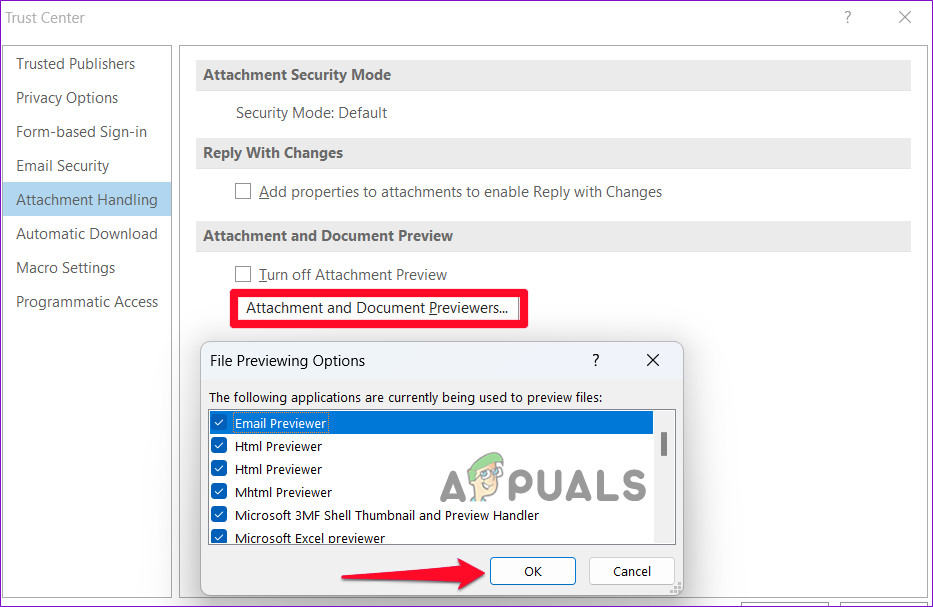
Microsoft Outlook を再起動して添付ファイルを開き、問題が解決したかどうかを確認します。
9. scanpst.exeツールを実行する
問題が解決しない場合は、Outlook に組み込まれている受信トレイ修復ツール (scanpst.exe) を実行してください。このツールは、破損した Outlook データファイル (.ost) と個人用フォルダファイル (.pst) を修復できます。
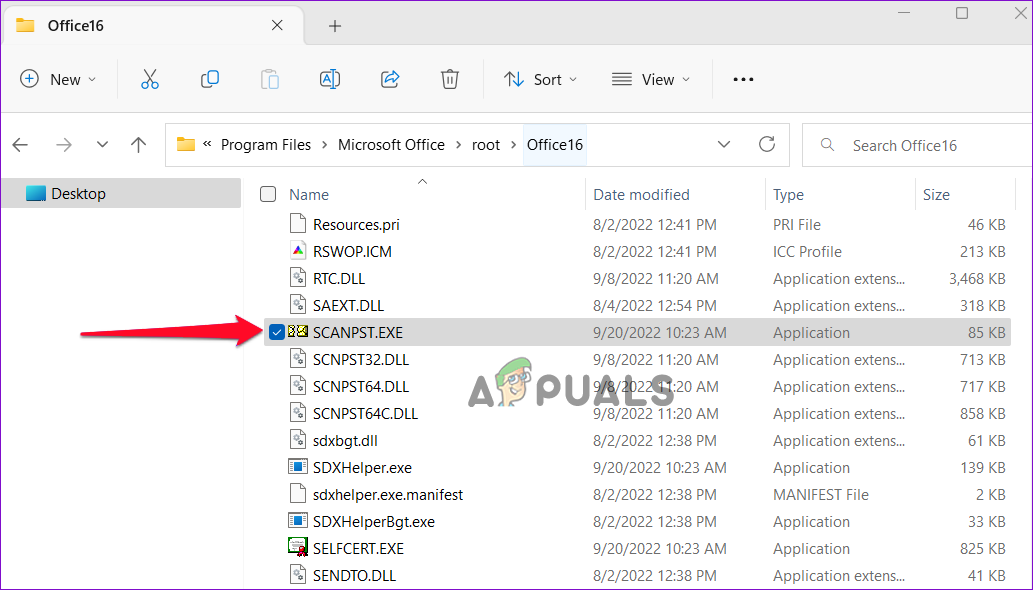
- Windows + E キーを押してファイルエクスプローラーを開き、次の場所に移動します。
C:Program FilesMicrosoft OfficerootOffice16
- ダブルクリック SCANPST.EXE それを開きます。

- クリック 始める 検査と修復のプロセスを開始するには、指示に従ってください。
コメントは締め切りました。