

キーポイント
- Outlook のアプリケーション検索バーは、貴重な画面スペースを占有し、ユーザーを主なタスクから遠ざける可能性があるため、煩わしい場合があります。
- 閲覧ペインの表示を「下」に調整すると、アプリの検索バーが削除され、より効率的な閲覧エクスペリエンスが実現します。
- 他の方法がどれも機能しない場合は、Microsoft サポートに問い合わせることが、問題を解決したり、技術的な問題に関するサポートを依頼したりするための効果的な方法です。
それが引き起こす混乱にイライラしていませんか? アプリ検索バー في Outlookこれは多くのユーザーが直面する一般的な問題です。幸いなことに、これを削除するのは簡単です。
Outlookインターフェースを再び使いやすくするための手順をステップバイステップでご紹介します。削除すると、より多くのスペースが確保され、作業の邪魔が減ります。Outlookエクスペリエンスをシンプルにして、よりスムーズなブラウジングと生産性の向上を実現しましょう。
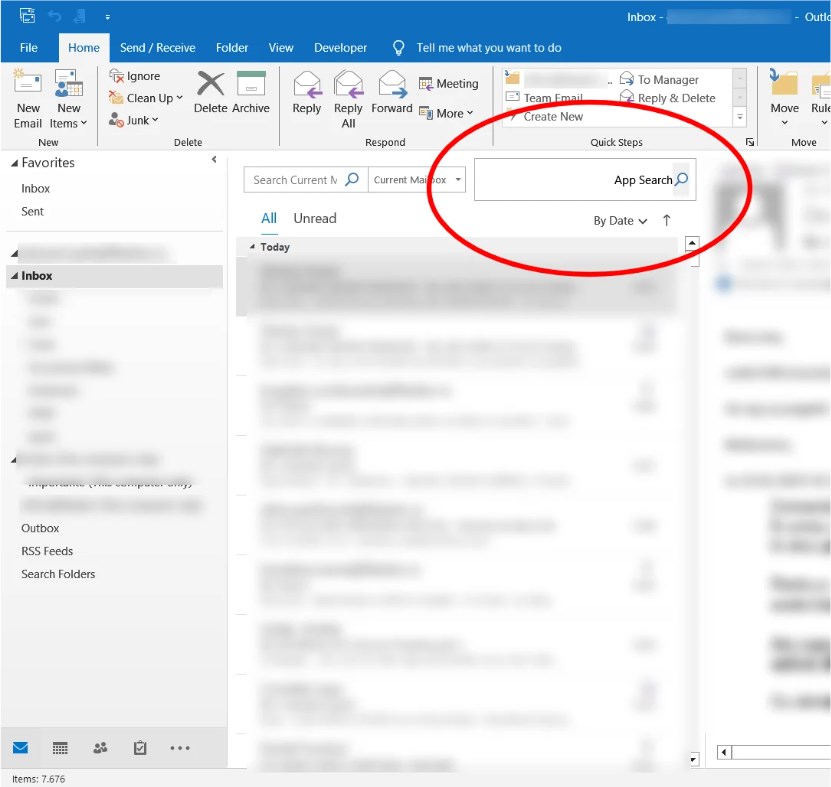
Outlook からアプリケーション検索バーを削除する必要があるのはなぜですか?
除去すると、 Outlook アプリの検索バー ユーザー エクスペリエンスをいくつかの方法で向上させます。
- インターフェースの乱雑さを軽減し、画面スペースを広げます。
- 視覚的な邪魔を軽減 集中力を高めるために。
- 特に代替の検索方法が優先される場合、ナビゲーション プロセスが簡素化されます。
- Outlook 環境を個人の好みに合わせて調整します。
- より効率的なワークスペースを作成することで生産性が向上します。
さらに読む: Outlookで検索バーが表示されませんか?これらの修正方法をお試しください!➜
Outlook(最新バージョン)で「アプリ検索バー」を削除する方法
ここでは、アプリの検索バーを削除するさまざまな方法について説明しました。 見通し 最近のリリースそれでは、始めましょう。
1. 閲覧ウィンドウを一番下に設定するか、オフにします。
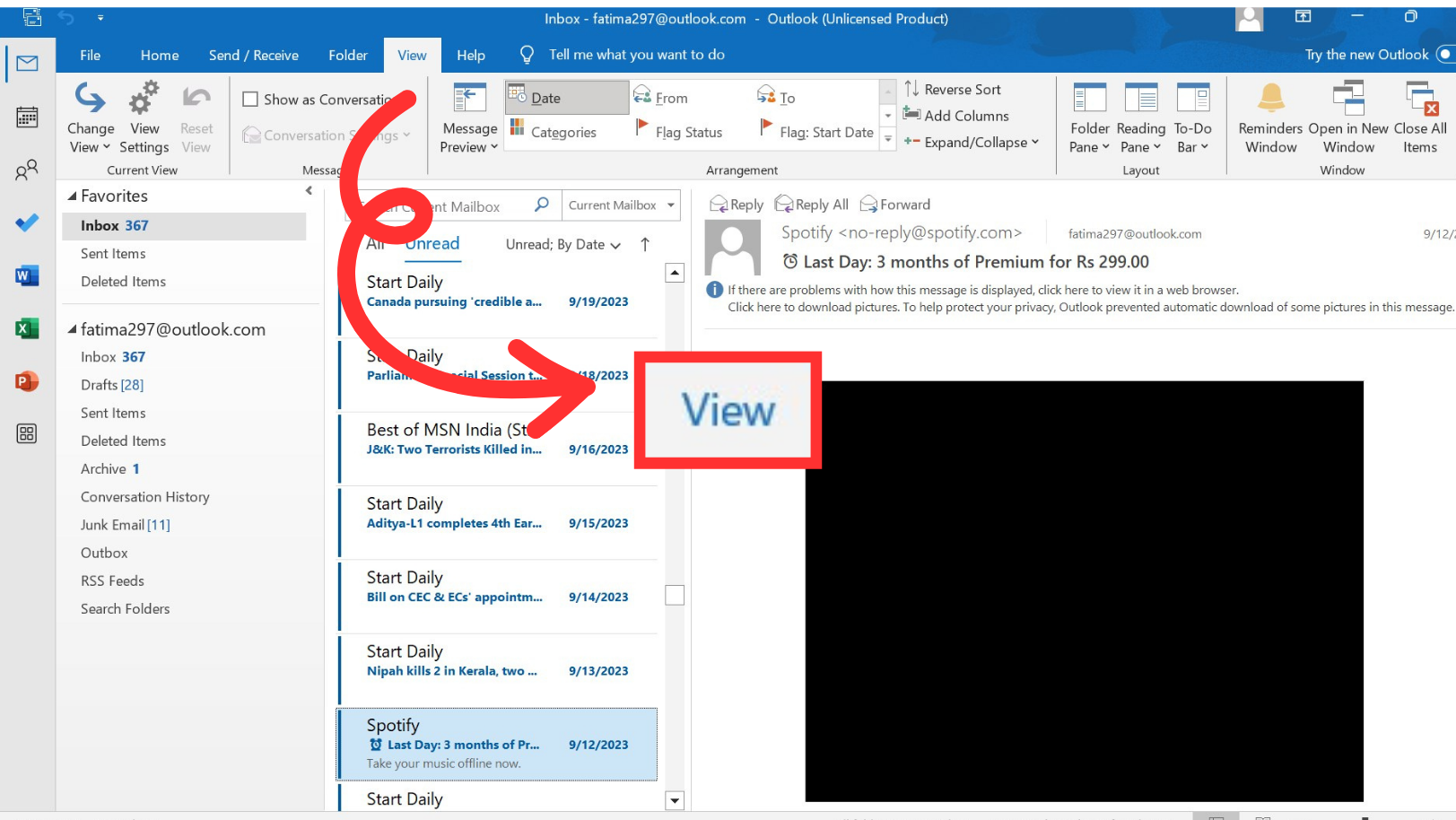
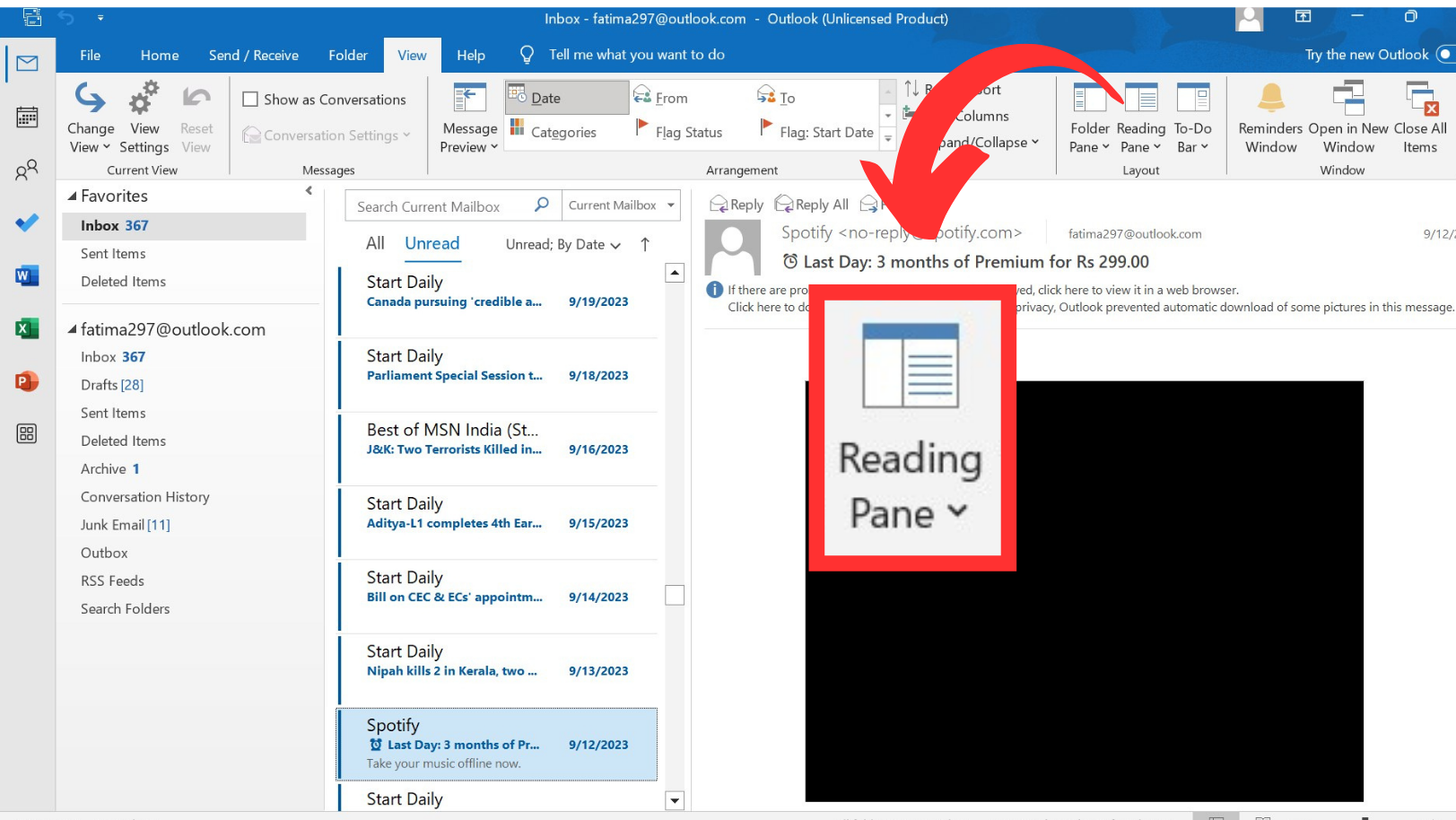
閲覧ウィンドウを下部に設定するかオフにするには、以下の手順に従います。
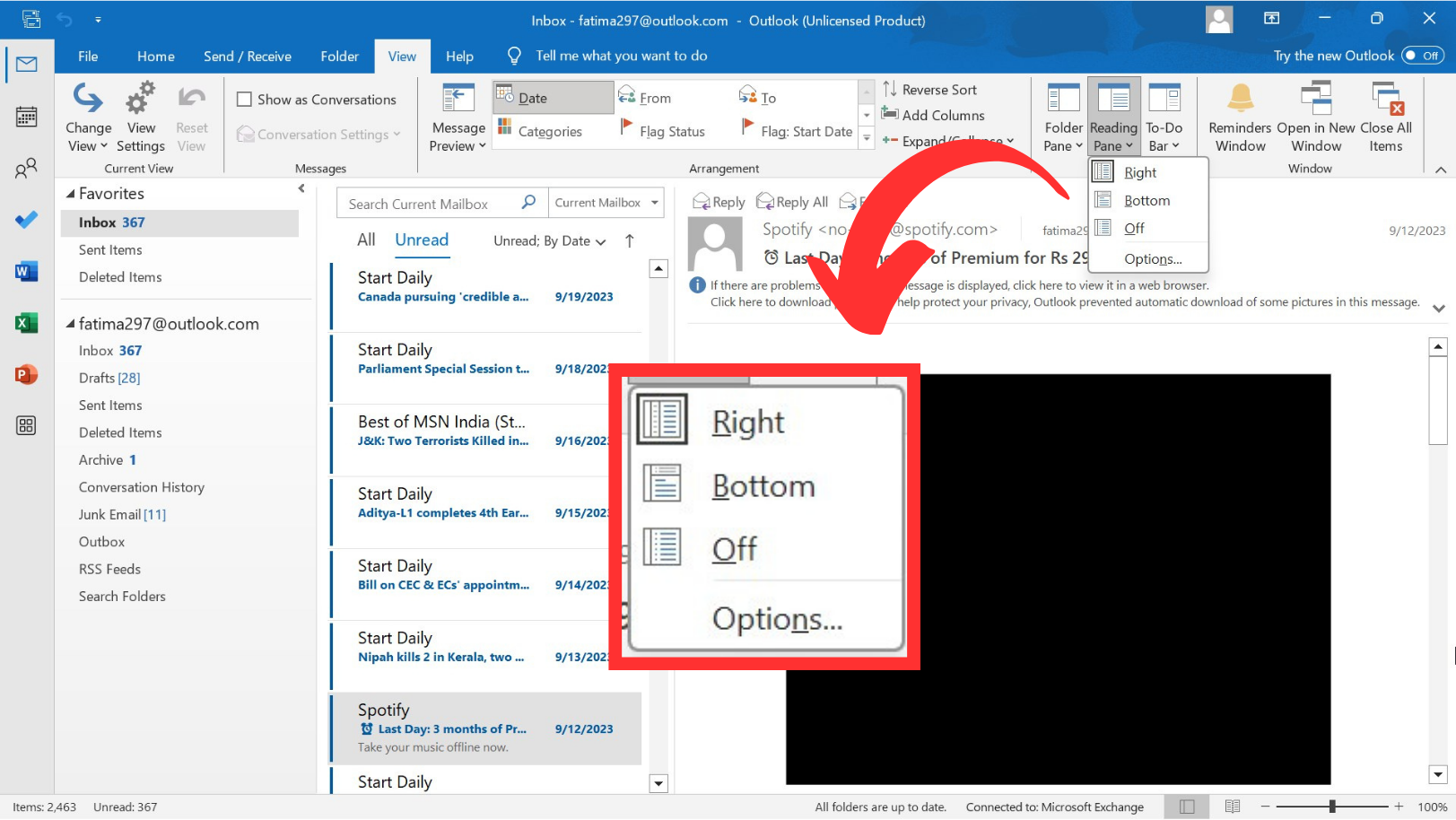
- タブをクリックしますعرضOutlook のリボン内。

- セクションに移動リーディングセクション"
- 「低い「または」シャットダウン「利用可能なオプションから。これは 除去 Outlookインターフェースからのアプリケーションの検索バー 早く.
さらに読む: プロファイルを読み込めない場合に Outlook を修正するにはどうすればいいですか? ➜
2. Office M365のクイック実行インストールを元に戻す
Outlook を以前のバージョンに戻すには、次の手順に従います。
- 現在実行中のすべての Office アプリケーションを閉じます。
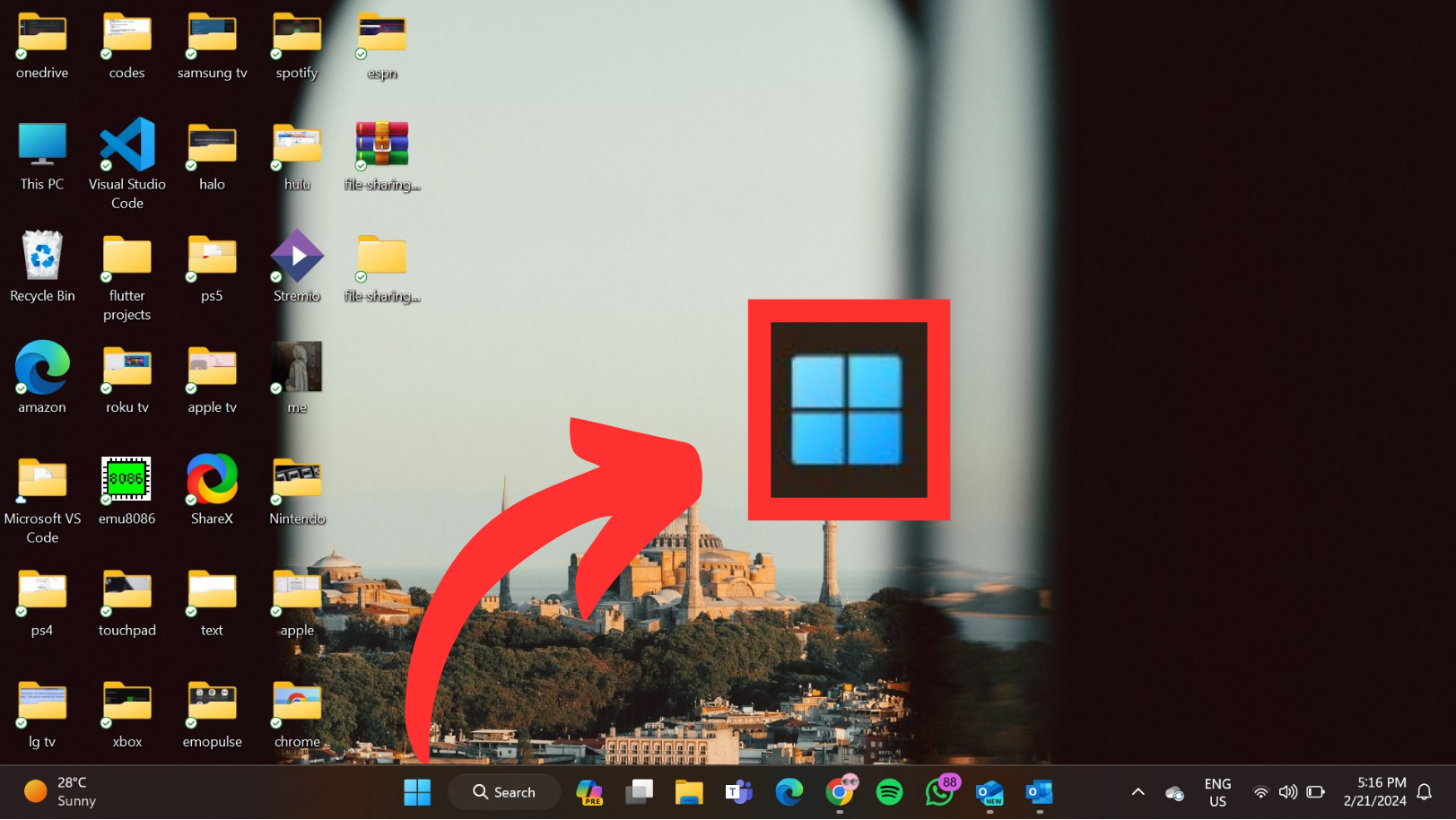
- [スタート]メニューをクリックします。
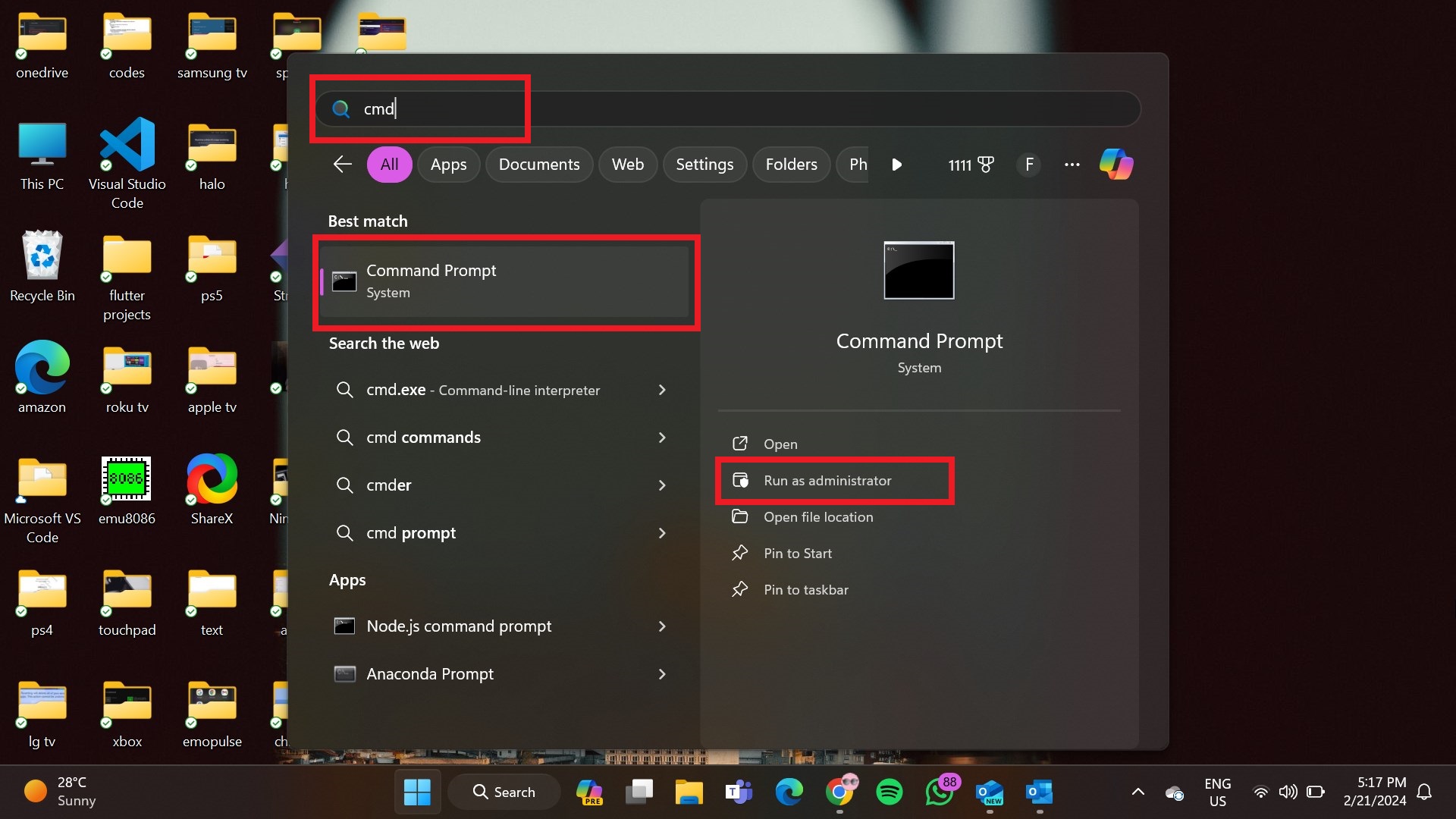
- 書きます "CMD検索ボックスで「管理者として実行コンテキストメニューから。

- コマンド プロンプト ウィンドウで、次のコマンドを 1 つずつ順番に入力し、各コマンドの後に Enter キーを押します。
- cd %programfiles%Common FilesMicrosoft SharedClickToRun
officec2rclient.exe /update ユーザー updatetoversion=16.0.17126.20132

- cd %programfiles%Common FilesMicrosoft SharedClickToRun
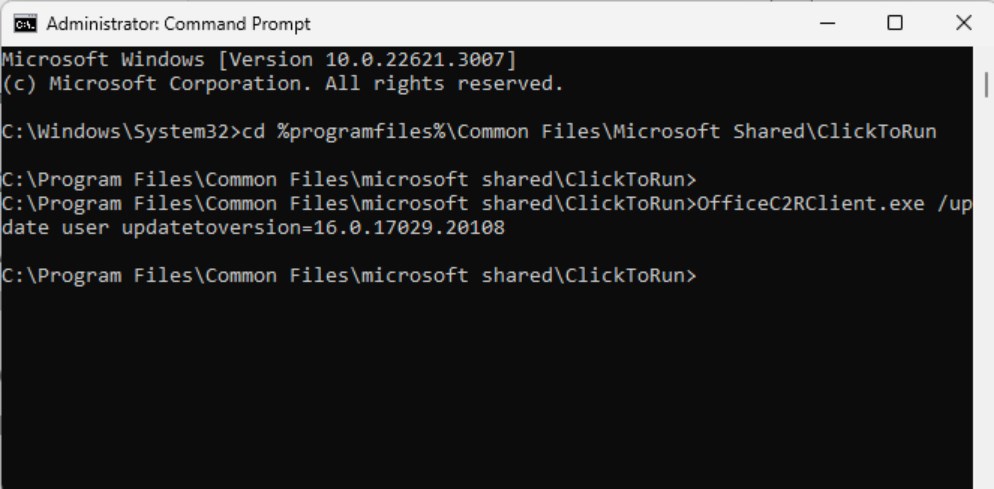
- これらのコマンドを実行すると、Office の修復プロセスが開始されます。修復が完了するまでお待ちください。
- 次に、Outlook を起動します。
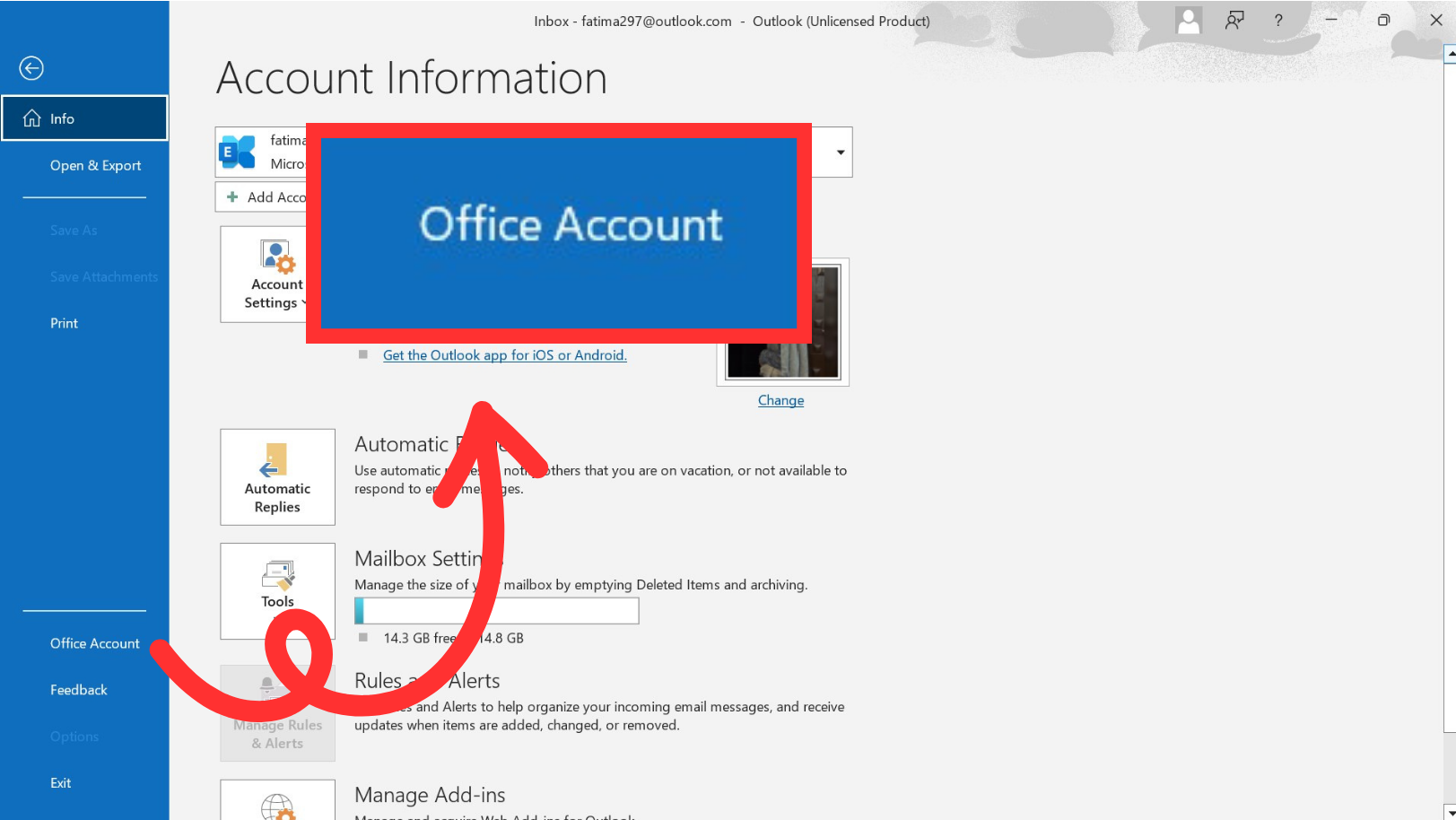
- タップする "ファイル次に選択オフィスアカウントオプションメニューから。
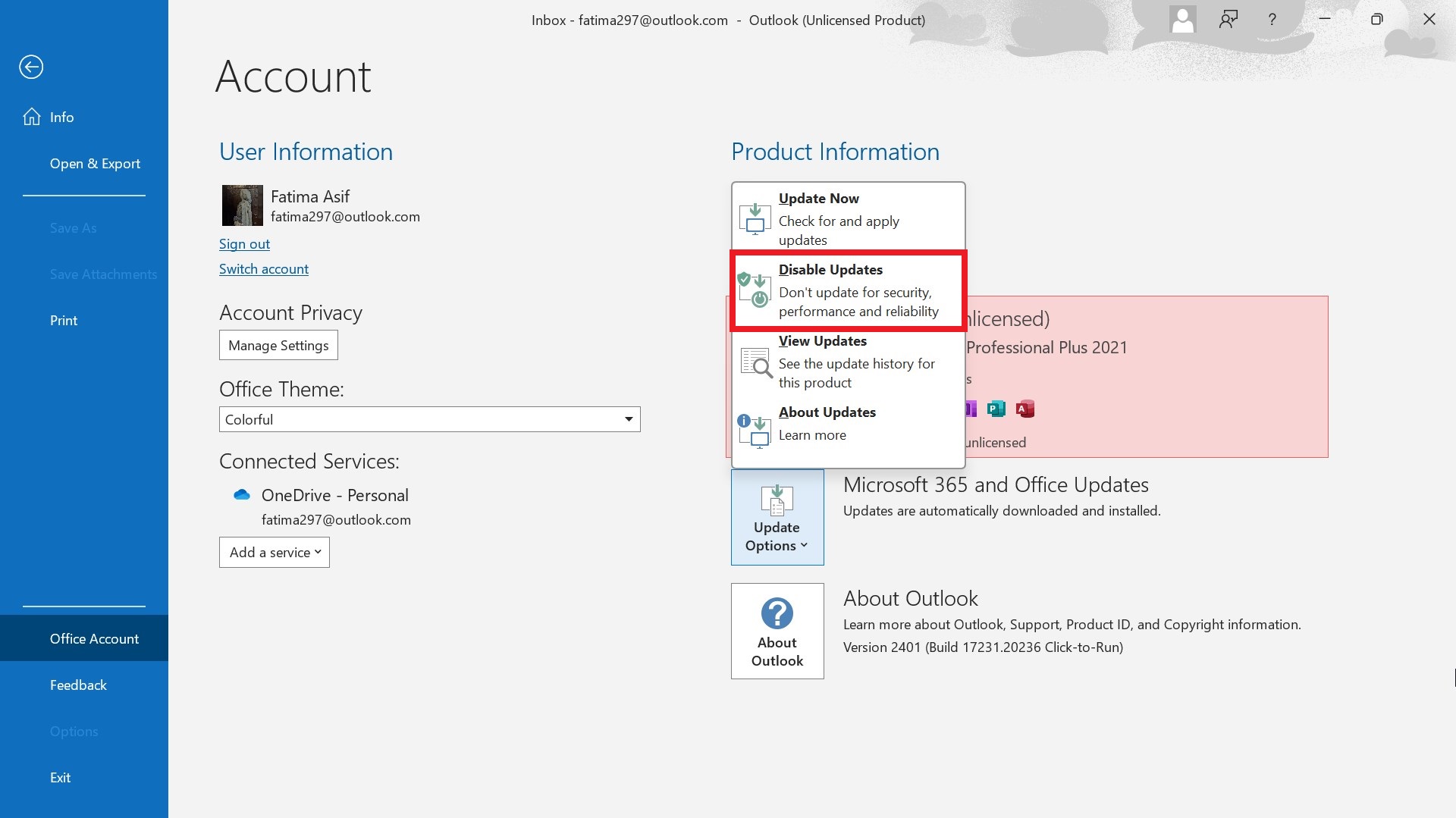
- ここで「更新オプションをクリックします更新を無効にする"

さらに読む: 新しいOutlookプロファイルを作成する方法(すべてのバージョン)➜
Outlook(バージョン2016以前)で「アプリ検索バー」を削除する方法
Outlook 2016 以前のバージョンから「アプリ検索バー」を削除するには、次の手順に従います。
- Outlook を開きます。
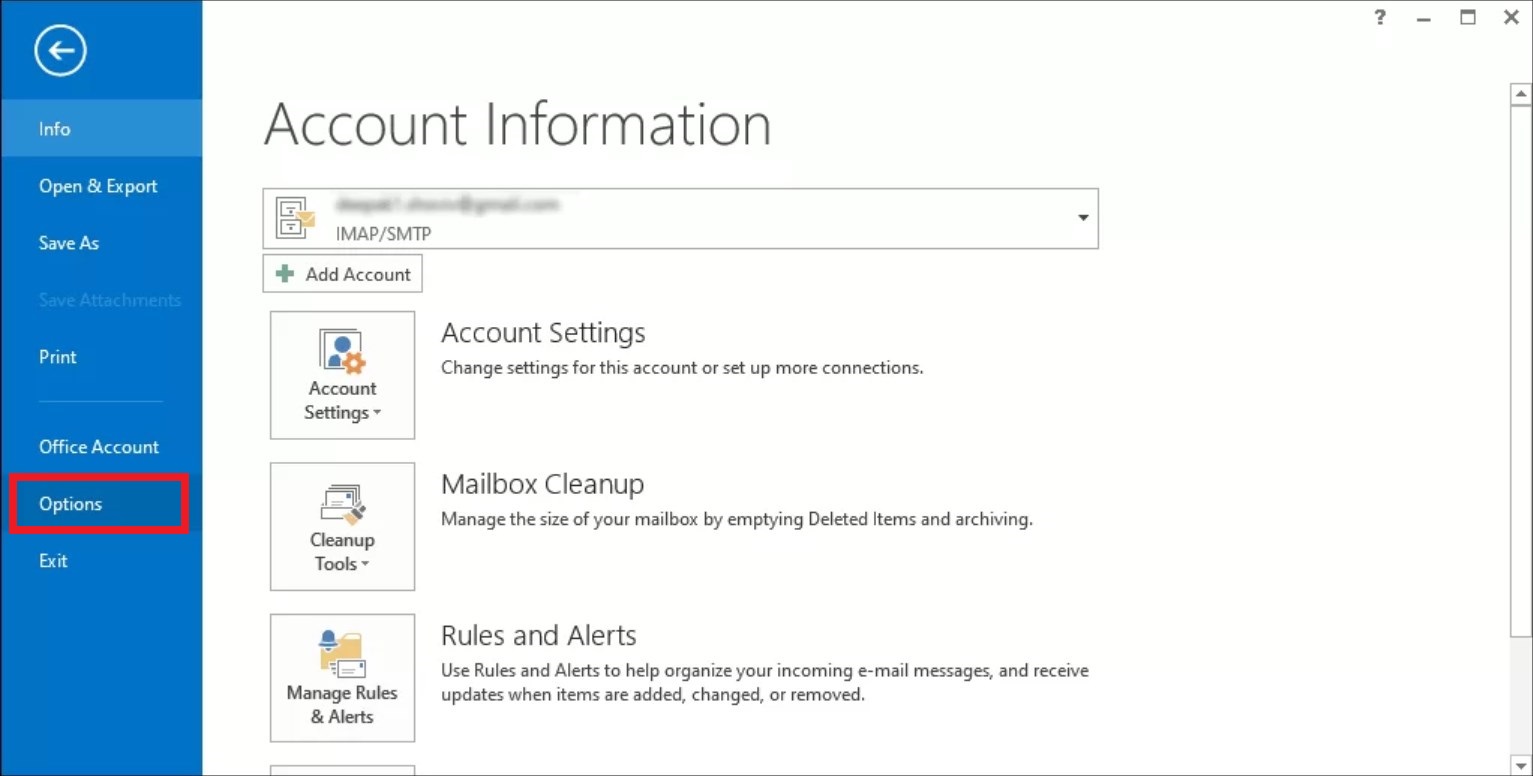
- タブに移動しますファイル左上隅にあります。
- 選ぶ "オプション左のサイドバーから。

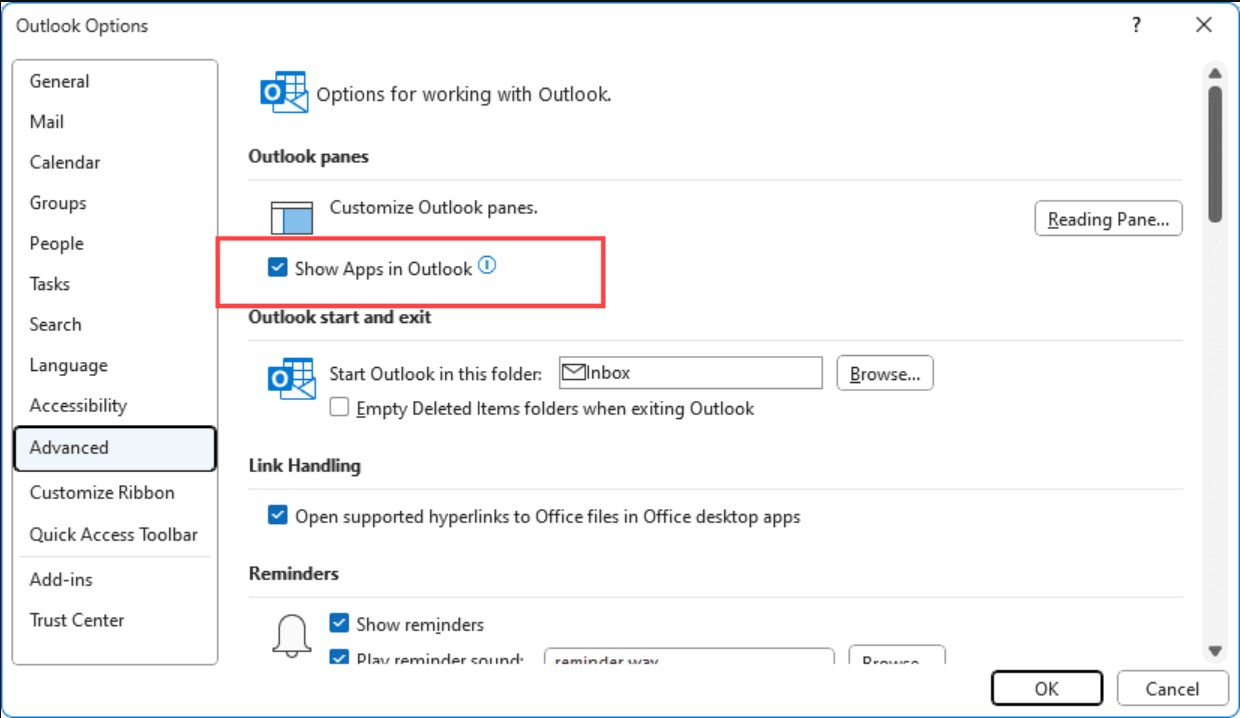
- ウィンドウ内Outlookのオプション「セクションへ移動」高度なオプション"
- 「Outlookでアプリを表示する"
- このオプションの選択を解除し、「OK"

さらに読む: Outlookのどのバージョンでも複数のメールを選択する方法 [2024] ➜
どの方法も効果がない場合はどうすればいいか
アプリ検索バーで特定の問題が発生しており、それが異常または意図的でないと思われる場合は、次のトラブルシューティング手順を試してみてください。
- Outlookを再起動します。 アプリケーションを再起動するだけで Outlook 場合によっては、表示の問題や単純な機能の解決が必要になることもあります。
- アップデートを確認してください: Outlookアプリケーションが最新版であることを確認してください。バグ修正や機能改善を含む最新のアップデートをインストールすることで、このような問題が解決できる場合があります。
- 追加機能の無効化: サードパーティ製のアドオンや統合機能により、Outlook で予期しない動作が発生する場合があります。最近インストールしたアドオンを無効にして、問題が解決するかどうかご確認ください。
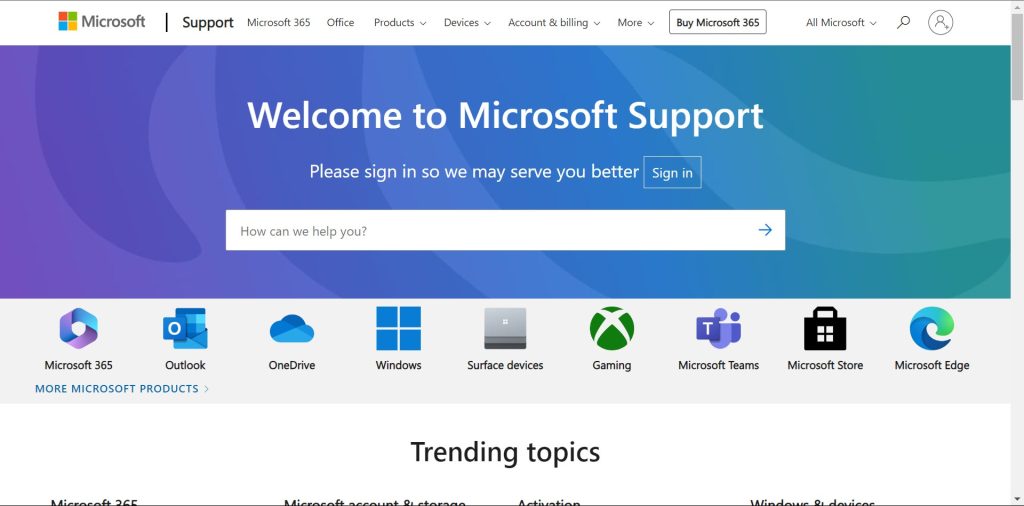
- サポートにお問い合わせください: 上記の手順を試しても問題が解決しない場合は、[関係機関/組織]に問い合わせると解決する場合があります。 Microsoftサポート さらにサポートが必要な場合は、アプリケーションのバージョンと発生している問題の性質に基づいて、より具体的なガイダンスとトラブルシューティング手順を提供できます。
さらに読む: Outlook でメールが送信されない問題を解決するにはどうすればよいですか? ➜
結論
結論として、ここで説明した手順に従うことで、Outlookからアプリ検索バーを効果的に削除し、生産性を向上させ、メール管理を簡素化できます。変更を有効にするには、Outlookを再起動してください。すっきりとしたワークスペースとスムーズなブラウジングを楽しみながら、受信トレイで最も重要な情報に集中してください。
よくある質問
コントロール パネルから Outlook のインストールを修復するか、セーフ モードで Outlook を再起動してください。
Outlookアカウントの検索バーをクリアするには、Outlook Webアカウントにサインインしてください。画面上部の「設定」をクリックし、「全般」>「プライバシーとデータ」>「ここで履歴を削除」を選択してください。
Outlook でアプリ バーを非表示にするには、ナビゲーション ウィンドウを右クリックし、「Office 用アプリ」オプションをオフにします。このオプションが表示されていない場合は、ウィンドウ下部の 3 つの点をクリックし、「ナビゲーション オプション」を選択して、表示設定を調整し、アプリ バーを非表示にしてください。
メールの形式をカスタマイズするには、「ファイル」>「オプション」>「メール」>「ひな形とフォント」に移動します。

コメントは締め切りました。