

一度に複数の受信者に電子メールを送信する効率的な方法をお探しですか? Outlookまさにうってつけのガイドです。この包括的なガイドでは、Outlookでメールグループを作成する手順を詳しく説明します。メールグループを設定すると、複数の連絡先に一度にメッセージを送信できるため、各連絡先を手動で選択する必要がなくなります。
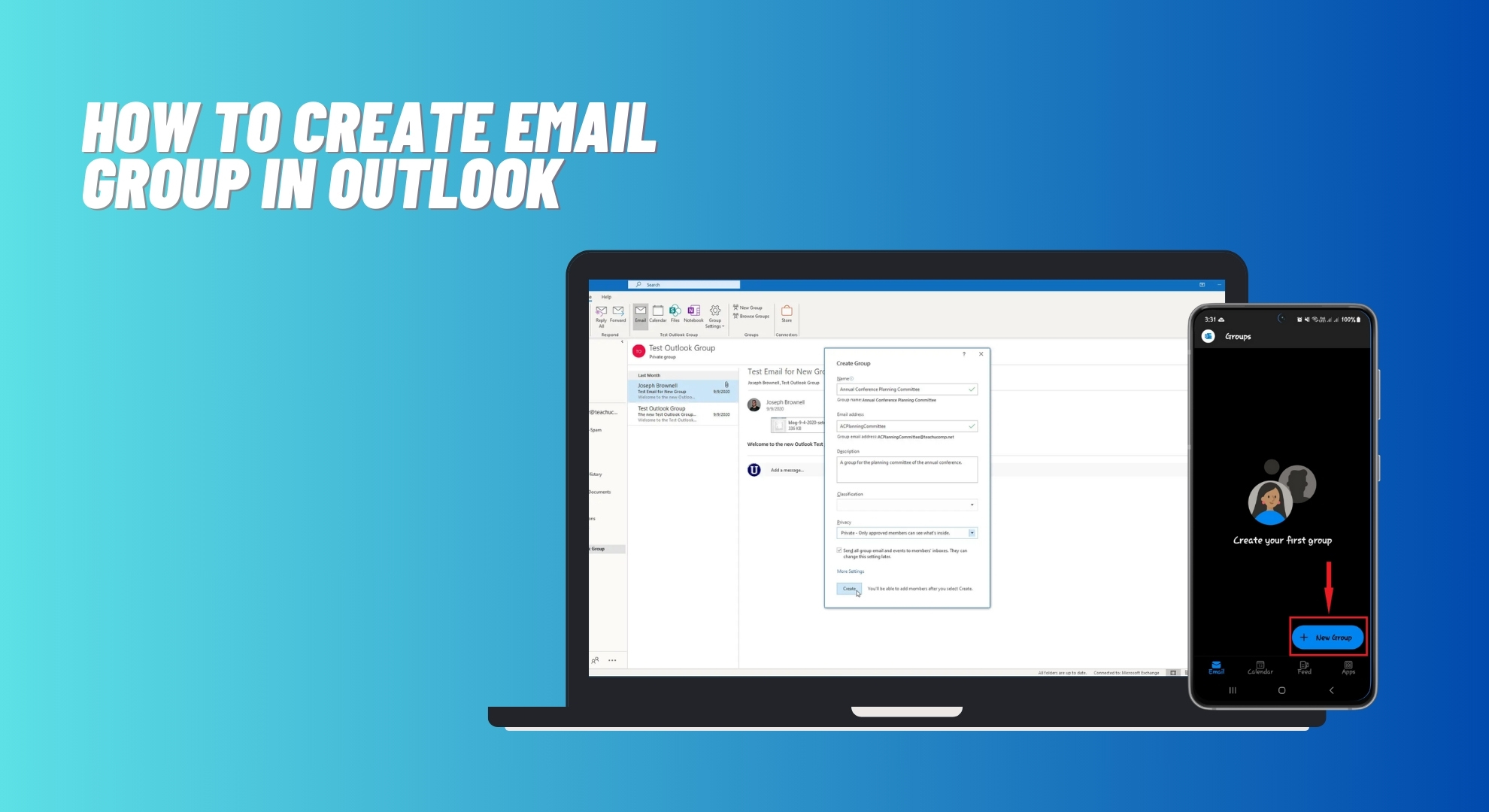
最新バージョンのOutlookでメールグループを設定する方法とOutlook 2007، 2010، 2016、و2019さらに、Outlookでこれを行う方法については、 Microsoft 365 أو 応募者とOutlook モバイル アプリ経由でも行えます。
このガイドでは、仕事やプライベートのニーズに合わせてメールグループを作成するメリットについても解説します。このガイドを参考に、Outlookでのメールの効率と整理整頓を向上させましょう。
Outlook の電子メール グループとは何ですか?
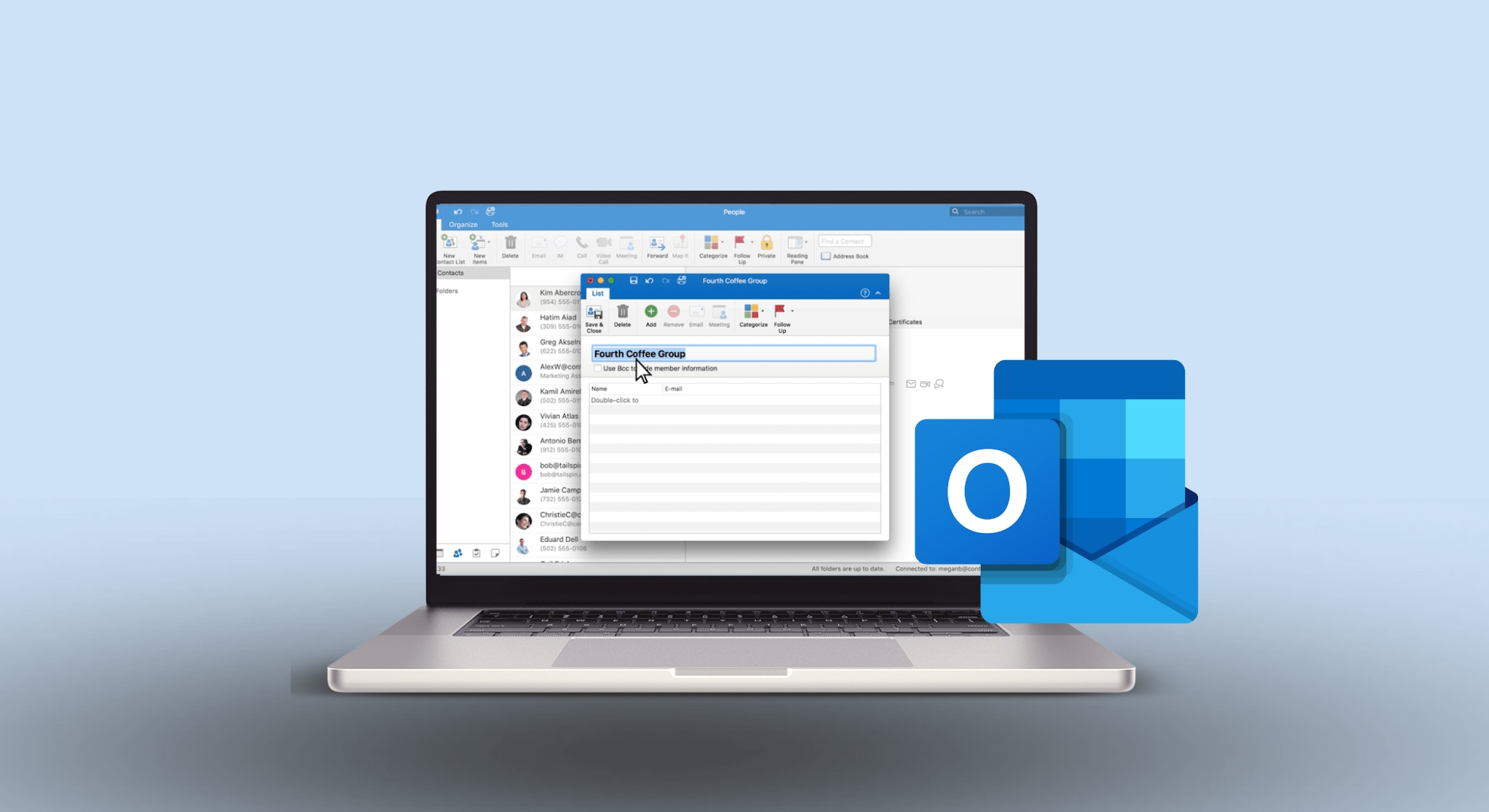
Outlookのメールグループ(連絡先グループとも呼ばれます)は、複数の相手に一度にメールを送信できるメールアドレスのリストです。これにより、グループメールを送信するたびに、各メールアドレスを個別に入力する必要がなくなります。
電子メール グループ名を入力するだけで、Outlook はそのグループにリストされているすべてのユーザーに電子メールを自動的に送信します。
連絡先グループ、連絡先リスト、メールグループ、配布リストの違い
Microsoft Outlookでは、「連絡先グループ」、「連絡先リスト」、「メールグループ」、「配布リスト」という用語がしばしば互換的に使用されます。これらは同じ目的で使用され、使い方も似ています。
興味深いことに、 Microsoft Office サポート サイト用語 "連絡先グループ「より一般的には」配布リスト最近の出版物では、「Outlookアプリで」連絡先グループWindows版で使用されており、連絡先リストMac版では。
以前のバージョン(2007以前)では、「配布リスト」と呼ばれていました。2010年に「連絡先グループ」に名称が変更され、現在は「メールグループ」と呼ばれています。これらの用語は、アプリケーションのメニュー、ツールバー、さらにはヘルプガイドにも表示されます。以下の手順を進めると、「メールグループ" そしてその"連絡先グループ" そしてその"連絡先リスト「これが最も一般的です。」
Outlookでメールグループまたは連絡先グループを作成する
このセクションでは、Outlookのほぼすべてのバージョンでメールグループまたは連絡先グループを作成する手順を説明します。これにより、ワンクリックで複数の受信者にメッセージを送信できるようになります。これらの方法により、グループコミュニケーションの管理が簡素化されます。
1. Outlookの最新バージョンでメールグループを作成する
以下の手順は、Outlookの最新バージョンに適用されます。 Windowsまたは標準アプリケーション MacOSのまたはOutlookのウェブサイトからアクセスしてください。必要な手順は以下のとおりです。
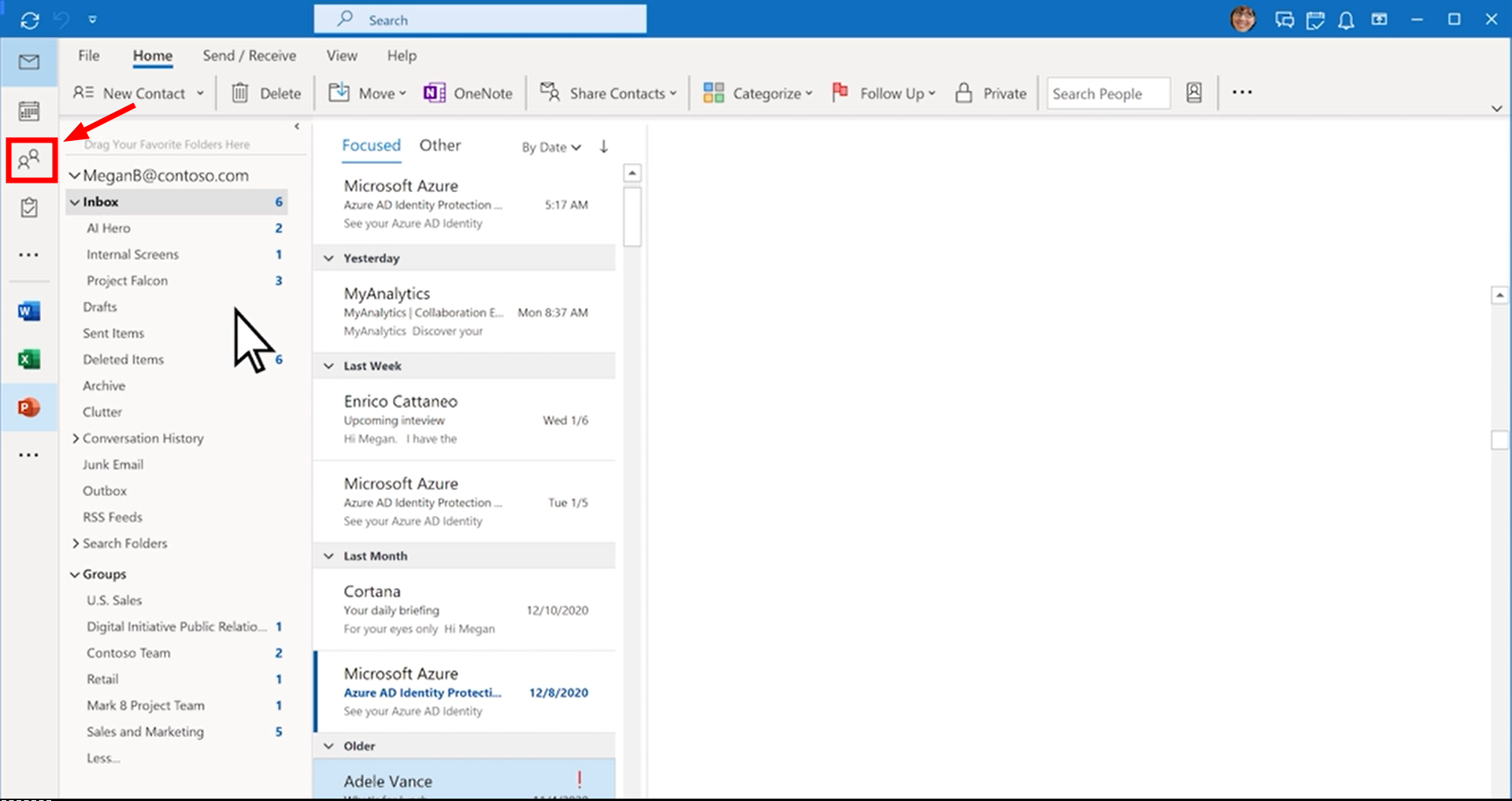
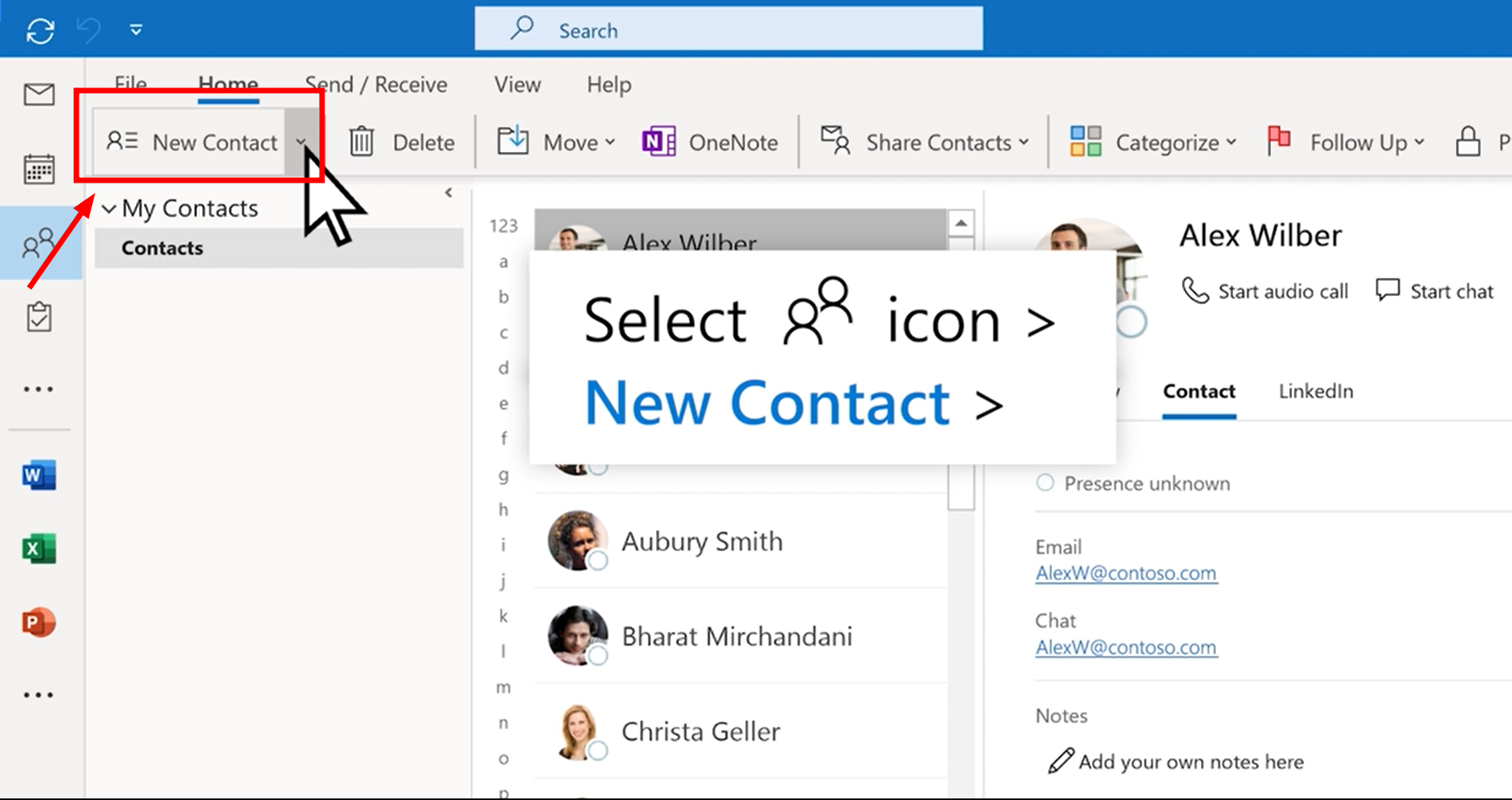
- タップする "人ナビゲーション バー内。

- メインページに移動し、「新しい連絡先グループ"

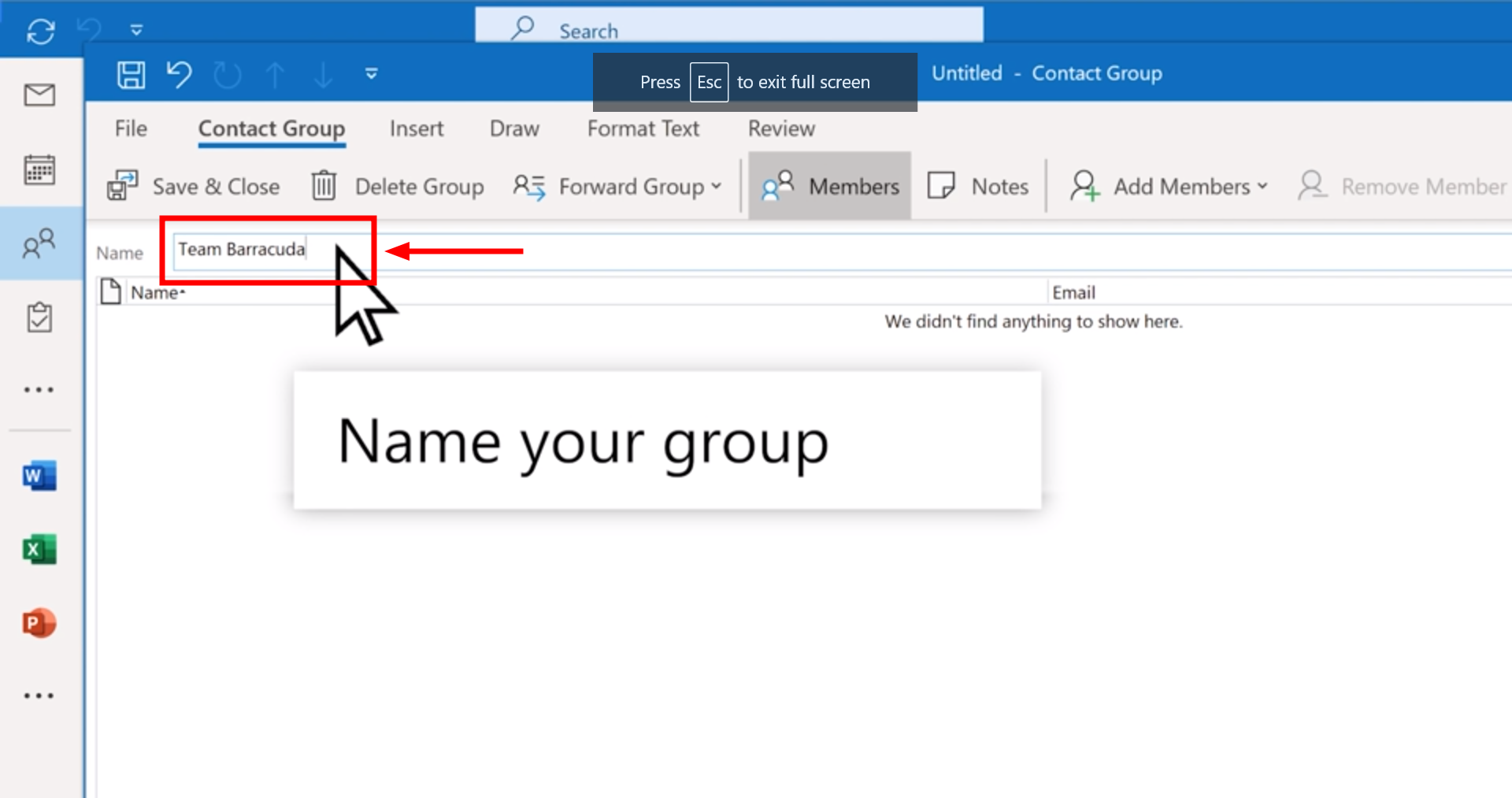
- 表示されるボックスにグループの名前を入力します。

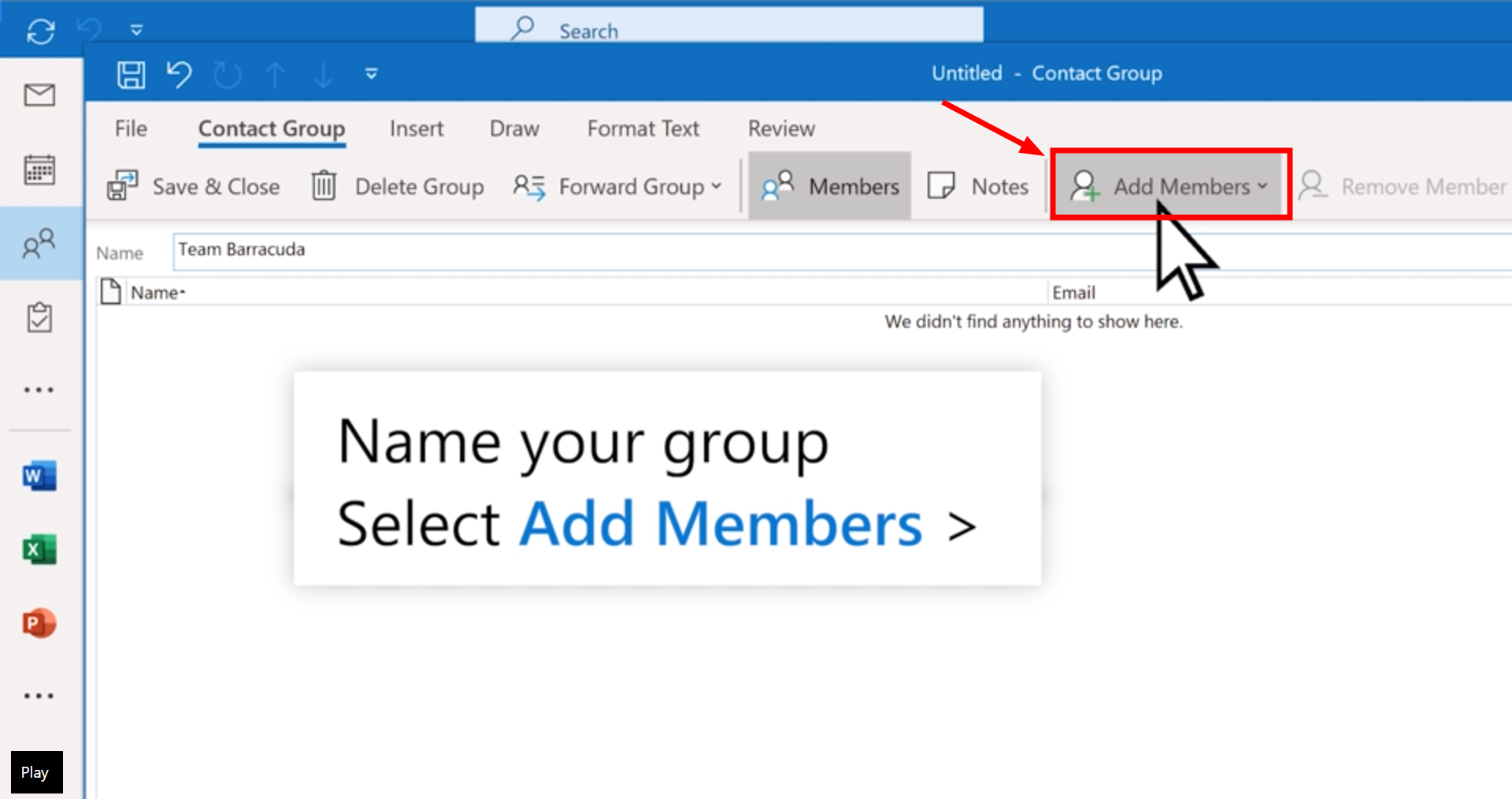
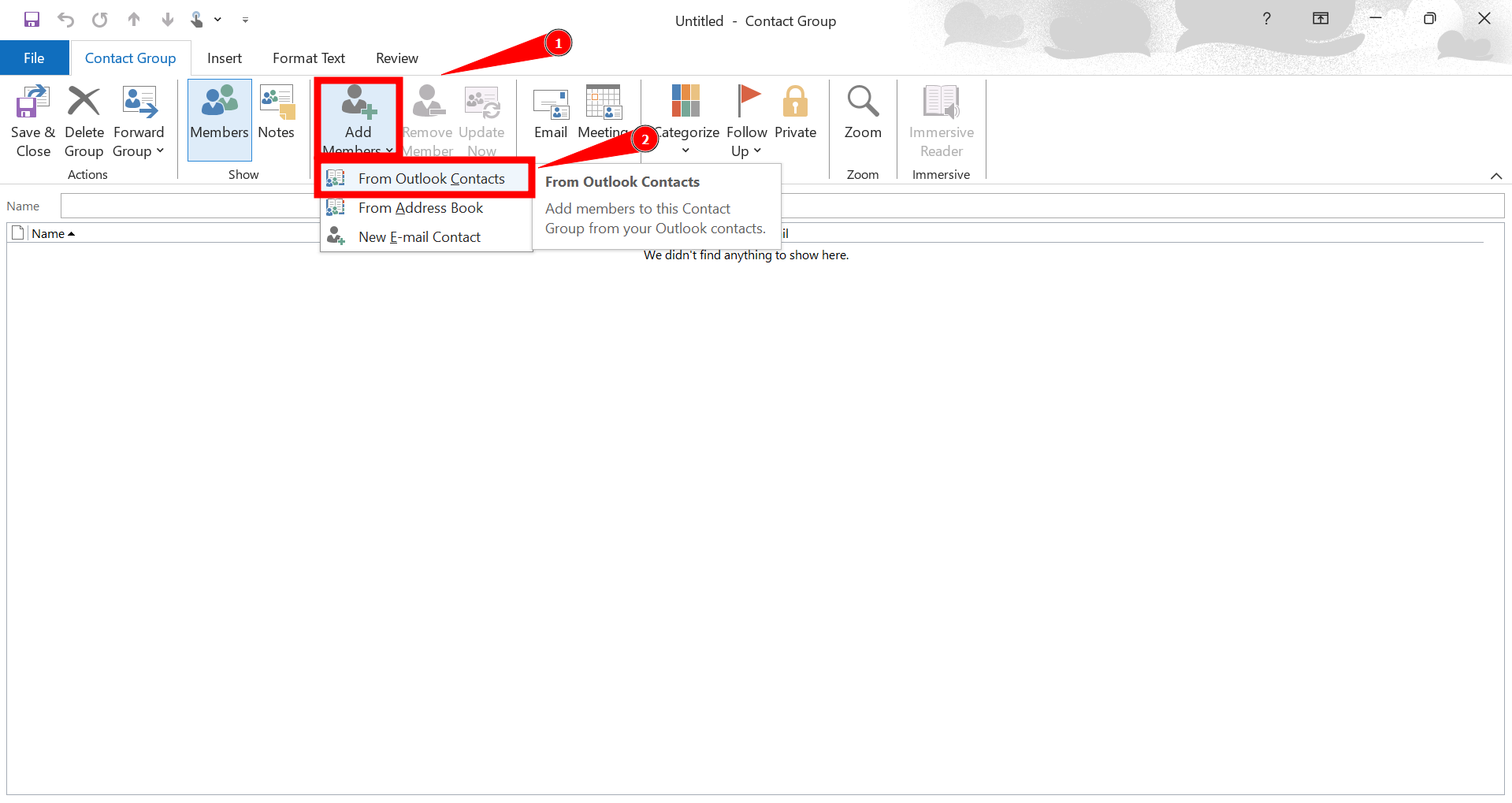
- 次に「メンバーを追加する"

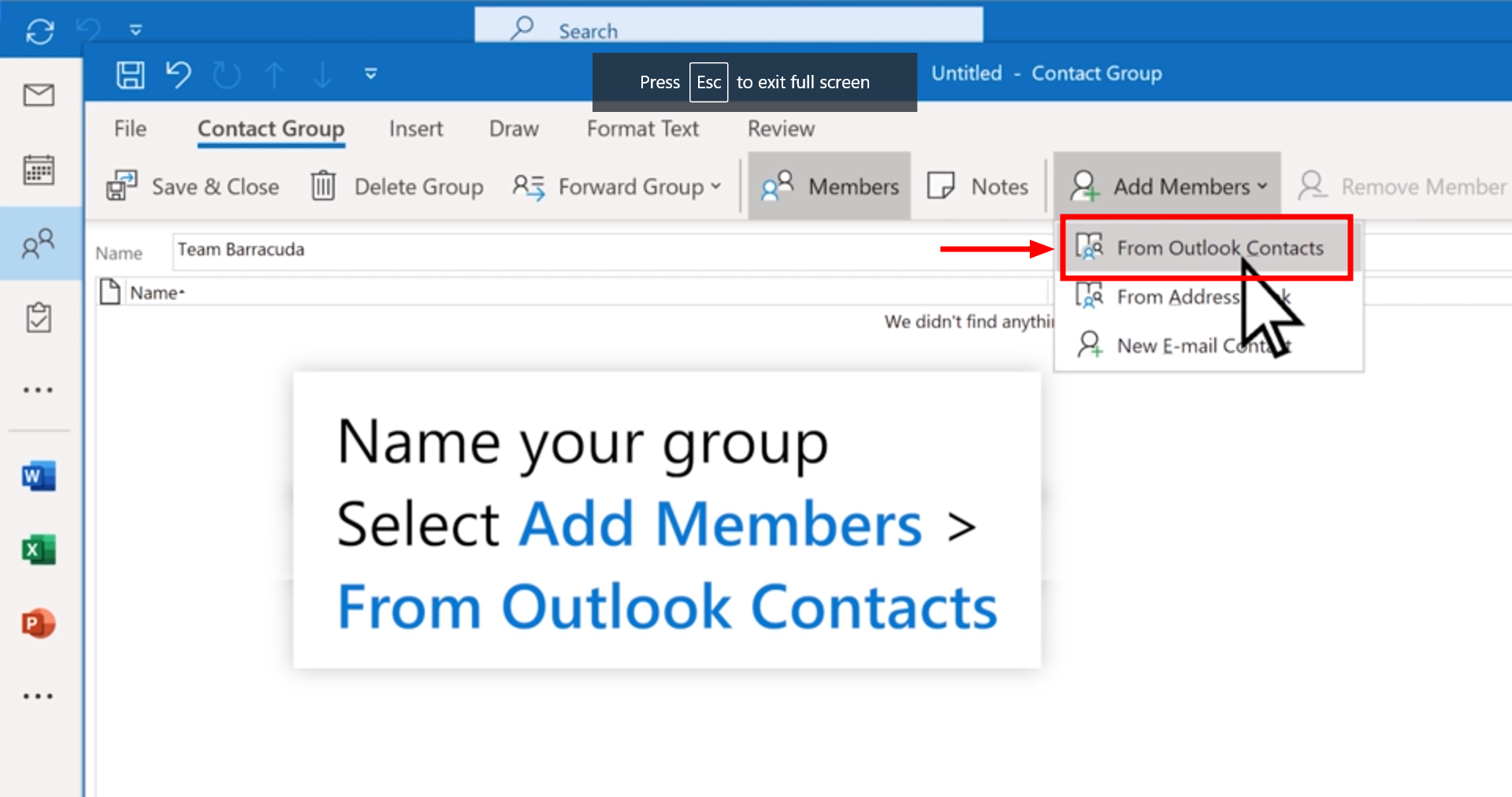
- 選ぶ "Outlookの連絡先から"

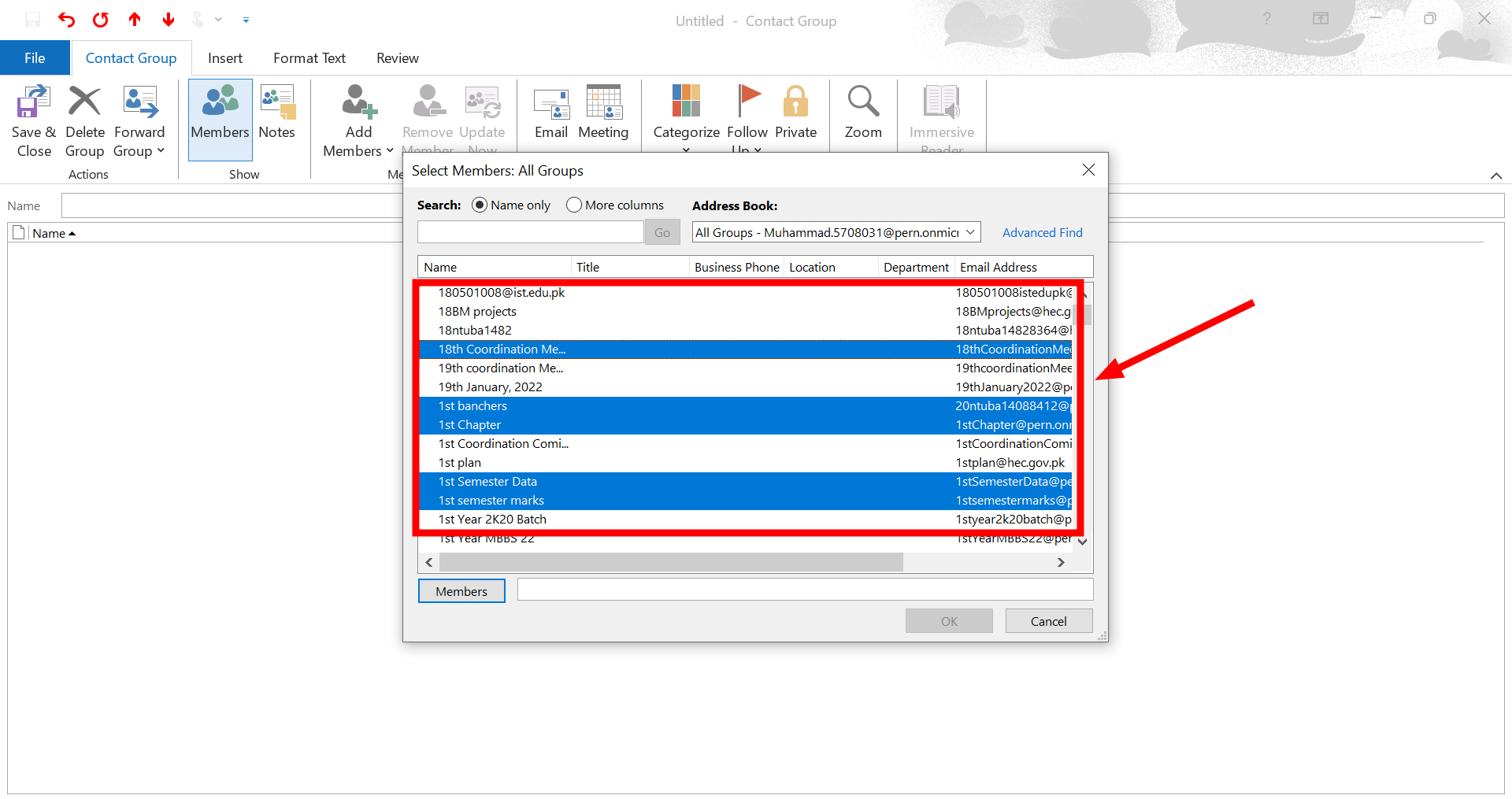
- アドレス帳または連絡先リストから個人を追加し、「OK複数の連絡先を一度に選択するには、キーを長押しします。 Ctrlキー クリックしながら。
![[OK]をクリックします](data:image/svg+xml,%3Csvg%20xmlns='http://www.w3.org/2000/svg'%20width='1919'%20height='1016'%20viewBox='0%200%201919%201016'%3E%3C/svg%3E)
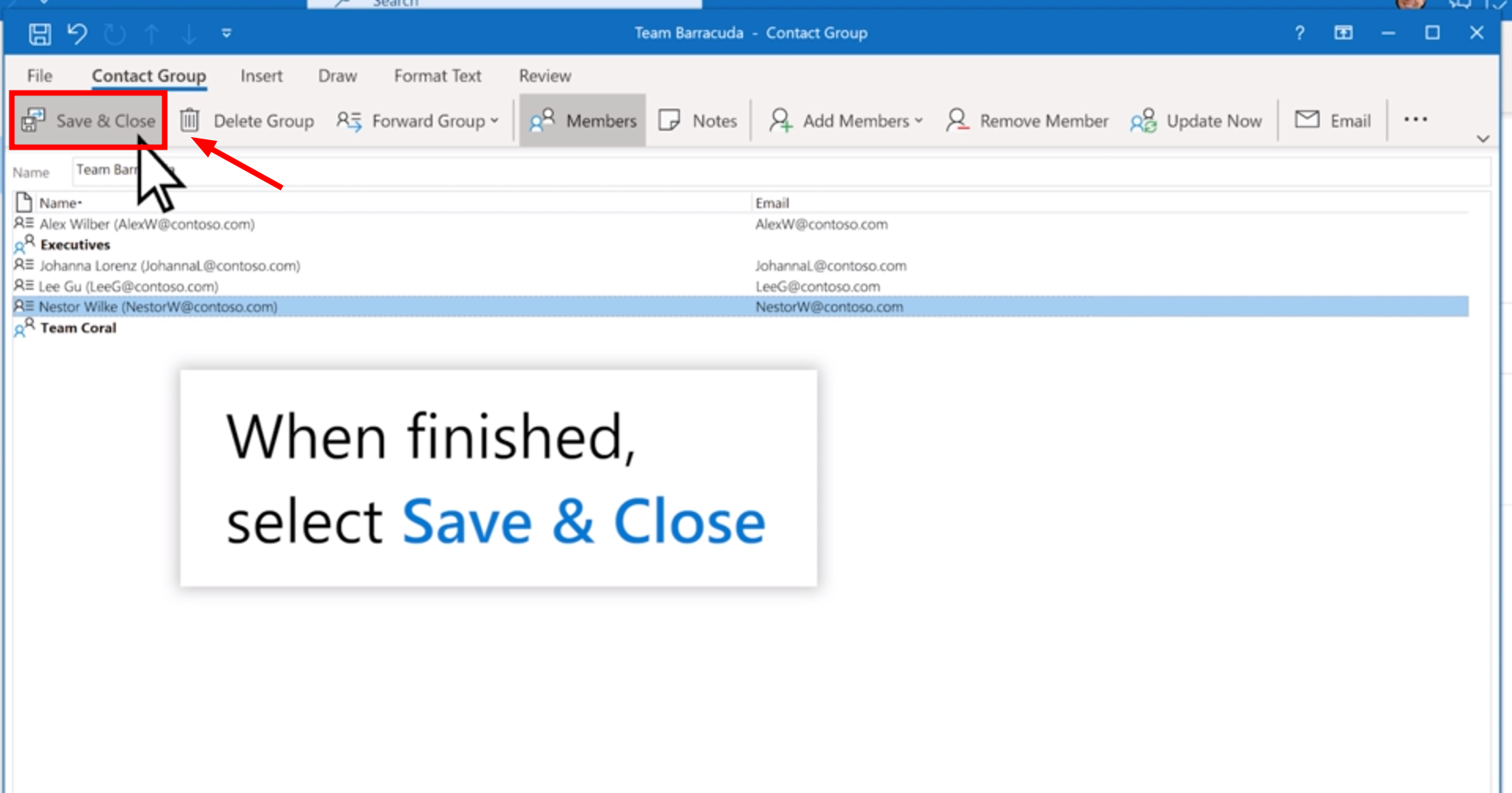
- タップする "保存して閉じます"

![[OK]をクリックします](https://www.dztecs.com/tech/wp-content/uploads/sites/10/2026/01/6.-Add-people-from-your-address-book-or-contacts-list-and-click-OK-1.png)
2. 連絡先グループにメールを送信する
連絡先グループまたはメール グループを作成した後、次の手順に従ってメールを送信します。
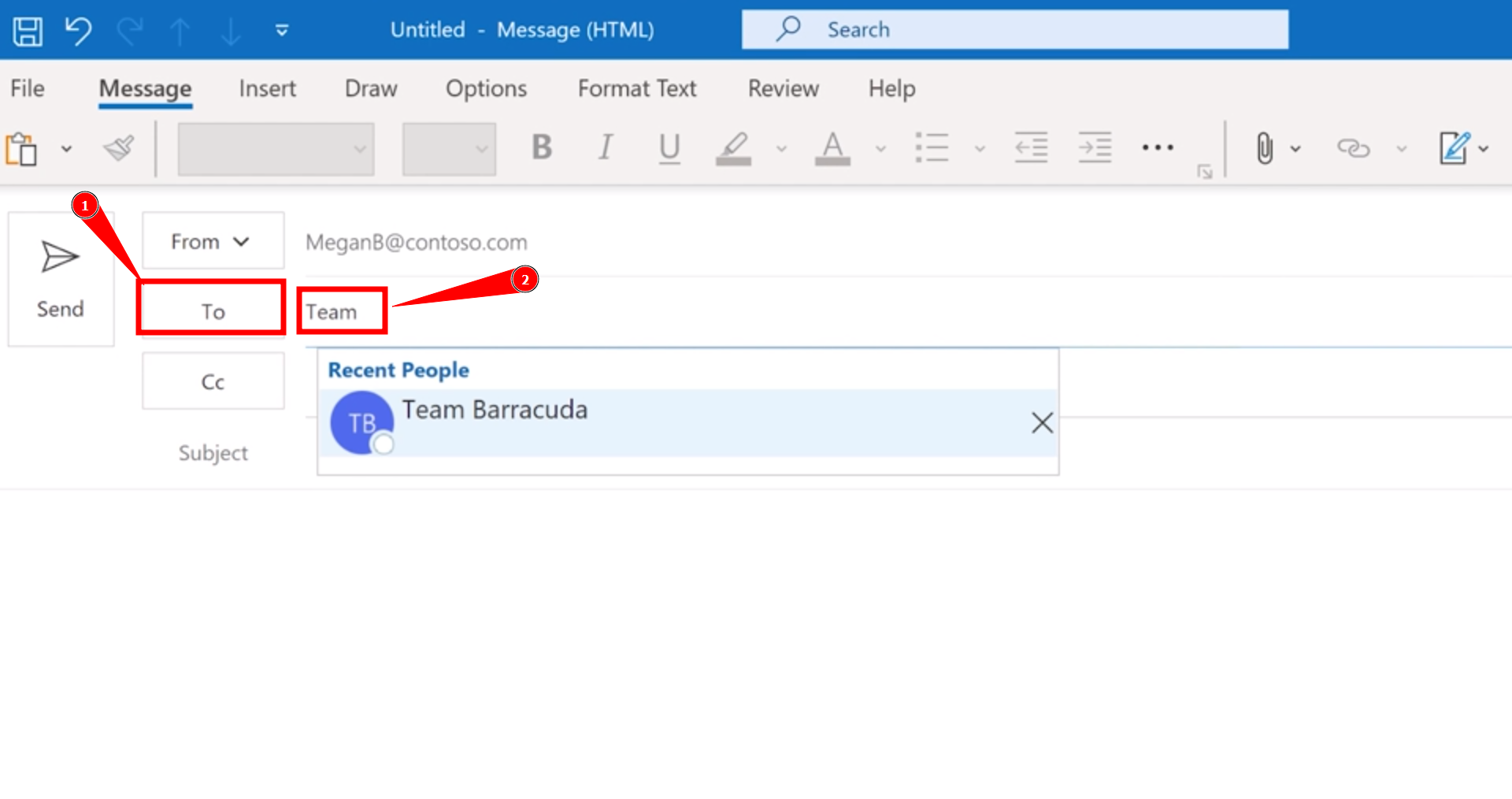
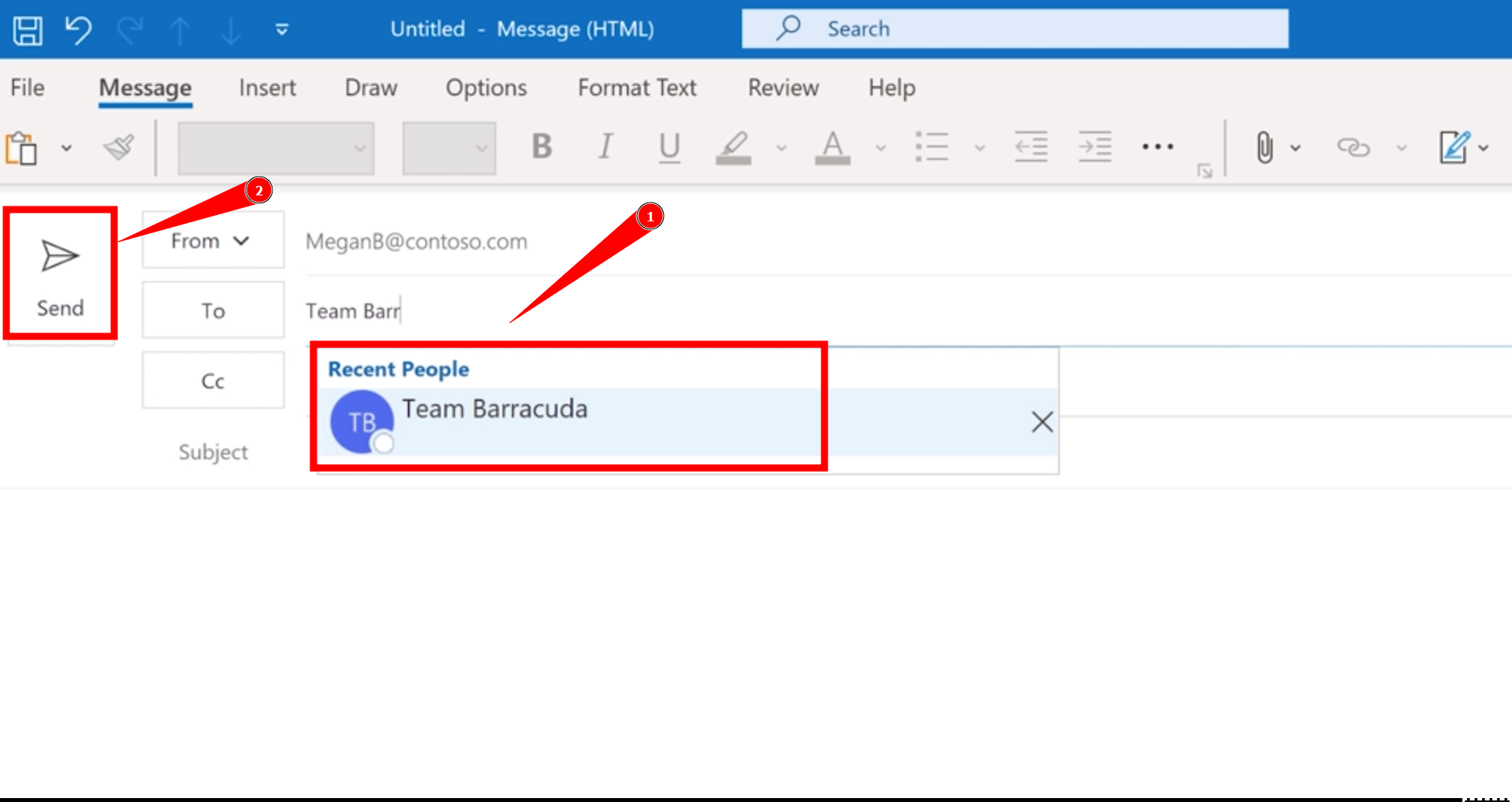
- ホームページにアクセスし、「新しいメール。 タップする "私に「連絡先グループの名前を入力してください。」
- 「私に次に、をクリックしますإرسال"

3. Outlook 2016および2019でメールグループを作成する
少し古いバージョンの Microsoft Outlook (2016 または 2019) を使用している場合は、次の手順に従って電子メール グループを作成します。
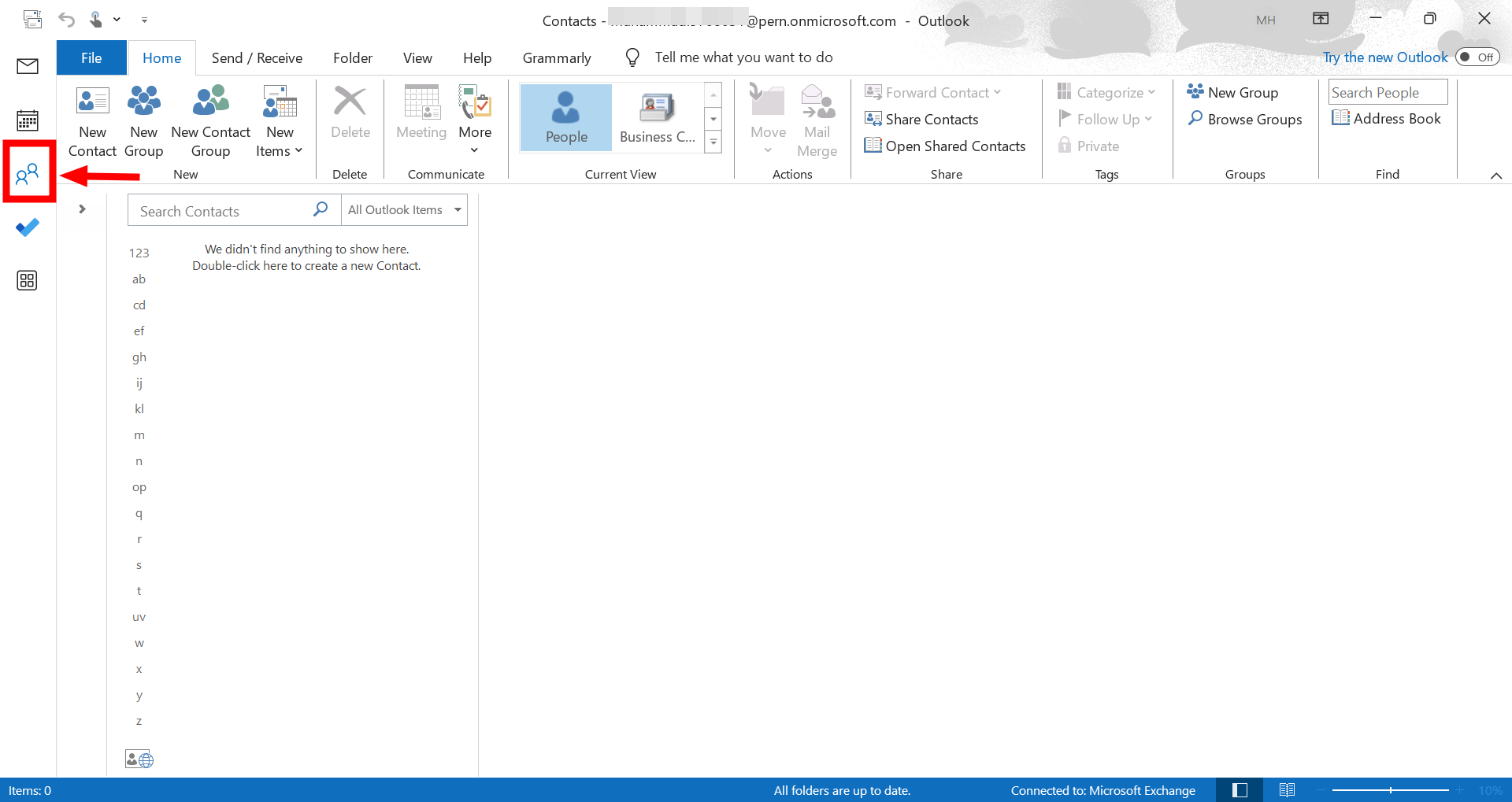
- Outlookを開き、「人「ナビゲーション ウィンドウの左下隅にあります。」

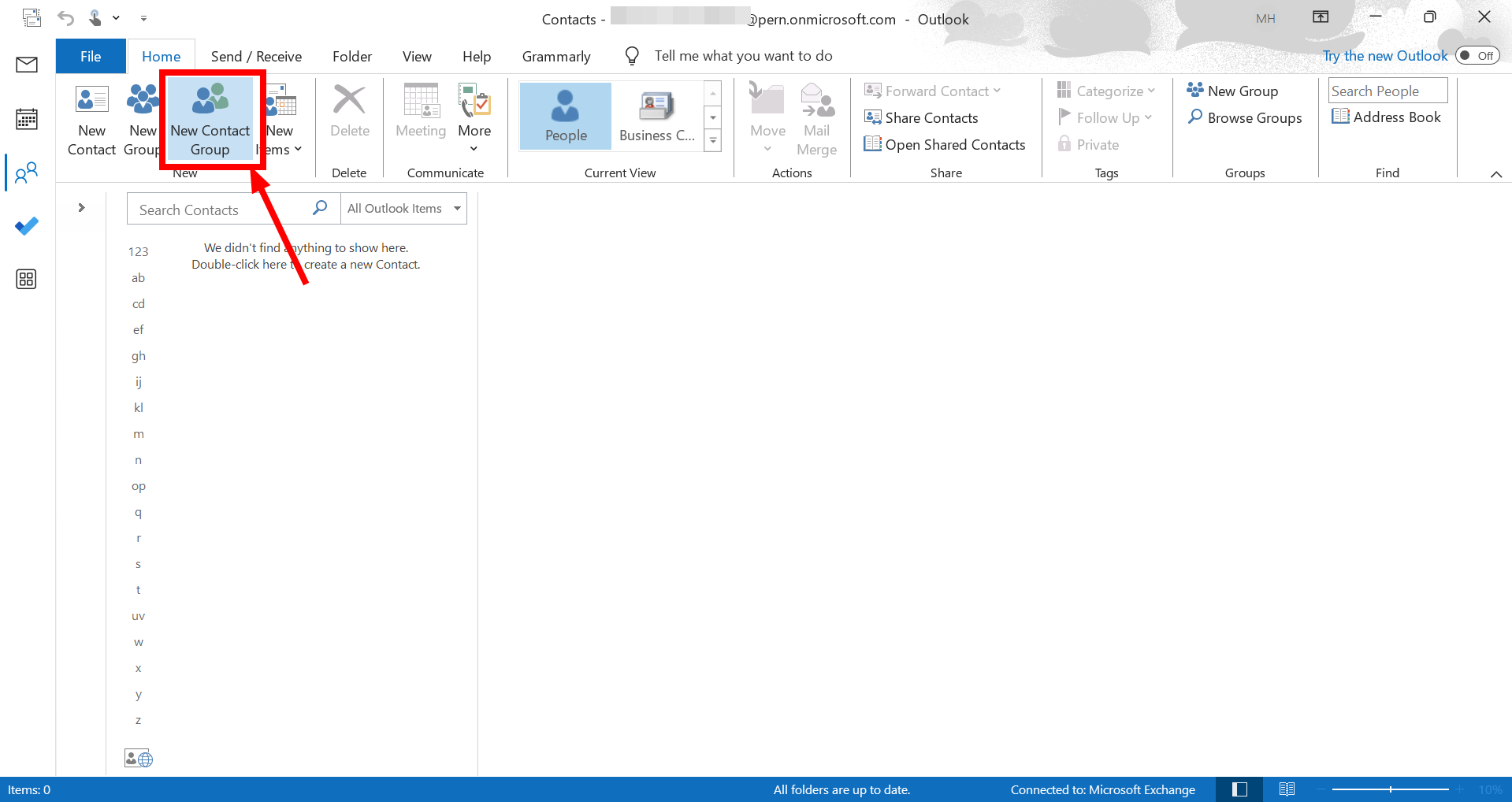
- 「ホーム」タブに移動し、「新しい連絡先グループ"

- タップする "メンバーを追加する「そして選ぶ」Outlookの連絡先から"

- 複数の連絡先を一度に追加する場合は、キーを長押しします。 CTRL アドレス帳から各電子メール連絡先を選択している間。

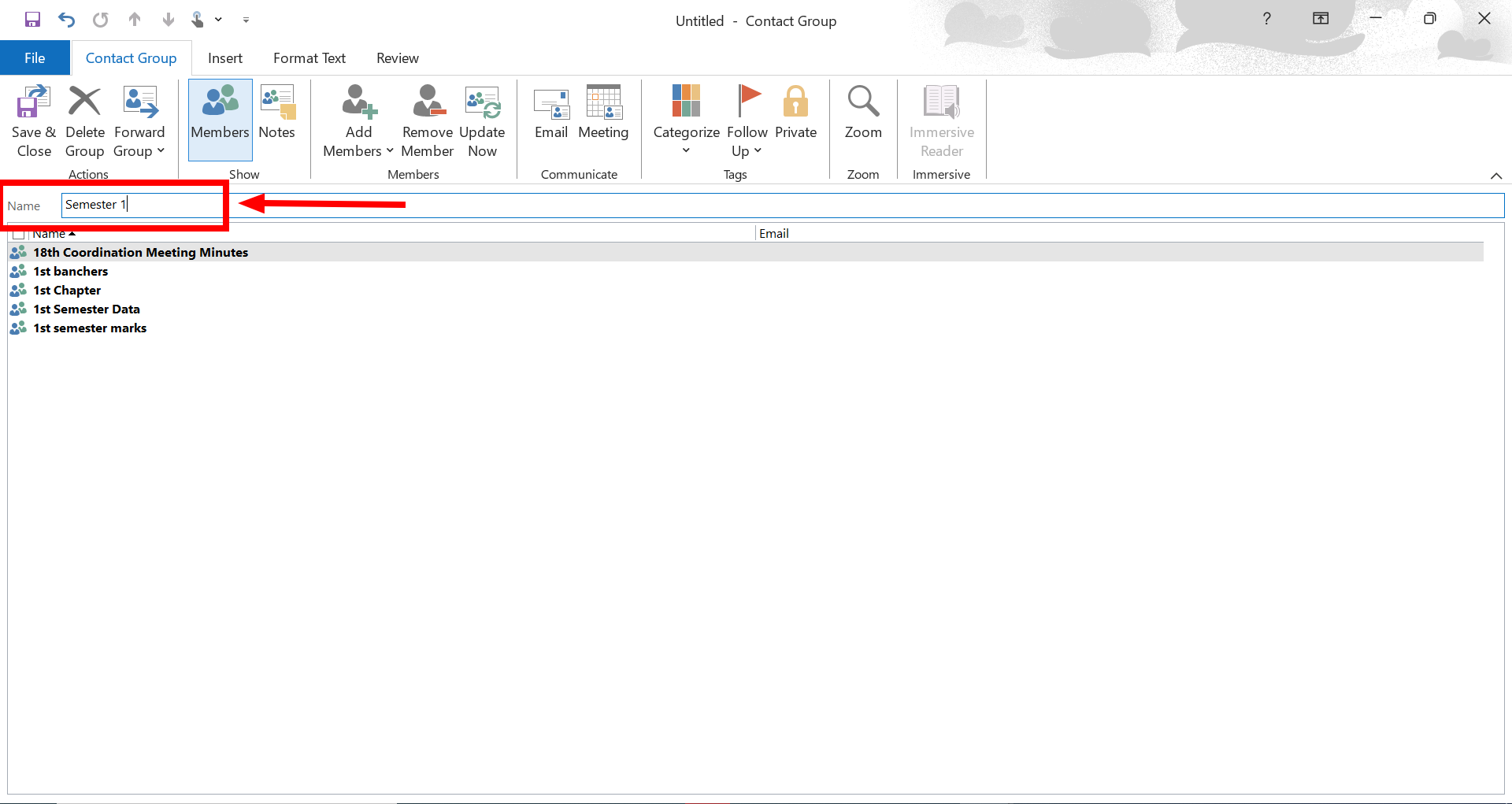
- 必要な連絡先がすべて含まれていることを確認し、グループに名前を付けます。

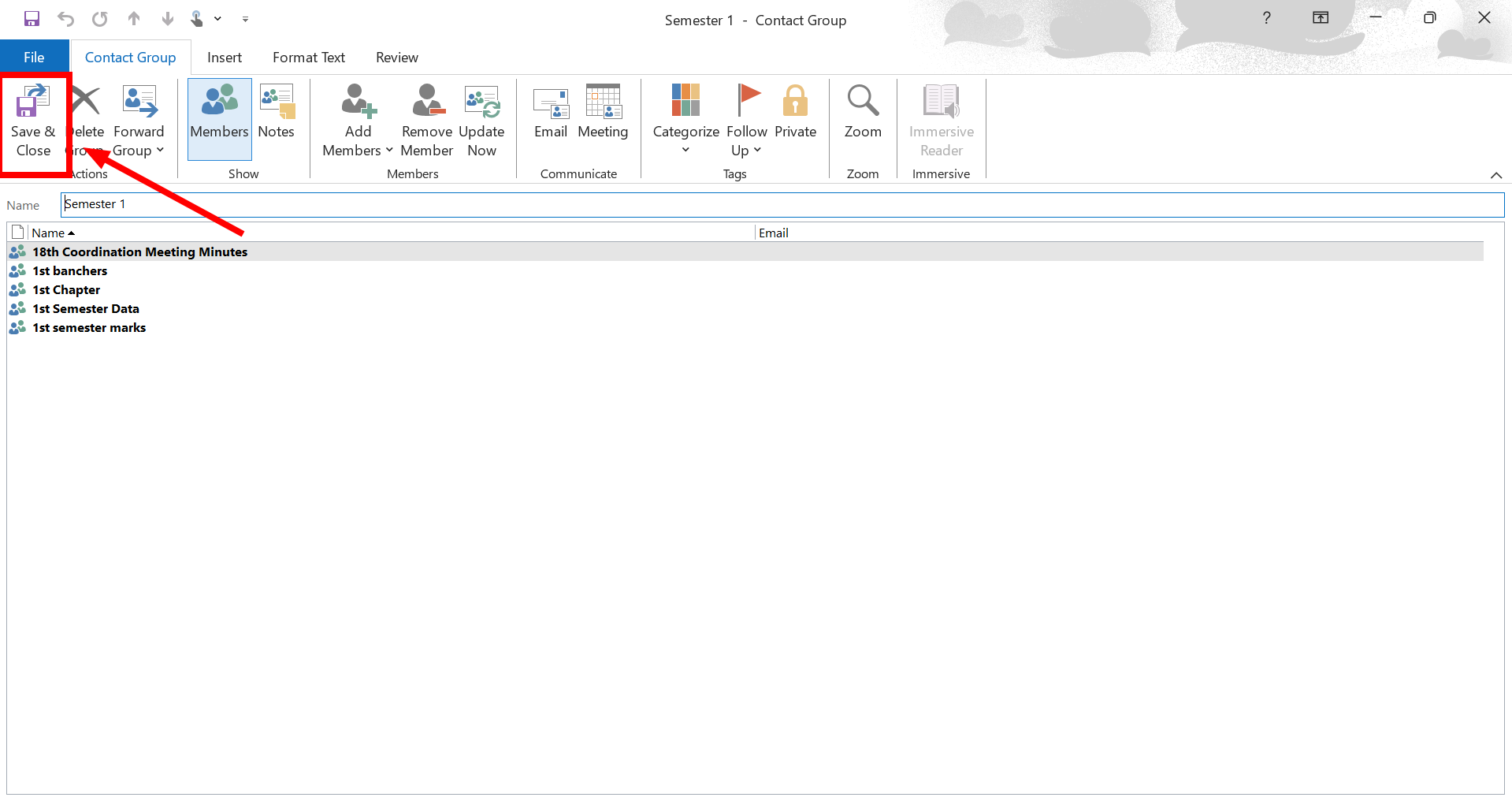
- 「連絡先」タブ内で「保存して閉じます"
4. Microsoft 365またはExchangeを使用してOutlookでメールグループを作成する
Outlookでメールグループを作成するには Microsoft 365 أو 応募者と 少し異なるアプローチです。Office 365 内の Outlook では、承認された管理者のみがグループを設定できます。 管理センターオンラインでアクセスできます。
連絡先グループを作成するには、Exchange Online または Microsoft 365 管理センターを使用する必要があります。
- 開いた Microsoft 365管理センター そして「アクティブなチームとグループ"

- 「グループを追加"

- 作成したいグループの種類を選択します。通常は「Microsoft 365(推奨)"

- グループに名前を付けます。

- 次に「」をクリックします。所有者を追加するオーナーはメンバーを管理し、グループ名や Plus 設定を変更できます。

- グループにメンバーを追加します。

- グループのメール アドレスを作成します。

- タップする "グループを作成する"

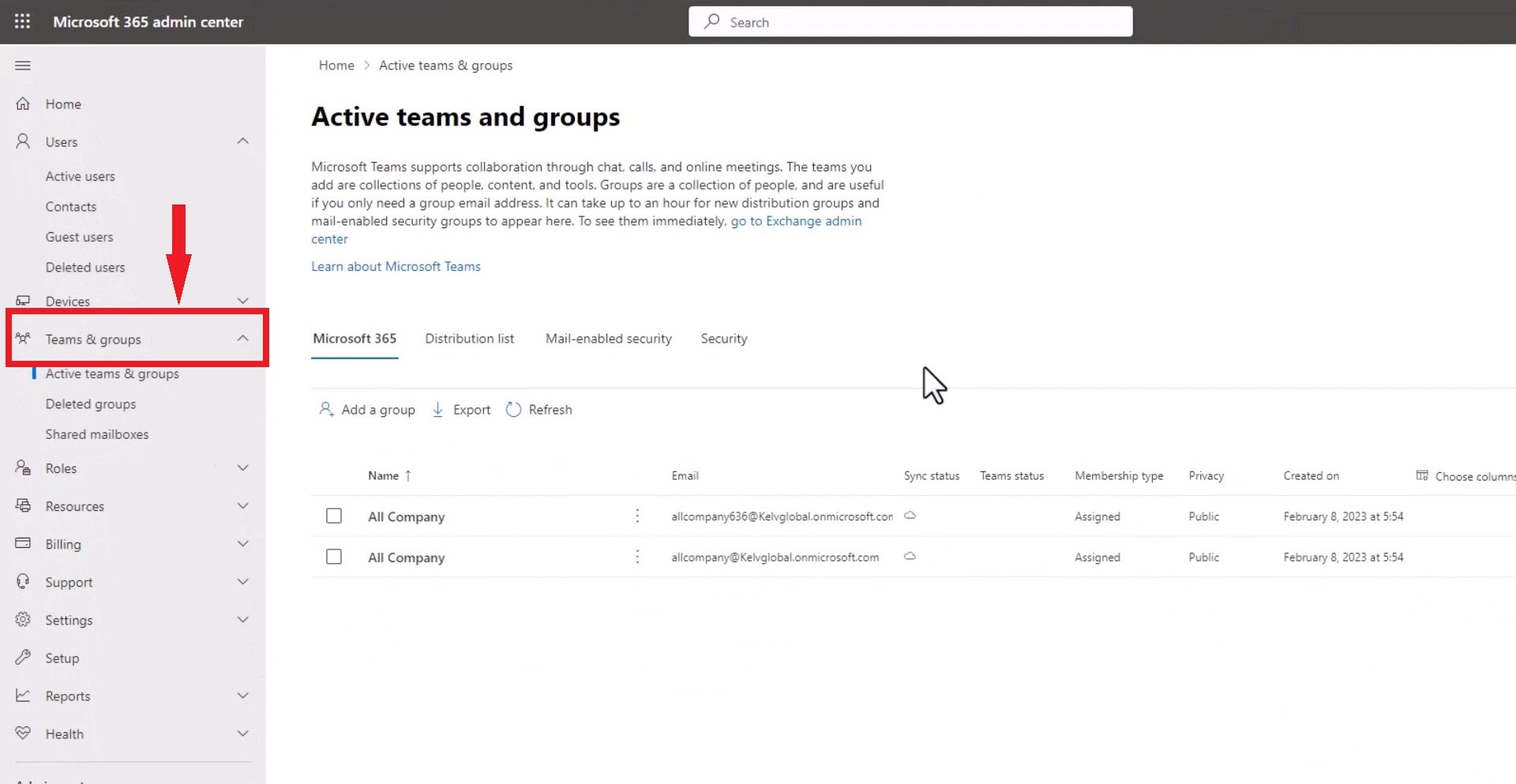
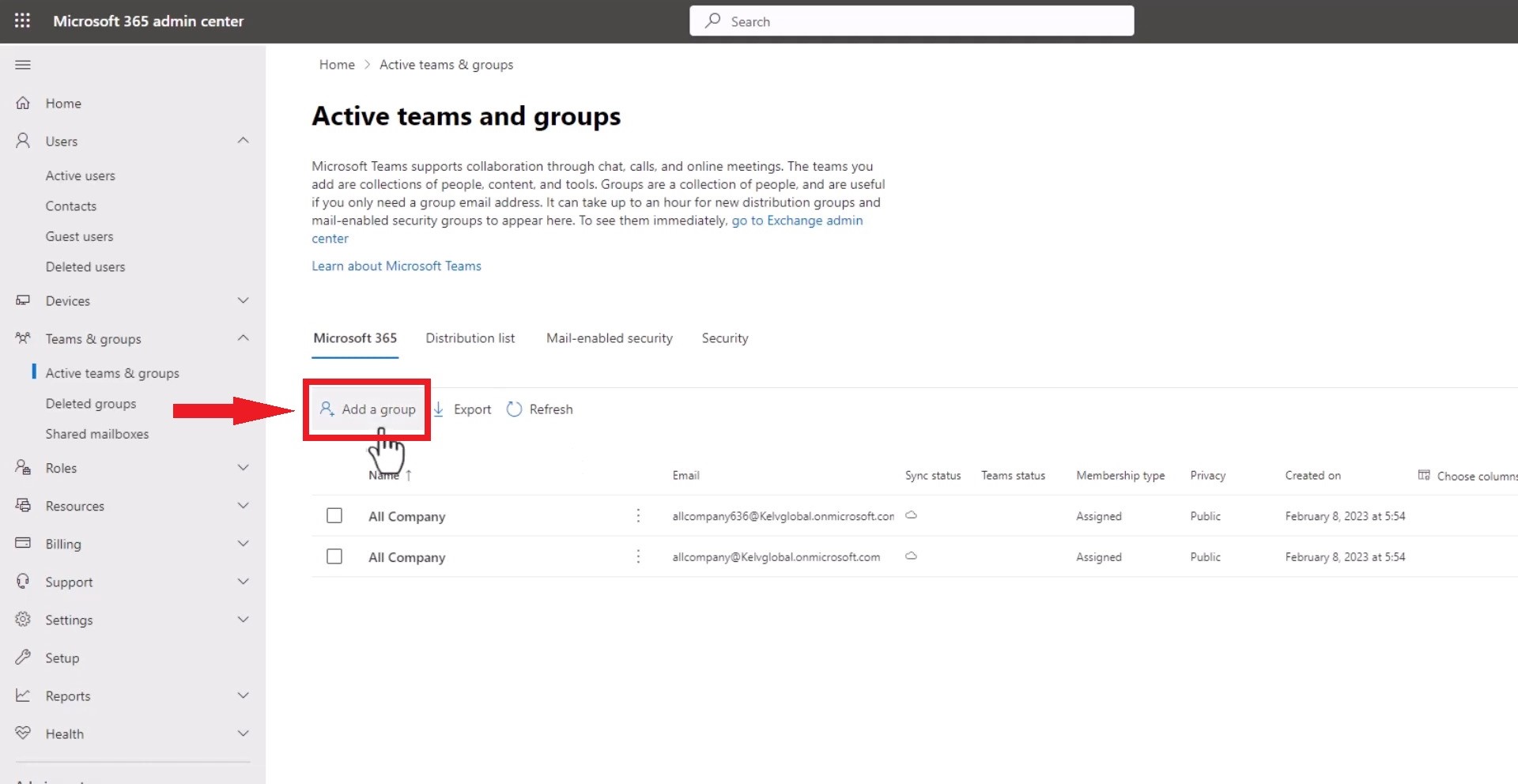
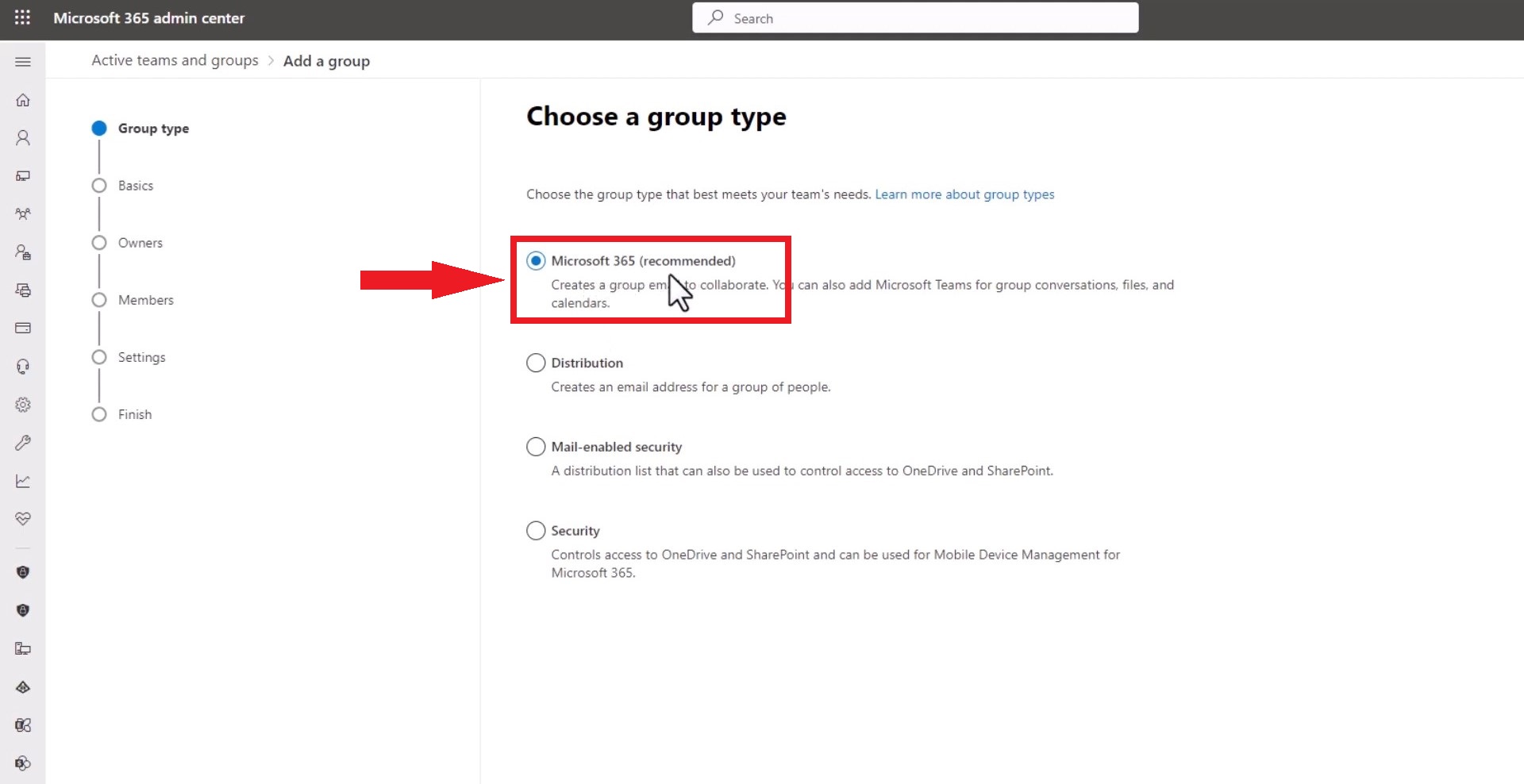
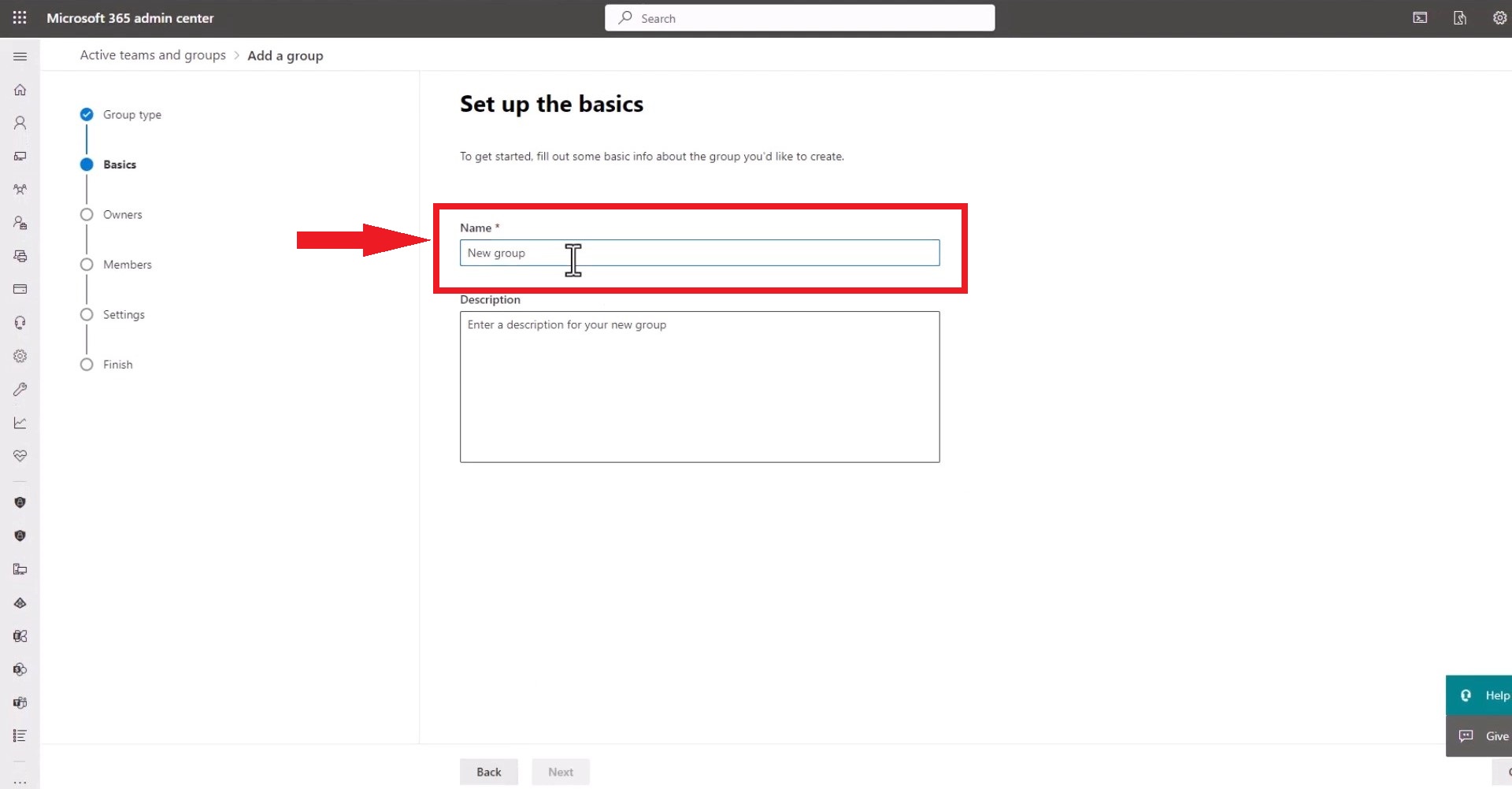
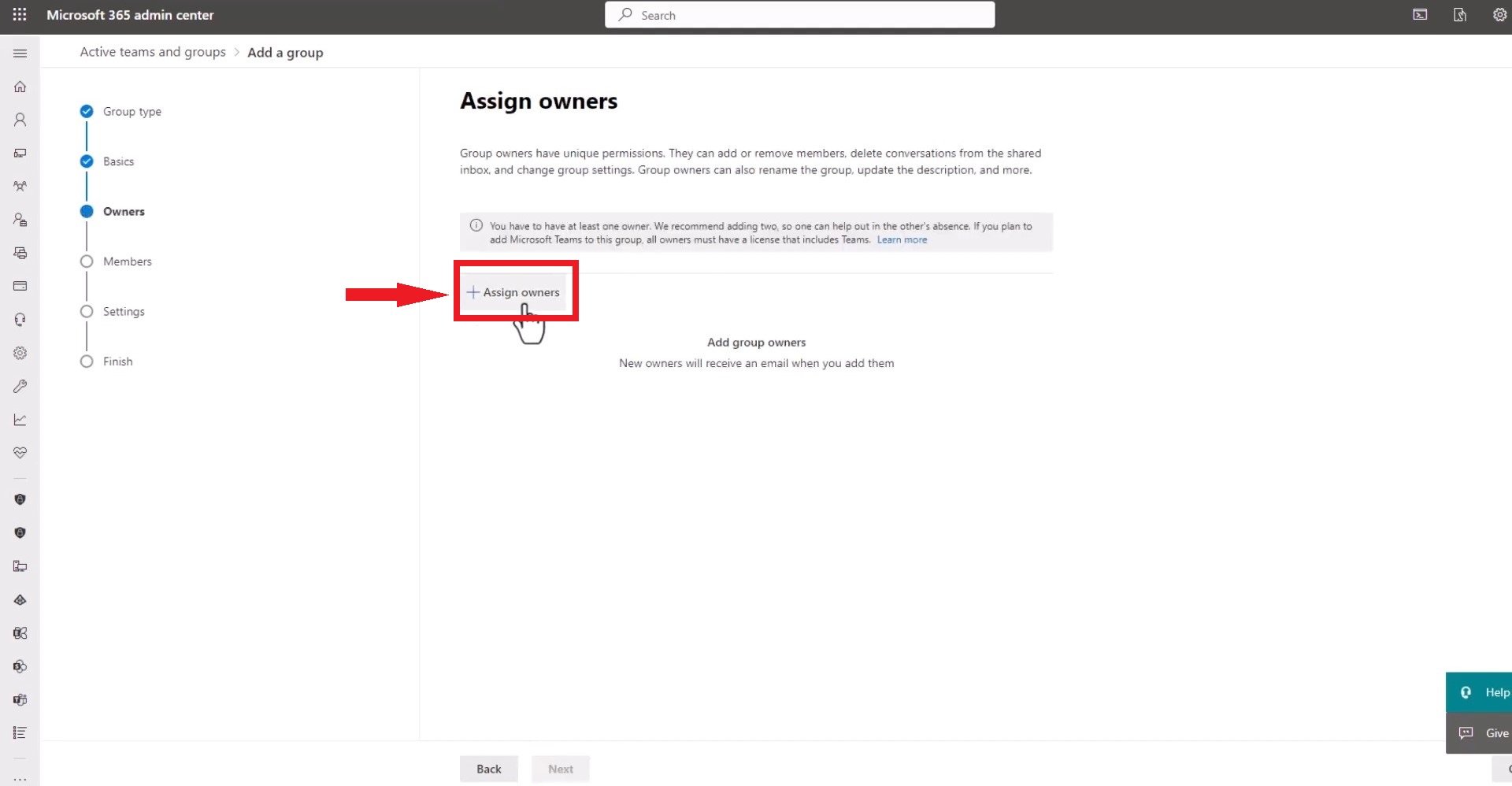
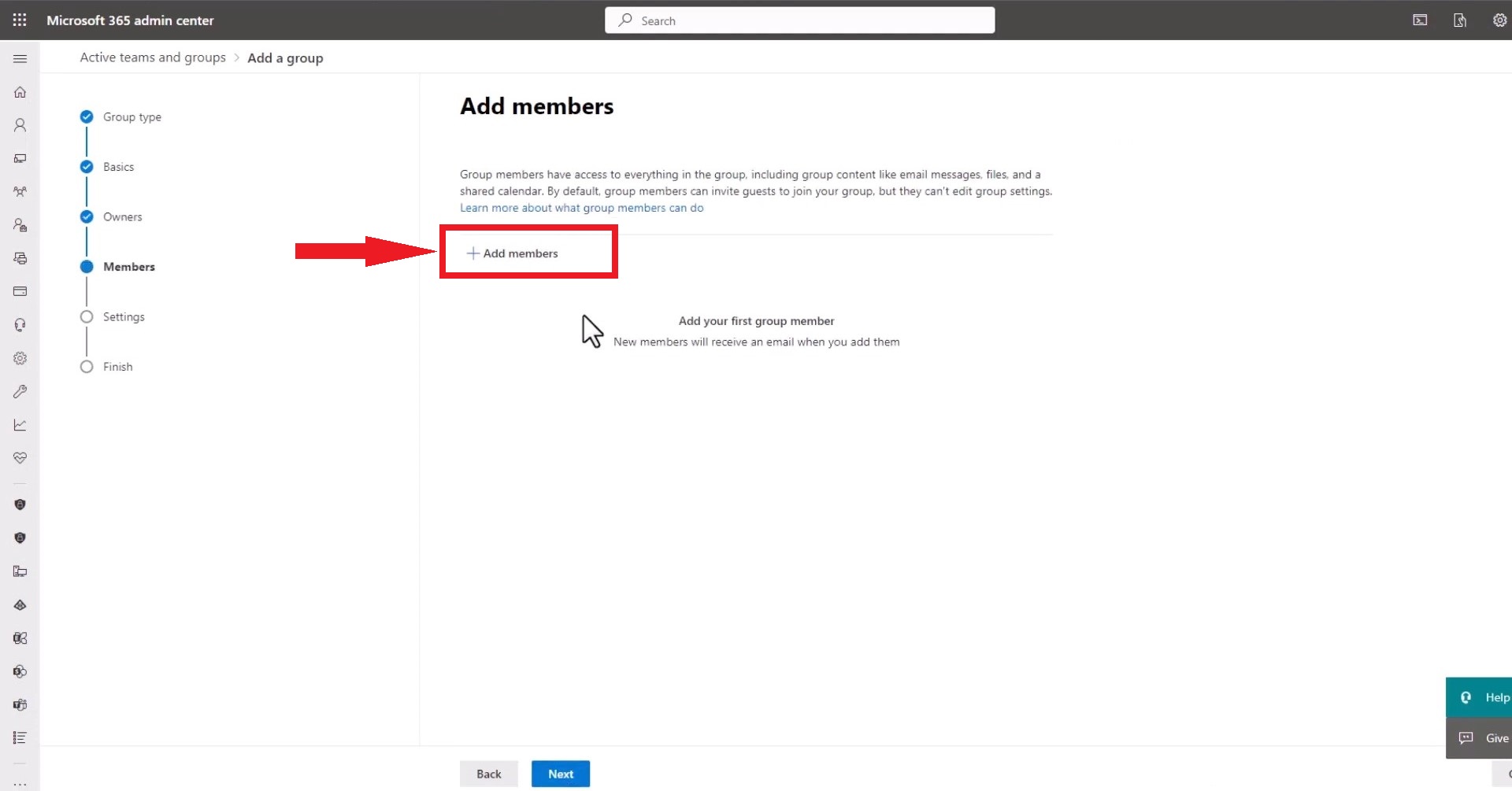
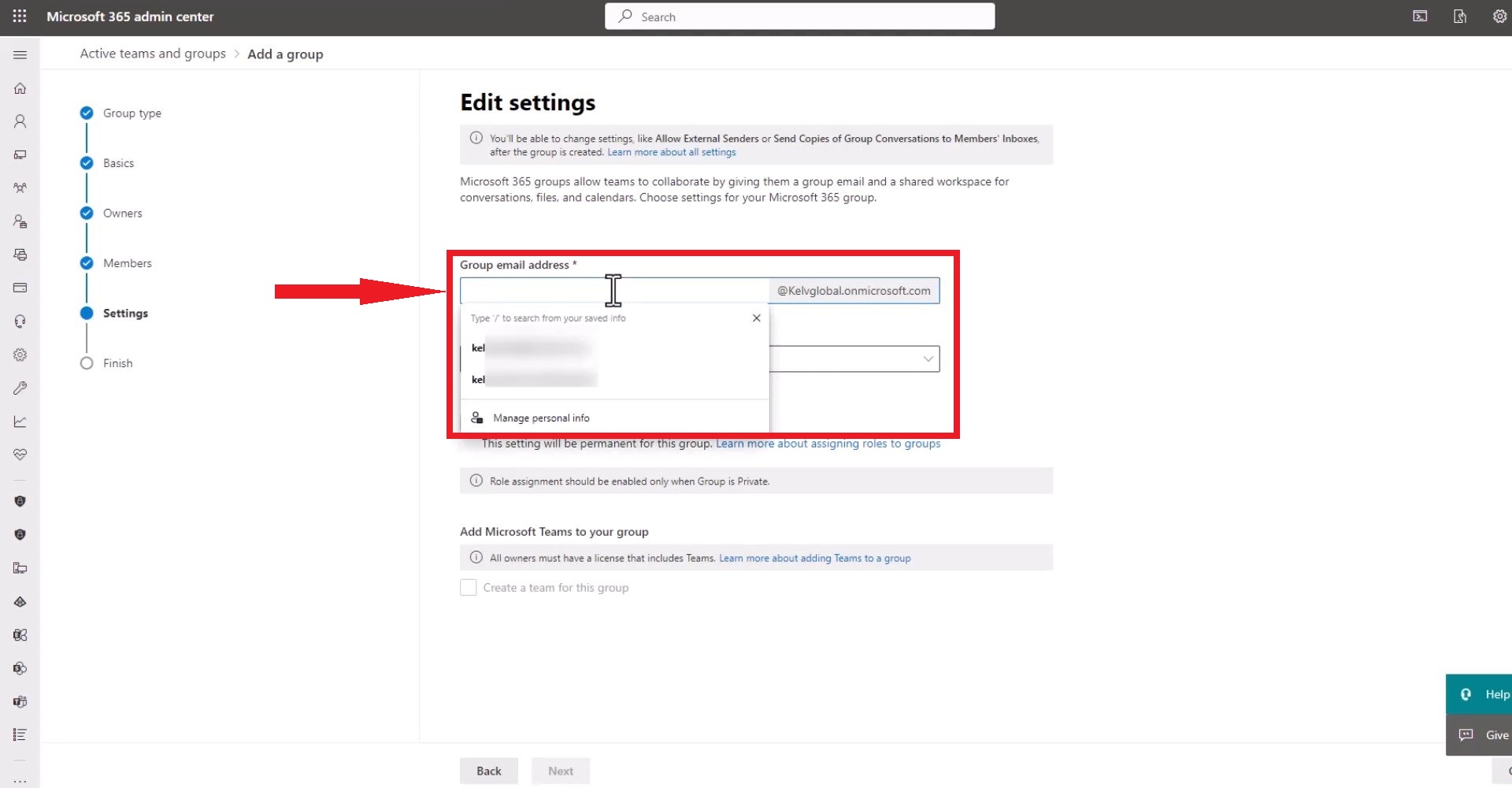
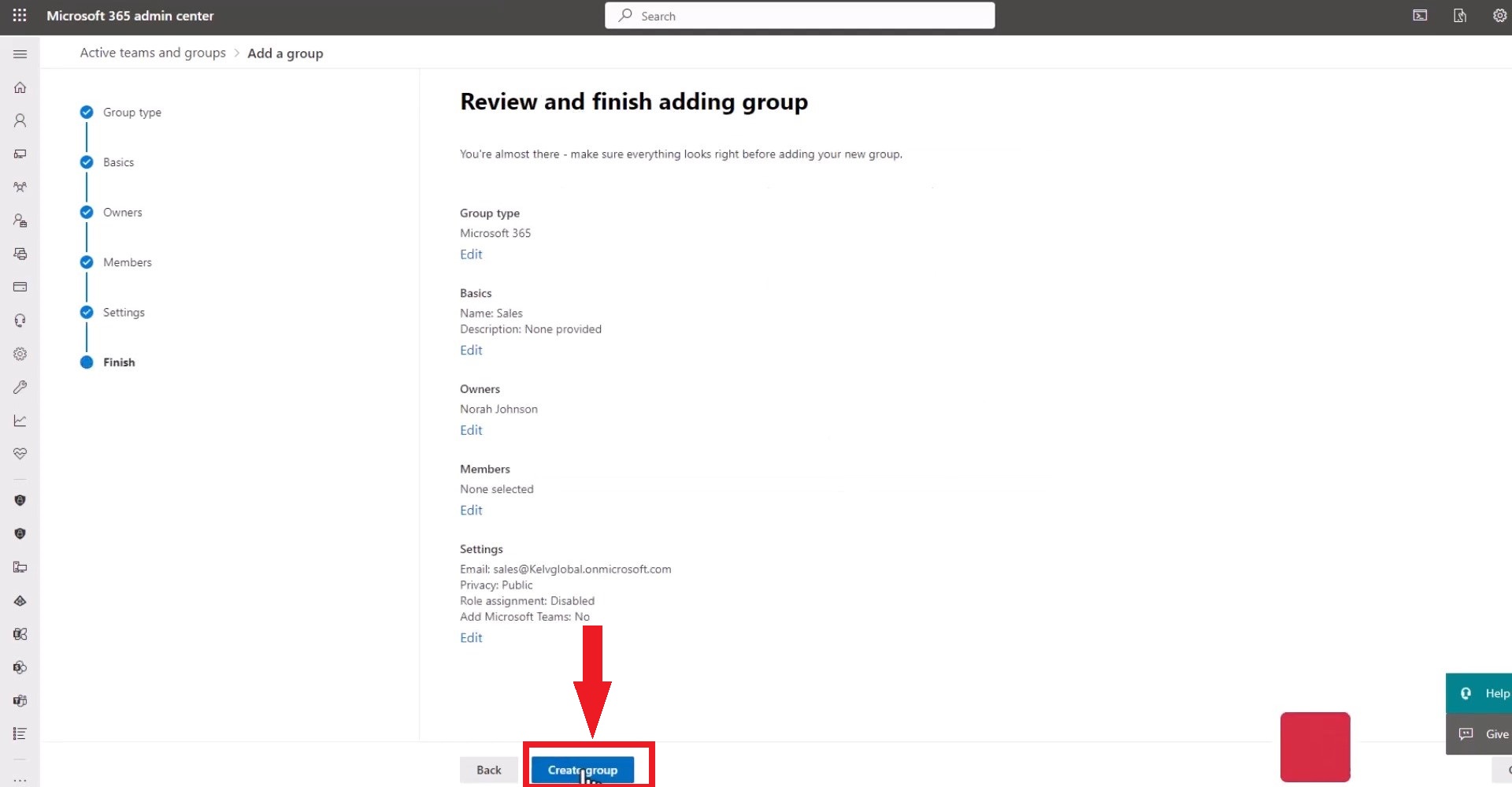
このメールグループは組織内の全員が利用できるようになります。Exchange Onlineでは、以下の手順で配布グループを作成できます。 受信者 > グループ そして、次の指示に従ってください。
画像は以下から取得 KELVグローバルICT.
5. Outlookモバイルアプリでメールグループを作成する
携帯電話で頻繁にメールを管理する場合は、次の手順に従って Outlook モバイル アプリでメール グループを作成します。
- Outlookモバイルアプリを開き、「グループボリュームセクションから。

- グループヘッダーをクリックし、 「+新コレクション」.
- 「新しいグループ」ページでグループに名前を付け、「メンバーを追加するそして選択しますءنشاء"
- 新しく作成したグループの受信トレイにようこそメールが表示されます。
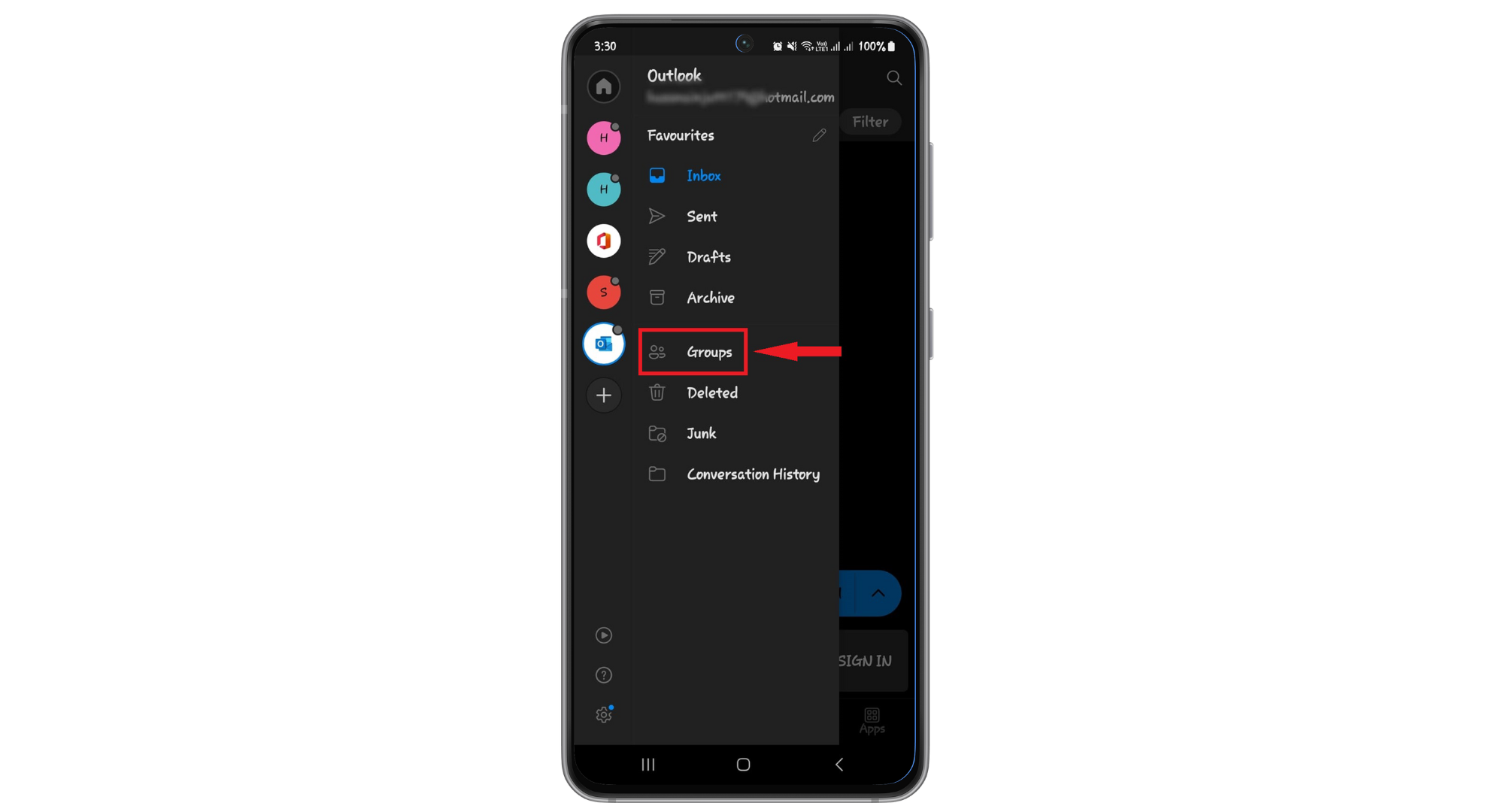
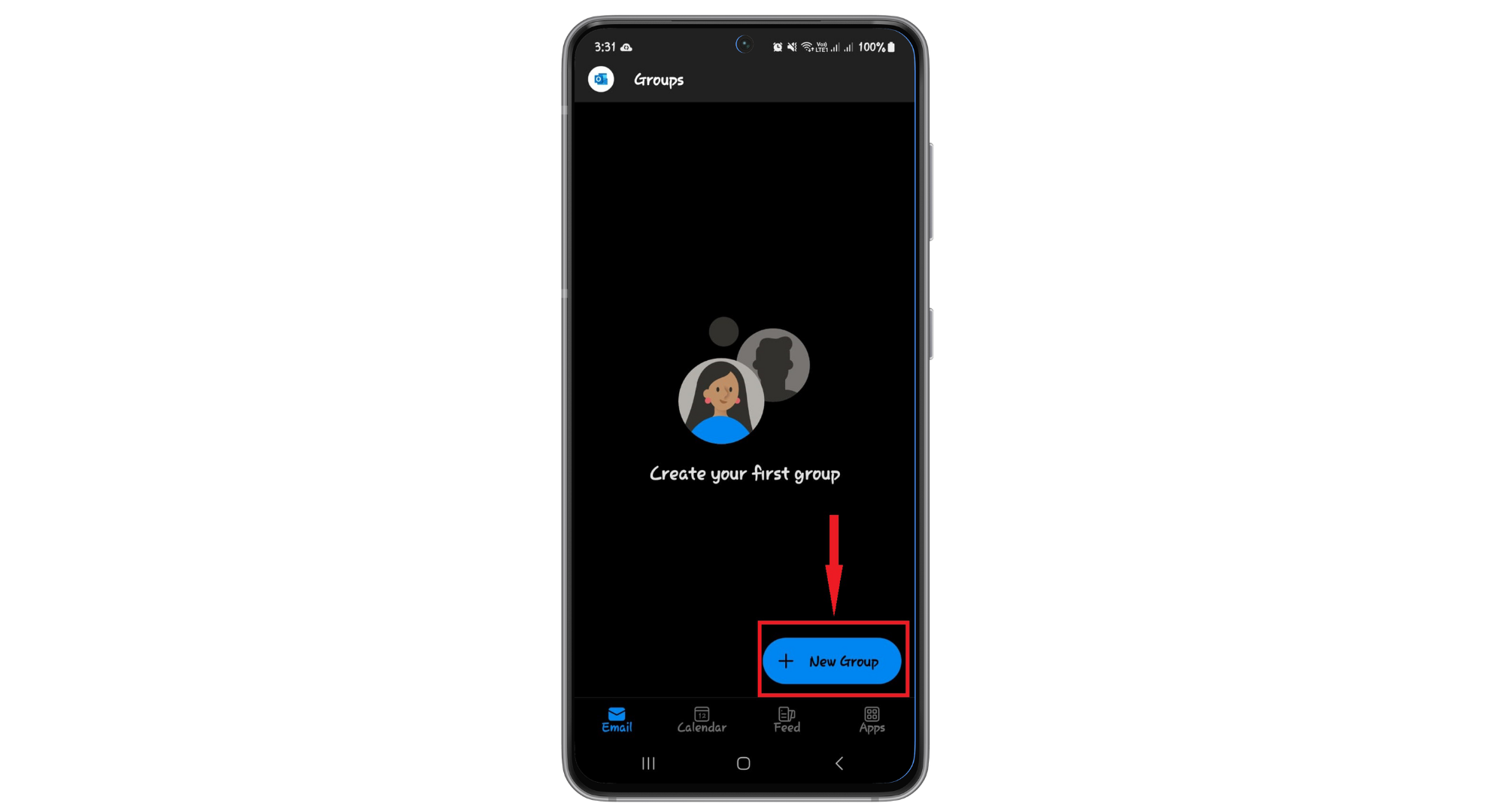
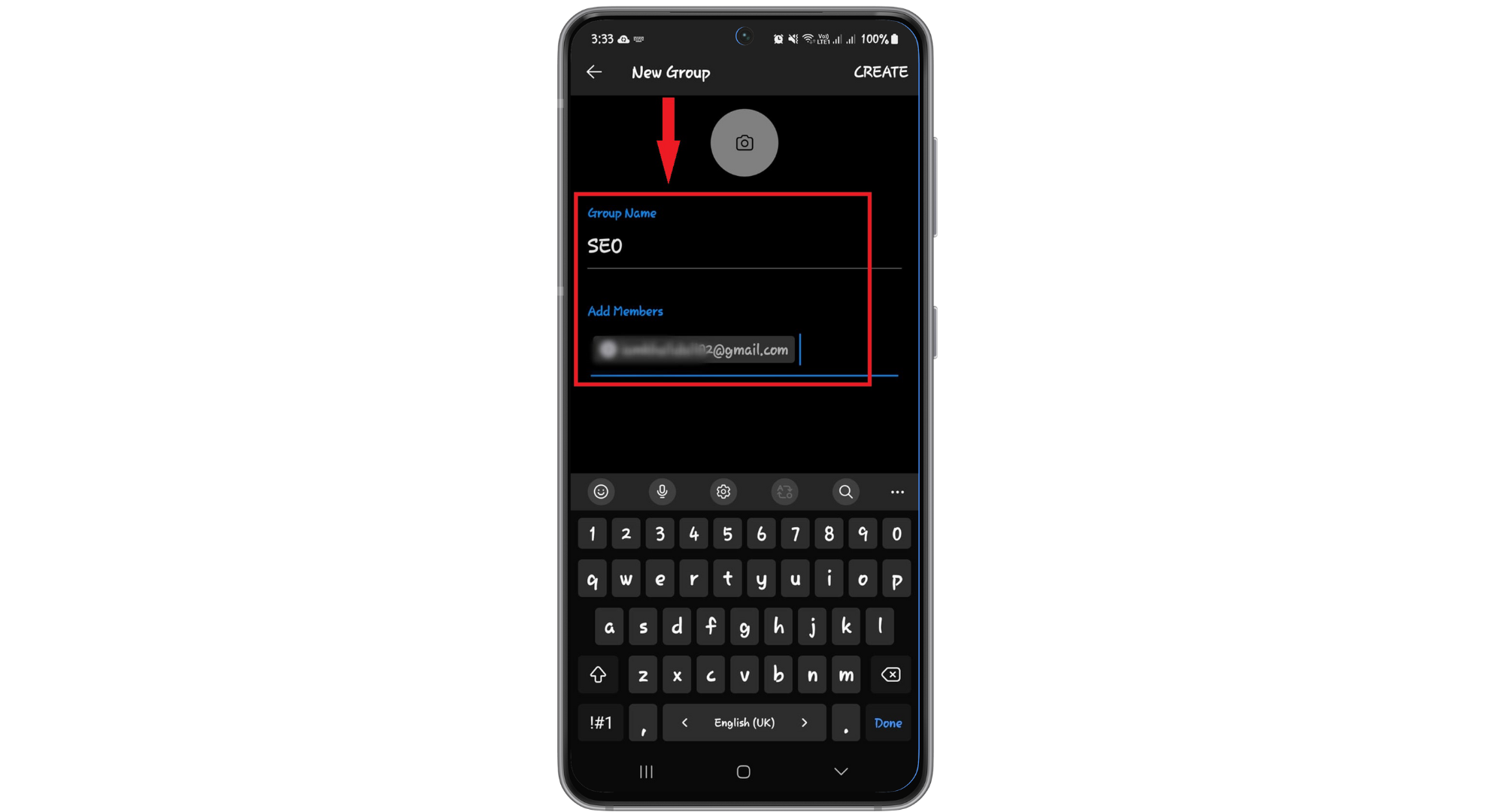
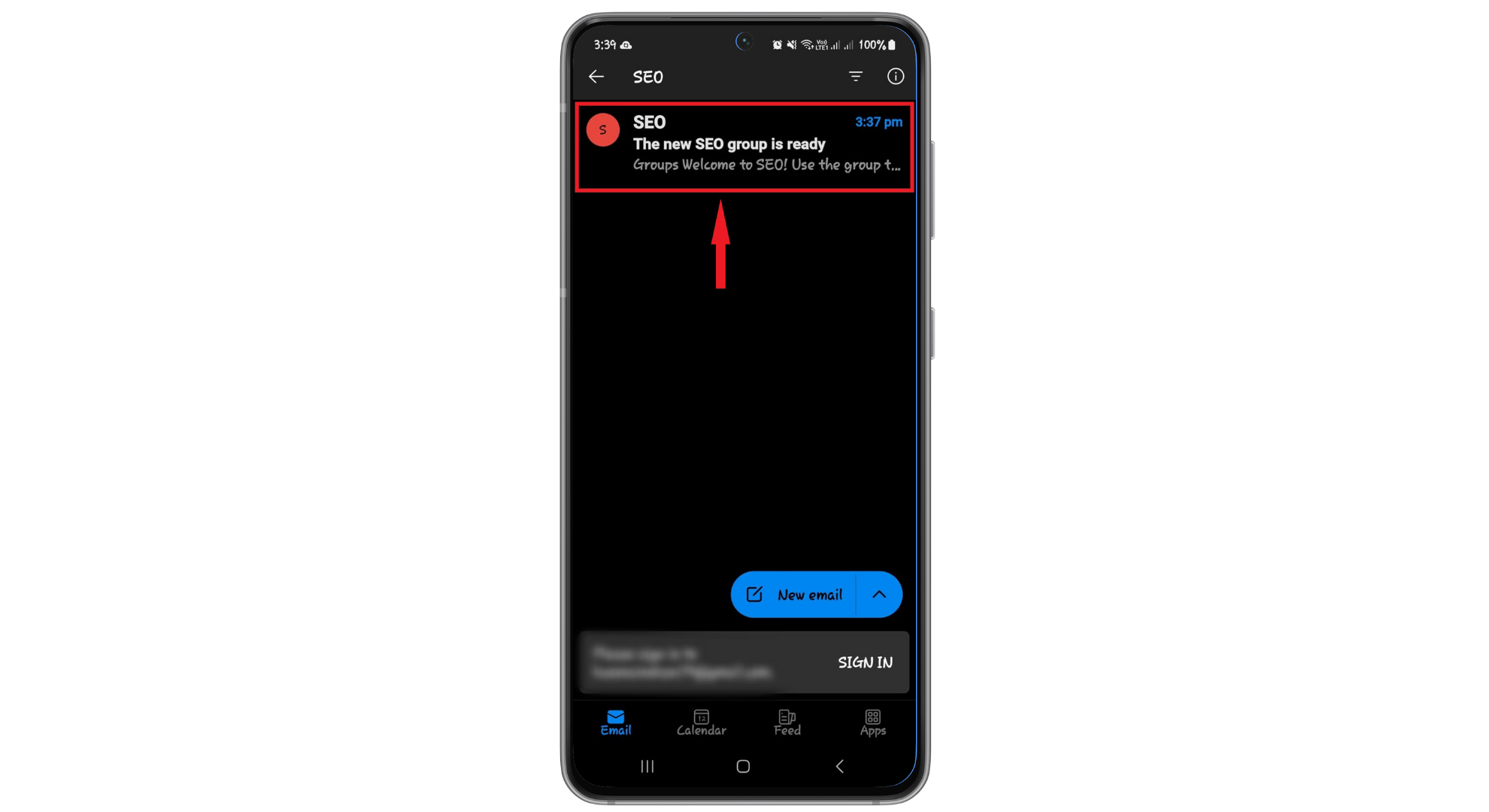
6. Microsoft Outlook 2010でメールグループを作成する
Microsoft Outlookの最新バージョンでは、メールグループの作成手順が進化しました。以前のバージョンをお使いの方もご安心ください。配布リスト、連絡先グループ、あるいは単にグループなど、名称が変わっても手順は同じです。必要な手順は以下のとおりです。
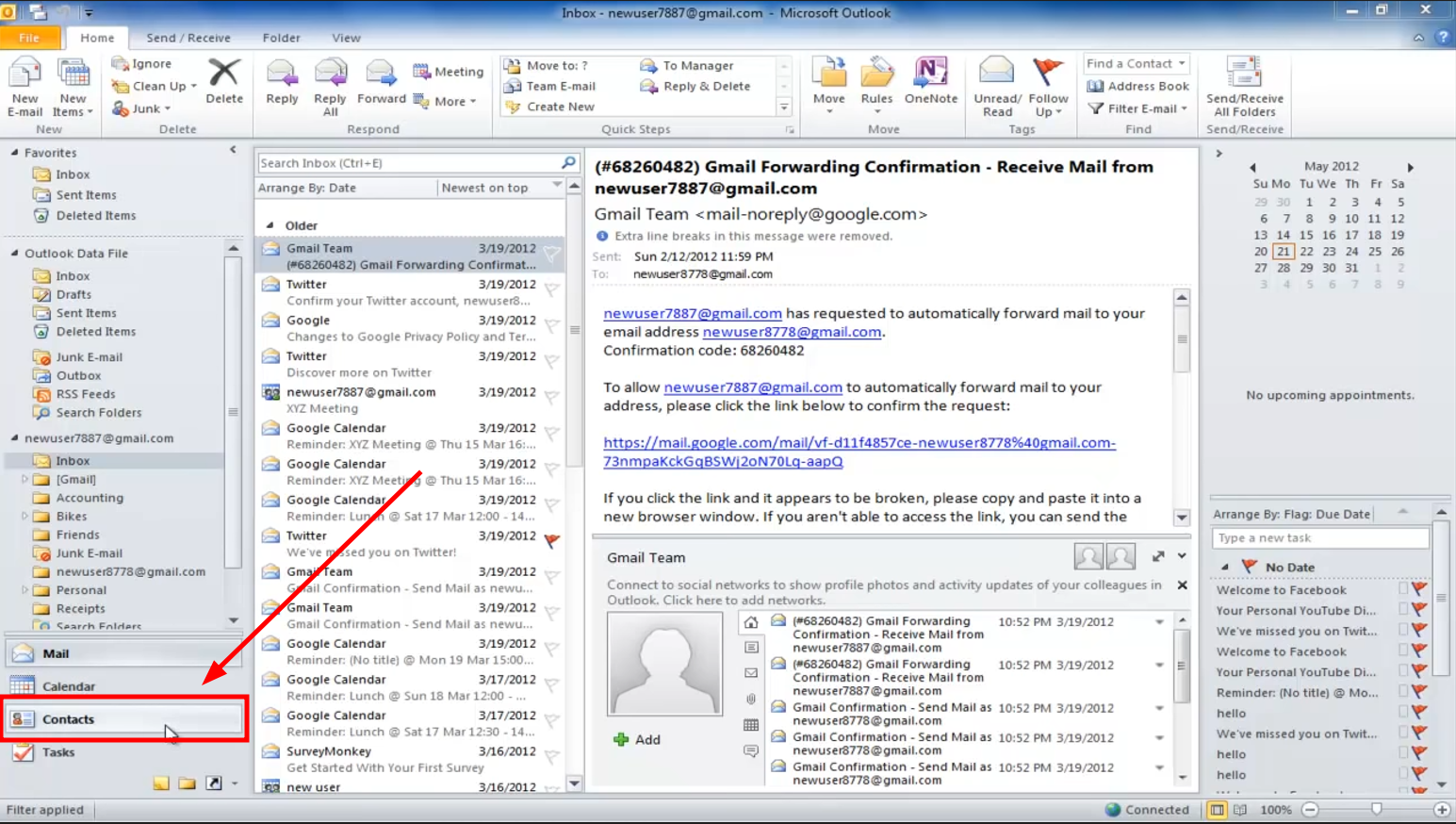
- Microsoft Outlookを開き、タブに移動します 連絡先.

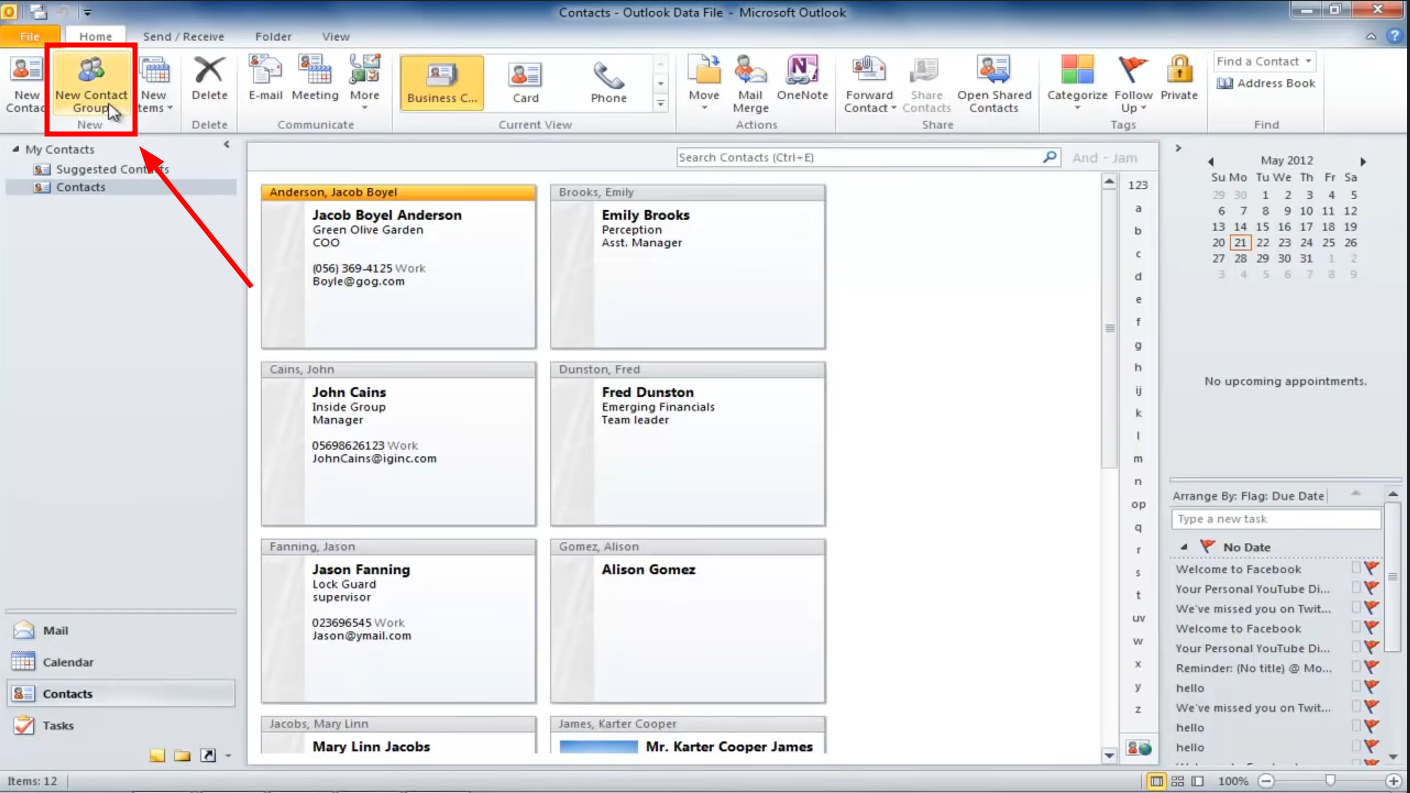
- 「新しい連絡先グループ"

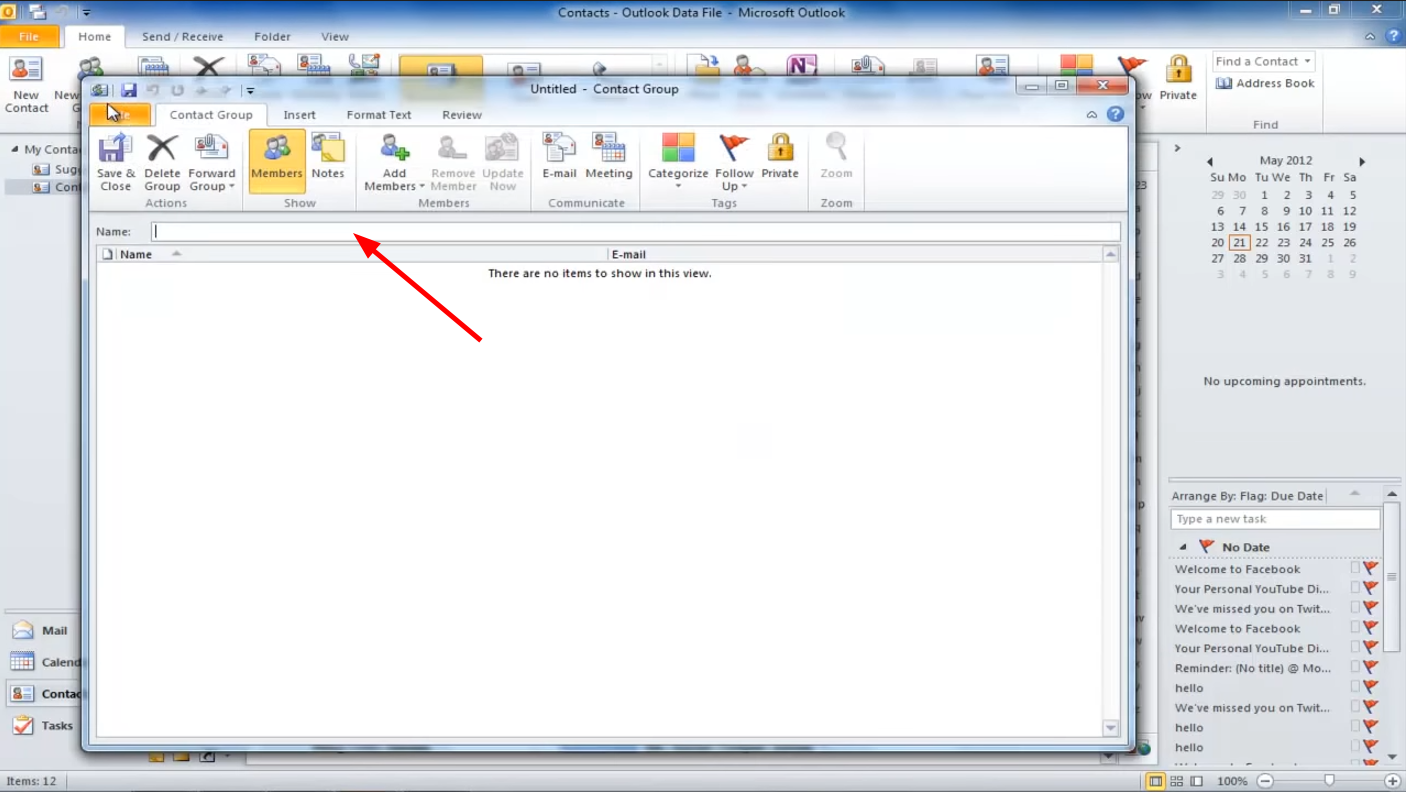
- 新しい連絡先グループの名前を入力します。例:「オフィススタッフ"

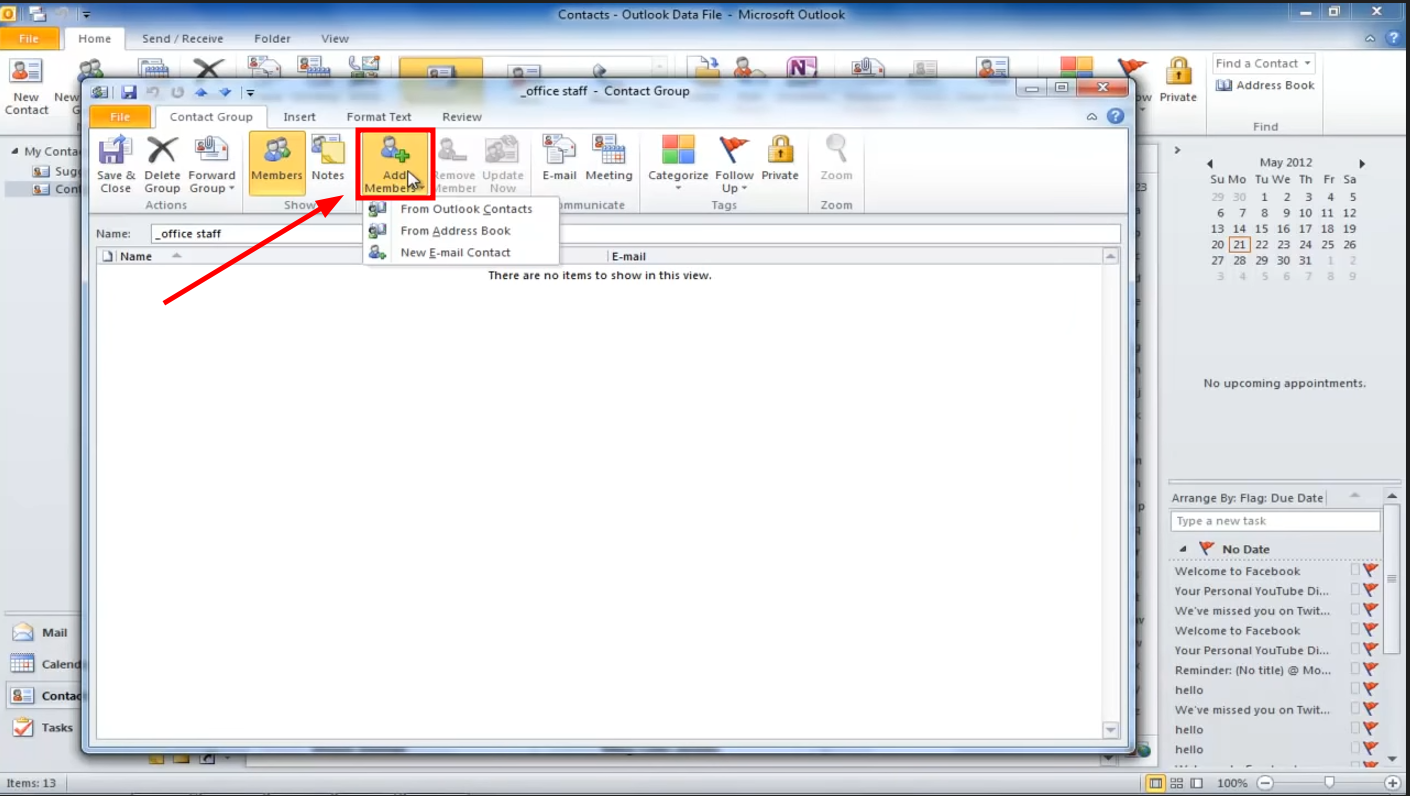
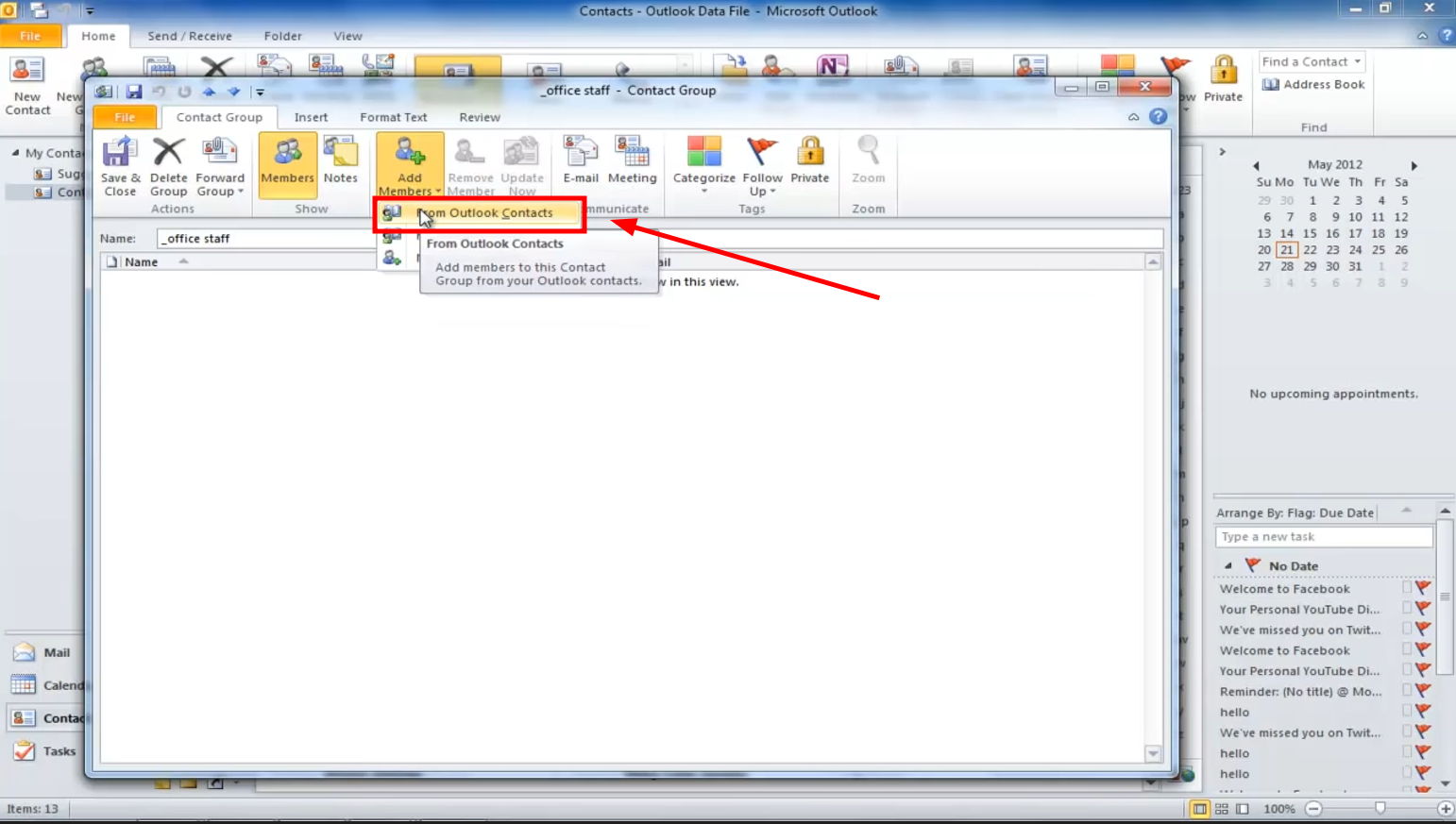
- 「メンバーを追加する「個人をグループに含めること」

- メンバーを追加するソースを選択します:メールでのお問い合わせ「手動入力または」Outlookの連絡先からメンバーを追加する「既存の連絡先の場合」

- Outlookの連絡先から選択する場合は、追加したい人の名前をダブルクリックします。「OK"
![[OK]をクリックします](data:image/svg+xml,%3Csvg%20xmlns='http://www.w3.org/2000/svg'%20width='1550'%20height='876'%20viewBox='0%200%201550%20876'%3E%3C/svg%3E)
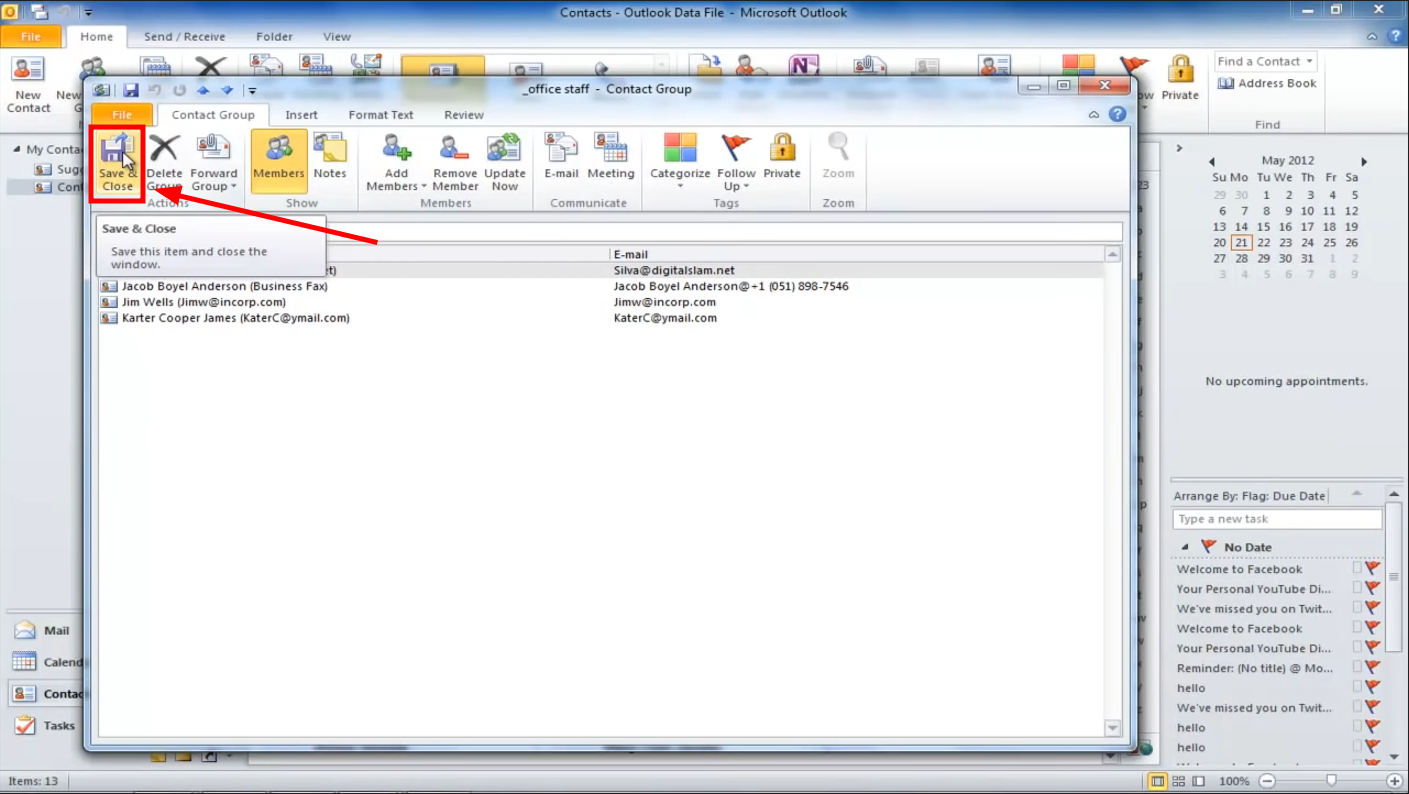
- 「保存して閉じます「新しい連絡先グループの作成を完了します。」

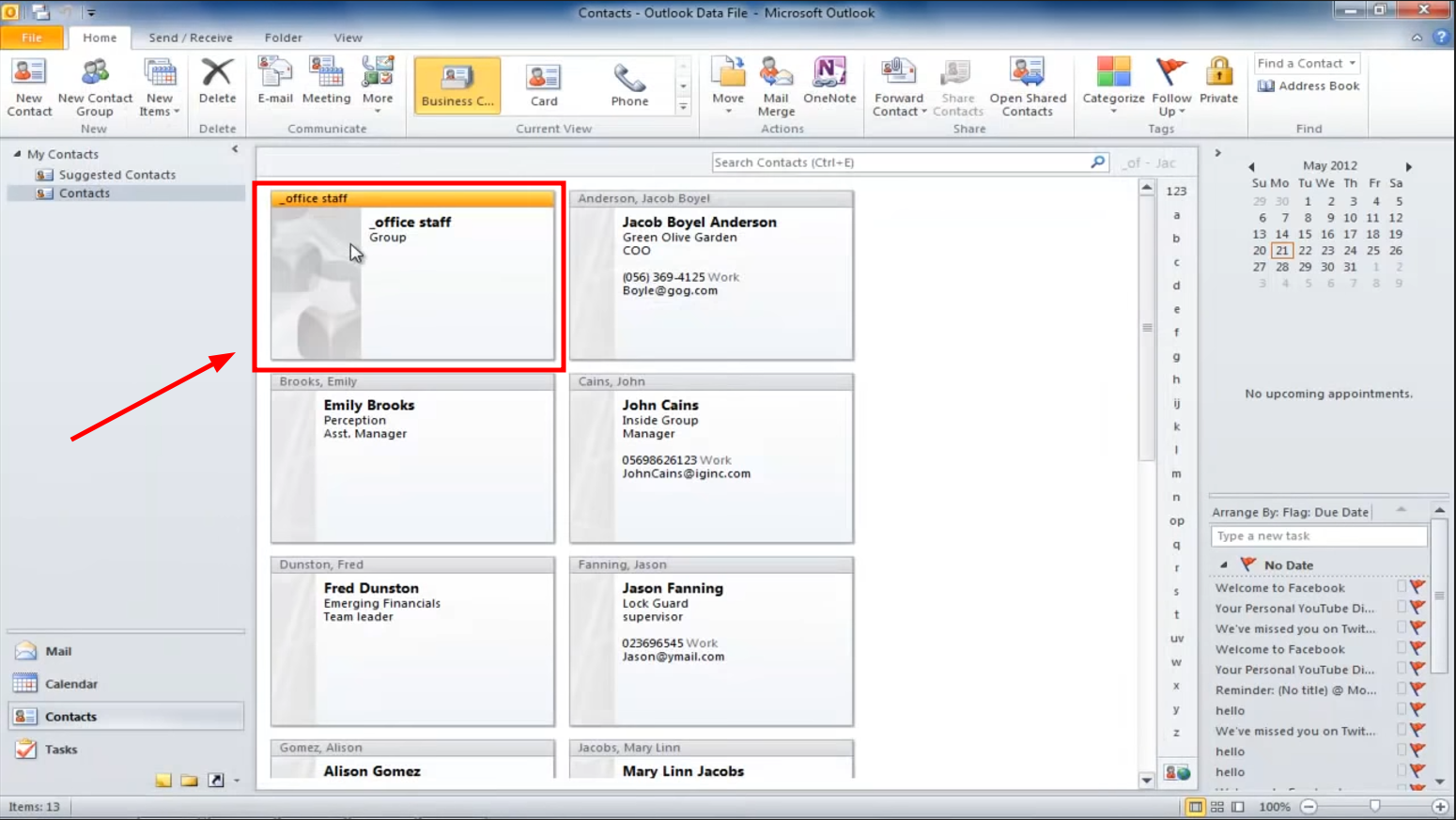
- 連絡先グループが正常に作成されました。

![[OK]をクリックします](https://www.dztecs.com/tech/wp-content/uploads/sites/10/2026/01/6.-Click-OK-1.png)
なぜ電子メール グループを作成する必要があるのでしょうか?
Outlookでメールグループを使用すると、複数の受信者に同時にメッセージを送信できるという利便性だけでなく、多くのメリットがあります。コミュニケーション戦略にメールグループを取り入れるべき魅力的な理由をいくつかご紹介します。
- 時間の節約グループメールを送信するたびに、個々のメールアドレスを手動で追加する手間が省けます。メールグループをワンクリックするだけでプロセスが簡素化され、時間と労力を節約できます。
- より良い組織連絡先を特定のメールグループに分類することで、管理が簡単になります。同僚、友人、家族など、あらゆるカテゴリごとにグループ分けすることで、連絡先管理を効率化できます。
- エラーを減らす電子メール グループを使用すると、重要なグループ通信で誰かが意図せず見落とされるリスクが大幅に軽減され、メッセージがすべての対象受信者に正確に配信されるようになります。
- 効果的なコミュニケーションメール グループを使用すると、大規模なグループにメッセージをすばやく簡単に広めることができるため、更新情報、お知らせ、招待状、Plus コンテンツを効果的に配布するために不可欠です。
コメントは締め切りました。