

Windows の通知は、最新のアップデート、アラート、メッセージなどをお知らせするものです。Windows 11 はスマートな機能が組み込まれたモダンなインターフェースを誇りますが、頻繁に表示される通知は作業の妨げになることがあります。アップデートのリマインダー、アプリのアラート、ブラウザのポップアップ、システムのヒントなど、これらの通知は仕事、ゲーム、勉強、さらにはオンライン会議の邪魔になることがあります。
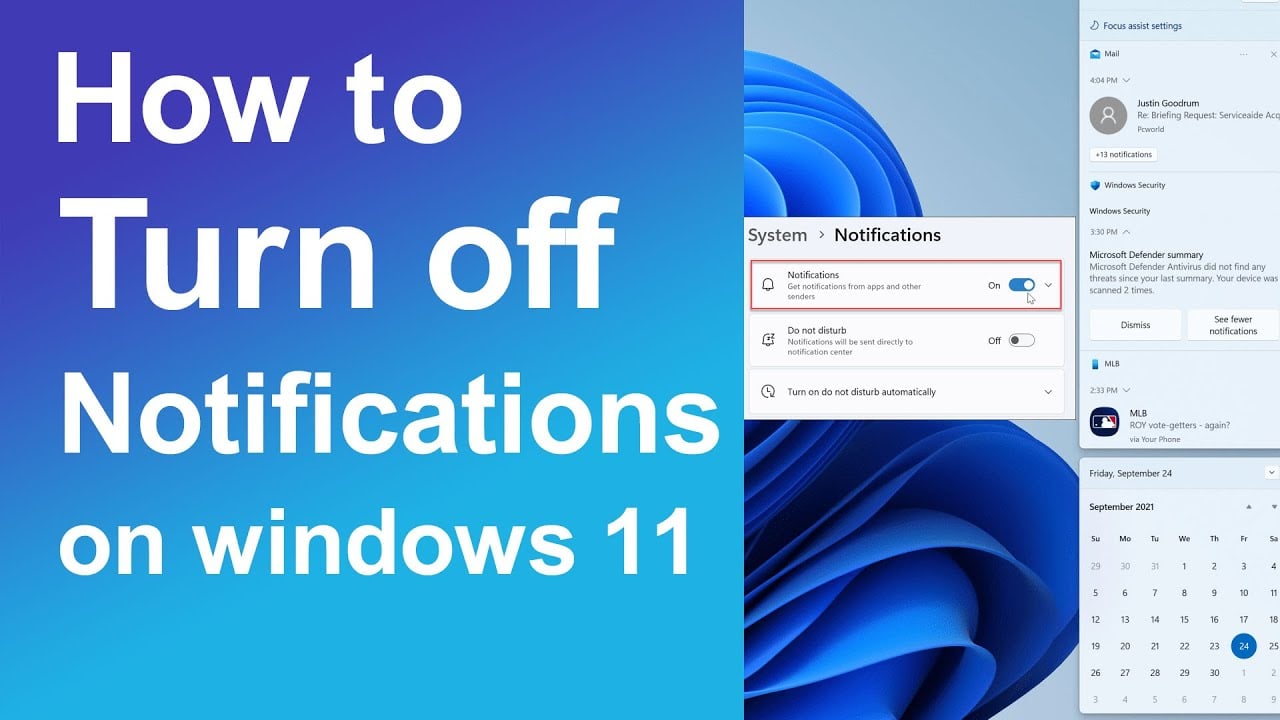
ですから、もしあなたが12時間勤務の忙しい会社員であれば、Microsoft Windows 11で通知をオフにする方法を知っておくことは非常に重要です。
この詳細なステップバイステップガイドでは、システム通知を部分的または完全にオフにできるすべての方法について説明します。
ステップ1:すべての通知をオフにする
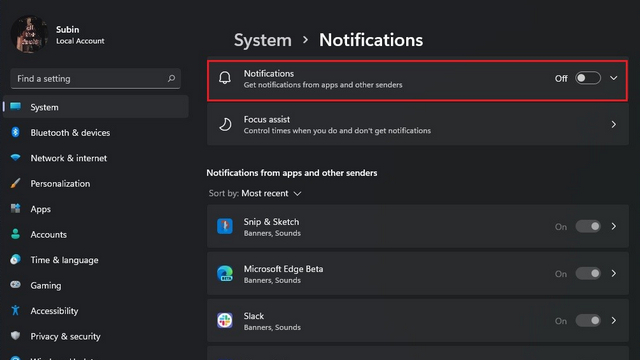
すべての通知を無効にする。画像出典:Beebom
仕事中に平穏と静寂を求める人であれば、この方法を使用するとすべての通知を無効にすることができます。
どのような手順に従うべきでしょうか?
- スタートメニューを選択します
- [設定]をクリックします
- 次にシステムに移ります
- 通知をタップ
- ここまで来たら電源をオフにしてください。
したがって、これらの手順に従って通知をオフにすると、Windowsはアプリケーションやシステムからの通知を自動的に表示しなくなります。この方法は、邪魔されたくないユーザーに最適です。
ステップ2: 特定のアプリからの通知のみをオフにする
通知を無効にした後でも、メールやメッセージなど、他の重要なアプリからの通知が必要な場合があります。特定のアプリからの通知をオフにするには、以下の手順に従ってください。
どのような手順に従うべきでしょうか?
- 設定を選択
- システムに移動し、通知
- 下にスクロールすると、すべてのアプリのリストが表示されます。
- 管理したいアプリケーションを選択してください
- 次に、このアプリの通知をオフにします。
さらに、通知を受信したくないアプリに対しても同じプロセスを繰り返すことができます。
ステップ3: 通知音を無効にする
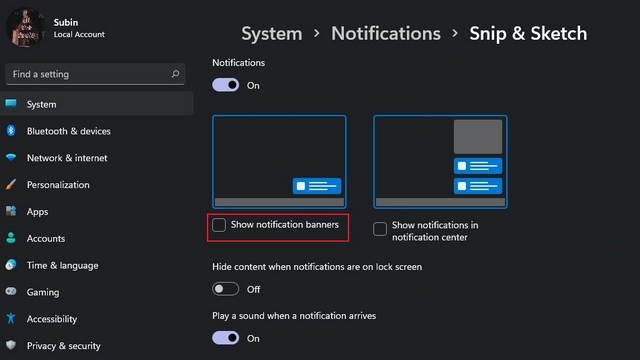
音をオフにします。画像提供:Beebom
場合によっては、ポップアップ ウィンドウ自体ではなく、通知の音だけがユーザーを煩わせることがあります。
どのような手順に従うべきでしょうか?
- 「設定」をクリックし、「システム」に移動します。
- 「通知」をクリックします。
- リストから任意のアプリケーションを選択します。
- その後は、「通知が届いたら音を鳴らす」をオフにするだけです。
この方法を使用すると、通知は表示されますが、サウンドアラートは表示されません。
ステップ4:「サイレントモード」または「フォーカスアシスト」を使用する
Focus Assist は、特定のアクティビティを実行している間、一定期間通知をブロックできる Windows 11 の機能です。
フォーカスアシストを有効にする
- 設定をクリック
- 次に、「システム」に移動して「フォーカス」を選択します。
- そこから、フォーカスアシストをオンにします。
この場合、プレゼンテーション中やゲーム中に重要な通知を許可し、アラートをブロックすることができます。また、静かな時間帯を設定することもできます。さらに、Windowsには「重要な通知のみ」や「アラートのみ」といったプリセットが用意されており、会議中や集中的な作業時に最適です。
ステップ5: ブラウザからの通知をオフにする
ウェブサイトや Facebook などのソーシャル メディア プラットフォームも、特に関連するニュースやお知らせなどの通知を送信できます。
Microsoft Edge 用
- Edgeに移動して設定をクリックします
- 次に、Cookie とサイトの権限を指定します。
- 通知を設定する
- 次に、不要な Web サイトの通知を削除またはブロックします。
グーグルクローム用
- Chrome を開いて、「設定」をクリックします。
- プライバシーとセキュリティに移動
- [サイト設定] を選択し、[通知] を選択します。
- 「サイトをブロックまたは削除」をクリックします
最終的な考え
Windows 11はユーザーを支援するように設計されていますが、それは適切な場合に限ります。通知が多すぎると、生産性が低下し、ストレスが増加する可能性があります。そのため、Windows 11では、通知を完全にオフにしたり、特定のアプリの通知をミュートしたり、集中モードを使用したりするなど、ユーザーが自由に設定できるようになっています。
コメントは締め切りました。