
私の机の上にある透明なスマートスクリーン:これで私は邪魔されずに情報を得ることができる。
透明なスマートスクリーンが私のオフィスをどのように変えたかをご覧ください!必要な情報を鮮明な画像で、邪魔されることなく確認できます。生産性を向上させるための機能をご紹介します。

知っておくべき最も重要なこと
- Divoom Times Frameは、明るさの調整や時計の文字盤の切り替えに物理的なノブとボタンを使用し、10.1インチの透明ディスプレイとカスタマイズ可能なRGBライトバーを備えています。
- このデバイスは、オフィスでの使用を想定したユニークな縦型デザインを採用しており、株価や天気など様々な情報を表示する豊富な種類の時計盤が用意されているほか、アプリを通してカスタマイズすることも可能です。
- 付属のアプリを使えば、デバイスをGoogleカレンダーやMicrosoftカレンダーと同期させたり、ポモドーロタイマーを柔軟にカスタマイズしたり、アニメーションピクセルアートを作成したりできるため、多用途なオフィスツールとして活用できます。
時間や天気を確認するためだけにいちいちスマホを取り出すのは、特に未読の通知が山積みになっている状況では、すぐに集中力を削ぐ原因になります。そのため、私はここ数年、デスクワーク中に情報を一目で確認できる高性能スマートディスプレイを使っています。しかし、これらのディスプレイも、使い方を間違えると、かえって集中力を阻害する要因になりかねません。
メイン画面の下にスマートスクリーンを追加したことで、私の生産性は最初から劇的に向上しました。無駄になっていたオフィススペースを有効活用できただけでなく、画面タップでも音声コマンドでも、目の前のスマートホームを完全にコントロールできるようになったのです。
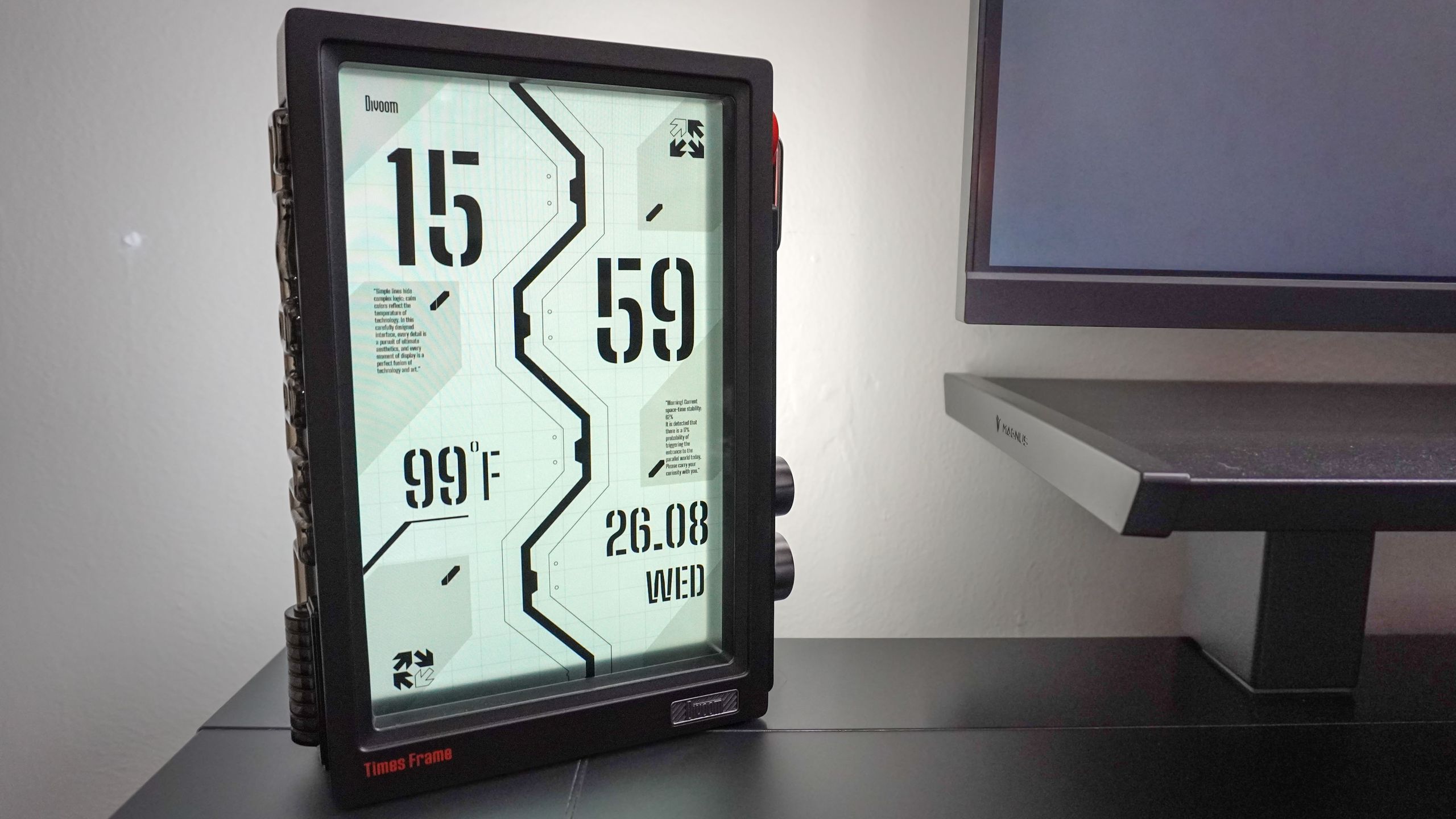
Google Nest Hub MaxとAmazon Echo Show 8を切り替えて使ってみて、これらの高性能ディスプレイはかえって物事を複雑にするかもしれないと気づきました。そこで、別の標準的なスマートディスプレイではなく、最近、デジタルフォトフレームと従来のデスクトップモニターの一部を組み合わせたデバイスに切り替えました。Divoom Times Frame(169ドル、Amazon)の最もクールな点は、半透明のスクリーンと、バックライトが周囲の空間を照らす様子です。
アナログ操作と高度なカスタマイズ性を兼ね備えたデバイスに切り替えてからの、過去1週間の私の体験談をご紹介します。
タッチ操作を排除し、ボタンやハンドルを採用する
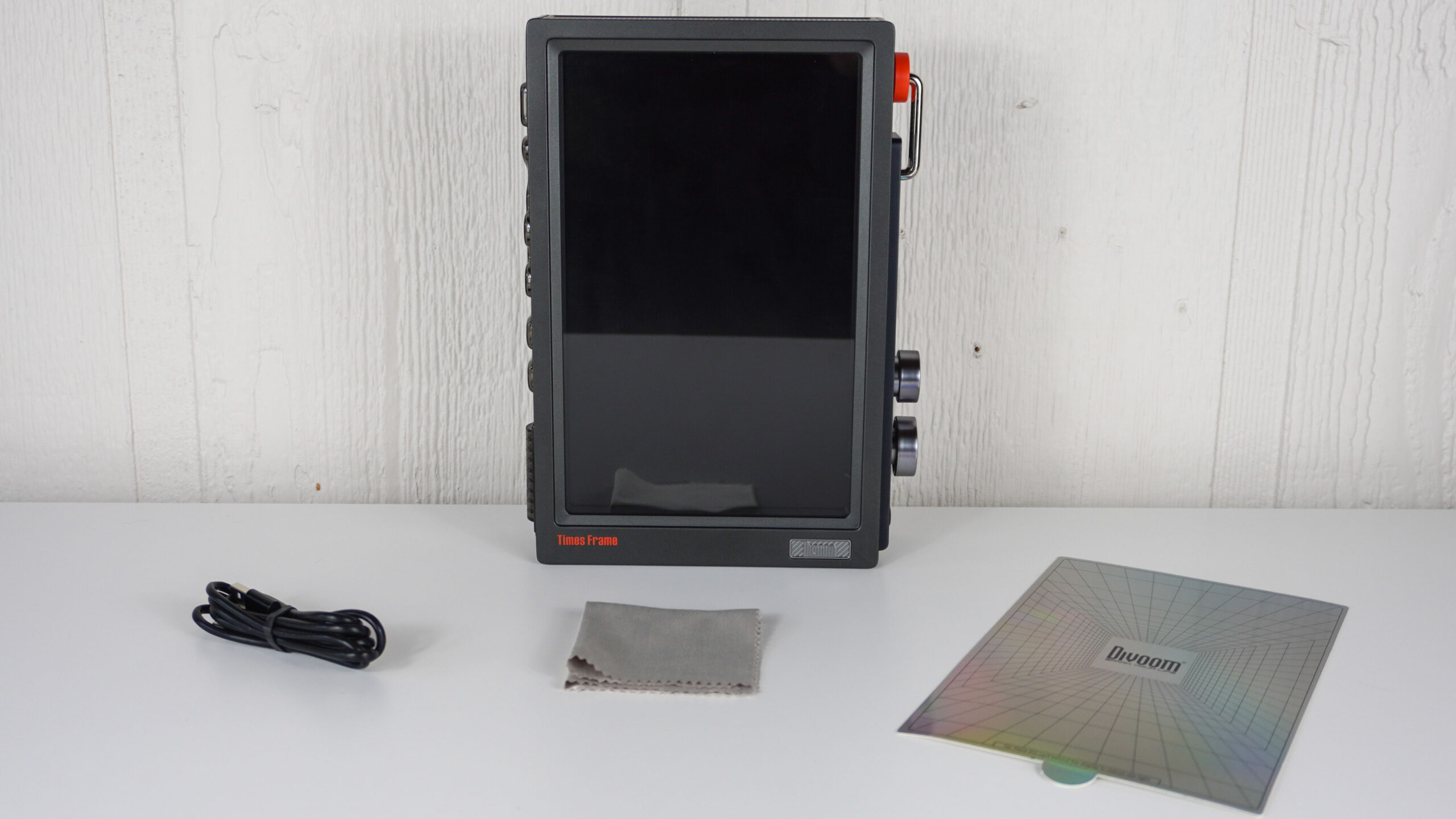
Divoomから試用としてブラックのTimes Frameが送られてきましたが、デスク周りの他のアイテムに合わせてホワイトとピンクも用意されています。箱の中には、本体、電源ケーブル、クリーニングクロスが入っています。透明な10.1インチIPSディスプレイは指紋がつきやすいためです。幸いなことに、操作時に画面に触れる必要がないため、指紋の汚れをあまり気にする必要はありません。
従来のライトボックスは不透明なシートの後ろから光を照射するのに対し、Times Frameはデザインを完全に逆転させています。前面には透明なスクリーンがあり、フレームの背面から光が外側に向かって照射されます。この周囲の光が明るすぎると感じる人もいるかもしれないので、Divoomはスクリーンの後ろに挟むためのオプションの紙を同梱しています。個人的には、デスクの後ろの壁を照らす様子が気に入っているので、そのまま使用することにしました。
フレーム左側にはRGBライトストリップが配置されており、色をカスタマイズしたり、様々なダイナミックな照明効果を適用したり、音楽に合わせて点灯するように設定したりできます。ただし、このライトが気になる場合は、専用アプリから簡単に無効にすることも可能です。
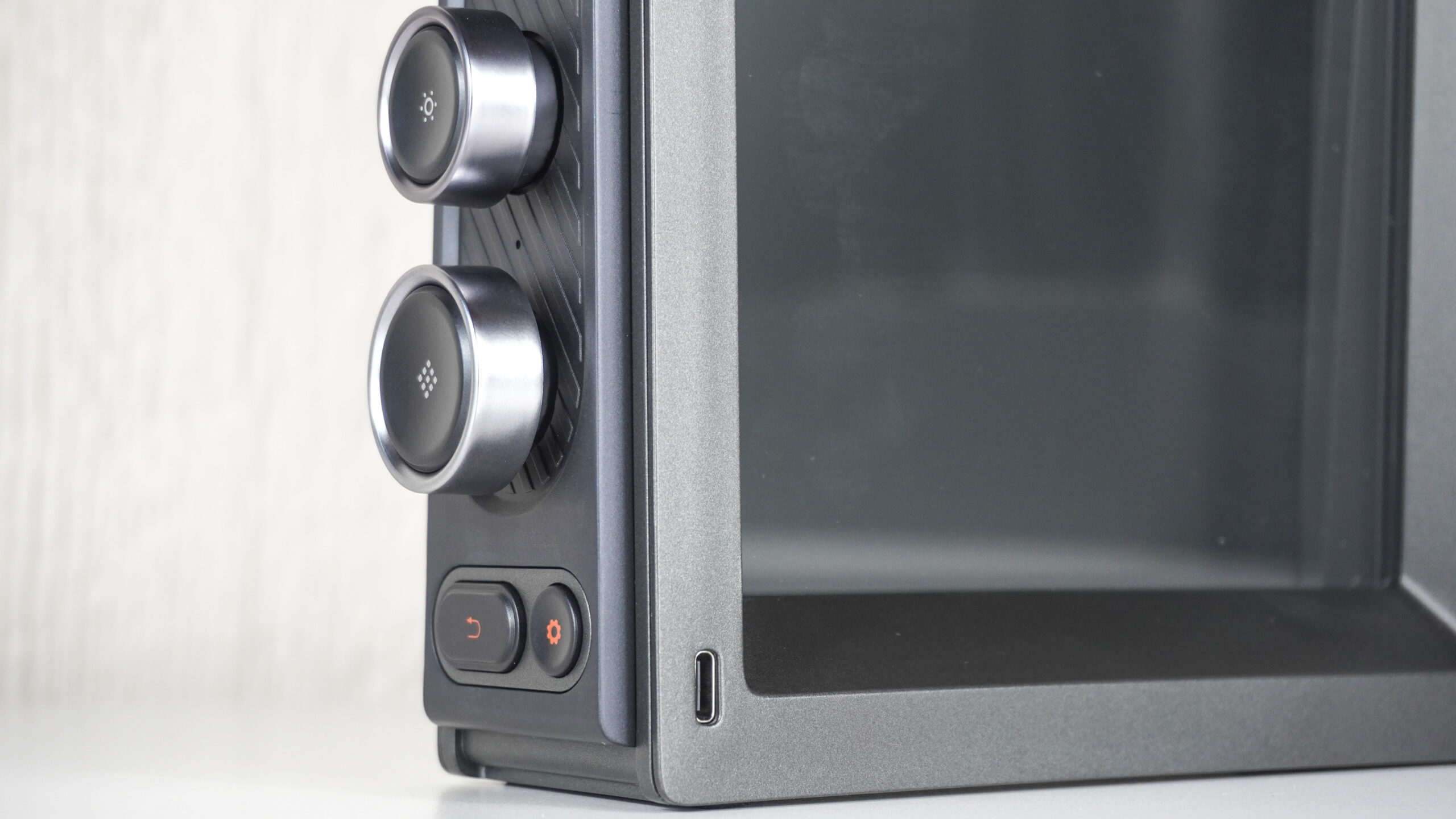
右側面には、ボタンとして機能する大きなノブが2つあります。上のダイヤルは画面の明るさを調整し、下のダイヤルはアプリで追加したカスタムウォッチフェイスを含む、さまざまなウォッチフェイスを切り替えます。ダイヤルの下には専用の設定ボタンがあり、これを押すとウォッチフェイス、ポモドーロタイマー、その他のツールを切り替えるための円形メニューが開きます。その隣には物理的な戻るボタンがあります。
デバイスの操作も非常に簡単です。USB-Cケーブル1本で動作し、背面右下隅にポートを配置してくれたのは本当にありがたいです。おかげで、デスクの下から電源ケーブルを通すのもすっきりとしていて、全く邪魔になりません。
縦型デスク用アクセサリー
オフィスにユニークなスマートディスプレイをお探しなら、この縦型ディスプレイは他にはない特別な体験を提供します。
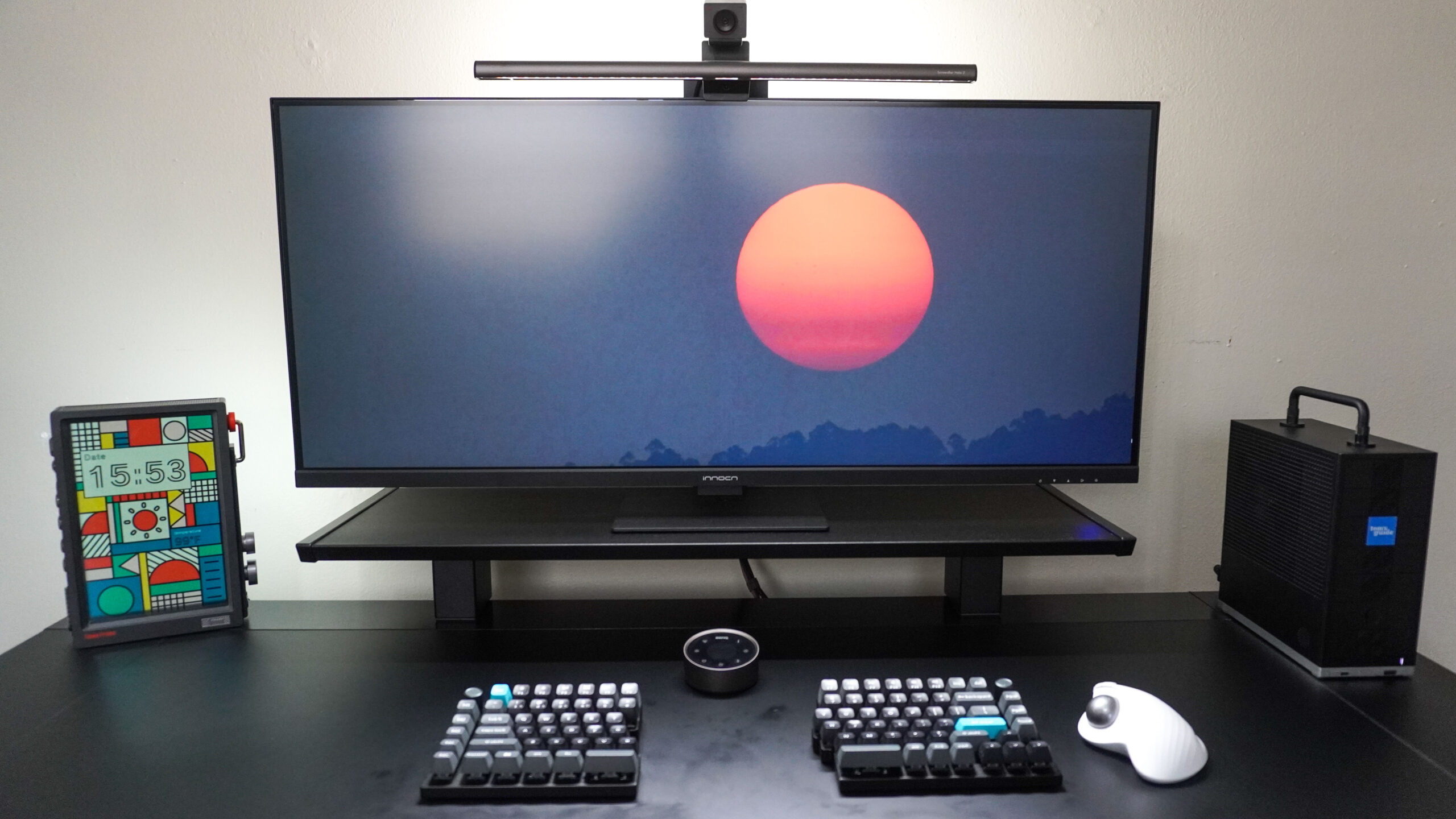
これまでデスクで使用してきた他のスマートディスプレイと比べて、Times Frameでまず目を引いたのは、その縦型レイアウトでした。メインモニターの真下に置くことはできませんが、印象的なアート作品としてデスクの横にぴったりと収まります。右側にFramework Desktop、中央に40インチのウルトラワイドモニターを配置したこのオフィス環境では、Times Frameはまさに理想的なサイズとフィット感でした。
10.1インチの画面は作業に十分な表示スペースを提供し、プリセットされた時計盤の中にはこのスペースを最大限に活用しているものもあります。Times Frameのテスト期間中に多くの時計盤を試しましたが、中でもメンフィスという文字盤が印象的で、現在の時刻と気温とともに鮮やかな色彩を表示していました。
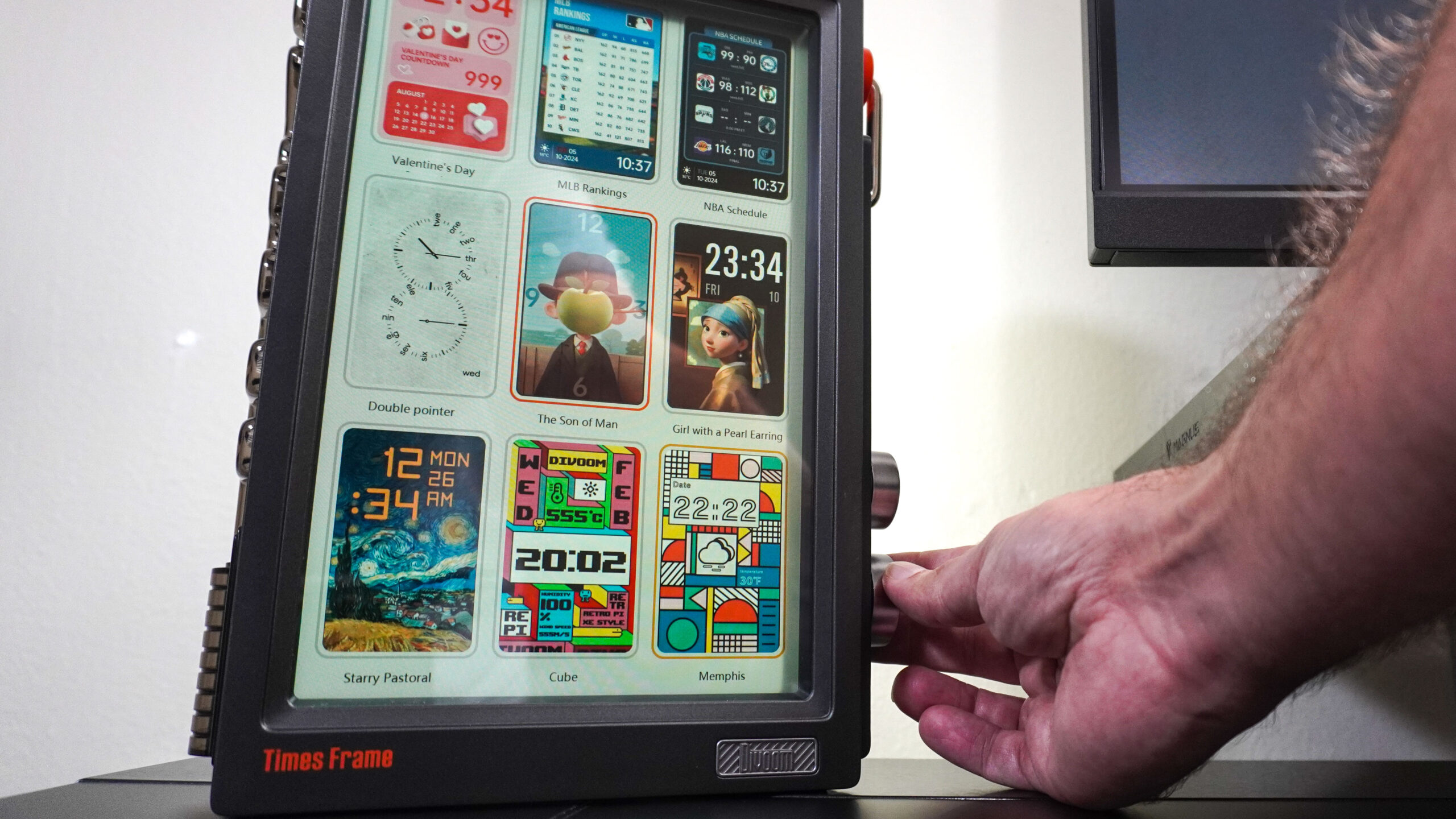
デバイスの複数のウォッチフェイスの切り替えは非常に簡単です。下部のダイヤルを回転させ、使いたいフェイスを見つけてタップするだけです。MLBの最新順位、株価、仮想通貨チャートから、有名な現代アートにインスパイアされた漫画まで、多種多様なウォッチフェイスからすぐに選択できます。
技術的にはアプリがなくてもTimes Frameを設定して使用することは可能ですが、アプリをダウンロードすると、デバイスをWi-Fiネットワークに接続したり、設定をより詳細に変更したり、コミュニティギャラリーから新しい時計の文字盤をダウンロードしたり、独自の文字盤を作成したりすることができます。
回転からクリックへ
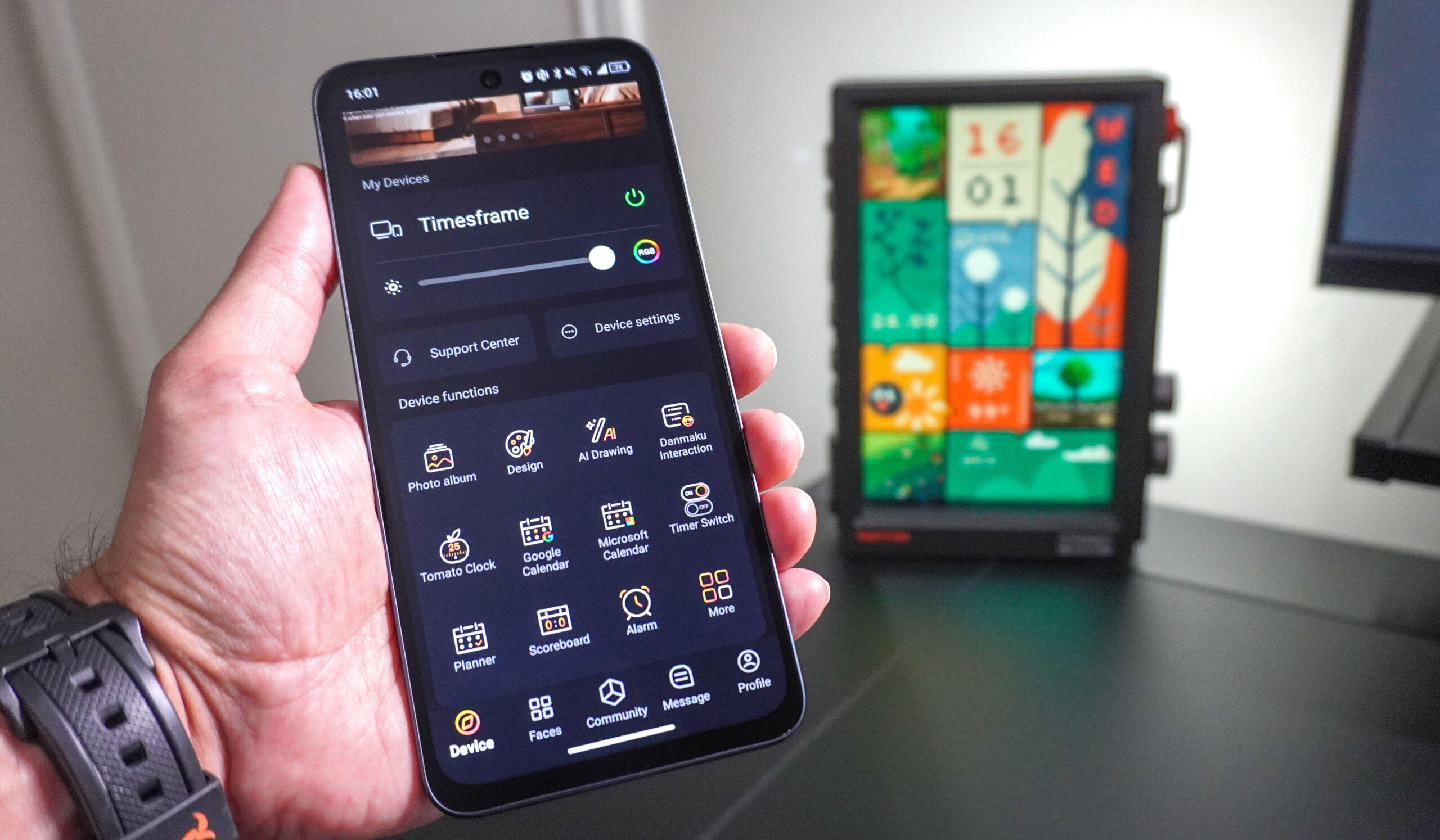
AndroidまたはiOSデバイスに対応したDivoomアプリをダウンロードし、Times Frameをアプリにリンクすると、膨大な数のカスタマイズ機能が利用可能になります。デバイスの電源をリモートでオン/オフしたり、画面の明るさを調整したり、RGBサイドライトバーを設定したりすることができます。
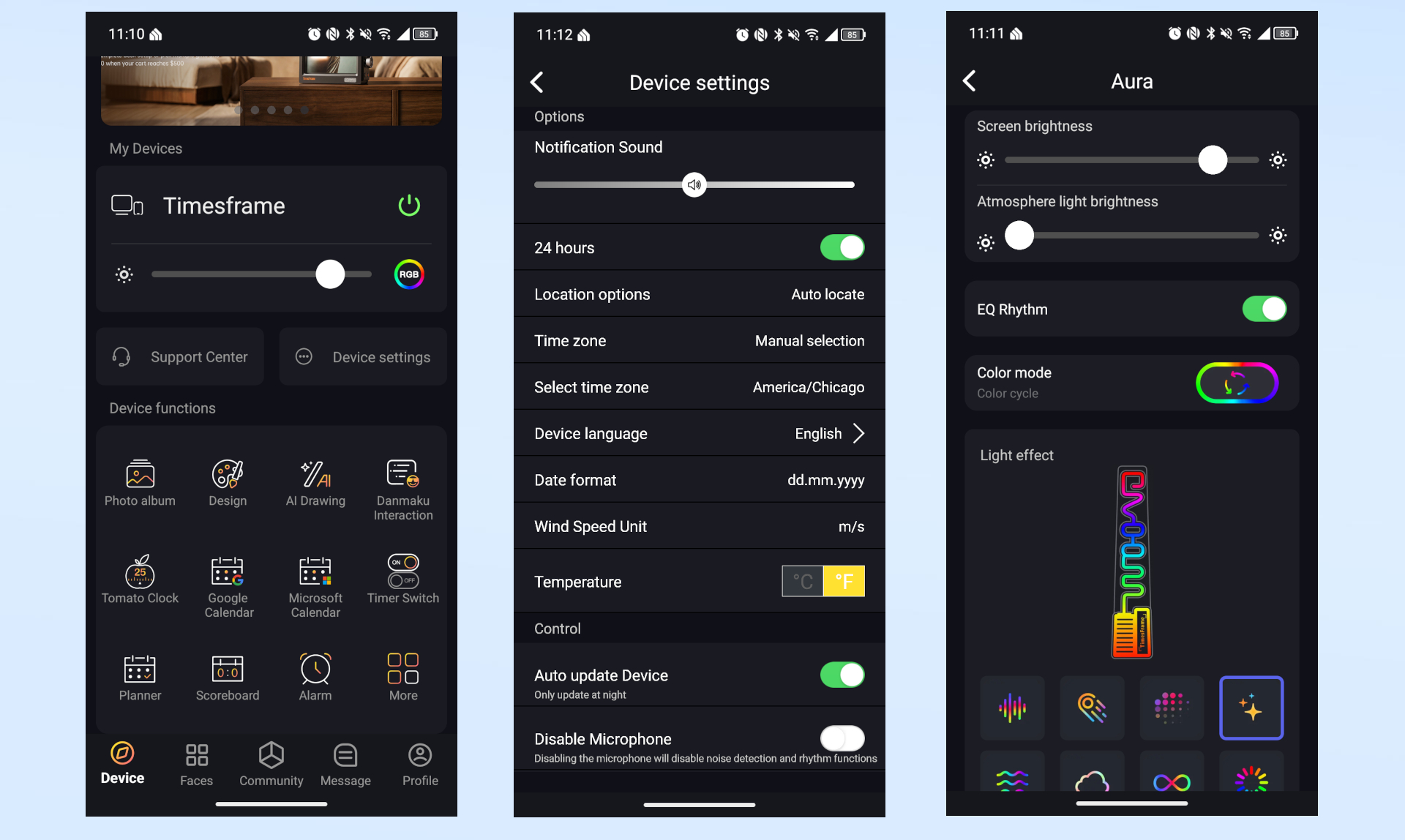
アプリのメインハブには、フォトアルバムからトマトをモチーフにしたポモドーロタイマーまで、あらゆるアイコンがグリッド状に並んでいます。下部では、現在使用している時計の文字盤を管理でき、コミュニティタブでは、他のユーザーが作成した新しいデザインを閲覧したりダウンロードしたりできます。
Aura RGBライトストリップは私のワークスペースのミニマルな美学には完全には合わないものの、豊富な設定オプションは高く評価しています。アプリを使えば様々な照明効果を簡単にプレビューでき、EQリズムモードを使えば部屋で再生している音楽やゲームの音声に合わせてライトを踊らせることができます。
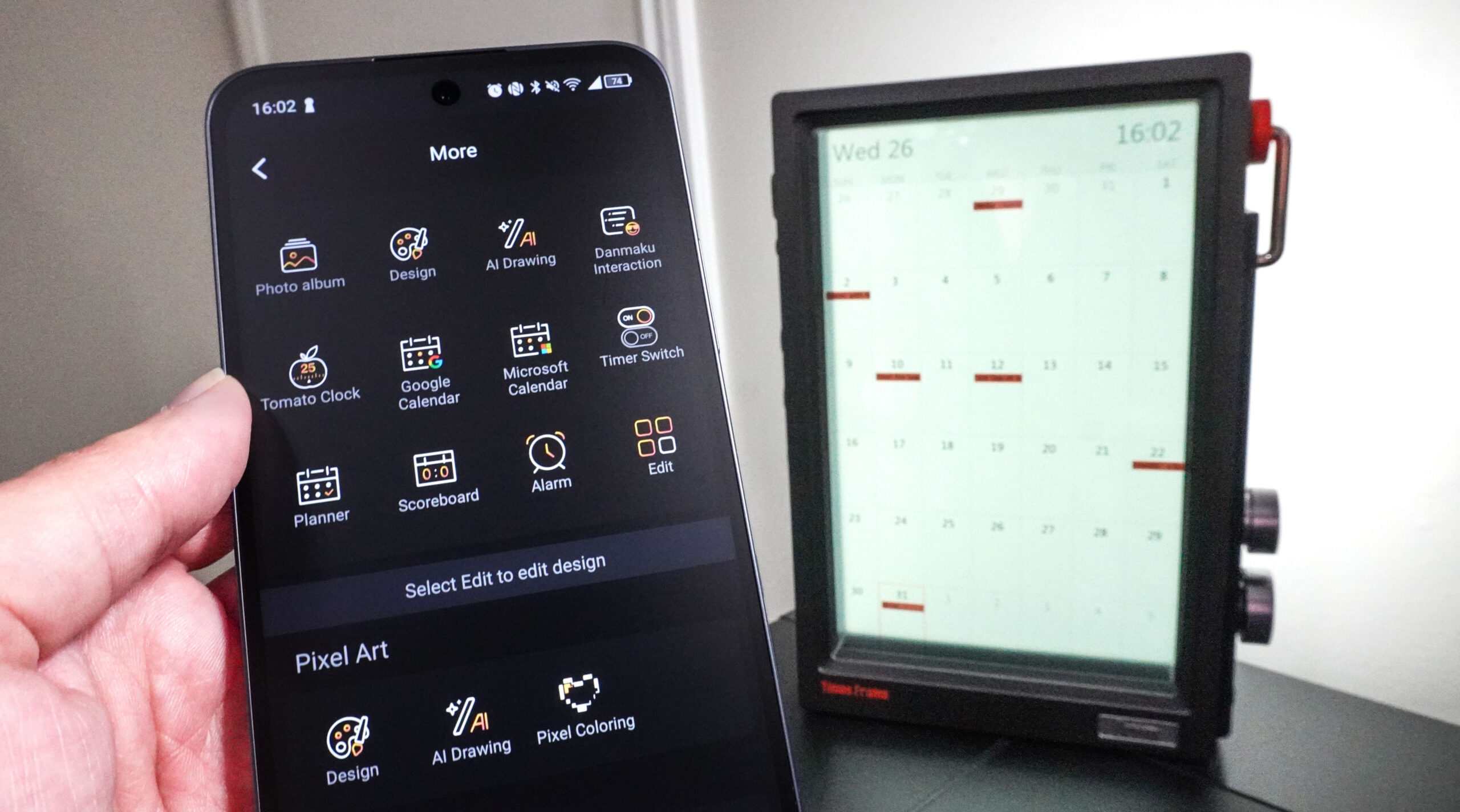
単にスケジュール管理をしたいだけなら、Times FrameをGoogleカレンダーやMicrosoftカレンダーと直接同期できます。アカウントを連携させたところ、透明な背景で色分けされたイベントが際立つのがとても気に入りました。こうすれば、今後の会議を見逃すことはまずありません。
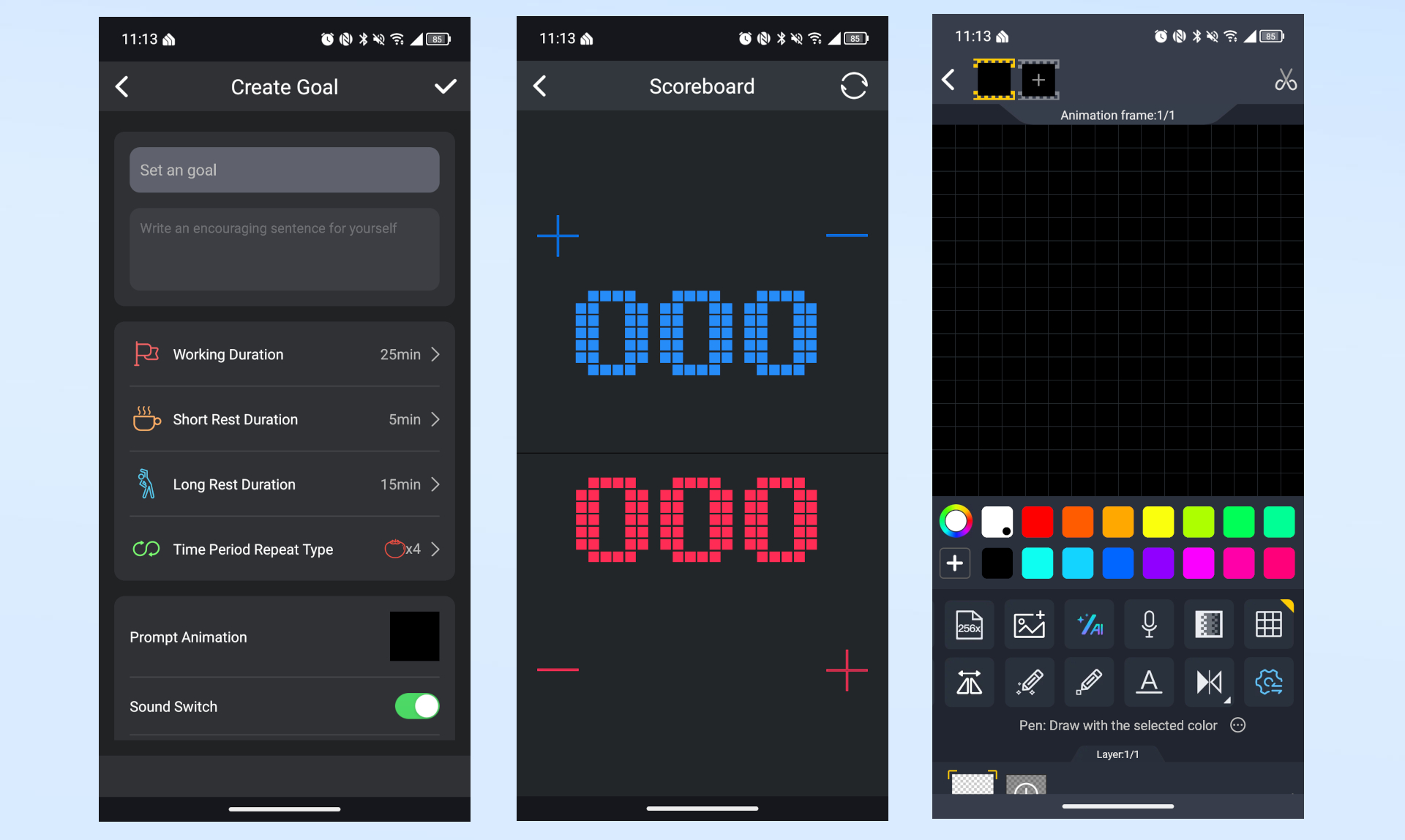
そこから、私は残りの機能セットをさらに深く掘り下げてみました。Tomato Clock機能は驚くほど奥深く、作業時間だけでなく、短い休憩と長い休憩の長さも調整して、ワークフローに完璧に合わせることができます。デスクでミニバスケットボールゲームをする場合は、フレームをデジタルスコアボードとして使用することもできます。Divoomは何年もピクセルアートディスプレイを制作しており、その実績はアプリの描画ツールセットに明確に表れています。このツールセットを使えば、カスタムアニメーションや静止画をゼロからデザインできます。
総じて言えば、このプログラムは、一見するとただのシンプルな卓上時計に見える機器から想像される以上の多くのメリットを提供します。
アクティベーションワードなしで必要な情報がすべて入手できます
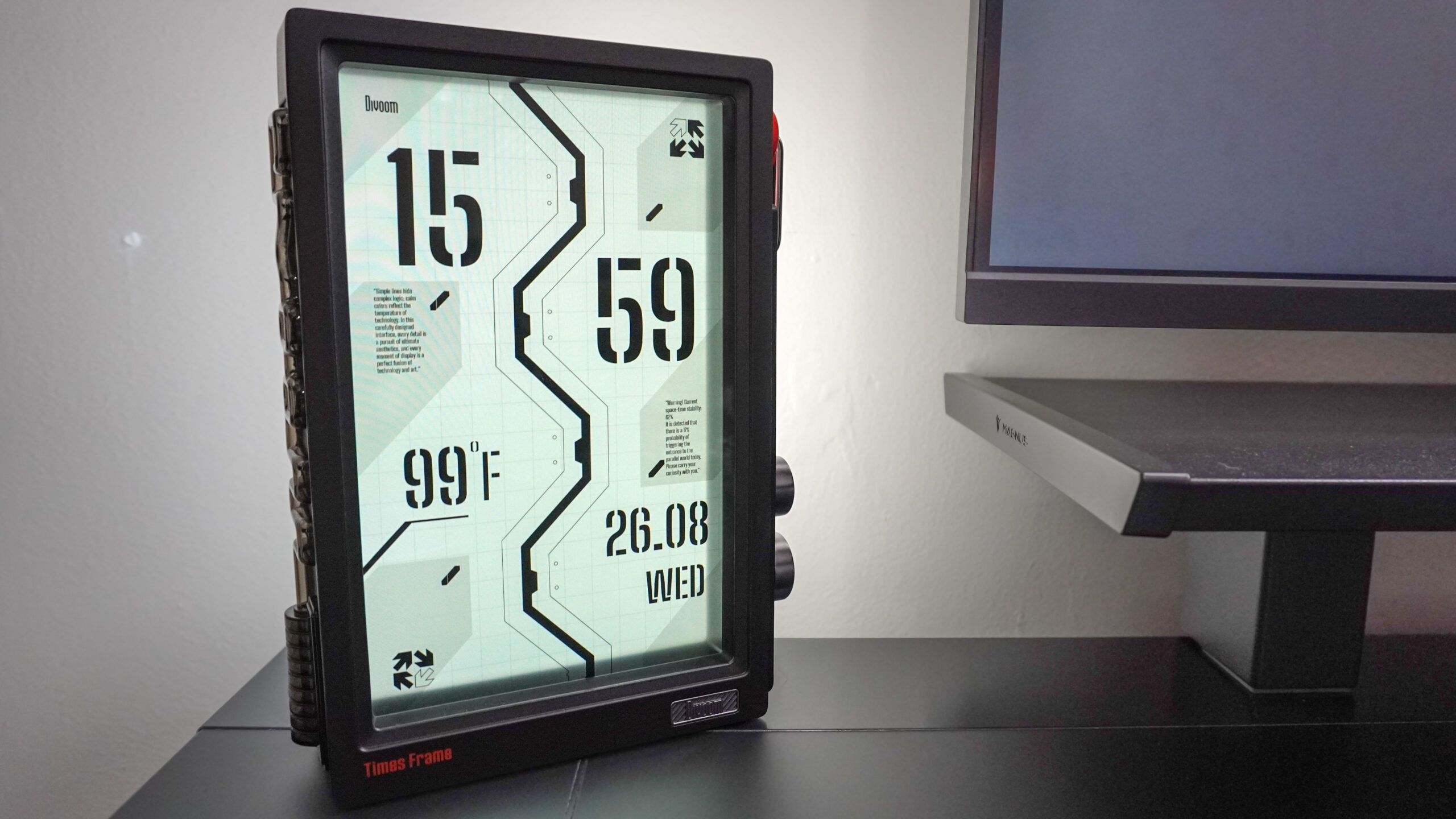
誤解しないでほしいのですが、私はGoogleやAmazonのスマートディスプレイを今でも愛用しています。しかし、それらはキッチンカウンターやベッドサイドテーブルに置くのが最適な場合が多いのです。Divoom Times Frameは、情報過多にならずに一目で必要な情報を素早く確認できる、まさに理想的なディスプレイです。YouTubeのストリーミング再生やFire TVの再生ができないため、特にAura RGBライトストリップを無効にすれば、気が散ることもずっと少なくなります。
Times Frameは発売当初は200ドルと比較的高価でしたが、その後価格は下がり、標準の64GBモデルはセール価格でよく見かけるようになりました。また、Divoomは最近、容量の少ない32GBバージョンを159ドルで発売したため、予算に少し余裕ができました。
価格はやや高めですが、Times Frameに本当に惹かれたのは、その明確な目的意識でした。スペック上はシンプルなスマートディスプレイに見えるかもしれませんが、カスタマイズ可能な時計、色分けされたカレンダー、ハイテクなポモドーロタイマーなど、多用途で多機能なツールとして機能します。1週間使ってみて、しばらくは従来のスマートディスプレイに買い替えるつもりはありません。私のデスクに欠かせない存在になりました。
コメントは締め切りました。