
iOS 27に搭載された、物理的な財布を不要にする機能は、Androidでは何年も前から利用可能だった。
従来の財布とは永遠にお別れです!間もなく登場するiOS 27の新機能により、従来の財布は完全に不要になります。これは、Androidユーザーが長年享受してきた技術です。
知っておくべき最も重要なこと
- ユーザーは、Apple Walletでカスタムパスを作成する際に、主に2つの方法を使用できます。1つは、ビジュアルインテリジェンス機能を使用して物理的なカードをスキャンし、詳細情報を自動的に抽出する方法、もう1つは、適切なテンプレートを選択した後、情報を手動で入力する方法です。
- この機能により、会員証、イベント許可証、駐車スペースなど、複数の種類のデジタルカードを追加でき、QRコードやバーコードをスキャンして詳細情報を追加することも可能です。
- 許可証を作成するには、Apple Walletアプリを開き、プラス(+)ボタンをタップして「許可証を作成」を選択し、お好みの入力方法を選択してプロセスを完了します。
Apple Walletは、ユーザーが普段財布に入れているクレジットカード、チケット、許可証などのデジタルコピーを保存するのに非常に優れたツールでした。しかし残念ながら、その利便性は許可証やチケットの公式なサポートを提供するという点に限られていました。
幸いなことに、最新のiOS 27アップデートでこの欠点が解消され、Apple WalletはGoogle Walletと同等の機能を取り戻しました。Androidデバイスは2年前から独自のカスタム権限を作成できるようになり、特にAndroidオペレーティングシステムの開発が続いているため、多くの状況で非常に便利な機能となっています。Pixel 11とiPhone 17の比較に見られるように、この2つのプラットフォーム間の競争がイノベーションを促進しています。
多くの人が、お店に行ったのに財布(と会員カード)をレジに置き忘れたことに気づいてイライラした経験があるでしょう。もしこのカードをApple Walletにバックアップできれば、買い物を諦める必要はなくなるはずです。
映画館でポイントカードを忘れてしまい、10%の払い戻しを受けるためにレシートを保管しなければならない場合も同様です。この特典は魅力的で、娯楽費の高騰を考えると、少しでもお金を取り戻せる機会を逃さないことが重要です。
iOS 27のおかげで、財布を持って出かけるかどうかはもはや問題ではなくなりました。Apple Walletを開くだけで、家に置いてきたものすべてのデジタルコピーにアクセスできるからです。
Apple Walletでカスタム権限を作成する方法
Apple Walletでカスタム権限を作成するには、アプリを開いて「追加」ボタンを押して新しい権限を作成し、詳細を入力する方法を選択するという簡単な手順に従う必要があります。
1. Apple Walletを開く
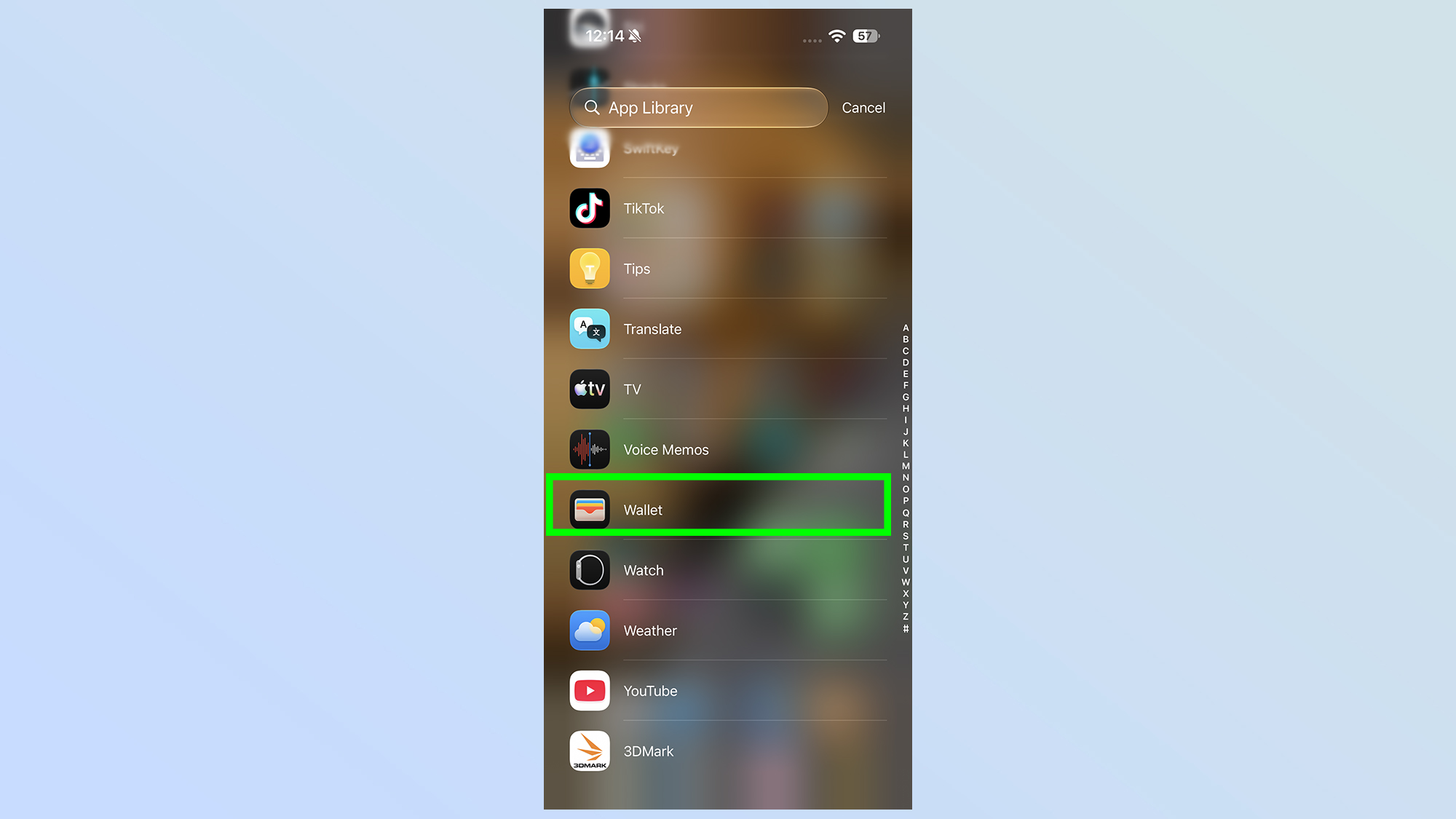
カスタム認証を作成する最初のステップは、Apple Walletアプリを開くことです。電源ボタンをダブルタップするか、アプリライブラリで検索すれば簡単に開くことができます。
2. 「+」ボタンを押してから「許可の作成」を選択します。
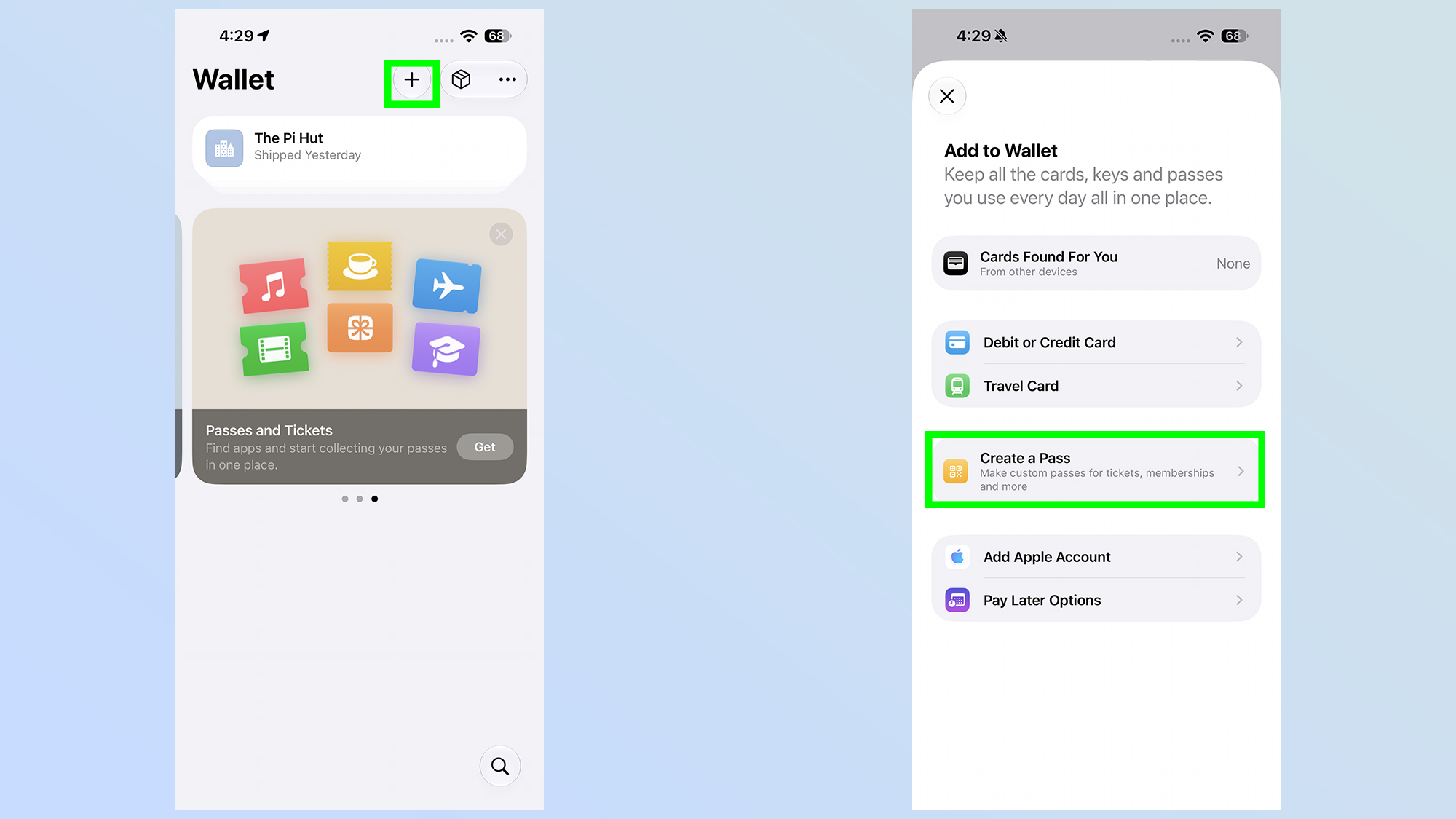
Apple Walletを開いたら、右上隅にある大きな「+」ボタンをクリックし、表示されるポップアップウィンドウから「権限を作成」オプションを選択します。
3. 許可証の追加方法を選択してください
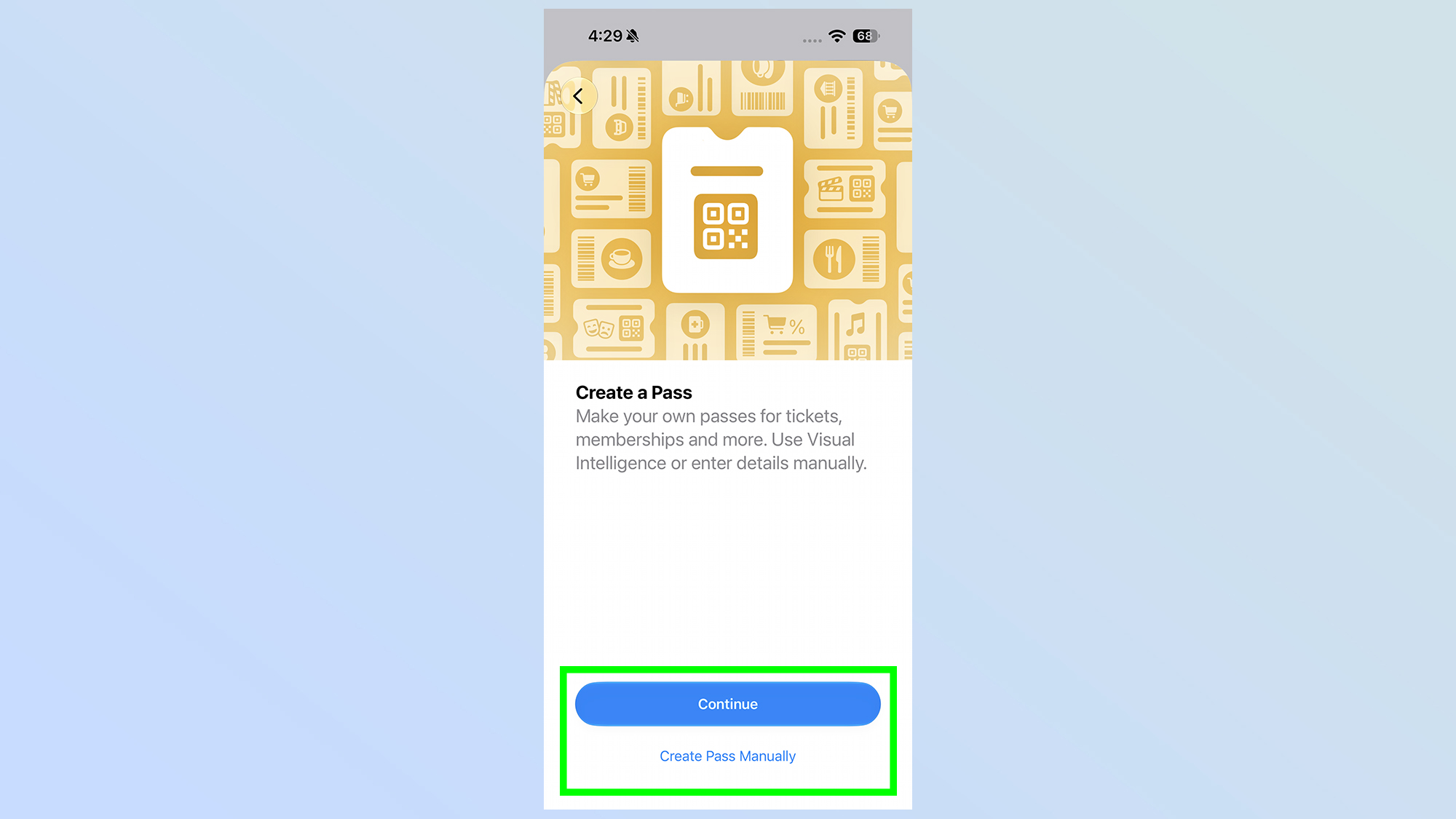
許可証を追加するには、視覚認識機能を使用して許可証の詳細を自動的に読み取るか、または好みに応じて情報を手動で入力することができます。
4a. カードをスキャンしてください
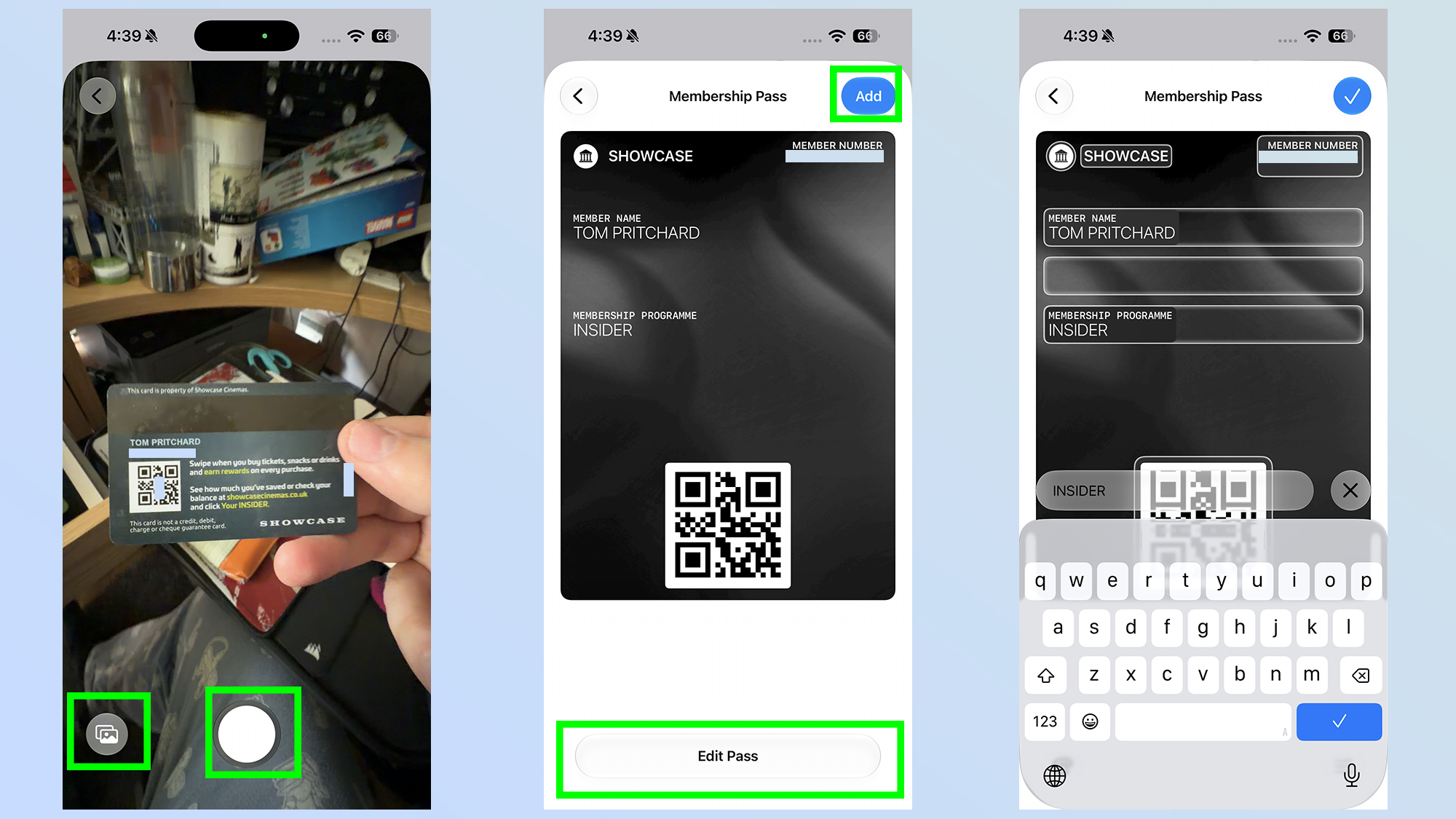
ビジュアルインテリジェンスを選択すると、カメラでカードを直接スキャンするか、フォトギャラリーから既存の画像を選択できます。どちらを選択しても、AppleのAIがすべての視覚情報をスキャンして、あなた専用のカードを作成します。カードをウォレットに追加するには「追加」をタップし、詳細を編集する必要がある場合は「Passを編集」をタップしてください。
4b. 詳細情報の手動入力
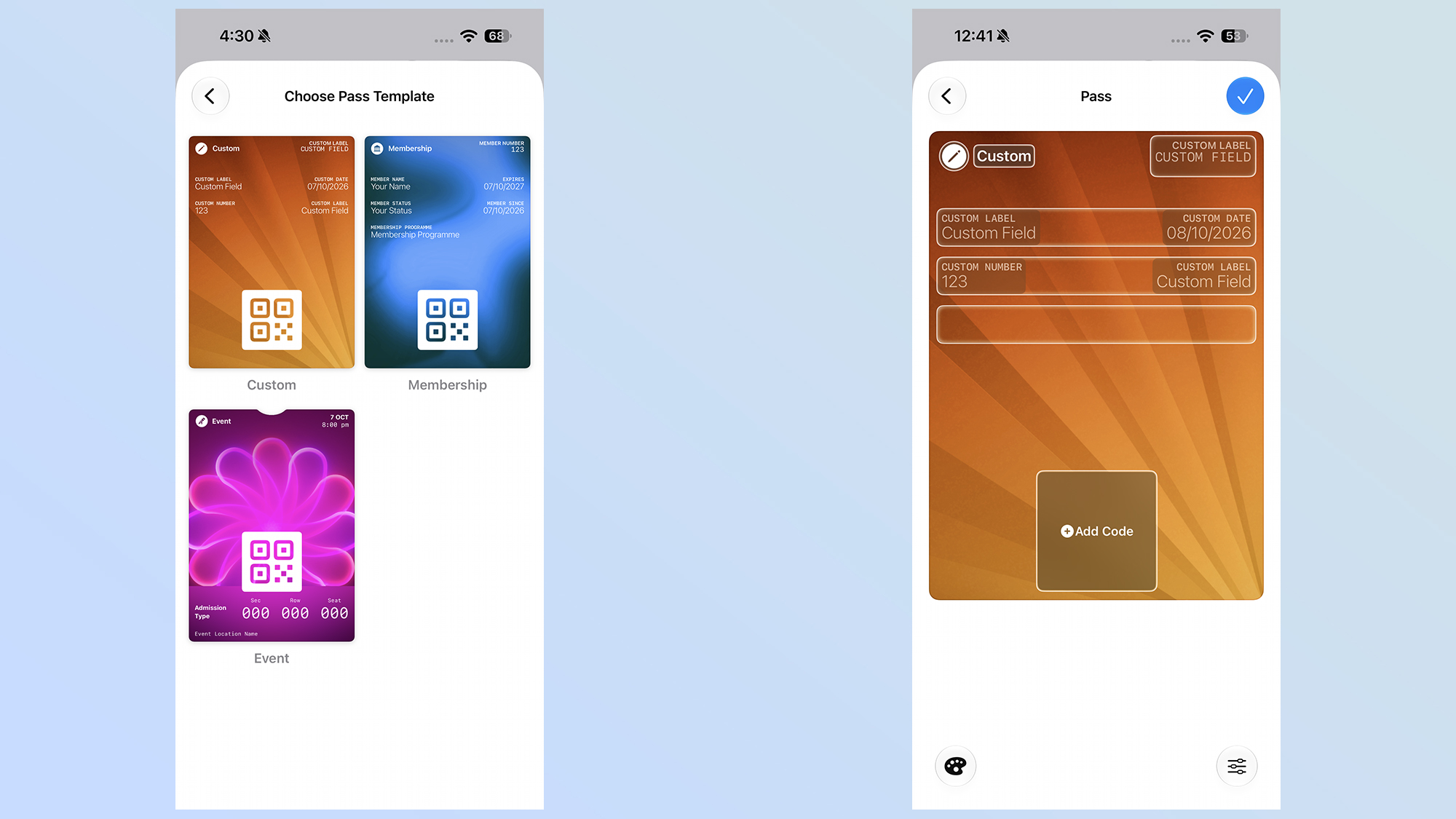
手動で詳細を入力するには、まず新しいカスタムカードのテンプレートを選択する必要があります。テンプレートには、会員用、イベント用、カスタムテンプレートのオプションがあります。次に、必要な情報をすべて入力したフォームに記入し、画面下部の「コードを追加」オプションをクリックしてQRコードまたはバーコードをスキャンします。このプロセスでも、ビジュアルインテリジェンスを使用してカードを作成する場合と同様に、カメラが使用されます。
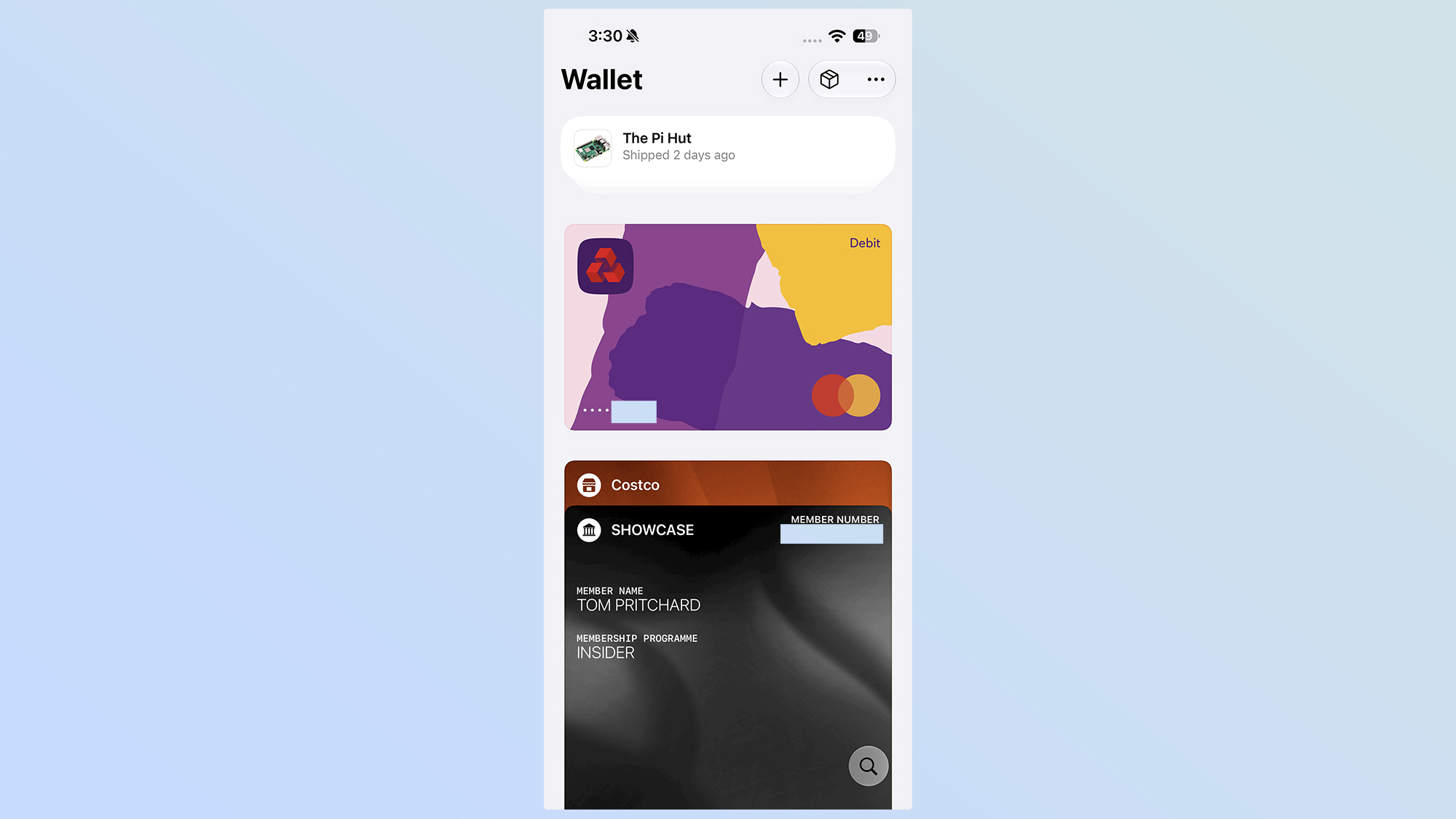
手順はこれだけです。カスタムカードを作成したら、いつでもウォレットから取り出すことができます。ジムの会員カード、駐車許可証、その他どんなカードでも、画面をタップするだけで、カードコレクションの一部として利用できます。
QRコードやバーコードスキャナーを利用したアクセスキーを追加できる場合もありますが、TSAなどの機関で使用される仮想パスポートやその他のデジタルIDと同様に、これは物理的なカードとは別のオプションとして提供されるべきです。デフォルトのカスタムオプションは、公式な身分証明書が必要な状況ではおそらく有効ではないでしょう。
しかし、これはアップルだけの問題ではなく、より広範な社会問題であり、法的な問題でもあります。これらの問題が様々なレベルの行政機関で解決されるまでは、今のところ私たちが期待できる最善策は、物理的な財布をスマートフォンに置き換えることでしょう。
<XNUMXxEXNUMX><XNUMXxEXNUMX><XNUMXxXNUMXA><XNUMXxXNUMX><XNUMXxXNUMXA>️️ 要約と最終評価
iOS 27のこの機能は、財布を完全にデジタル化し、ポイントカードや会員カードを忘れるという煩わしさを解消したいユーザーにとって不可欠であり、日々の取引に比類のない利便性を提供します。Apple Walletは最先端のデジタルウォレットの一つとして位置づけられますが、個人認証情報が公式な身分証明書として受け入れられるかどうかは、より広範な社会情勢や法制度の発展に左右されます。
コメントは締め切りました。