
iOS 27の20の便利な機能:生活をより快適にし、その使い方を簡単に学ぼう
iOS 27の20のスマート機能で、生活をよりシンプルに。これらの機能を活用して、日々の体験を向上させ、時間と労力を節約する方法を学びましょう。
知っておくべき最も重要なこと
- 新しいSiri AIを有効にするには、「設定」>「Siri」に進み、「Siri AIを試す(ベータ版)」を選択してください。なお、iPhone 15 Pro以降の機種が必要です。
- Siriは、ユーザーの個人的な状況や画面に表示されている内容を理解できるようになり、レシピやメモに関する質問にも正確に答えることができるようになりました。
- iOS 27には、被写体に関する情報を取得できるSiriモードや、撮影後に写真の遠近感を調整できるリフレーム機能など、AIを活用したカメラ機能が搭載されています。
他のiPhoneソフトウェアアップデートではより多くの変更点が謳われているかもしれないが、iOS 27はAppleにとって依然として重要なリリースであり、Siriの全面的な刷新によって、常に手元にあることが多いデバイスにさらなる知能が加わる。
以前のバージョンのAppleのアシスタントは基本的な質問にもうまく対応できなかったが、iOS 27のSiriはより高性能なアシスタントとなり、Plusタスクを実行したり、より幅広い情報を検索したりできるようになり、iPhone本体と同じくらい不可欠な存在となっている。
iOS 27で導入された変更点の中で、Siriは最も注目を集めていますが、このアップデートされたソフトウェアがもたらすのはSiriだけではありません。AppleのAI機能をサポートするiPhoneをお持ちでない方でも、iOS 27にはきっと気に入る点が見つかるはずです。
今夏にiOS 27ベータ版がリリースされて以来、このソフトウェアアップデートの実地テストが行われ、iPhoneユーザーの日常生活に欠かせない数々の新機能が明らかになりました。iPhoneに最新のソフトウェアがインストールされているなら、ぜひ試していただきたいiOS 27の20の新機能をご紹介します。
新しいSiriを入手しよう
iOS 27にアップデートしたのにSiriが以前と変わらないように感じる場合、答えは簡単です。Siri AIを有効にする必要があるからです。この新機能は、デバイス上の音声アシスタント体験を劇的に向上させます。
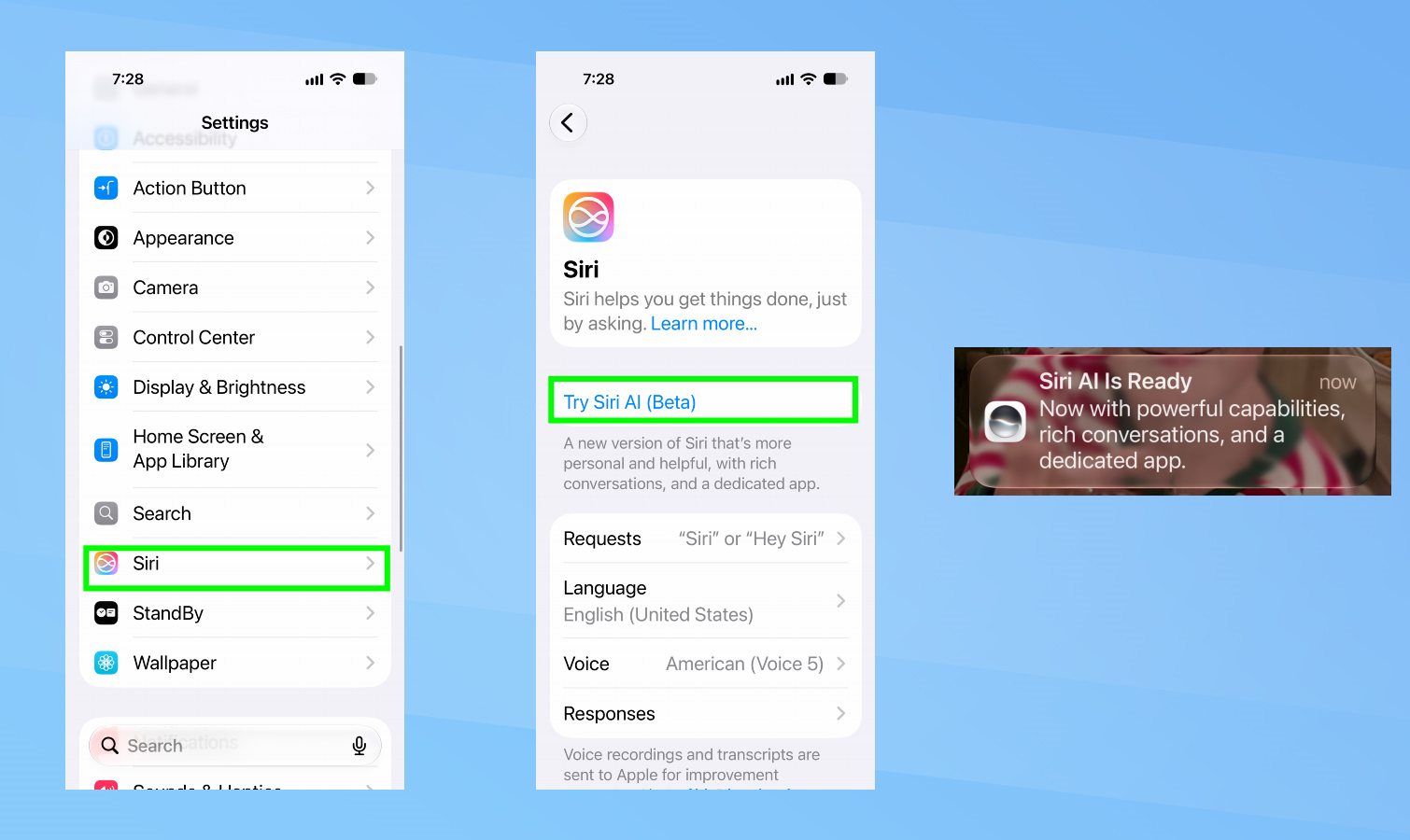
この機能を有効にするのは非常に簡単です。まず設定アプリを開き、「Siri」を選択します。次の画面で「Siri AIを試す(ベータ版)」をタップし、「続ける」をタップして、Apple IntelligenceによるSiriの試用を確認します。これで順番待ちリストに追加されますが、待ち時間は通常短く、Siri AIが使用可能になったことを示す通知がiPhoneに表示されるまで数分しかかかりません。
Siri AIが起動すると、デバイス上でのアシスタントの全体的な表示が変化し、新しいiPhone画面の上部に泡のようなインターフェースが表示されます。専用のSiriアプリもホーム画面に表示されます。
iOS 27を搭載したすべてのiPhoneがSiri AI機能に対応しているわけではありません。iPhone 15 Pro以降の機種(最新のiPhone 18 Proモデルを含む)が必要です。
リキッドグラスの外観を調整する
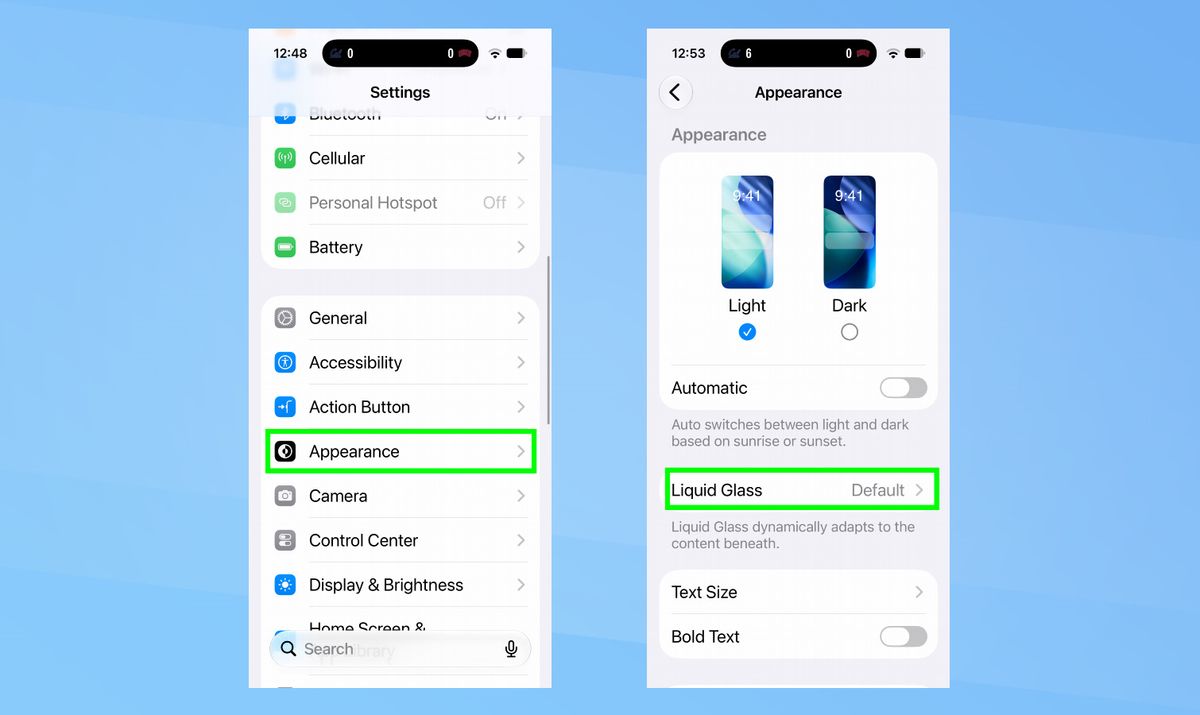
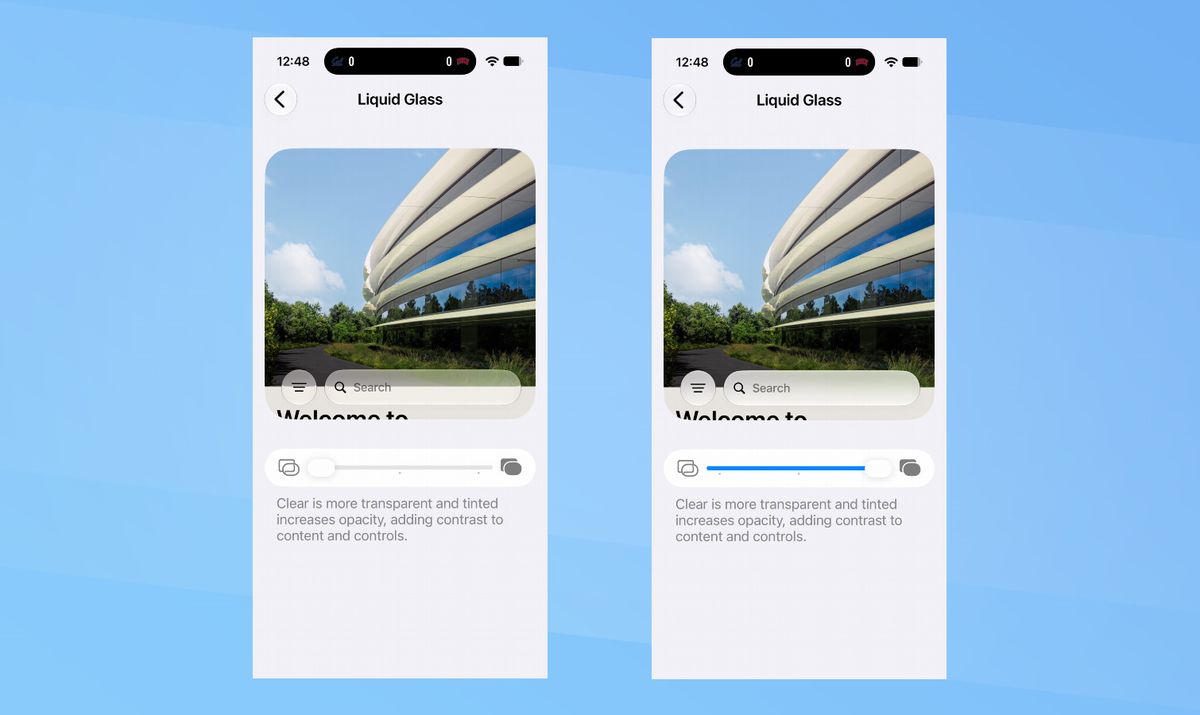
iOS 27では、iOS 26で導入されたAppleのLiquid Glassインターフェースが、透明度やコントラストを自在に調整できるようになり、ユーザーの好みに合わせてカスタマイズしやすくなりました。この機能は当初は必ずしも好評ではありませんでしたが、今回のアップデートにより、ユーザーはより柔軟な使い方ができるようになりました。
これを行うには、 「設定」を開き、「外観」をタップしてから「Liquid Glass」をタップします。次の画面では、検索フィールドの下にApple Parkの画像が表示され、そのすぐ下にスライダーがあります。スライダーを左に動かすと検索フィールドの透明度が増し、右に動かすとコントロールと画面に表示されるコンテンツのコントラストが高まります。
設定画面を閉じてiPhoneの使用を再開すると、行った変更はすぐに反映されます。
Siriからカメラから直接情報を取得する
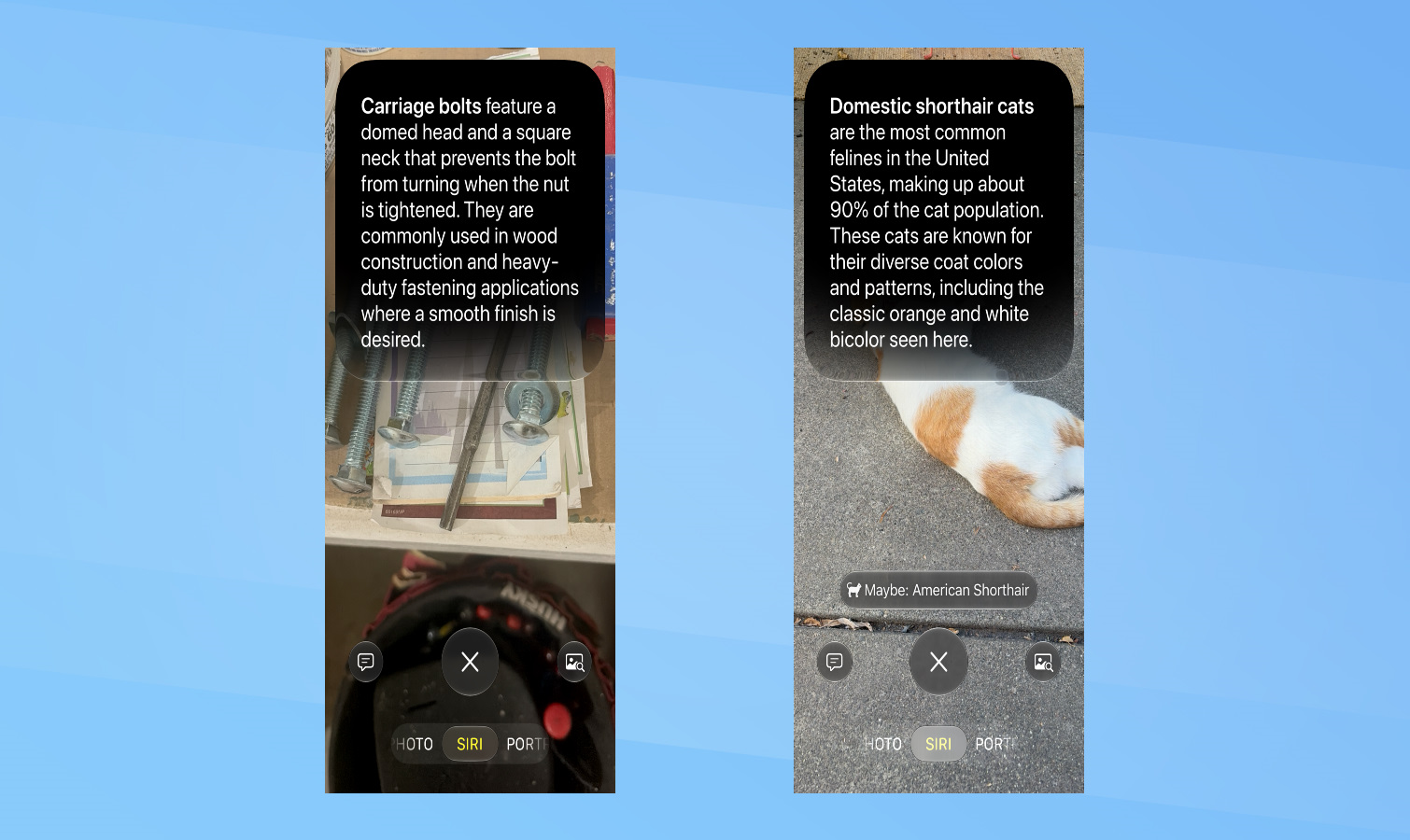
iOS 27のカメラアプリには、通常の写真とビデオのオプションに加えて、専用のSiriモードが搭載されました。これにより、カメラを被写体に向けてボタンをタップするだけで、Siriが捉えた映像に関する情報を即座に取得できます。この機能を実際に使ってみると、ハードウェア製品の名前を正確に識別できるため、店員に適切な製品を探す際に役立ちます。また、Siriは猫の品種に関する情報も提供できます。
この機能は、Apple Intelligenceに対応したiPhoneで以前から利用可能だったビジュアルインテリジェンス機能のアップデート版です。iOS 27では、大幅に改善されたユーザーエクスペリエンスを提供します。
SiriにSafariのタブを整理させよう
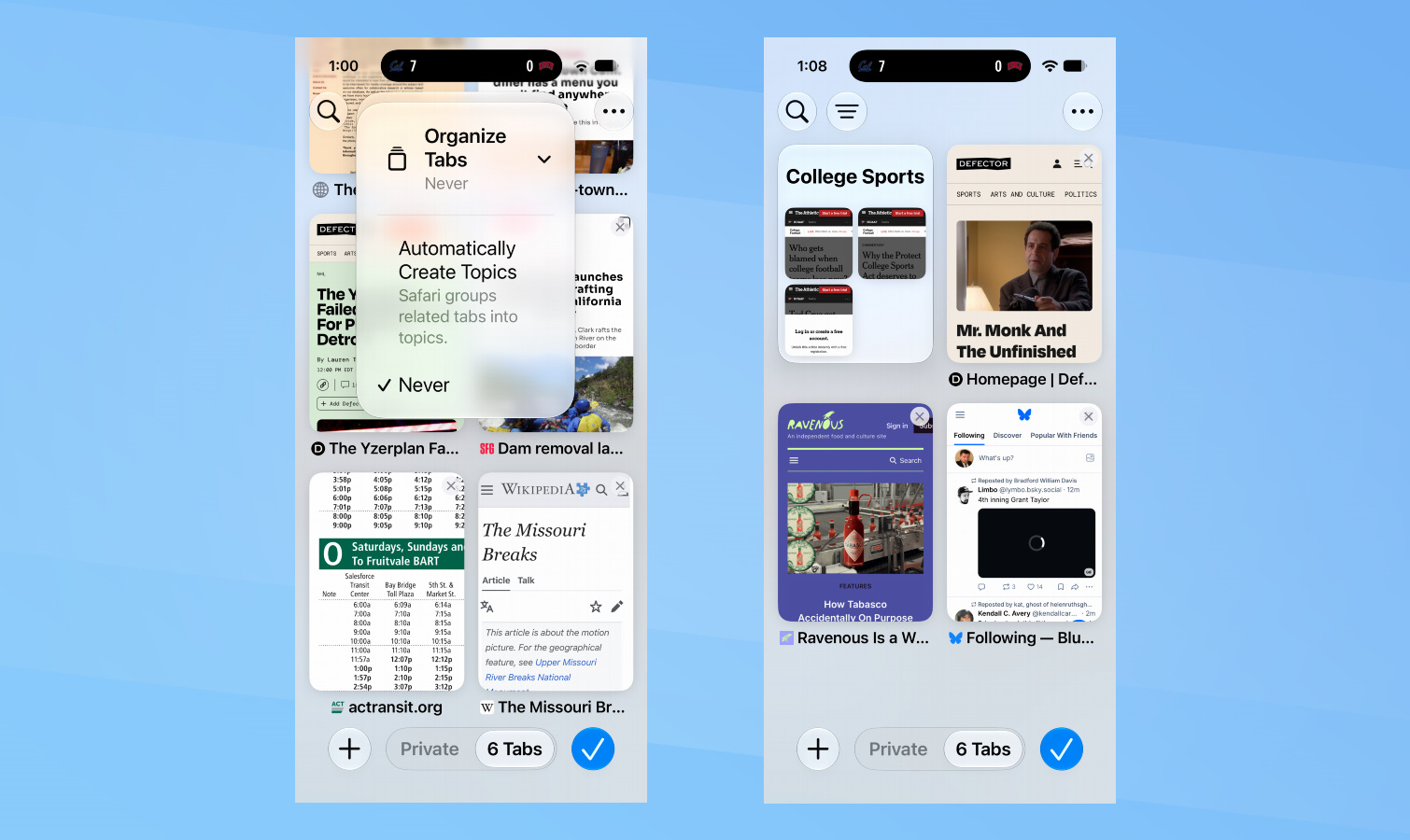
iOS 27でSiriを使ってSafariのタブを自動的に整理するには、Safariアプリを開き、URL/検索フィールドの横にある重なったウィンドウアイコンをタップし、画面上部のフィルタボタンを選択します。次に、「タブを整理」を選択し、「トピックを自動的に作成」オプションを選択します。すると、Safariは関連するタブをまとめて、より管理しやすいウィンドウに表示します。
iOS版Safariでは以前からタブをグループ化する機能が利用できましたが、iOS 27まではこの機能は完全にユーザー自身で操作する必要がありました。しかし、iOS 27ではSafari AIに対応したiPhoneをお持ちであれば、この機能の一部をデバイス上のパーソナルアシスタントに任せることができるようになりました。
例えば、ユーザーが取り組んでいるプロジェクトのために大学フットボールに関する記事を複数のタブで開いている場合、Safariはそれらを自動的に「大学スポーツ」というトピックの下にグループ化し、素早くアクセスできるようにします。
メールアプリの検索結果を改善する
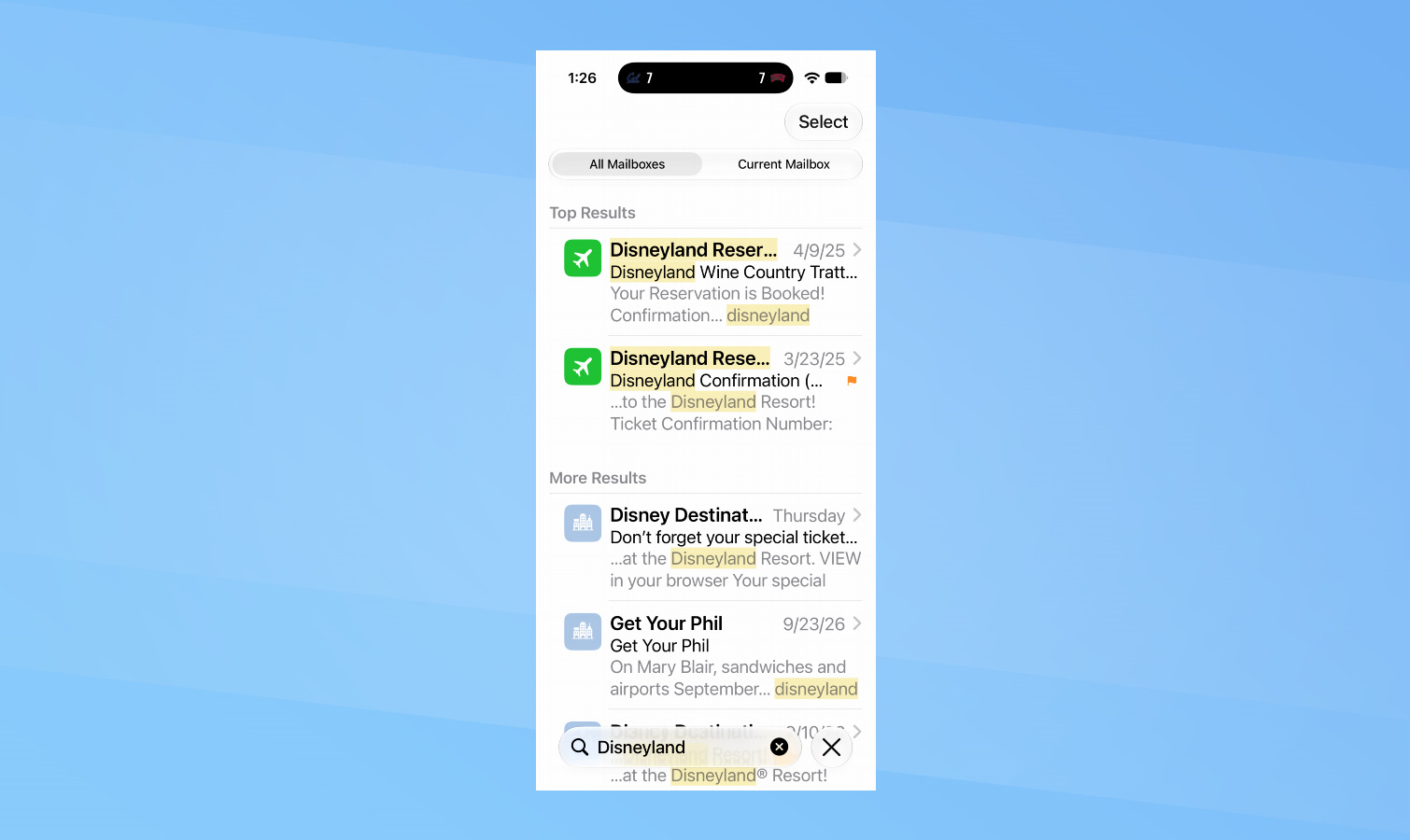
iPhoneで古いメールを探すのは、もはや無計画な作業ではありません。iOS 27のメールアプリは、新しいソートシステムのおかげで大幅に改善されました。Appleによると、最も関連性の高い結果がメッセージの上部に表示されるようになり、ユーザーは検索条件をさらに絞り込んで、必要な結果を正確に見つけることができるようになりました。
例えば、メールアプリの検索フィールドに「ディズニーランド」と入力すると、最も関連性の高い結果として、過去の旅行に関するメールや、ディズニーランドについて言及されているニュースレターが表示されます。
アラームと警告の音量レベルをそれぞれ設定する
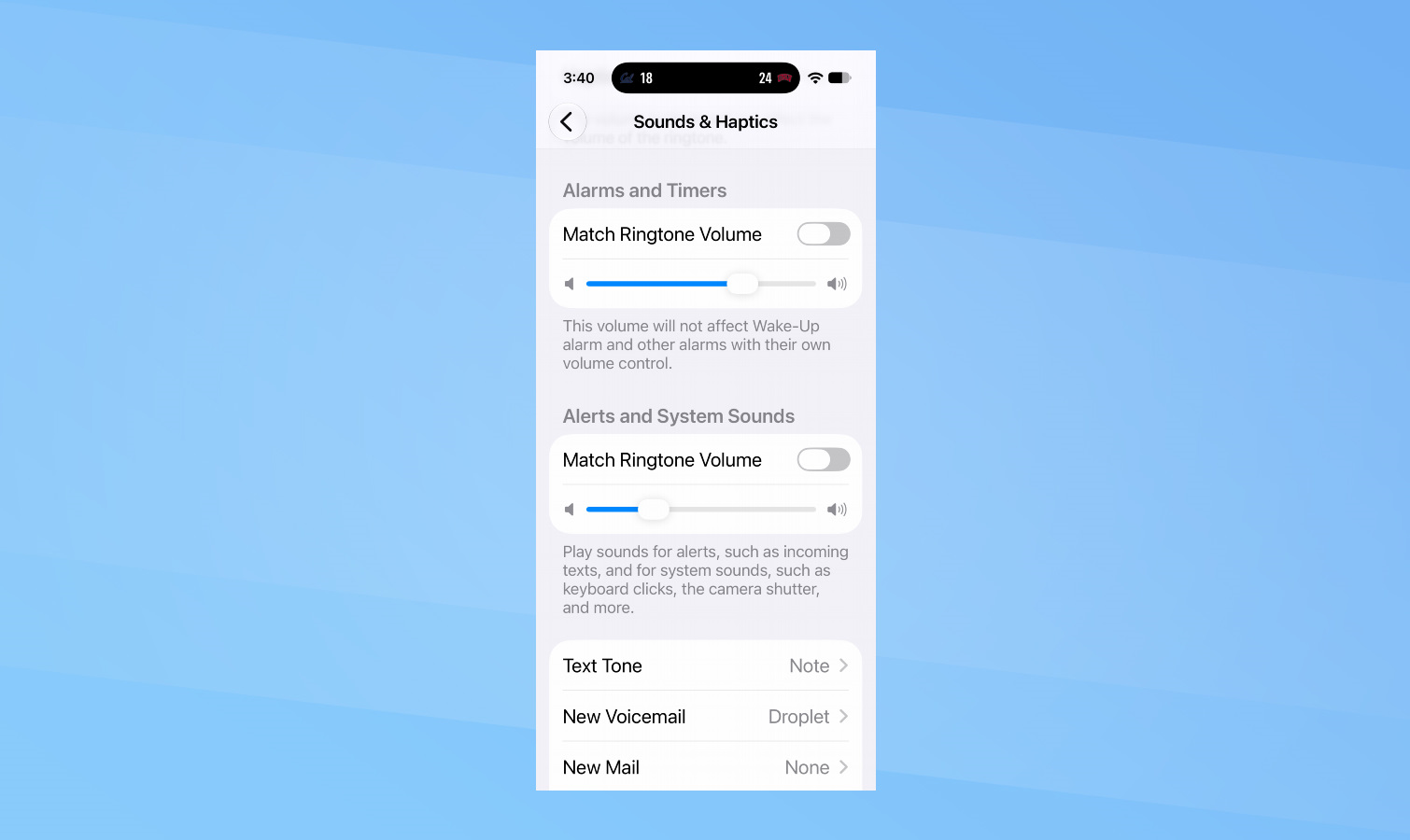
iOS 27では、アラームと通知音の音量を個別に設定できるようになりました。以前のバージョンのiPhoneソフトウェアでは、これらの音は着信音と同じ音量でした。
これを行うには、「設定」内の「サウンドと触覚」画面に移動します。そこには、「アラームと音量」と「アラートとシステムサウンド」の切り替えスイッチがあります。これらのスイッチを有効にすると、音量レベルを個別に調整できます。たとえば、アラームは大きくはっきりと鳴らしたいが、着信アラートは少し気が散ると感じる場合、後者の音量を下げることができます。
アラームとタイマーの音量変更に関する重要な注意事項:時計アプリでこの機能を有効にしている場合、この変更は目覚ましアラームの音量には影響しません。
カメラコントロールを画面上部に固定する
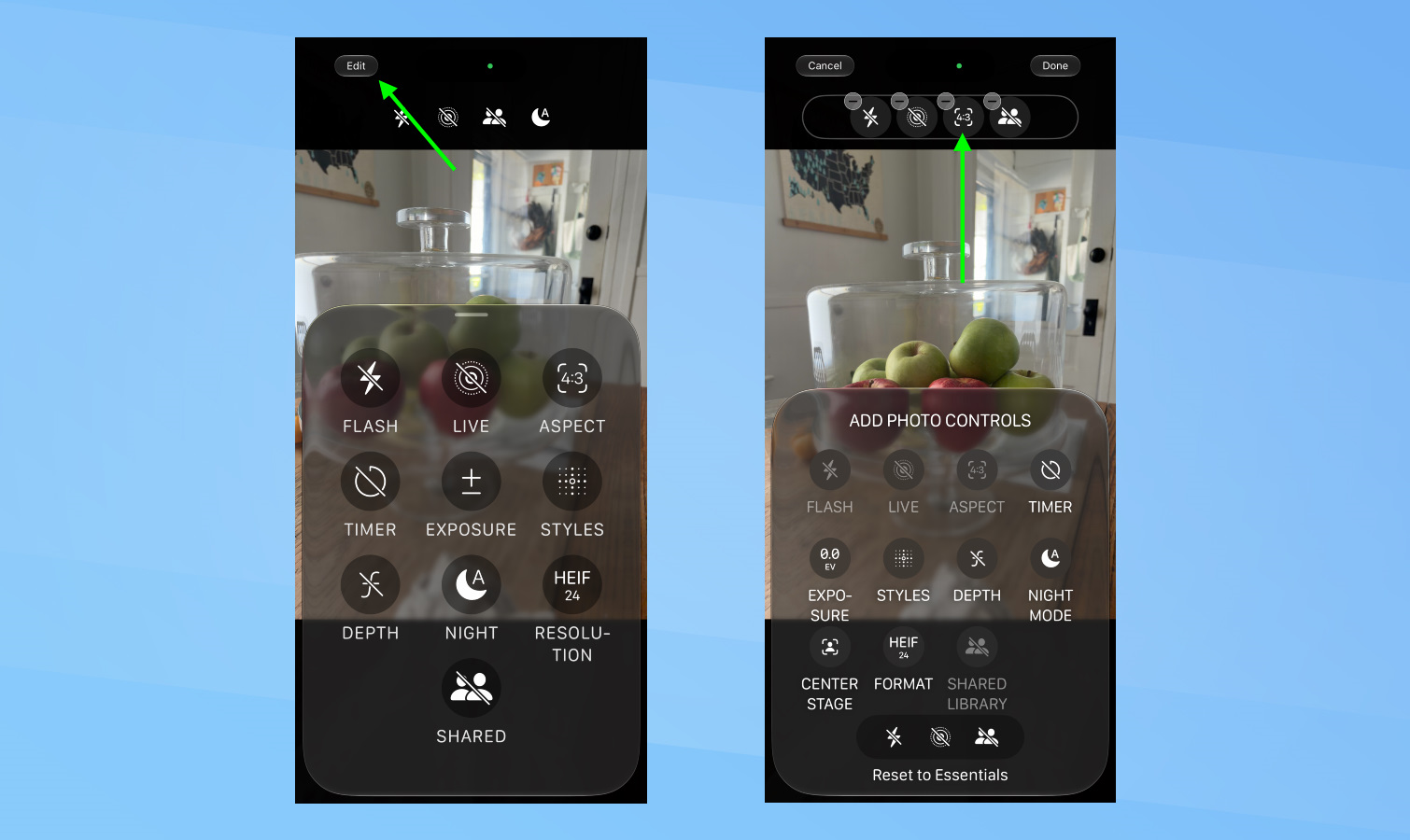
iOS 27では、お気に入りのカメラコントロールをカメラアプリ画面の上部に固定表示できるため、特にiPhoneで特定のツールを頻繁に使用する場合に、いつでも簡単にアクセスできます。
これを行うには、カメラアプリを開き、シャッターボタンの横にある6つのドットからなるカメラコントロールボタンをタップします。次に、 「編集」をタップし、上部に固定したいコントロールの横にあるプラス(+)ボタンをタップして選択します。コントロールは6つまで配置でき、不要なコントロールはマイナス(-)ボタンをタップして完全に削除できます。
例えば、ユーザーは[4:3]アイコンで表されるアスペクト比コントロールを追加することで、カメラアプリの設定画面を深く掘り下げることなく、簡単に写真のサイズを変更できます。
写真の視点を変える
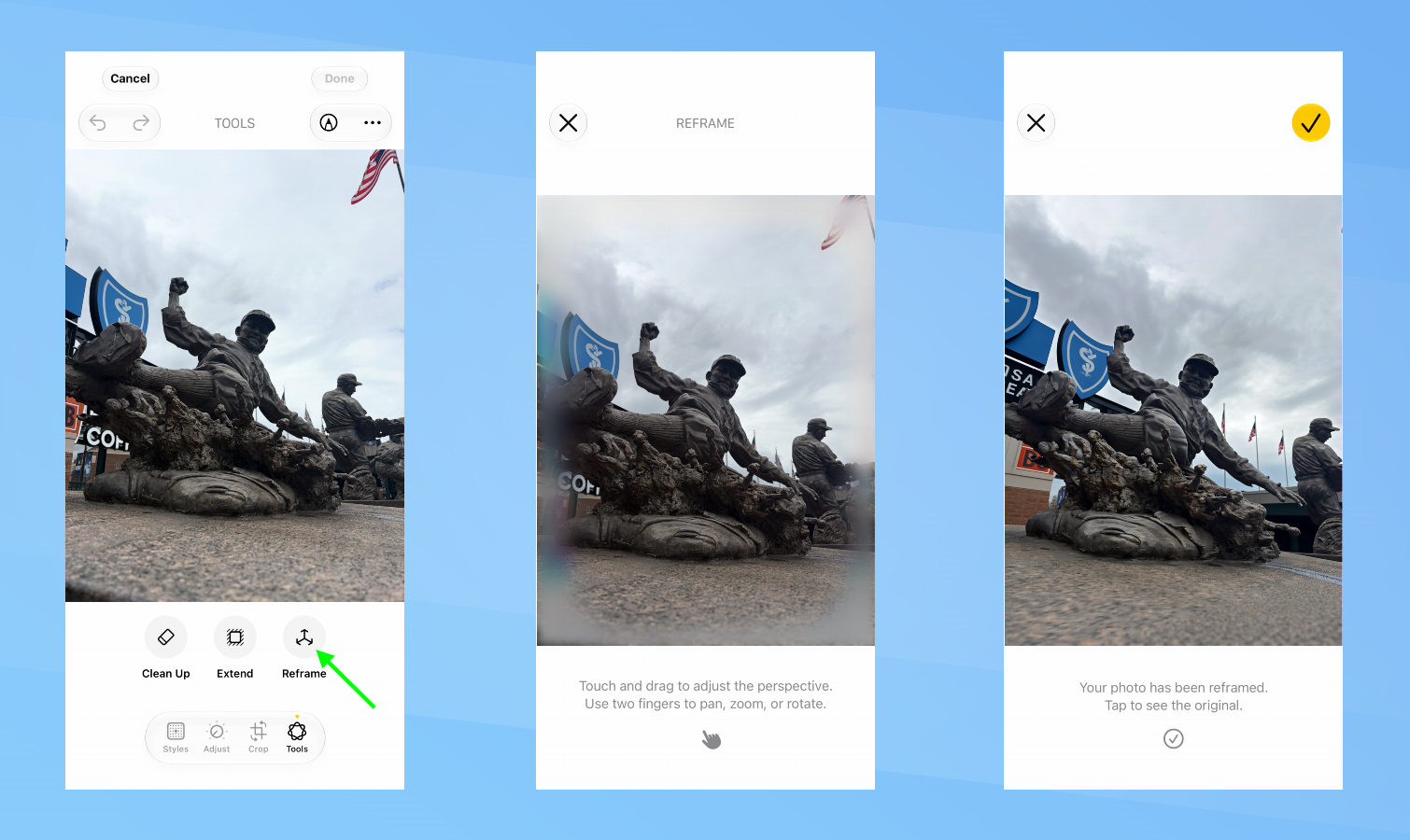
iOS 27のより高度なAIツールには、新しい編集機能が搭載されています。中でも注目すべきは「リフレーム」機能で、撮影後に写真の角度を調整して、より印象的な写真に仕上げることができます。被写体の構図を推測する必要がなくなり、後から微調整もできるので、このツールは理想的です。
この機能を利用するには、写真アプリを開き、編集モードに切り替えて、画面下部のAIツールアイコンをタップします。「フレームの再構成」は、クリーンアップなどの他の機能とともに、AIを活用した3つのオプションのうちの1つです。(クリーンアップについては後ほど詳しく説明します。)
「リフレーム」を選択すると、画面上で指をドラッグして画像の視点を調整するように指示されます。すると、内蔵のAIが作動し、要素を移動したり形状を変えたりして、元の画像とは異なる視点からの画像を表示します。これは、上記の例で彫像の角度を調整したのと同様です。
共有アルバムの変更点を確認する
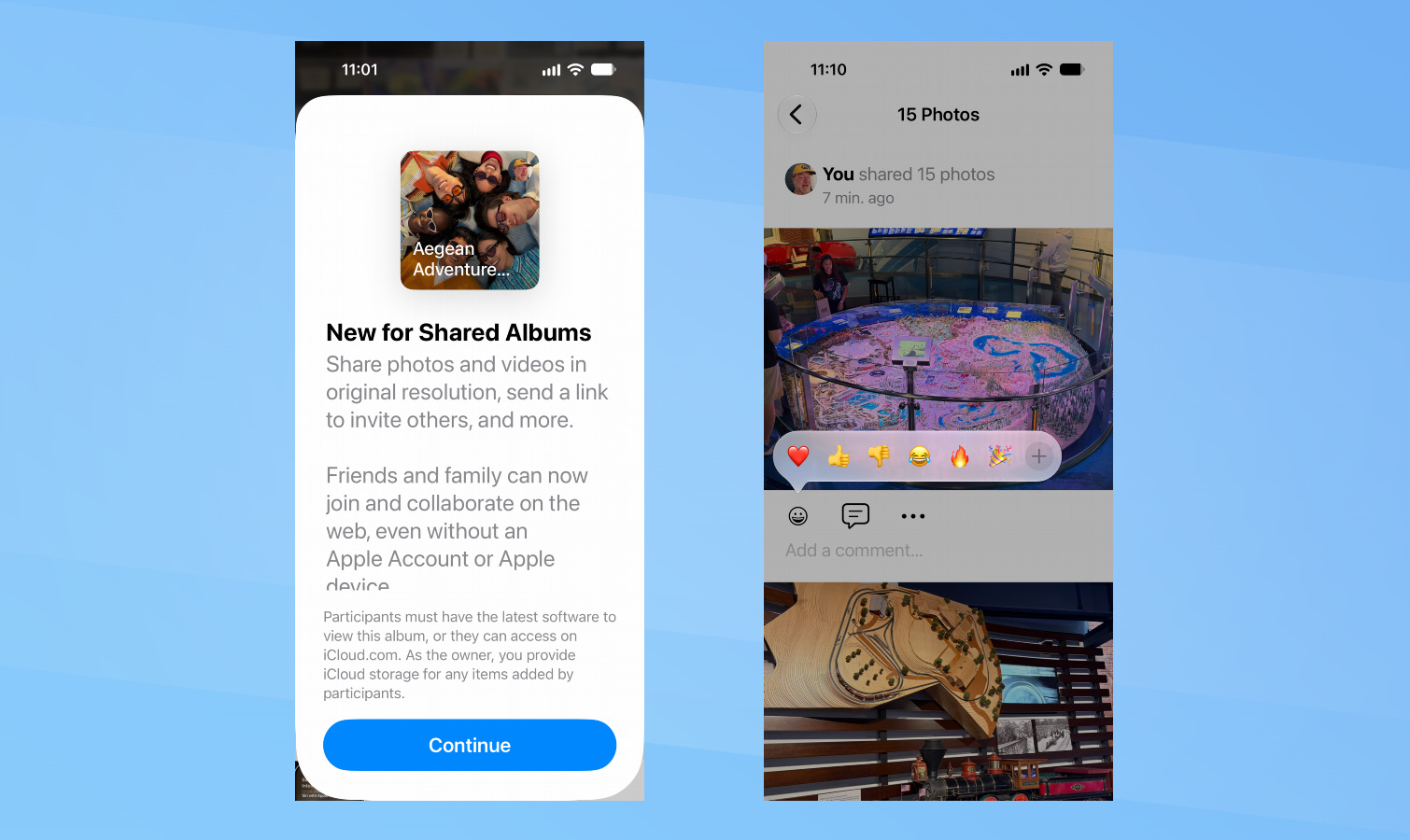
iOS 27では、iCloud共有アルバムにいくつかの変更が加えられました。中でも注目すべきは、Appleアカウントやデバイスを持っていないユーザーでもアルバムにコンテンツを追加できるようになったことです。これにより、AndroidやWindowsユーザーも参加できるようになりました。また、30日後に消える一時的な共有アルバムを作成することもできます。これは短期的な共同作業に最適です。
共有アルバム内の写真や動画をフル解像度で表示できるようになりましたが、これはアルバム所有者のiCloudストレージ容量にカウントされます。また、Apple Plusでは新しい絵文字が追加され、写真とのインタラクションがさらに楽しくなりました。
料理中はSiriに手伝ってもらいましょう

iPhoneの高度な人工知能の最も注目すべき機能の一つは、Siriが画面に表示されているコンテンツを認識し、関連する質問に答えることができる点です。オンラインレシピを頼りにする料理愛好家にとって、この新機能のメリットはすぐに実感できるでしょう。
これで、ユーザーが特定の材料の量や必要なオーブンの温度を忘れてしまった場合でも、食べ物で汚れた指でiPhoneの画面をスワイプしてSafariのタブから情報を探す必要はなくなります。「ヘイ、Siri、セロリはどれくらい刻めばいいの?」と言うだけでよく、さらに「赤玉ねぎはどれくらい?」といった質問にも、アシスタントが難なく答えてくれます。
Apple TVのリモコンをiPhoneのホーム画面に置いてください。
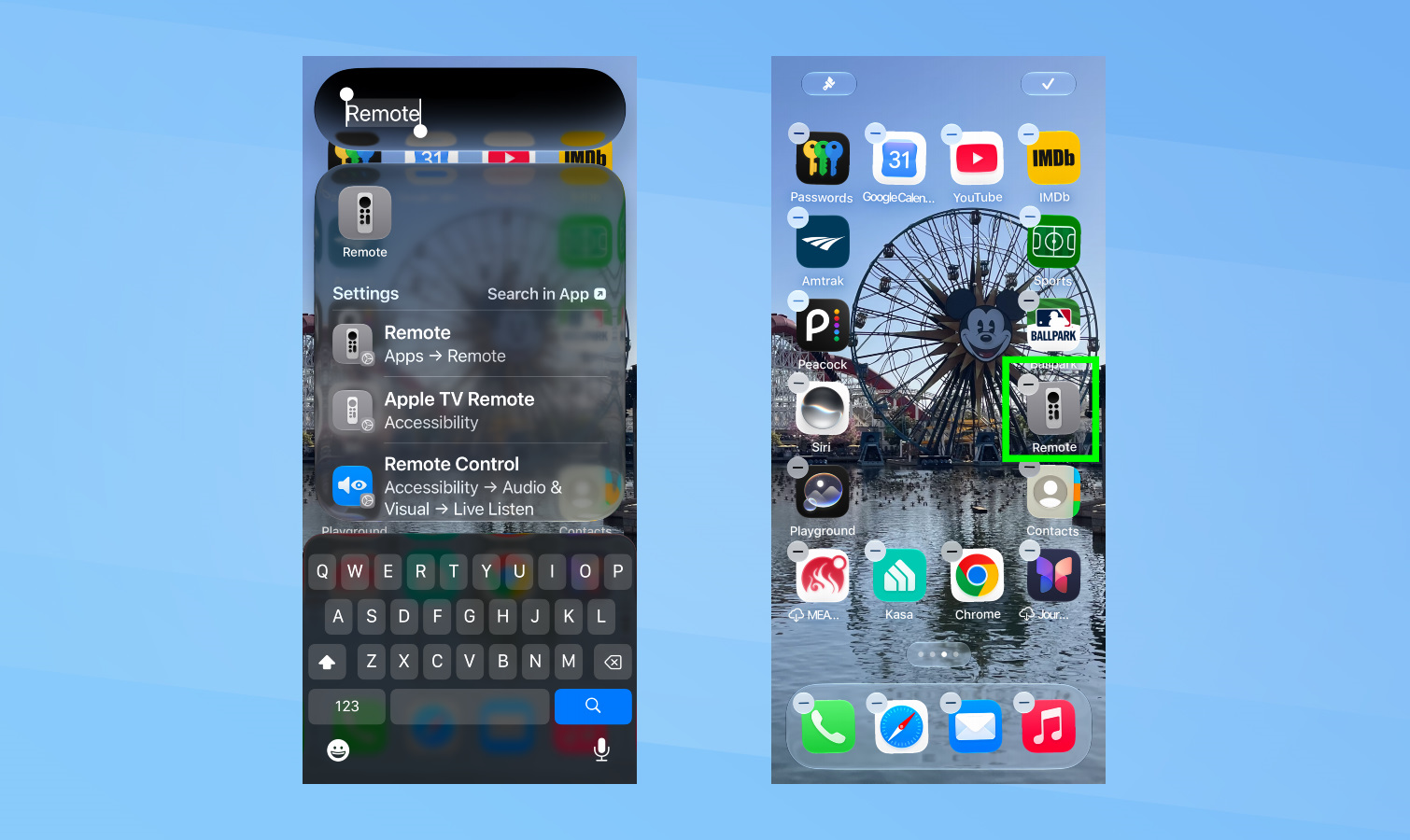
iOS 27では、Apple TVの操作機能をコントロールセンターからホーム画面に直接移動できるようになり、アクセスが格段に便利になりました。iPhoneのコントロールセンターから便利なアイコンを使ってApple TVを起動できることは、既にご存知の方も多いでしょう。
これを行うには、ホーム画面から下にスワイプして「リモコン」を検索します。検索結果にリモコンのアイコンが表示されます。それをタップして長押しすると、ホーム画面上の任意の場所に直接ドラッグできます。つまり、受信機の操作はタップするだけで完了します。
Siriを使ってショートカットを作成する
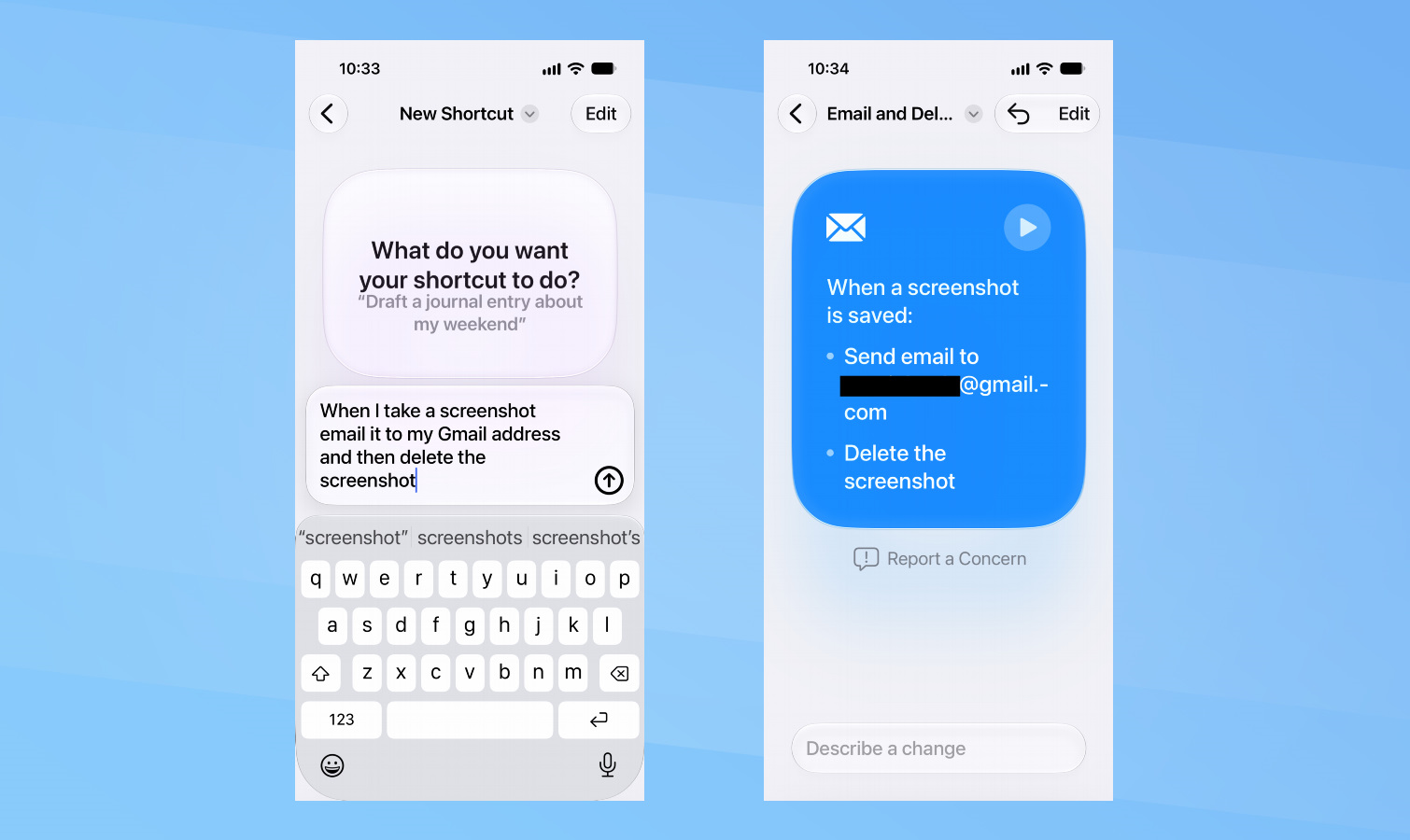
iOS 27では、Siriに目的のショートカットを説明するだけで、Siriがそれを作成してくれるようになりました。これにより、多くのユーザーがショートカットアプリで実現するのが難しいと感じていた複雑な手順が解消されます。ショートカットは強力なツールですが、自動化を段階的に構築していくのはやや複雑なため、十分に活用できていないユーザーも少なくありません。iOS 27では、目的のショートカットを説明するだけでSiriが作成してくれるため、この障壁の一部が取り除かれます。
ショートカットアプリを起動し、画面下部のプラスボタンをタップして、指定されたフィールドにショートカットのアイデアを入力または音声入力するだけです。仕事から帰る際に到着予定時刻を誰かにテキストメッセージで送信したり、スクリーンショットをメールで送信してすぐに削除したりする場合でも、Siriがいくつか確認の質問をするかもしれませんが、ショートカットの作成作業はすべてバックグラウンドで行われます。
Siriが個人の状況を理解する能力を探ってみよう
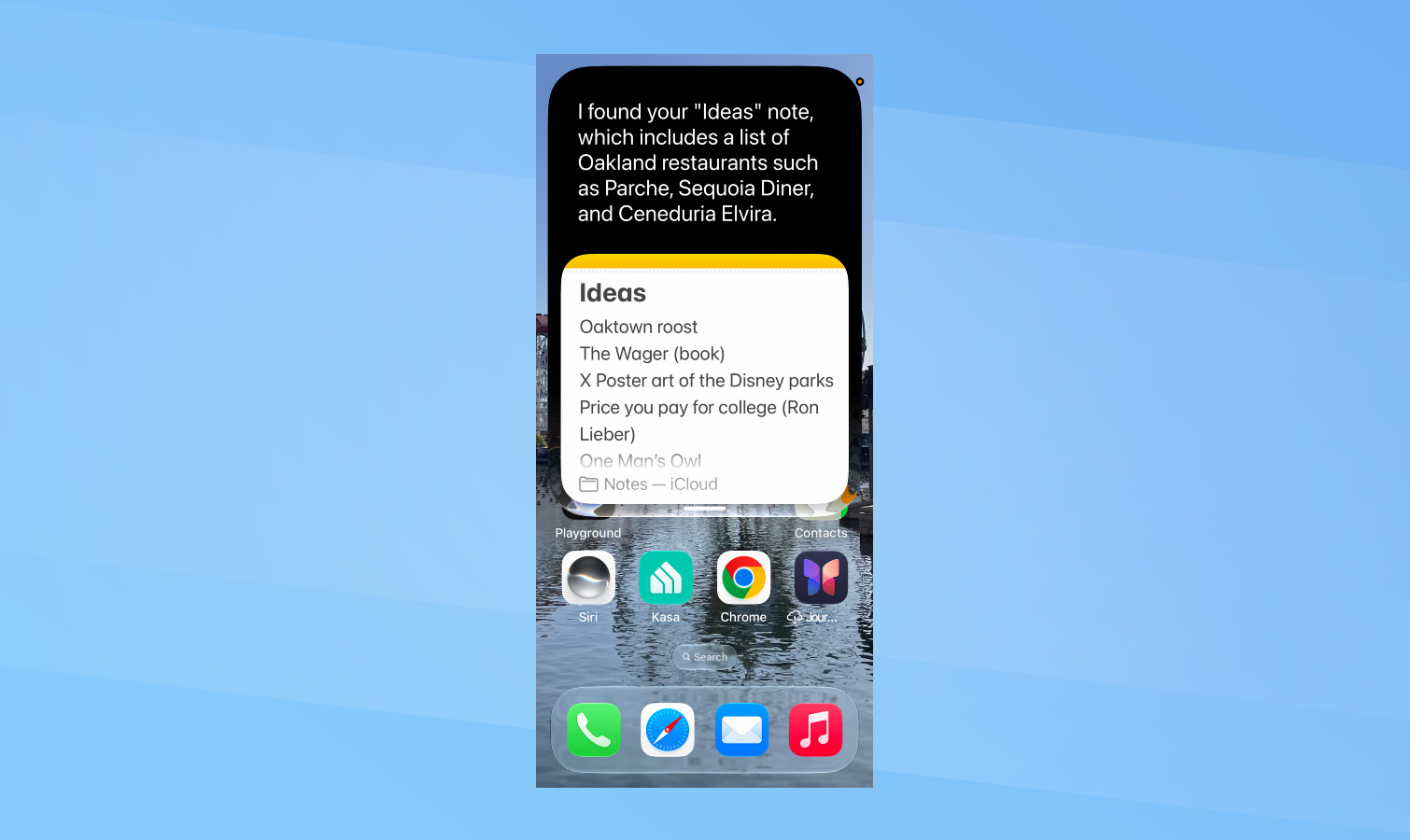
Siriが個人の状況を理解する能力は、Siriの人工知能における重要な進歩であり、つまり、デバイス上のアシスタントがスマートフォンの内容を包括的に把握し、その知識に基づいて適切かつ正確な回答やアクションを提供するということです。
例えば、近所のレストランをリストアップしたメモがある場合、特に最後にメモを追加してから新しいメモをいくつか作成している場合は、そのメモを見つけるのが難しいことがあります。iOS 27では、Siriに「オークランドのレストランが載っているメモを見せて」と尋ねるだけで、アシスタントが探しているメモを正確に見つけてくれます。
Siriにカレンダーのエントリを作成させる
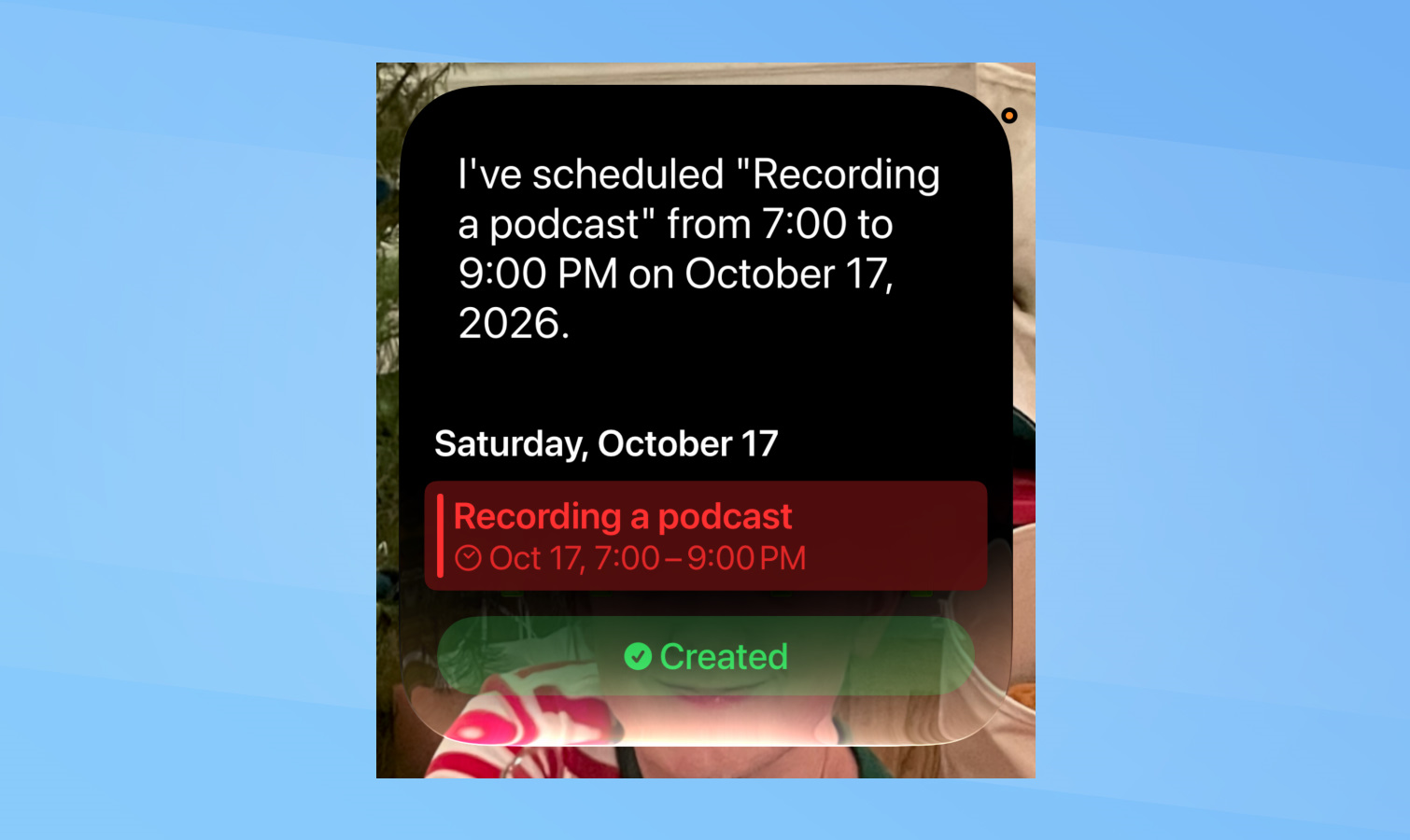
iOS 27の新たなスマート機能により、カレンダーアプリでのイベント作成が格段に簡単になりました。まるで実際のパーソナルアシスタントに話しかけるように、Siriに自然に話しかけるだけで、リクエストが正確かつ効率的に実行されます。
例えば、カレンダーアプリで時間を予約するには、「10月17日午後7時から2時間のポッドキャスト録音イベントを作成」のように言うだけで済みます。Siriがこのイベントをカレンダーに追加してくれるので、手動で入力する手間が省けます。後で参加者の招待やイベントに使用するカレンダーの指定など、詳細を調整する必要がある場合もありますが、自然言語で最初のイベントを作成できる機能は、本当に時間の節約になります。
iOS 27の新機能である子供向け安全機能をチェックしよう
iOS 27では、Appleのペアレンタルコントロール機能が全面的に刷新され、保護者が子供に利用できるアプリやウェブサイトを設定する際に役立つ設定アシスタントが追加されました。既存の「アプリ制限」機能は「時間制限」に名称変更され、保護者は子供がゲーム、エンターテイメント、ソーシャルメディアアプリに費やす時間を制限できるようになり、曜日ごとに制限を設定することも可能です。
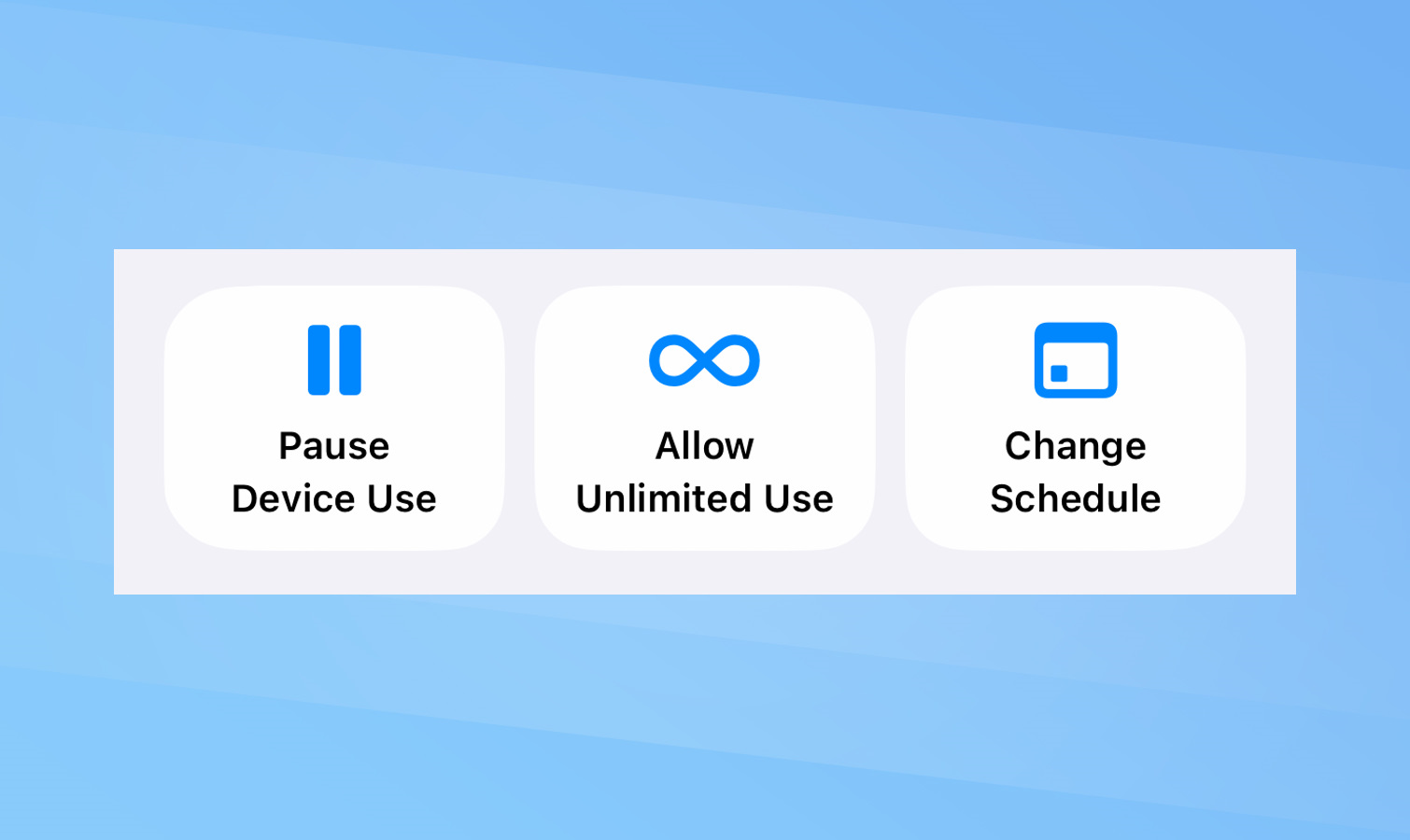
Appleのペアレンタルコントロールツールに新たに追加された注目すべき機能には、「閲覧許可を求める」機能があります。この機能を使うと、子どもはメッセージアプリを通じてウェブサイトへのアクセス許可を求めることができます。これは、アプリのダウンロードに使用される既存の「購入許可を求める」機能を拡張したものです。また、ファミリー設定にも改良が加えられ、操作が簡素化されました。これにより、ユーザーは事前に設定された設定を深く掘り下げることなく、デバイスの使用を一時停止したり、無制限のアクセスを許可したりすることが可能になりました。
更新されたペアレンタルコントロールに関する重要な注意事項:新機能を利用するには、すべてのデバイスで最新のAppleソフトウェアが実行されている必要があります。これにはMacとiPadも含まれ、それぞれmacOS 27とiPadOS 27にアップデートする必要があります。
Wi-Fiと携帯電話ネットワーク間の切り替えが改善されました
iOS 27では、Wi-Fiとモバイルネットワーク間の切り替えがよりスムーズになり、自宅のWi-Fiエリアから出た際にすぐにその違いを実感できるでしょう。iOS 27は、数値化するのが難しい多くの内部改善に重点を置いていますが、この注目すべき変更点は、iPhoneユーザーが直面する一般的な問題を解決するものです。
この改善は、日常的な使用シーンで顕著に現れています。iOS 27以前は、自宅のWi-Fiネットワークで開始したナビゲーションが、移動した瞬間に停止してしまうことを恐れ、助手席から自宅を出る際にナビゲーションをためらうユーザーが多かったのです。iOS 27のおかげで、携帯電話ネットワークへの切り替えがはるかに簡単になりました。
「探す」での位置情報共有期間をカスタマイズする
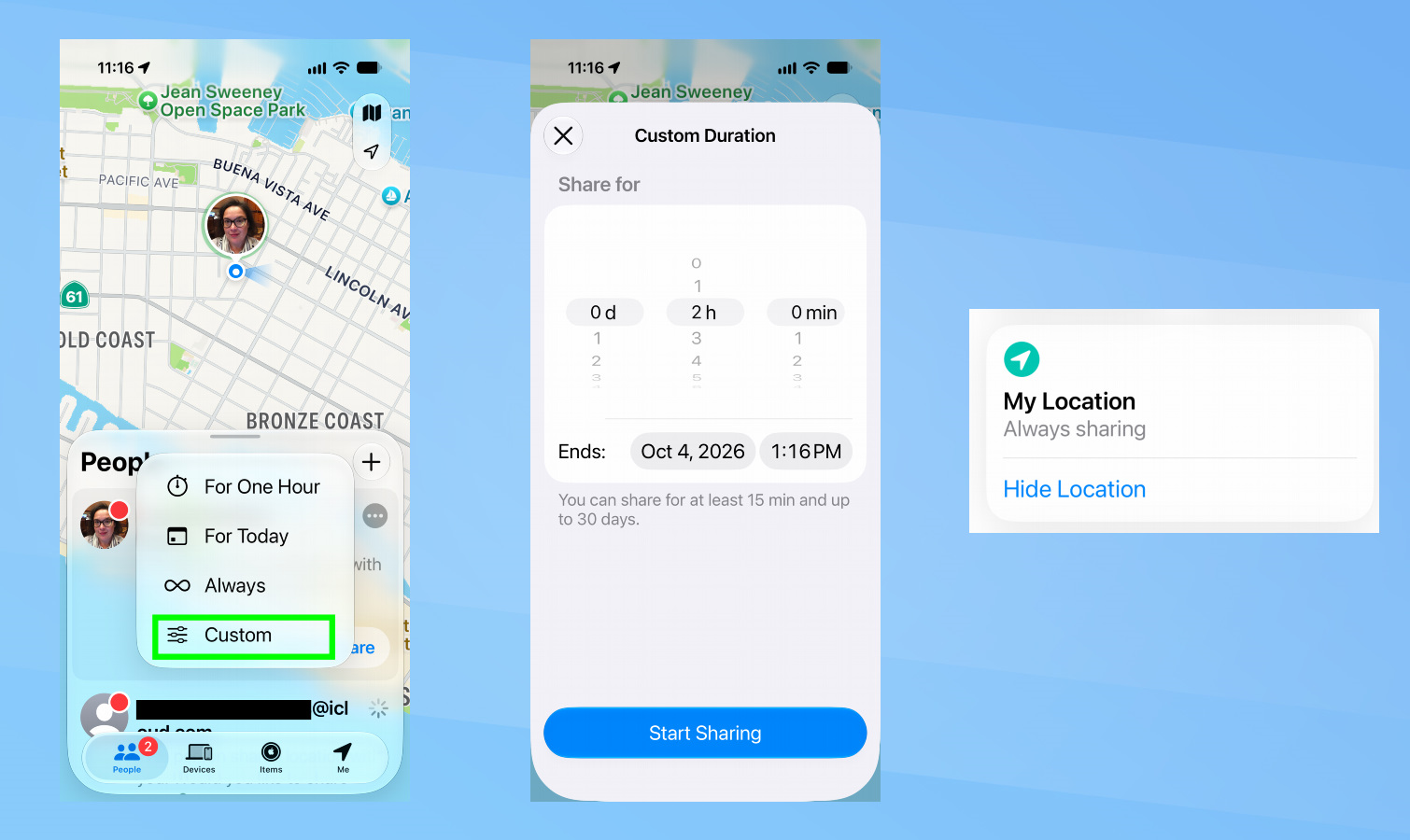
iOS 27の「探す」アプリでは、位置情報の共有期間を大幅に延長できるようになり、この機能における最大の改善点となっています。iOS 27では、「探す」アプリに他にもいくつかの変更が加えられており、細かなインターフェースの調整なども行われています。
以前のバージョンのアプリでは、位置情報を1時間、1日、または無期限で共有することができました。iOS 27では、この期間をより細かく設定できるようになり、位置情報を共有する日数、時間、分を指定できます。連絡先と位置情報を共有しようとしたときに表示されるメニューから「カスタム」を選択するだけです。
さらに、「探す」アプリには、位置情報共有を設定している相手に対して、位置情報を無期限に非表示にする機能が追加されました。共有設定が無効になっていることは相手には分かりませんが、非表示になっている間は、相手はあなたの現在地情報にアクセスできなくなります。
FaceTime通話中に複数のiPhoneカメラを使用する
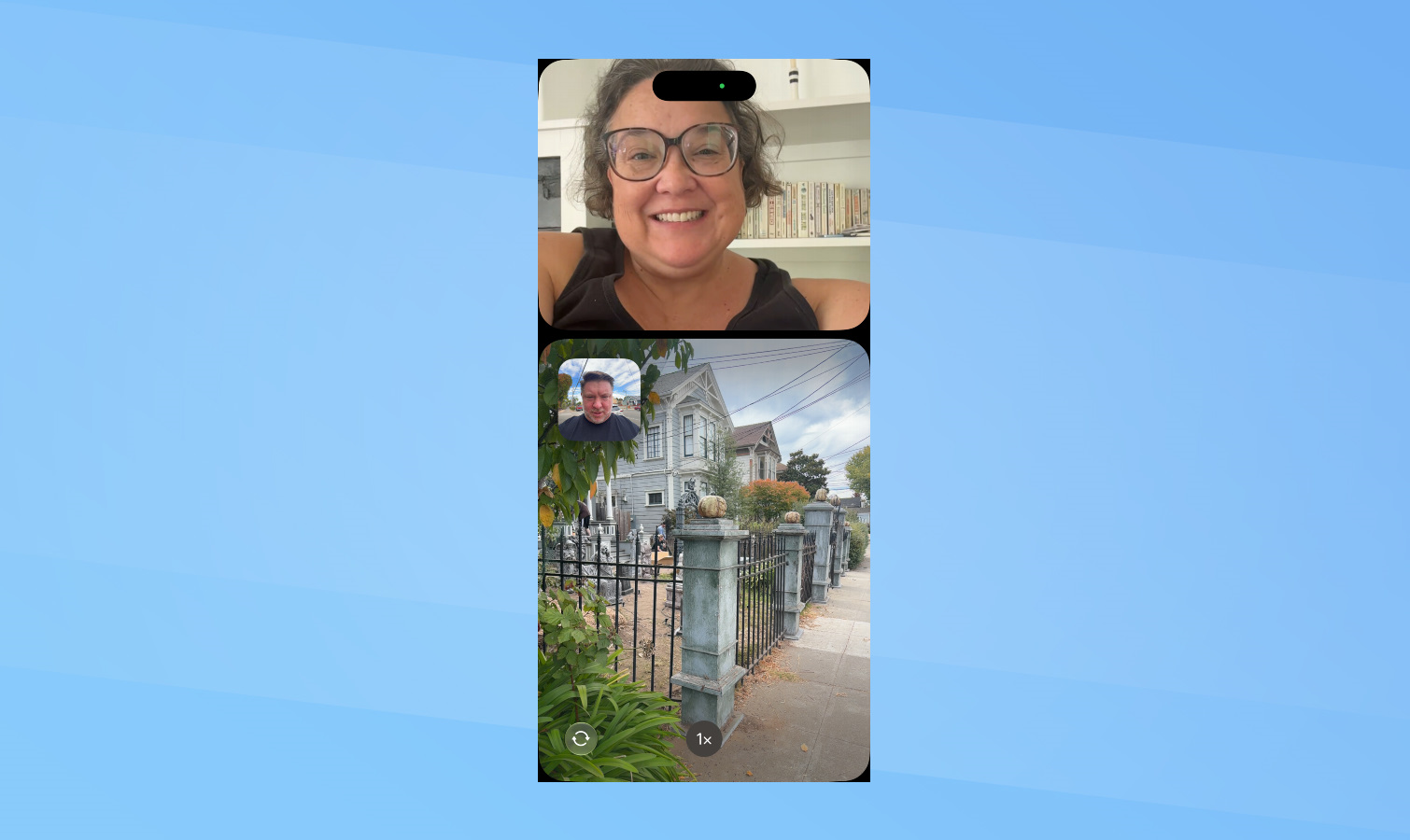
iOS 27では、FaceTimeにデュアルキャプチャ機能が追加されました。これにより、iPhoneの前面カメラで顔を見ながら会話しながら、背面カメラで相手に自分の映像を映し出すことができ、ビデオチャット体験がさらに向上します。この新機能を利用するには、iPhone 17以降の機種が必要ですが、ビデオ通話に新たな次元をもたらします。
デュアルキャプチャを使用するには、FaceTime通話中にビデオボックスをタップし、フリップボタンをタップします。デフォルトでは、iPhoneの前面カメラと背面カメラの両方で画像が表示されます。通話相手には背面カメラで撮影された映像が表示され、前面カメラで撮影されたあなたの顔は小さな四角形に縮小されます。背面カメラの映像のみを共有したい場合は、斜線が入った人物のアイコンをタップしてください。
拡大鏡アプリでSiriを使用する
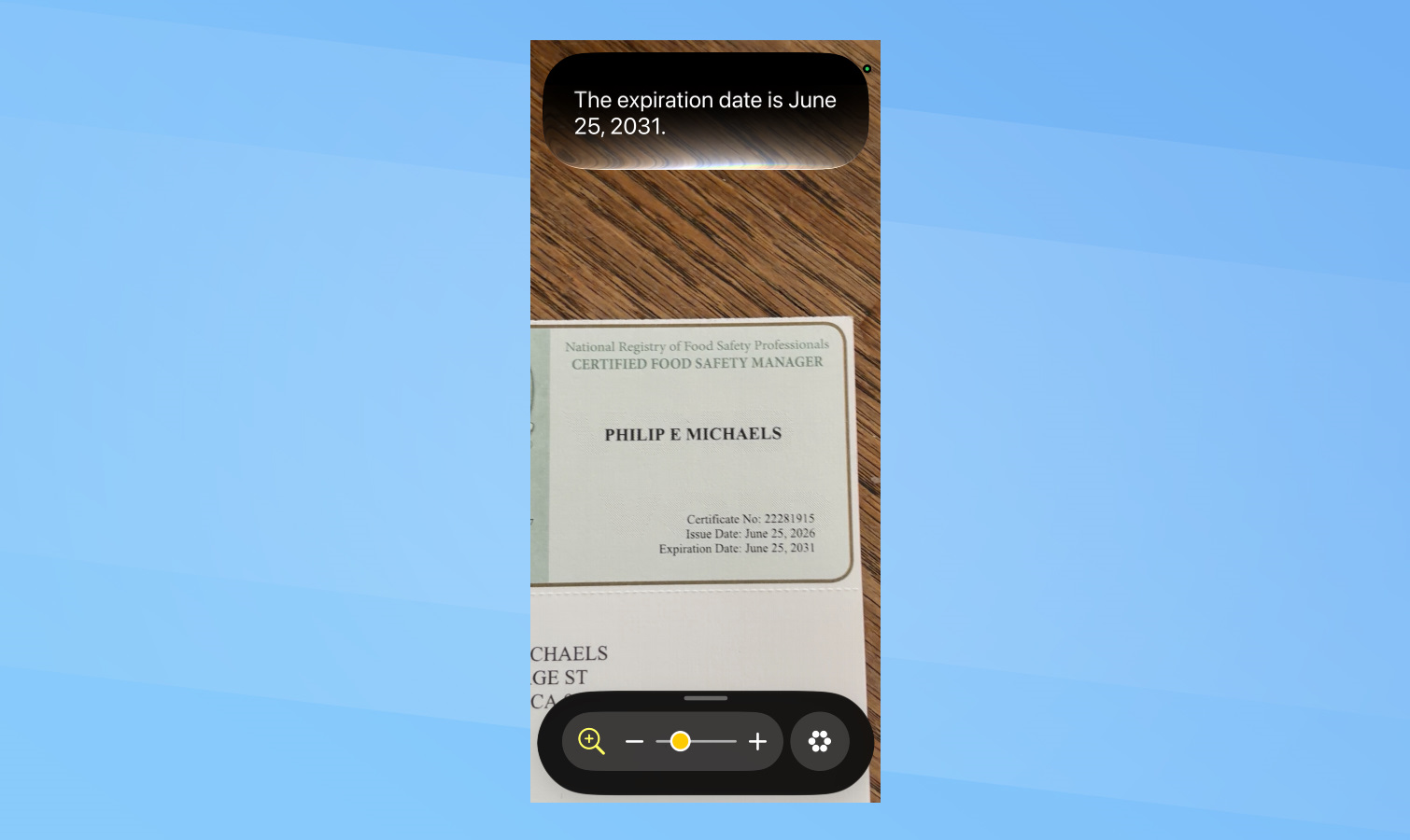
Siriは拡大鏡アプリ内で使用でき、拡大している対象物に関する詳細情報を取得できます。これは、視力の弱いユーザーや、細かい文字を読む必要があるユーザーにとって非常に役立ちます。SiriがiPhoneカメラの映像を認識できる機能はカメラアプリだけでなく、拡大鏡アプリにも適用され、拡大している対象物に関する詳細情報をアシスタントに尋ねることができます。これは、視力の弱い方や細かい文字を読むのが難しい方にとって非常に便利な機能です。
例えば、レストランなどで文字が小さかったり照明が暗かったりして伝票が見えにくい場合、拡大鏡アプリを使って伝票を確認し、Siriに合計金額を尋ねることができます。
マップアプリで人気のスポットを見つけよう
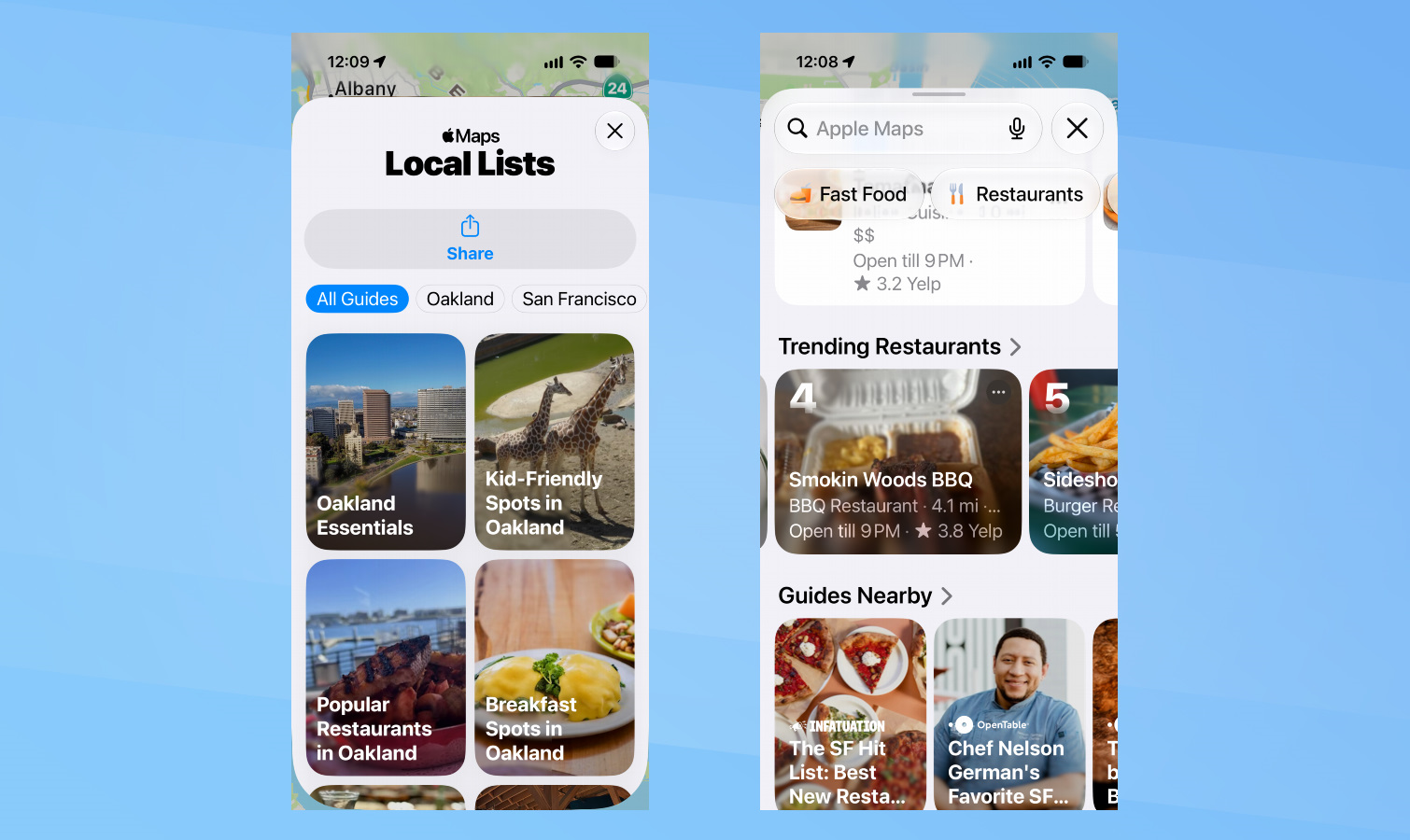
iOS 27では、マップアプリに「ローカルリスト」機能が追加されました。この機能は、マップの使用状況データに基づいて、あなたの周辺で人気のある場所やおすすめの場所を表示し、新しい目的地を見つけやすくします。ほとんどの人が移動手段としてマップを使用していますが、Appleはマップアプリ内で新しい場所を見つけるのに役立つツールの開発に取り組んでいます。iOS 27のローカルリスト機能は、マップの使用状況データに基づいて、あなたの周辺で人気のある場所や、あなたが探索したいと思うかもしれない場所を表示する機能で、この取り組みに貢献しています。
ローカルリスト機能を見つけるのは非常に簡単です。マップの検索バーに「ローカルリスト」と入力するだけです。地域によっては、近隣の都市のガイドが用意されており、子供連れに優しい場所、地元の観光スポット、数多くのレストランなどが紹介されています。
実際、レストランはローカルリスト機能の主要な対象となっているようで、最新バージョンのマップでは、検索タブに話題のレストランをカルーセル形式で表示する機能も追加されています。この機能を見つけるには、最近の検索履歴とおすすめの場所の下まで画面をスクロールするだけです。
<XNUMXxEXNUMX><XNUMXxEXNUMX><XNUMXxXNUMXA><XNUMXxXNUMX><XNUMXxXNUMXA>️️ 要約と最終評価
iOS 27は、プライバシー、ビジュアルコミュニケーション、アクセシビリティの面で目に見える改善を求めるiPhoneユーザーにとって、よりスムーズでスマートなユーザーエクスペリエンスを実現する必須のアップグレードです。このリリースでは、日常的なタスクを簡素化するだけでなく、アプリの統合を強化し、デバイスとのインタラクションを豊かにする一連のインテリジェントな機能が導入されており、エコシステムにとって非常に価値のあるものとなっています。
コメントは締め切りました。