
iOS 27のセキュリティフィルターのせいでFaceTimeが使えなくなってしまった…その対処法をご紹介します。
iOS 27のセキュリティフィルターのせいでFaceTime通話が台無しになっていませんか?この厄介なフィルターを無効にして、元の快適な通話環境を取り戻す方法を今すぐチェックしましょう!

知っておくべき最も重要なこと
- Appleのセンシティブコンテンツ警告機能は、セキュリティを目的としているにもかかわらず、画像認識の不具合により無害なコンテンツをぼかしてしまうため、ビデオ通話を妨害してしまう。
- センシティブなコンテンツに関する警告をオフにするには、「設定」>「プライバシーとセキュリティ」>「センシティブなコンテンツに関する警告」に移動し、警告を完全に無効にするか、FaceTimeなどの特定のアプリに対して無効にします。
- センシティブなコンテンツに関する警告設定が編集できない場合は、「設定」>「スクリーンタイム」>「コンテンツとプライバシーの制限」で「すべての制限」を無効にすることで、設定を上書きできます。
iOS 27をインストールして間もなく、FaceTimeで予期せぬ問題が発生しました。会話中に、予告なくビデオ映像がぼやけ、同時に新たなセキュリティ警告が表示されるようになったのです。
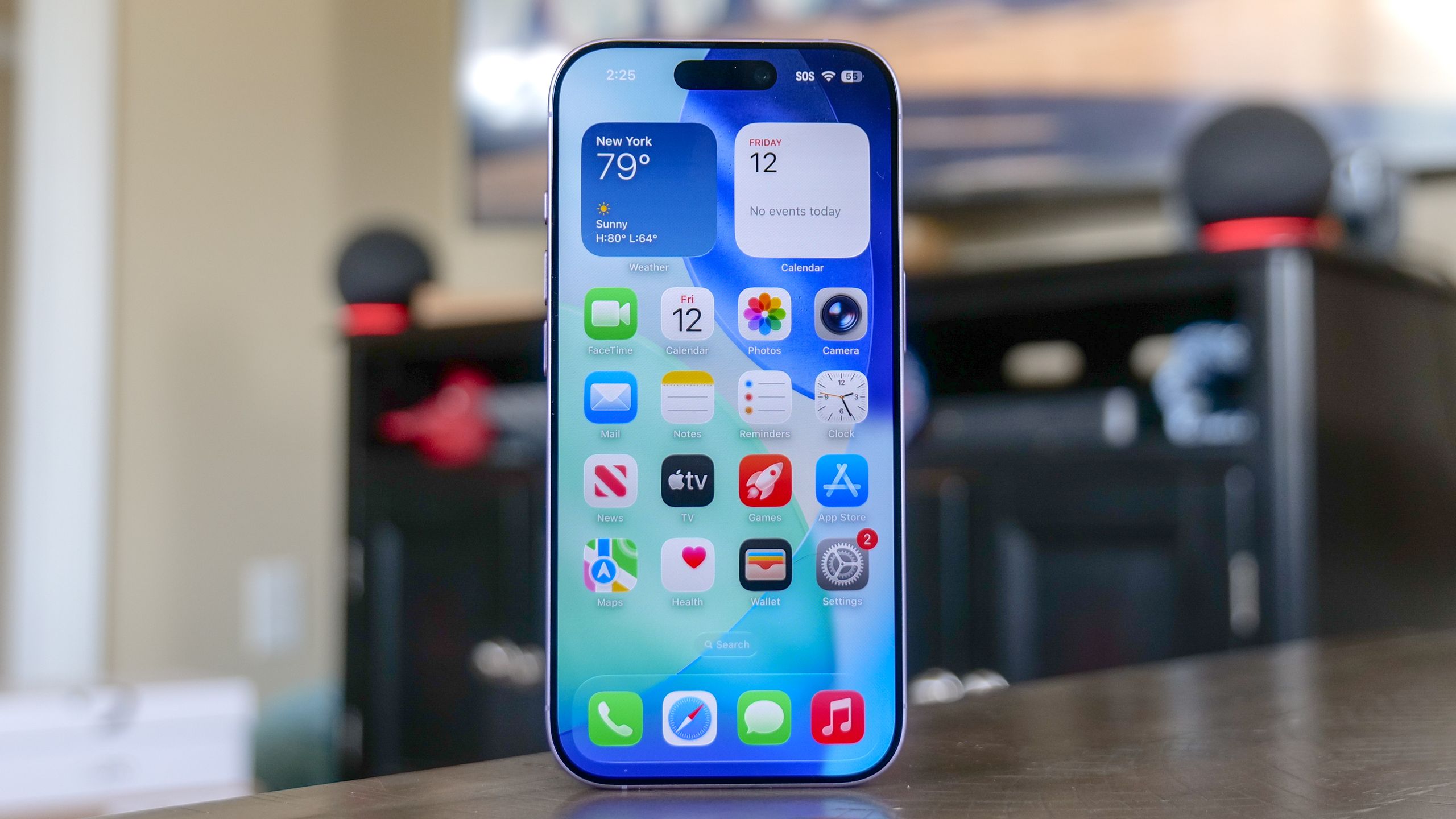
Appleはこのアップデートで自動コンテンツフィルターを強化しましたが、システムが過剰反応する傾向があり、薄暗い照明、無害な影、膝の上のペットなどをわいせつなコンテンツと誤認することがよくあります。iOSの新機能について詳しくは、他の記事をご覧ください。
もしあなたも通話中に同じような不具合に悩まされているなら、私が実際に設定を調整して、クリアで途切れのないビデオ通話を取り戻すために使った方法をご紹介します。
優れたセキュリティ機能が誤作動を起こした場合
Appleの強化された安全対策は、デジタル保護における大きな飛躍と言えるでしょう。子供を保護し、不適切なコンテンツへの露出を防ぐために設計されたこのシステムは、デバイス上の機械学習を用いて露骨な画像や動画を識別します。
しかし、実際には、この実装は日常的な使用において煩わしい障害となる可能性がある。アルゴリズムが完全に視覚認識に依存しているため、無害な物体や急激な照明の変化によって警告が発せられることがよくある。
控えめなオーバーレイ表示ではなく、この機能は影響を受ける動画を厳格な警告シールドでぼかします。放送を復元するには、会話を一時停止し、複数の確認プロンプトをタップして、放送を再度手動で承認する必要があります。
放送を再開するには、会話を一時停止し、複数の確認プロンプトをクリックして、再度手動でオファーを承認する必要があります。
誤検知率が高いと、善意のセキュリティ対策が、通話の流れを完全に阻害する厄介な障壁となってしまう。
センシティブなコンテンツに関する警告を回避する方法
この機能をオフにするには、まず設定アプリを開き、下にスクロールして「プライバシーとセキュリティ」を選択し、「センシティブなコンテンツの警告」をタップします。スイッチが表示されている場合は、画面上部のメインスイッチをオフにするか、下にスクロールしてFaceTimeなどの個々のアプリに対して無効にすることで、すぐに設定をカスタマイズできます。
しかし、多くのユーザーは、このリストが暗く表示(非アクティブ)されているか、「オン」と表示されたまま変更できないことに気づきます。これは、デバイスがデフォルトで最大限のセキュリティ制限を使用しているか、年齢確認がされていないプロファイルを扱っている場合に発生します。
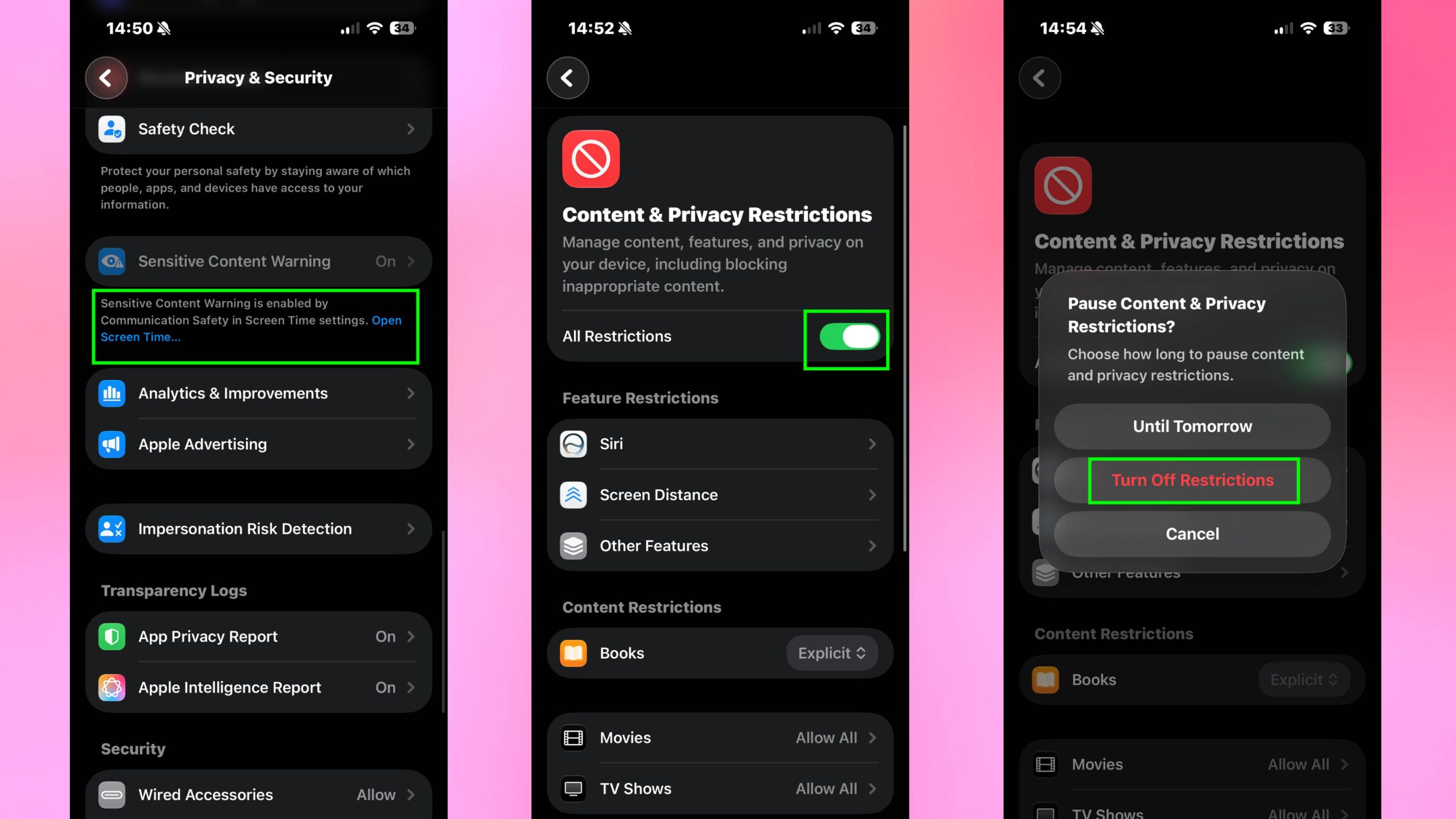
この制限を回避するには、メインの「設定」メニューに戻り、「スクリーンタイム」を選択してから、「コンテンツとプライバシーの制限」をクリックします。
そこから、すべての制限を完全に無効にし、プロンプトが表示されたら選択を確定してください。これらの包括的な制限をオフにすると、設定がすぐにロック解除され、フィルターがバイパスされるため、ビデオ通話が中断されることなく継続できます。
コメントは締め切りました。