
迷惑なノートパソコンプログラム:2つ目のオペレーティングシステムが乗っ取られる
不要なプログラムがノートパソコンの動作を遅くしていませんか?不要なソフトウェアがどのようにして第二のオペレーティングシステムのように機能するのか、そしてパフォーマンスを向上させるためにそれらを削除する方法をご紹介します。包括的なガイドをお読みください!

知っておくべき最も重要なこと
- メーカー提供のアプリは、Windows 11では提供されていないバッテリー、ファン、パフォーマンスといった重要なハードウェア設定を制御するために不可欠ですが、ゲームストアや必須ではないコンテンツサービスなども含まれるようになることがよくあります。
- ユーザーは、ハードウェアの中核機能を制御しているメーカーのソフトウェアを使い続けざるを得ない状況にある。しかし、G-Helperのような軽量な代替ソフトウェアが存在し、かさばることなく正確な制御が可能であることを証明している。
- Microsoftは、スマート充電やRGB照明などの一般的な制御機能をWindows 11に直接統合することで、煩わしいソフトウェアの問題を軽減し、肥大化したメーカー製ソフトウェアの必要性を減らすことができる。
最適なノートパソコンを選ぶのに何時間も費やし、プロセッサの選択肢と画面を比較し、バッテリーの持ち時間について悩むかもしれません。
そして実際に実行してみると、購入決定の際にほとんど考慮されない、もう一つの側面が明らかになります。それは、メーカーによってプリインストールされているソフトウェアで、多くの場合、デバイスのパフォーマンスを向上させるツールとして販売されています。
場合によっては、これらのプログラムはプリインストールしておく価値があります。プリインストールされたプログラムでは、パフォーマンスモードの変更やバッテリー充電制限の設定、Windows 11では提供されていないモデル固有の設定などを行うことができます。
本当に奇妙なのは、プリインストールされたソフトウェア(いわゆる「ブロートウェア」)が肥大化している点だ。シンプルなプログラムでさえ、Windows 11上で動作する追加のソフトウェアレイヤーとして表示され、ドライバーやユーザーアカウントが、ユーザーが実際に必要とする設定を奪い合うようになる。
これらのコントロールや設定の中には非常に重要なものもあるため、これらのプログラムをすべて完全にアンインストールすることは必ずしも選択肢になり得ません。
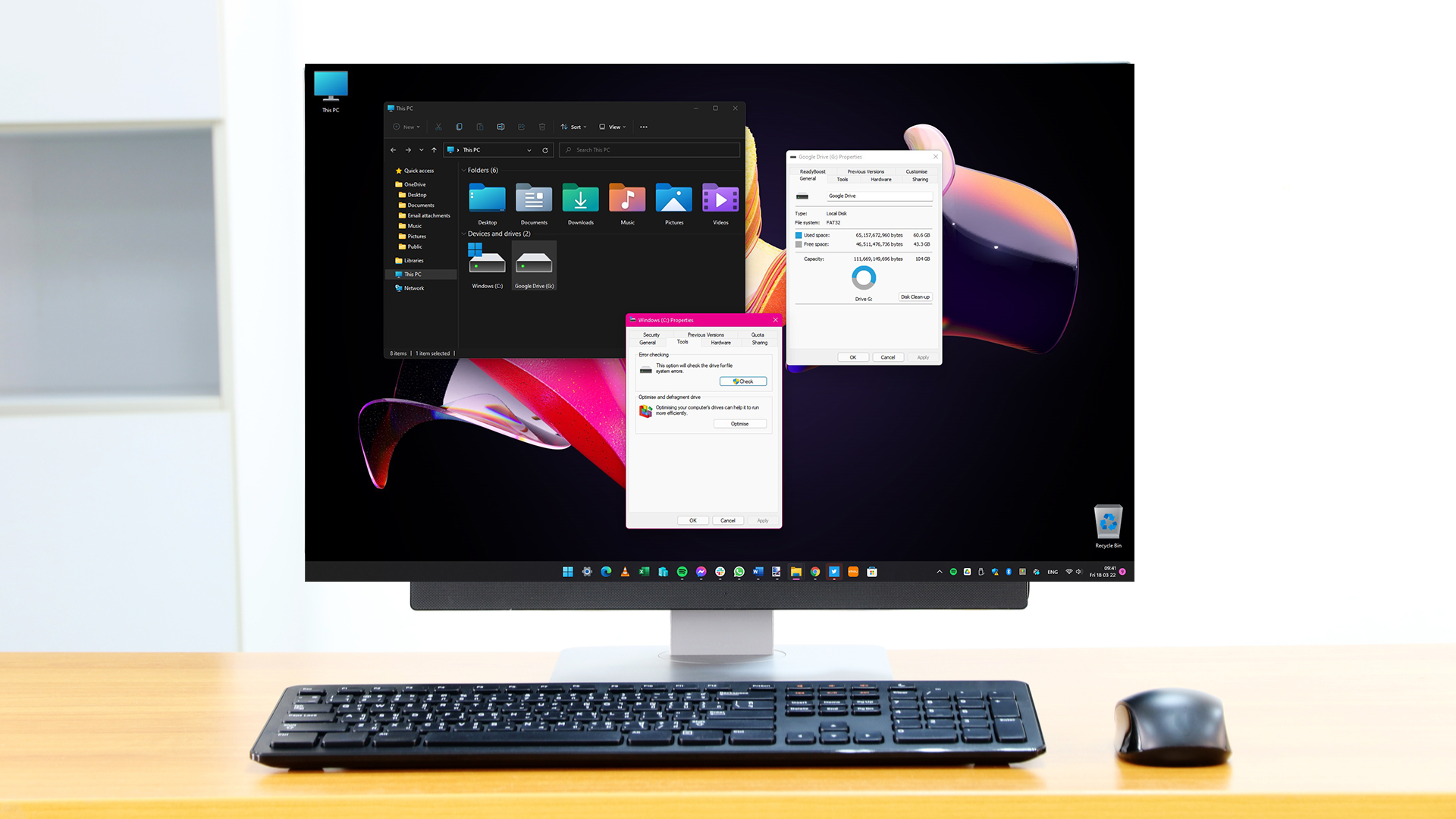
Windows 11はなぜノートパソコン上のすべてを制御できないのでしょうか?
Windows 11には多くの組み込み設定があるにもかかわらず、Windows 11だけでは管理できないことがたくさんあります。
これはゲーミングノートPCに限った機能ではありません。対応するASUS製モデルでは、MyASUSアプリがバッテリーケアモードやモデル固有のファンプロファイルなど、Windows 11では提供されていない設定を管理します。
しかし、ゲーミングノートパソコンは、この考え方をはるかに高いレベルに引き上げている。
Alienware 16X Auroraを例にとってみましょう。Alienware Command Centerにはいくつかのパフォーマンス設定があり、テストの結果、「Overdrive」モードではファンがより高速に動作し、ノートパソコンに内蔵されたCryo-Chamber冷却システムを最大限に活用できることが分かりました。
それらのどれも、非論理的あるいは誇張されているようには思えない。
ノートパソコンメーカーは自社製品の動作原理を十分に理解しており、専用ユーティリティを提供することで、BIOSに隠されていたり、そもそも利用できなかったりする可能性のある制御機能や設定を提供できる場を提供している。
本当の問題は、この便利なコントロールパネルが、その基本的な機能を超えた野心を持つようになったときに始まる。
設定メニューはどのようにして統合プラットフォームになったのでしょうか?
これらのアプリケーションの多くは、単にノートパソコン自体を管理するだけにとどまらない機能を提供している。
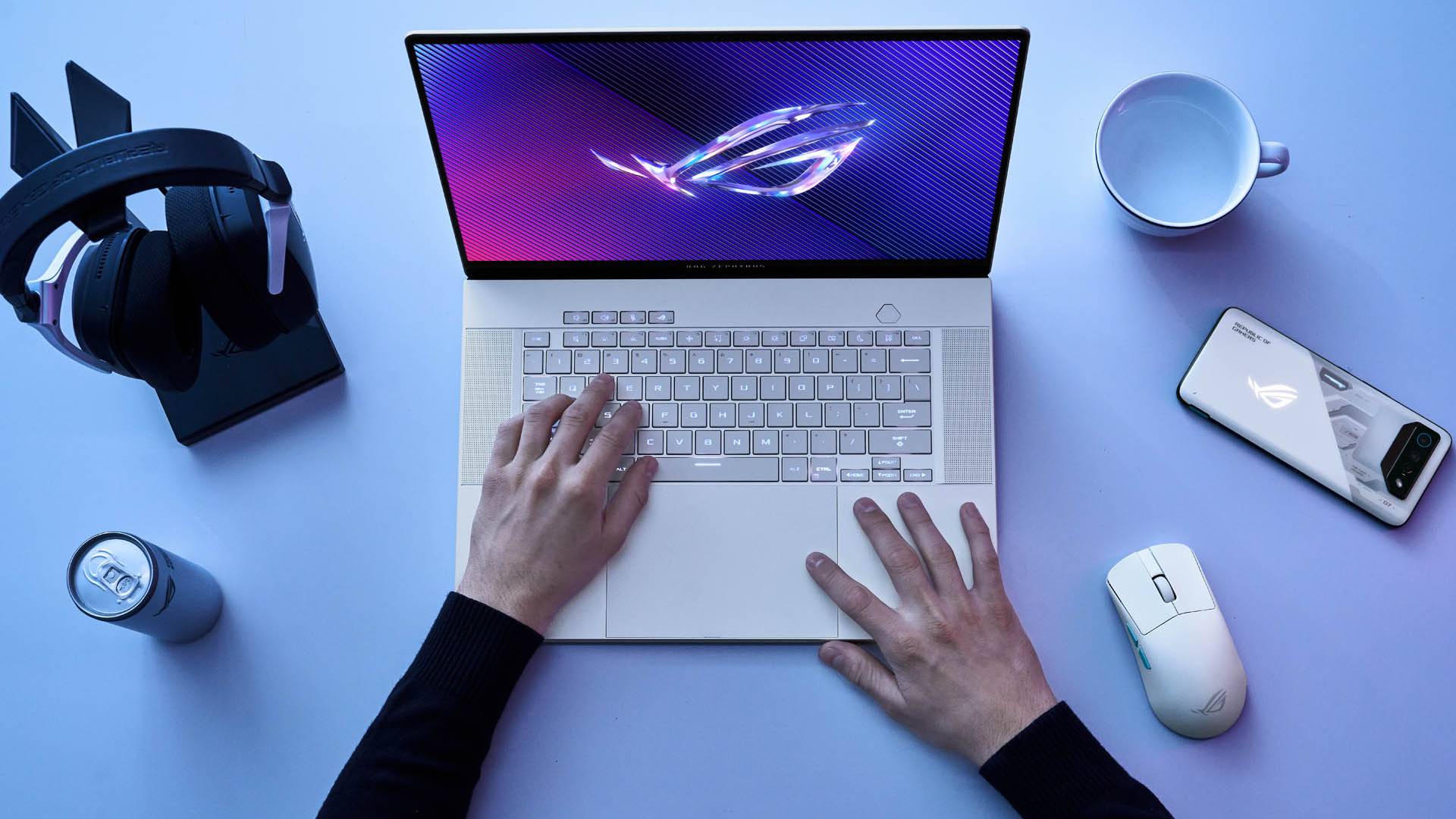
Armoury Crateアプリは、Asus ROGデバイスの所有者にパフォーマンスと冷却に関する便利な制御機能を提供するだけでなく、デバイス設定に加えてユーザーアカウントシステムやオプションのコンテンツサービスも提供します。
LenovoのLegion Spaceアプリはこのコンセプトをさらに発展させ、ゲームストアやAI搭載のゲーミングゾーンと並んで温度制御機能を提供しています。対応デバイスでは、HPのOmen Gaming Hubがファンとグラフィックの制御機能をゲームライブラリやGeForce Nowと統合しています。これらの機能が組み合わさることで、完全なゲーミングノートPC体験を実現します。
それぞれの機能を個別に見ていくと、ほとんどの機能は正当化しやすい。しかし、それらをすべて一つのアプリにまとめると、デバイス設定はより大規模な製品の一部に過ぎないように見えてくる。
例えば、ファンを冷やすためのプログラムを開いた場合、新しいゲームや販促品を探している可能性は低いでしょう。
最悪なのは、実際にそれが必要なことだ。
標準でプリインストールされているソフトウェアであれば、不要になった場合はアンインストールすれば簡単に解決できます。しかし、メーカー自身が作成したノートパソコンのソフトウェアは、設定によってはデバイスの動作に大きな影響を与える可能性があるため、削除するのがより困難です。
MSI Raider 16 Max HX ノートパソコンのレビューでは、なぜこれが複雑なのかを説明しています。このノートパソコンにはかなりの数のソフトウェアがプリインストールされていますが、MSI Center 自体がパフォーマンスプリセットや RGB コントロールへの便利なアクセスを提供します。
Windows 11をよりクリーンな状態でインストールするために、メーカー提供のユーティリティをすべて削除すると、便利な機能も削除されてしまう可能性があります。ただし、一部のノートパソコンには代替手段が用意されています。
G-Helperは、ASUS製デバイス向けのオープンソースソフトウェアで、軽量なアプリケーションからパフォーマンスモード、GPUモード、バッテリー充電制限、その他のハードウェア制御にアクセスできます。内蔵のパフォーマンスモードは、Armoury Crateと同じファームウェアプリセットを使用しています。
公式ソフトウェアをコミュニティ製のツールに置き換えることに抵抗がなくても、その魅力は理解できるはずだ。G-Helperの存在は、ノートパソコンの精密な制御は、肥大化した過剰なエコシステムではなく、特化したツールで実現できることを示している。
マイクロソフトにも一定の責任がある。
この問題は、Windows 11自体の欠陥に起因する部分もある。例えば、スマート充電は対応デバイスで利用可能だが、充電制限を固定するための標準化された制御機能がない。マイクロソフトによると、各メーカーがこの機能を異なる方法で実装しているためだ。
マイクロソフトは既に、より統一的なアプローチがどのようなものになるかを示している。
ダイナミックライティングはその良い例です。互換性のあるRGBデバイスは、メーカーが提供する個別のユーティリティに完全に依存するのではなく、Windows 11から直接制御できるようになりました。
ファン速度の調整やファームウェアは各デバイス固有のものであるため、メーカーのソフトウェアが消えることはありません。
しかし、Windows 11ではPlusの最も一般的なコントロールが統合されているため、ノートパソコン固有の設定プログラムを並行して使用する必要性が減り、結果としてデバイスにプリインストールされる不要なソフトウェアも減少します。
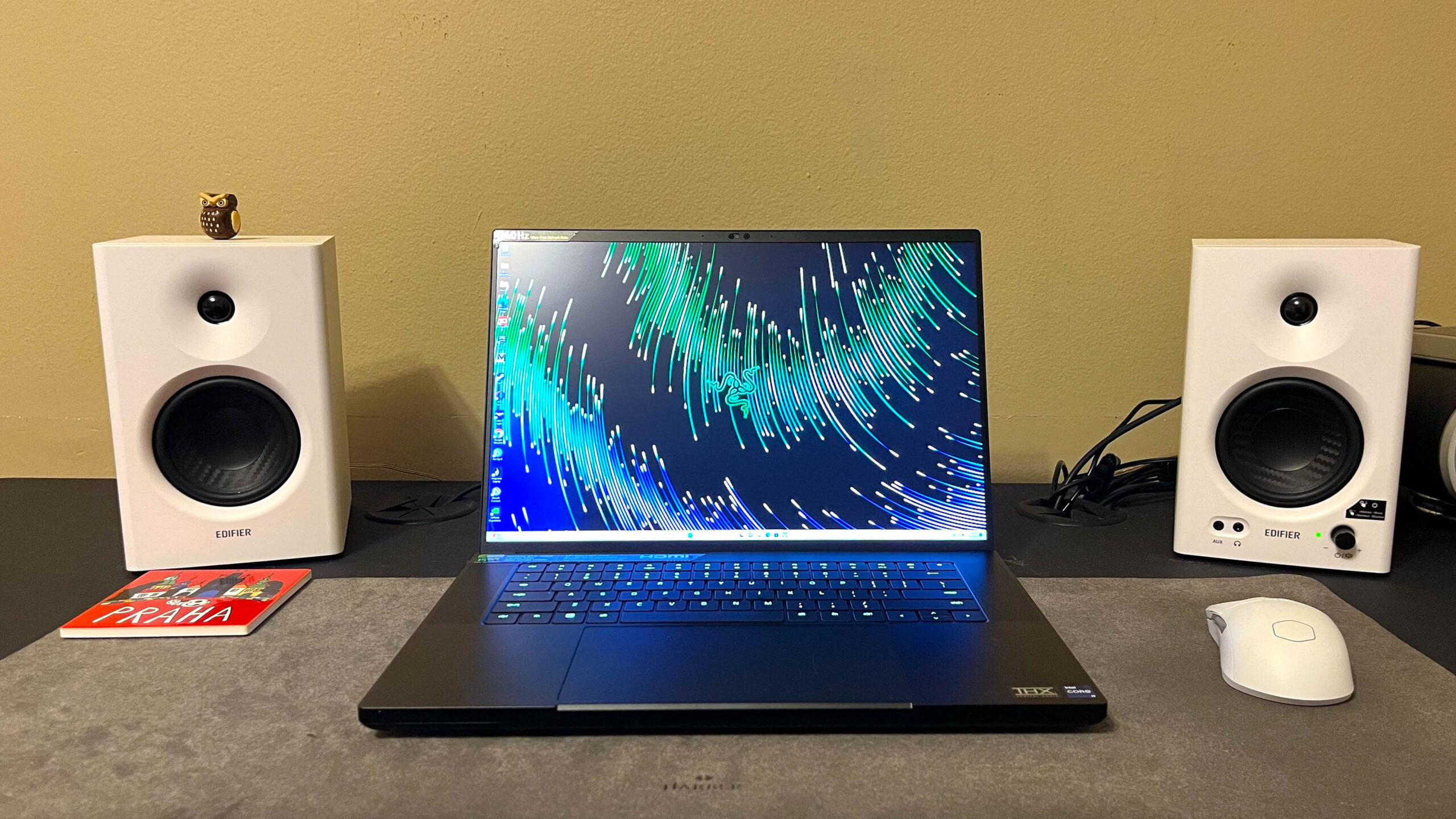
ノートパソコンのプログラムは、再びシンプルで退屈なものに戻るべきだ。
おそらく本当の問題は、これらのアプリを使うには意識的に操作する必要があるということだろう。優れたプリインストールアプリは、ノートパソコンの操作を容易にした後、次に使う時までは目立たないように存在すべきだ。
少なくともいくつかの点において、MSI Centerは成功していると言える。モジュール式になっているため、デフォルトですべての機能を読み込むのではなく、必要な機能だけをインストールできるのだ。
しかし、メーカーを変えると、使い慣れた機能でさえ全く異なる場所に移動してしまうことがあります。あるノートパソコンでは数秒で見つけられる「静音」ファンモードが、別のノートパソコンでは別の名称で呼ばれているかもしれません。
このようなソフトウェアは、ノートパソコンのレビューでもっと注目されるべきでしょう。バッテリーの持ちの悪さやキーボードの不具合を解消するわけではありませんが、ノートパソコンのパフォーマンス向上に頼っているのであれば、購入した製品にとって不可欠な要素です。
私はノートパソコンメーカーにこれらのツールの開発をやめてほしいとは思っていません。ただ、メーカーにはその本来の目的、つまり私が既に購入したノートパソコンを快適に使えるようにするという目的を忘れないでほしいだけです。
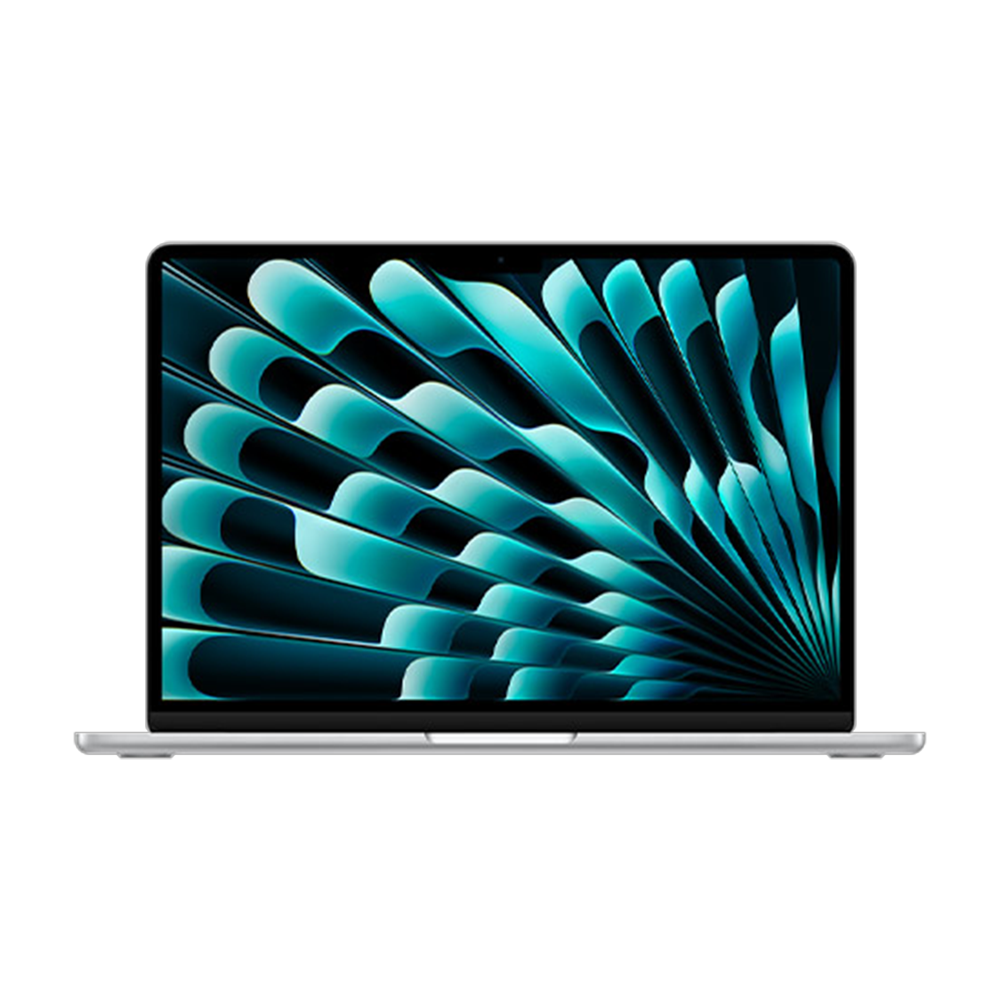 あらゆる予算に対応する最高のノートパソコン
➡ 最高のノートパソコンに関する完全ガイドをご覧ください
1. 総合的に見て最高:
Apple MacBook Airの 13インチM4
2. 予算に最適:
ASUS クロームブック CM14
3. Windows 11搭載のおすすめノートパソコン:
Microsoft Surface Laptop 13インチ
4. ゲームに最適:
Razerのブレード16
5. プロフェッショナルに最適:
MacBook Pro 16インチ(M4 Pro)
もちろん、DzTecniumのYouTubeとTikTokをフォローすれば、ニュース、レビュー、開封動画などをご覧いただけます。また、WhatsAppでも定期的に最新情報をお届けしています。
コメントは締め切りました。