
LDPlayerが94%で止まってしまう場合:問題を解決するための効果的な手順
LDPlayerが94%で止まってしまいますか?ご安心ください!このよくある問題を解決し、お気に入りのAndroidゲームをスムーズに楽しむための、実績のある解決策をご紹介します。

知っておくべき最も重要なこと
- LDPlayerが正常に動作するために必要なため、BIOS/UEFI設定でCPU仮想化(VT)が有効になっていることを確認し、タスクマネージャーでその状態を確認してください。
- LDPlayerのクラッシュ問題を解決するには、Windowsをクリーンな状態で再起動し、リソースを大量に消費するアプリケーションを閉じ、十分なディスク容量が確保されていることを確認し、Windows保護レジストリをチェックしてください。
- グラフィックドライバーが破損していると、エミュレーターが94%で停止する可能性があるため、メーカーの公式サイトからグラフィックドライバーを更新するか、クリーンインストールしてください。
LDPlayerの起動ウィンドウに「エンジン起動中 94%」と表示された後、Androidのホーム画面に到達せずにそのパーセンテージで停止する場合があります。このパーセンテージは、処理の進行を保証するものではありません。
これは、エミュレーターエンジンが十分にロードされ、仮想ディスク、VTテクノロジー、グラフィックスドライバー、およびGPUメモリが同時に利用可能である必要がある段階です。
重要なのは、それ以外の場合にコンピュータ(PC)上で何が起こるかです。あるエミュレータが起動した後、後続のバージョンがフリーズする場合、LDPlayerはグラフィックメモリの制限を受けていることが多いです。
各コピーが94%で停止する場合、問題の原因は、コピーデータの破損、仮想化技術の無効化または非表示、グラフィックエンジンの不具合、インストールディスクの容量不足、あるいはエミュレーターコンポーネントのいずれかを削除したセキュリティツールである可能性が高いです。
必要なゲームデータが含まれている場合は、LDPlayerのコピーをまだ削除しないでください。新しいコピーはテストに役立ちますが、LDPlayerによると、古いコピーのデータは新しいコピーに自動的に転送されません。
| 94%で表示されるもの | どういう意味ですか | 最初の手順 |
|---|---|---|
| 1つ目のコピーは開くが、2つ目のコピーは94%のところでフリーズする。 | コンピュータのグラフィックメモリ容量が、複数コピーの使用には不足している可能性があります。 | 使用していないコピーを閉じて、複数のコピーによる負荷を軽減します。 |
| 新品または個別のコピーも94%で停止します。 | LDPlayerはプライマリエンジンの起動を終了できません。 | Windowsを再起動し、リソース、ディスク容量、およびセキュリティログを確認してください。 |
| LDPlayerは、VT、仮想化、Hyper-V、またはfastpipeのエラーについて言及しています。 | ファームウェア仮想化またはWindowsハイパーバイザーへのアクセスを検証する必要があります。 | まずVTが正常に動作していることを確認し、必要に応じてのみHyper-V関連の機能を変更してください。 |
| Windowsのアップデートまたはドライバーのアップデート後、すべてのバージョンで不具合が発生し始めました。 | グラフィックスタックが破損しているか、互換性がない可能性があります。 | オーバーレイを復元する前に、公式のGPUドライバーをインストールしてテストしてください。 |
| 古いバージョンのうち、クラッシュまたは強制シャットダウン後に不具合が発生するのは1つだけです。 | そのコピーの仮想ディスクが破損している可能性があります。 | LDPlayerを再インストールする前に、新しいコピーを作成してください。 |
1. 複数のグラフィックへの負荷を確認し、軽減する。
LDPlayerが94%でフリーズする場合は、まずグラフィックの負荷を確認してください。LDPlayerには、複数のインスタンスが94%でフリーズする理由に関する公式ガイドが別途用意されています。その説明は単純で、各エミュレーターウィンドウがグラフィックメモリを使用しているためです。
最初のウィンドウは正常に開くかもしれませんが、次のウィンドウは、グラフィック処理ユニット(GPU)に別のAndroidエンジンのための十分な空き容量がなくなったために失敗する可能性があります。
LDMultiplayerを複数起動した後にのみ問題が発生する場合は、まずこのチェックを行ってください。また、データの削除や再構築を行う前に負荷を最小限に抑えることで、データの保護にも役立ちます。システムやドライバのアップデートは、エミュレータのパフォーマンスに影響を与える場合があります。
- 開いた LDマルチプレイヤー そして、スタックしたコピーを閉じます。 94%.
- コピーを1つ減らして実行し、残りのコピーが正常に開くかどうかを確認してください。
![LDMultiplayer は、起動中に 94% で停止した LDPlayer のコピーを閉じます。]()
LDPlayerは、複数のコピーが同時に起動しようとした場合、94パーセントという数値をリソース制限超過の警告とみなすことが多い。 - 設定を開く LDマルチプレイヤーそして減らす FPS ユーザーはマルチプレイヤープレイ用で、有効化されています メモリの最適化.
- 一度にすべて起動するのではなく、コピーを一つずつ実行し始めてください。
![LDMultiplayerの最適化設定では、複数コピーの場合にFPSが低下し、メモリ使用量が改善されます。]()
LDPlayerのマルチコピー設定は、通常94%の時点でフリーズを引き起こすグラフィックメモリへの負荷を軽減することを目的としています。
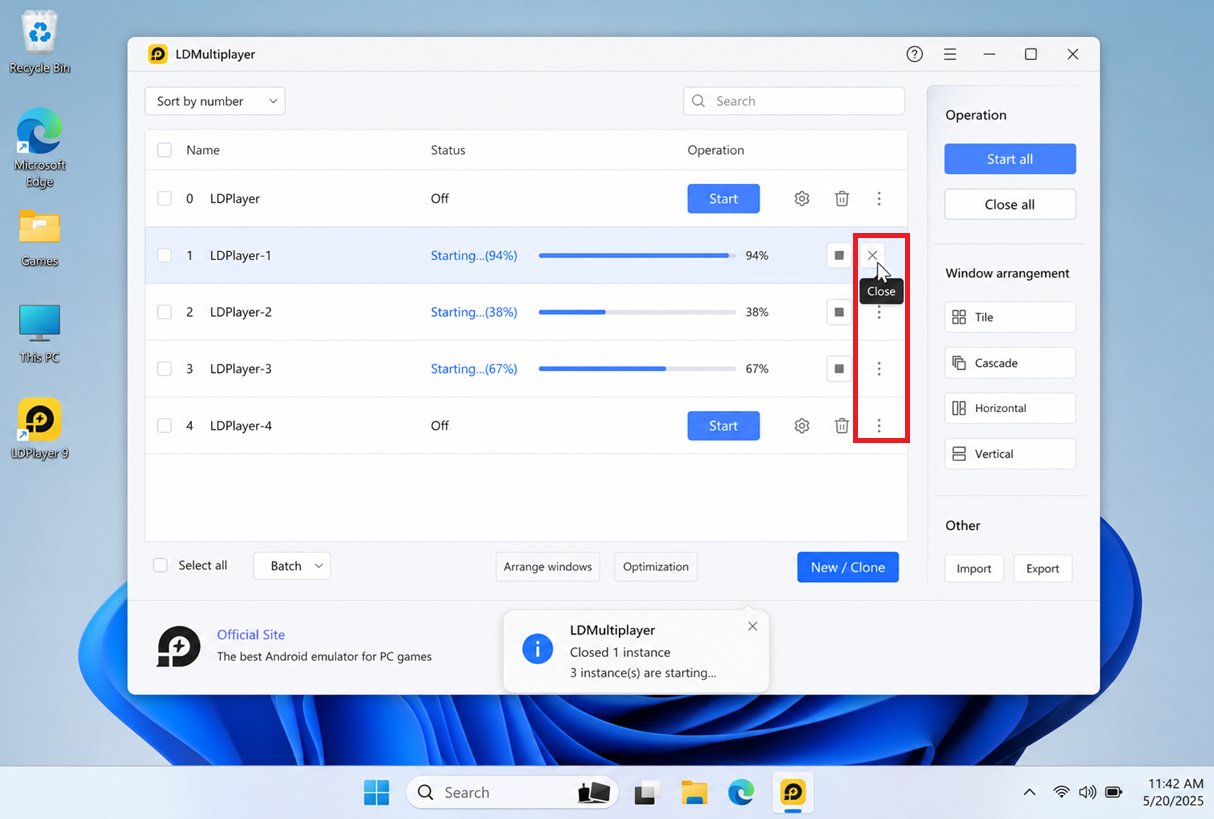
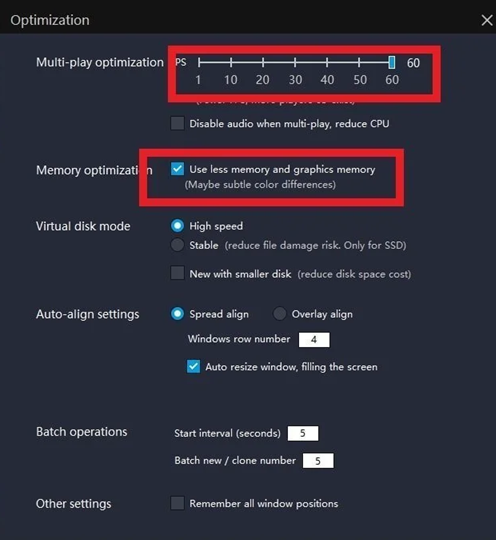
負荷の軽いマルチプレイヤーが成功した場合は、この低い負荷を維持するか、このコンピューター上のアクティブなコピー数を減らしてください。
たとえ1つのクリーンコピーでも94%で停止してしまう場合は、問題は複数のコピーの圧縮に限ったことではありません。この場合は、Windowsのリソース、ディスク容量、およびセキュリティログを確認してください。
2.再起動します Windows リソース、ディスク、セキュリティ上の障害を取り除く
LDPlayerの単一インスタンスが94%で停止した場合、それは単に別のエミュレーターウィンドウがリソースを過剰に消費しているのではなく、エミュレーターが基本的な起動を完了できないことを示しています。
この段階で、LDPlayerはCPU、メモリ、グラフィックス、仮想ディスクアクセスといったリソースを同時に割り当てようとします。Windowsにこれらのリソースが既に不足している場合、Androidが起動する前に起動が失敗する可能性があります。
LDPlayerのトラブルシューティングガイドでは、エミュレーターデータの破損、ソフトウェアの旧バージョン、VTテクノロジー、グラフィックドライバー、セキュリティツール、リソースの過剰使用など、考えられる原因をいくつか挙げています。
システム要件には、十分なRAM、ディスク容量、グラフィックスサポート、およびVTテクノロジーが必要であることも示されている。
ファームウェアやデバイスドライバを変更する前に、Windowsを完全に再起動し、エミュレータがディスク容量不足やリソースを大量に消費する他のアプリケーションと競合していないことを確認してください。
- 開いている作業内容を保存し、Windowsを再起動し、他のゲーム、録画プログラム、仮想マシン、エミュレーターをすべて閉じてください。
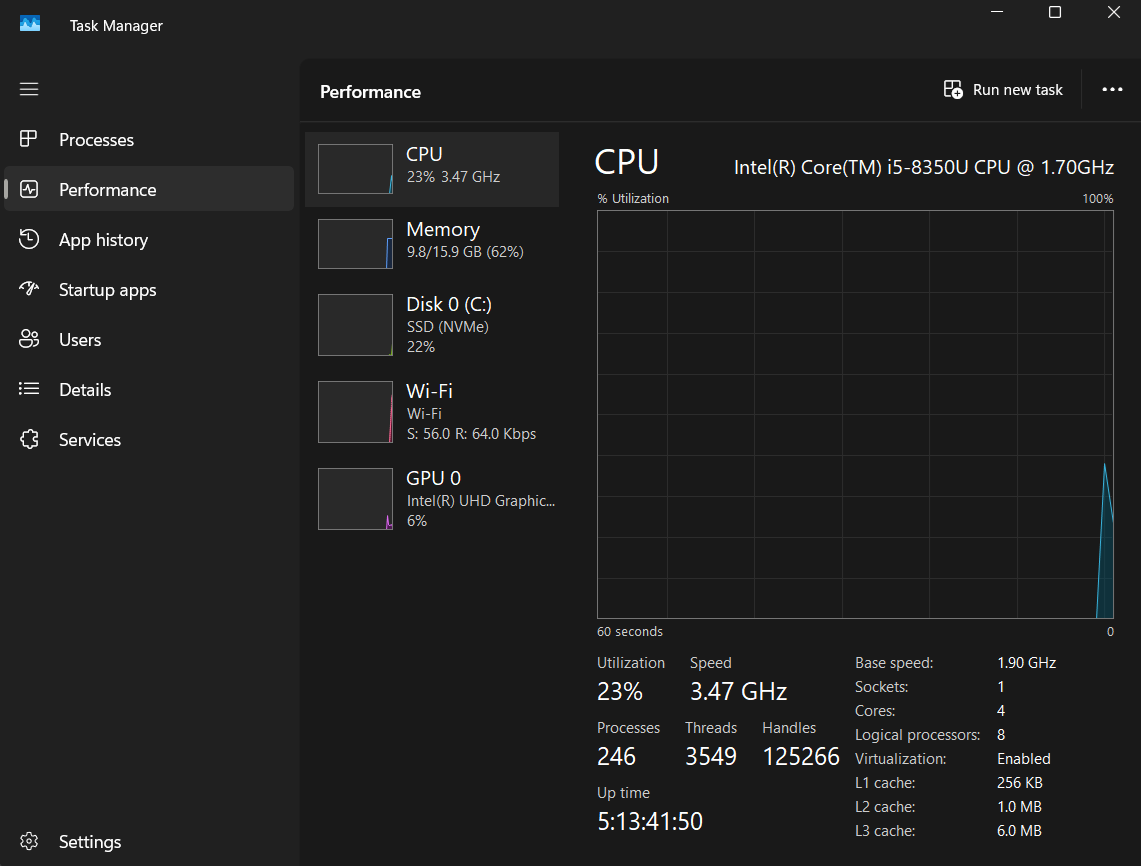
- 開いた Task Manager 使用状況を確認してください CPU وメモリ وGPU異常に多くのリソースを消費していることが分かっているアプリケーションのみを閉じます。
![Windowsタスクマネージャーは、リソースを大量に消費するバックグラウンドアプリケーションを閉じてから、LDPlayerを94%で停止したまま再度開きます。]()
再起動してデスクトップ環境をクリーンな状態にすることで、LDPlayerが問題の真の原因なのか、それともエミュレーター起動前からマシンがリソース不足だったのかを判断できます。 - 開いた ファイルエクスプローラー > このPC LDPlayerがインストールされているドライブに十分な空き容量があることを確認してください。
![Windowsのエクスプローラーは、LDPlayerがインストールされているドライブの空き容量を確認します。]()
LDPlayerのダウンロードガイドによると、ドライブがいっぱいだったり、高度に圧縮されていたりすると、新しいコピーが94%を超えることができない場合があるとのことです。 - 開いた Windows セキュリティ > ウイルスと脅威の防止 > 保護履歴 問題が発生した時点で削除されたLDPlayerファイルがないか確認してください。
- LDPlayerが公式サイトからインストールされており、検出が誤りであったと確信できる場合にのみ、ファイルを復元または許可してください。不明なファイルを復元したり、保護機能を永久的に無効にしたりしないでください。
- サードパーティ製のセキュリティアプリケーションがLDPlayerの信頼できるコンポーネントをブロックしている場合は、製品全体を無効にするのではなく、アプリケーションのファイルまたはフォルダの例外設定を使用してください。
- LDPlayerのいずれかのインスタンスを再度起動してください。
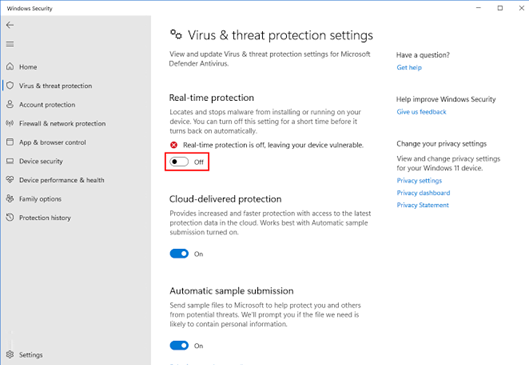
クリーンな再起動やセキュリティチェック後にLDPlayerが正常に動作する場合、エミュレータ自体に問題があったわけではないことを意味します。
処理が94%で停止し続け、仮想化に関する何らかの表示が出た場合は、次の手順でVT設定を確認してください。
VTに関する警告が表示されず、すべての試行が同じように失敗する場合は、次に取るべき最善の手順はグラフィックカードのドライバを確認することです。
3. Hyper-Vの機能を変更する前にVTのアクティベーションを確認してください。
VT警告は、Windowsが正常に動作している場合でも、LDPlayerが必要なCPU仮想化サポートを受けていないことを示しています。
LDPlayerがAndroidエンジンでCPU仮想化を適切に利用するには、Intel VT-x/VMXまたはAMD-V/SVMテクノロジーが必要です。
LDPlayerの最新のVT設定ガイドによると、仮想化の状態はタスクマネージャー > パフォーマンス > CPUで確認でき、無効になっている場合はBIOSまたはUEFIの設定から有効にできるとのことです。
Hyper-V を扱う際には、ある程度の注意が必要です。LDPlayer の最新の公式バージョンは、ほとんどのシナリオで Hyper-V と連携するように設計されています。
しかし、LDPlayerは、Hyper-Vに関連するWindows機能を無効にした後、従来のパスや高負荷時の複数のエミュレータの使用によってパフォーマンスが向上する場合があることを依然として記録している。
タスク マネージャーで仮想化が有効になっていることが既に表示されており、LDPlayer から仮想化に関する警告が発せられていない場合は、Windows の機能設定を変更しないでください。
WSL、Docker、仮想マシン、Windows Sandbox、または企業が管理するセキュリティソリューションを使用している場合は、これらの機能を無差別に無効にしないでください。
- 開いた タスクマネージャー > パフォーマンス > 中央処理装置 (CPU) ステータスを確認してください 仮想化.
- もしそうなら 無効コンピュータを再起動し、BIOSまたはUEFI設定画面に入ってください。ファームウェア設定の詳細な手順が必要な場合は、Appualsがハードウェア仮想化に関する別のガイドを提供しています。
- 有効 インテルバーチャライゼーションテクノロジー أو VT-xの أو VMX أو V-AMD أو SVMマザーボードに使用されているラベルによって異なります。
![Windows上でLDPlayer仮想化技術を有効にするためのBIOSまたはUEFI設定。]()
LDPlayerは依然としてVTテクノロジーを必須要件とみなしています。なぜなら、VTテクノロジーがないとエミュレータはCPUリソースを適切に利用できないからです。 - ファームウェアの変更を保存してからWindowsに戻り、タスクマネージャーが表示されていることを確認してください。 仮想化:有効.
- LDPlayerの最新公式バージョンをインストールまたはアップデートし、一度テストしてください。既存のHyper-V機能は変更されません。 注:LDPlayerはHyper-Vと互換性があります 最新バージョンでは、サポートされているシナリオにおいてHyper-Vを有効にした状態でも動作します。
- LDPlayerでVTが検出されないと表示される場合は、お使いのモニターを[該当するソース]と比較してください。 LDPlayerでVTが検出されない場合の対処法その時だけ、開ける Windowsの機能を有効または無効にする.
- 現在有効になっている機能を登録し、その後、それらの選択を解除してください。 Hyper-Vの و 仮想マシンプラットフォーム و Windowsハイパーバイザープラットフォーム و WindowsサンドボックスWindowsを再起動してください。
![Windowsの機能ダイアログボックスを使用して、デフォルトのLDPlayerエミュレーションに干渉する可能性のあるHyper-V関連の項目を無効にします。]()
LDPlayerは、Windowsにおけるこれらの機能を、BIOSでVTが有効になっているように見えるにもかかわらずエミュレータから利用できない一般的な理由として文書化しています。 - LDPlayerが引き続き動作しない場合は、登録したWindowsの機能を再度有効にして、他の無関係なプログラムが無効にならないようにしてください。
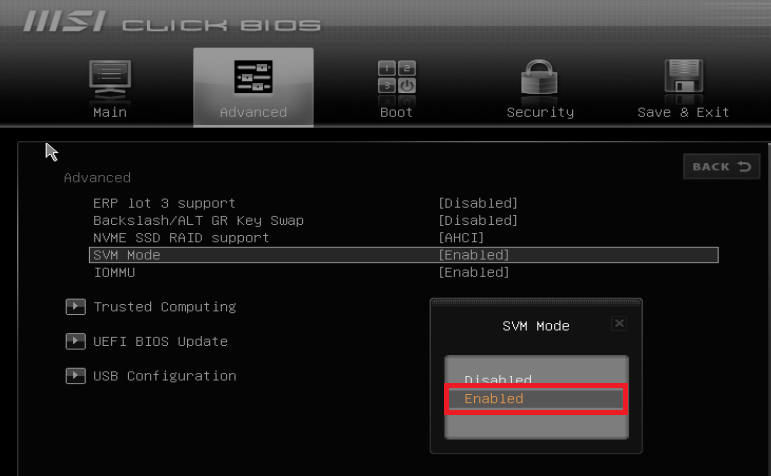
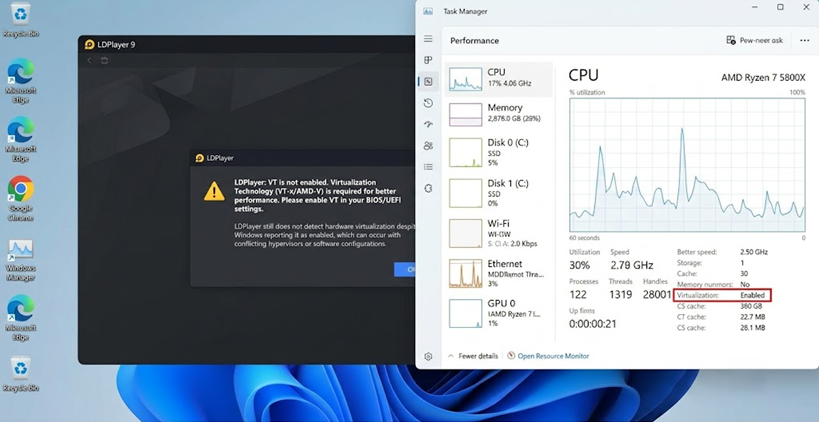
VT検出の問題が解決したら、他の変更を加える前にLDPlayerをテストしてください。
仮想化が既に正常に動作しているにもかかわらず、すべてのコピーが停止する場合は、グラフィックドライバが次に疑われる原因となります。
古いバージョンのうち1つだけが不具合を起こしている場合は、当面はプレーヤーの修正作業をスキップし、代わりに新しいバージョンをテストしてください。
4. グラフィックドライバーをアップデートするか、クリーンインストールしてください。
LDPlayerは、Androidのホーム画面が表示される前にグラフィックを初期化します。OpenGL/DirectXドライバーが破損していると、エミュレーターエンジンの読み込みが完了しない場合でも、通常のWindowsアプリケーションは正常に動作する可能性があります。
LDPlayerのドライバーに関する記事では、自動更新が失敗した場合はグラフィックカードメーカーの公式サイトを利用することを推奨しています。また、Appualsでは、Windowsドライバーの更新手順を詳しく解説した包括的なガイドも提供していますので、そちらも参考にしてください。
他のすべての方法が失敗した場合、またはWindowsのアップデート、ドライバーのアップデート、もしくはグラフィックの不具合の後に問題が発生した場合は、以下の手順を実行してください。
新しいバージョンのエミュレーターは正常に動作し、古いバージョンのうち1つだけが動作しない場合は、ドライバを修正する必要はないでしょう。
- グラフィックカード(GPU)を選択してください タスクマネージャー > パフォーマンス أو デバイスマネージャー > ディスプレイアダプター.
- 現在の定義をダウンロードするには NVIDIA、أو AMD、أو インテルまたは、お使いのコンピューターメーカーのサポートページを参照してください。サードパーティのドライバーダウンロードサイトは利用しないでください。
- ドライバーをインストールして、Windowsを再起動してください。
- ドライバーのアップデート後に問題が発生し、依然として解決していない場合は、メーカーが提供するクリーンインストール、工場出荷時設定へのリセット、または修復オプションを使用して、ドライバーパッケージを再インストールしてください。
- オーバーレイ、GPUチューニングツール、スクリーンレコーダー、またはハードウェア監視ツールを再起動する前に、LDPlayerの動作を確認してください。
![LDPlayerが94%で停止してしまう問題を解決するには、Windowsのグラフィックドライバーを更新または再インストールしてください。]()
LDPlayerの起動失敗に関するガイドラインでは、グラフィックドライバの修復が解決策の最優先事項とされています。なぜなら、GPUパッケージが破損していると、Androidが完全に起動するずっと前にエミュレータが停止してしまう可能性があるからです。
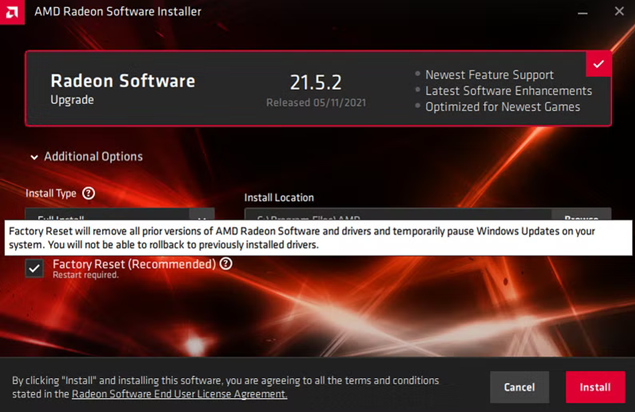
ドライバの更新後にエミュレータのすべてのコピーがロードされた場合、エミュレータが94%で停止するのは、グラフィックの起動に関連する問題です。
古いコピーのうち1つだけがまだ動作しない場合は、エミュレータを完全に再インストールする前に、そのコピーを隔離してください。
5. LDPlayerを再インストールする前に、エミュレーターのコピーを再構築してください。
クラッシュ、強制シャットダウン、または断続的なアップデートによって、LDPlayerのコピーの一つが破損する可能性がありますが、ソフトウェア自体は引き続き使用可能です。
LDPlayerの無効な仮想ディスク修復機能は、すべてをすぐに再インストールするのではなく、 LDMultiplayerツールを使用して新しいコピーを作成します。
新バージョンでは、LDPlayerはそのまま残したまま、新しい仮想ディスクが作成されます。そのため、エミュレータを完全に削除してからテストを行うよりも、よりクリーンなテスト方法と言えます。
これは、システムリソース、VTテクノロジー、およびドライバーがすべて正常に機能していることを確認した後、または新しく作成されたコピーが正常に動作している一方で、古いコピーが1つだけ停止している場合に適切な修正方法です。アカウントが同期されていること、クラウドゲームが保存されていること、またはバックアップオプションが有効になっていることを確認するまでは、古いコピーを削除しないでください。
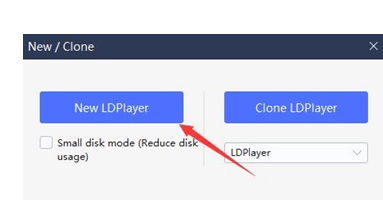
- 開いた LDマルチプレイヤー、次にタップします 新規/クローン、を選択します 新しいプレーヤー ボタンをクリック.
- 新しいバージョンを起動して、94%を超えているかどうかを確認してください。
![LDMultiplayerは、古いLDPlayerのコピーを94%の時点で一時停止した後、新しいLDPlayerのコピーを作成します。]()
LDPlayerの不具合のある仮想ディスクの修復プロセスは、ランダムな完全再インストールではなく、完全に新しいコピーを作成することから始まります。 - 新しいバージョンが正常に起動したら、破損したバージョンを削除する前に、アカウント同期、ゲーム内クラウドセーブ、またはLDPlayerで利用可能なバックアップツールを使用して、古いバージョンから可能な限りデータを復元してください。
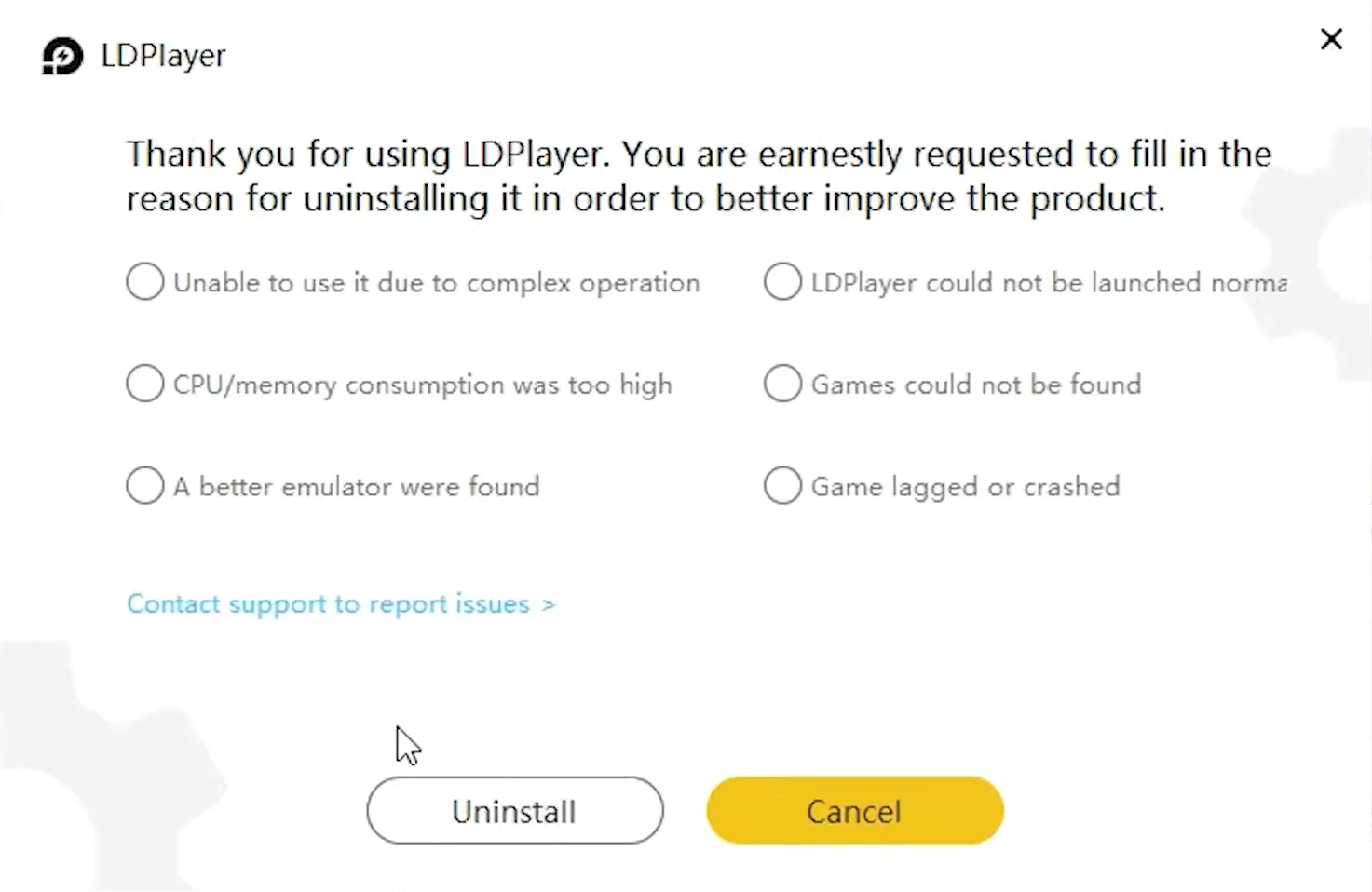
- 新しいバージョンも94%で停止する場合は、LDPlayerをアンインストールして最新バージョンをインストールしてください。 LDPlayer公式ダウンロードページ元のインストール場所がいっぱいになっているか破損している場合は、別のフォルダーまたはドライブを選択してください。
- 再インストール中は保護機能を有効にしたままにしてください。信頼できる公式コンポーネントが再び隔離された場合は、保護履歴を確認するか、特定の例外を追加することでこの問題を解決してください。
![エミュレーターのコンポーネントを削除した可能性のあるサードパーティ製ウイルス対策ソフトを一時的に無効にした状態で、LDPlayerを再インストールしてください。]()
新しいバージョンが正常に動作すれば、古い仮想ディスクに不具合があったということになります。
クリーンインストールと新規コピーが94%で停止し続ける場合は、LDPlayerの診断情報、Windowsのバージョン、GPUモデル、ドライバーのバージョン、およびVT/Hyper-Vの警告が表示されているかどうかを収集し、これらの詳細情報を添えてLDPlayerサポートにお問い合わせください。
コメントは締め切りました。