
CapCutエラー「多くの人がこの機能を使用しています」の修正方法
CapCutの「この機能を使用しているユーザーが多すぎます」エラーを素早く解決しましょう!このよくある問題を解決する方法を学び、中断のないビデオ編集をお楽しみください。

知っておくべき最も重要なこと
- コア機能は正常に動作しているにもかかわらず、特定のクラウド機能のみで「現在、この機能を使用しているユーザーが多すぎます」というエラーが表示される場合は、数分待ってから画面を更新するか、リクエストを簡略化してから再度お試しください。
- CapCutのクラウド機能をテストする際は、クリーンなネットワークまたはモバイルデータを使用し、VPN、DNSフィルター、広告ブロッカーは一時的に無効にしてください。これらは接続を妨げる可能性があります。
- アプリケーションまたはアカウントに関する問題を解決するには、CapCutをアップデートし、キャッシュをクリアして再度ログインし、Proサブスクリプションのステータス、残高、または地域資格を確認してください。
CapCutは、「現在、多くのユーザーがこの機能を使用しています。しばらくしてからもう一度お試しください」というメッセージを表示する場合がありますが、エディタ自体は正常に動作し、プロジェクトも通常どおり進行します。このメッセージが表示されても、ご安心ください。解決策があります。
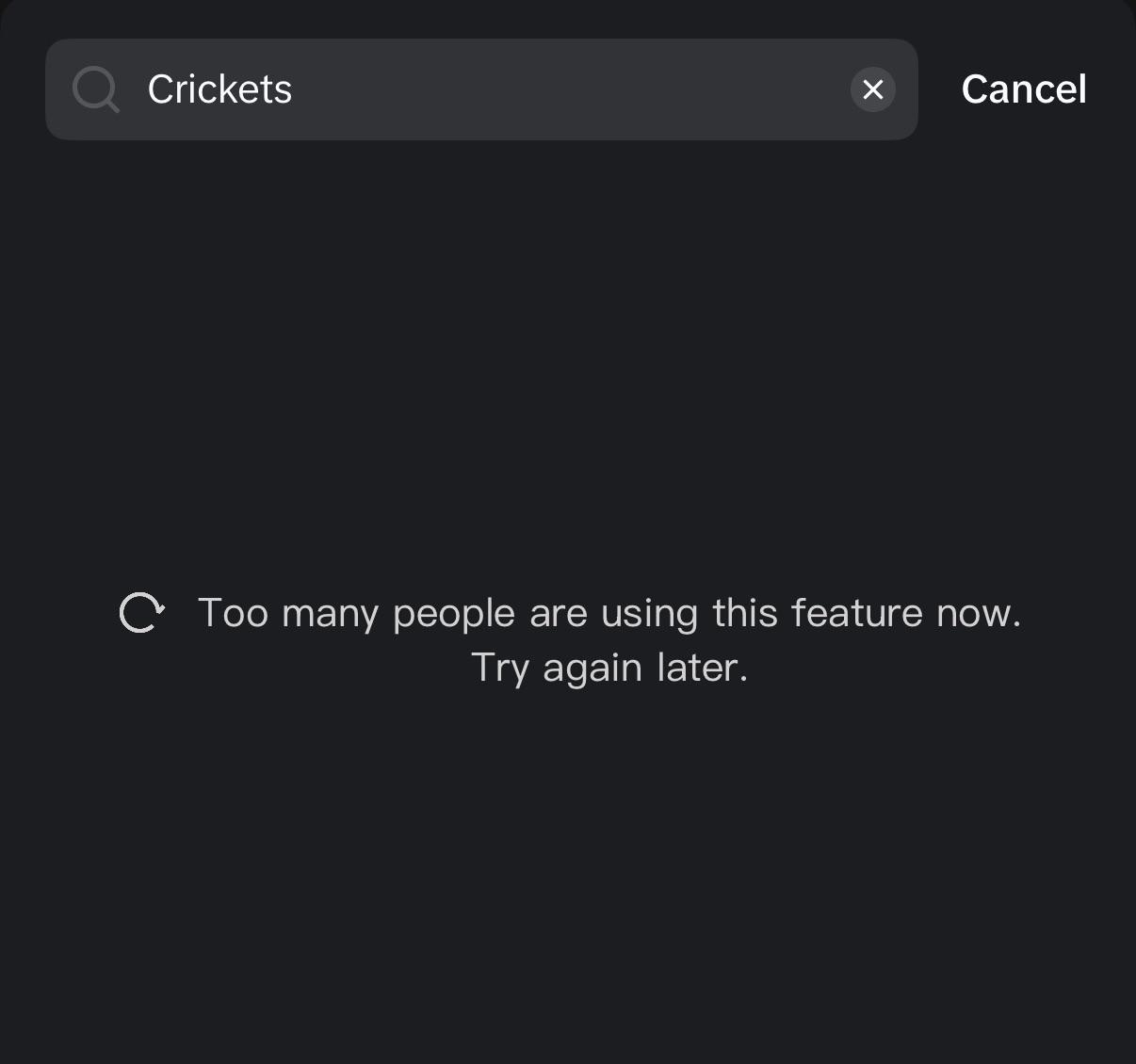
このメッセージは通常、AIエフェクト、自動字幕、スマートカットアウト、音声オプション、テンプレート、またはプロ/クレジットベースの機能など、クラウドツールが動作しようとしているときに表示されます。
現時点では、CapCutは基本的な編集機能でエラーが発生しているのではなく、特定のサーバー側機能の実行に失敗しているようです。CapCutはこの問題に関する一般的なトラブルシューティングページを公開していません。
関連するヘルプページでは、サーバーへの負荷が高い、AIのレート制限、ネットワークパスがブロックされている、レガシーアプリケーションセッション、アカウントまたは残高の確認、地域制限、プラットフォーム固有のサポートなど、同じ種類の障害について説明しています。
| メッセージはいつ表示されますか? | まず最初に何をチェックすべきでしょうか? |
|---|---|
| あるAIツールは機能しないが、通常の編集は機能する。 | 後でもう一度試してください。短時間で何度もリクエストするのは避けてください。 |
| テンプレート、エフェクト、またはAIツールが単一のネットワーク上で機能しない。 | ネットワークを変更し、VPN、プライベートDNS、広告ブロッカー、またはフィルターをオフにしてください。 |
| アップデート後も、同じアカウントで引き続き不具合が発生しています。 | CapCutをアップデートし、アプリ内のキャッシュをクリアしてから、再度ログインしてください。 |
| エラーは、Pro機能、バランス調整、または人工知能のいずれかに発生します。 | アカウント、残高、プロステータス、および地域資格が正しいことを確認してください。 |
| この機能は携帯電話では動作しますが、ウェブやデスクトップでは動作しません。 | お使いのプラットフォームでこの機能がサポートされているかどうかを確認してください。 |
1. クラウド機能が1つだけ使用されている状態になるまで、しばらく待ちます。
CapCutで「現在、この機能を使用しているユーザーが多すぎます」というメッセージが表示された場合、タイムライン、エクスポート、ローカル編集などの重要な機能は正常に動作しているものの、この警告はCapCut側の一時的な制限であると考えてください。
CapCutのAI処理ヘルプページによると、AIツールはサーバー負荷の高さ、地域的なトラフィックのピーク、レート制限、または一時的なサービス停止により遅延する可能性があるとのことです。
アプリケーション全体にインターネット接続がないと表示される場合、単一ネットワーク上のすべてのクラウドツールが機能しない場合、またはCapCutに残高、Pro、または地域に関するメッセージが表示される場合は、待つ必要はありません。これらの状況では、以下に説明するチェックが必要です。
- メッセージが表示される特定の機能に注目してください。 AI ビデオ، スマートカットアウト، 自動キャプションあるいは音声オプション、またはテンプレート。
- エラーメッセージを閉じて、同じCapCut画面をもう一度更新してください。
![AIを活用したCapCut機能は、タイマーが利用できない、またはトラフィックが混雑していることを示すメッセージが表示された後に、後で再試行されます。]()
- 同じリクエストを再度実行する前に、数分待ってください。
- 対象の機能がAIまたは作成ツールである場合は、再試行する前にリクエストを簡略化するか、より小さな入力ファイルを使用してください。
- ボタンを繰り返しクリックすることは避けてください。素早いリクエストは、一時的な制限の表示を悪化させる可能性があります。
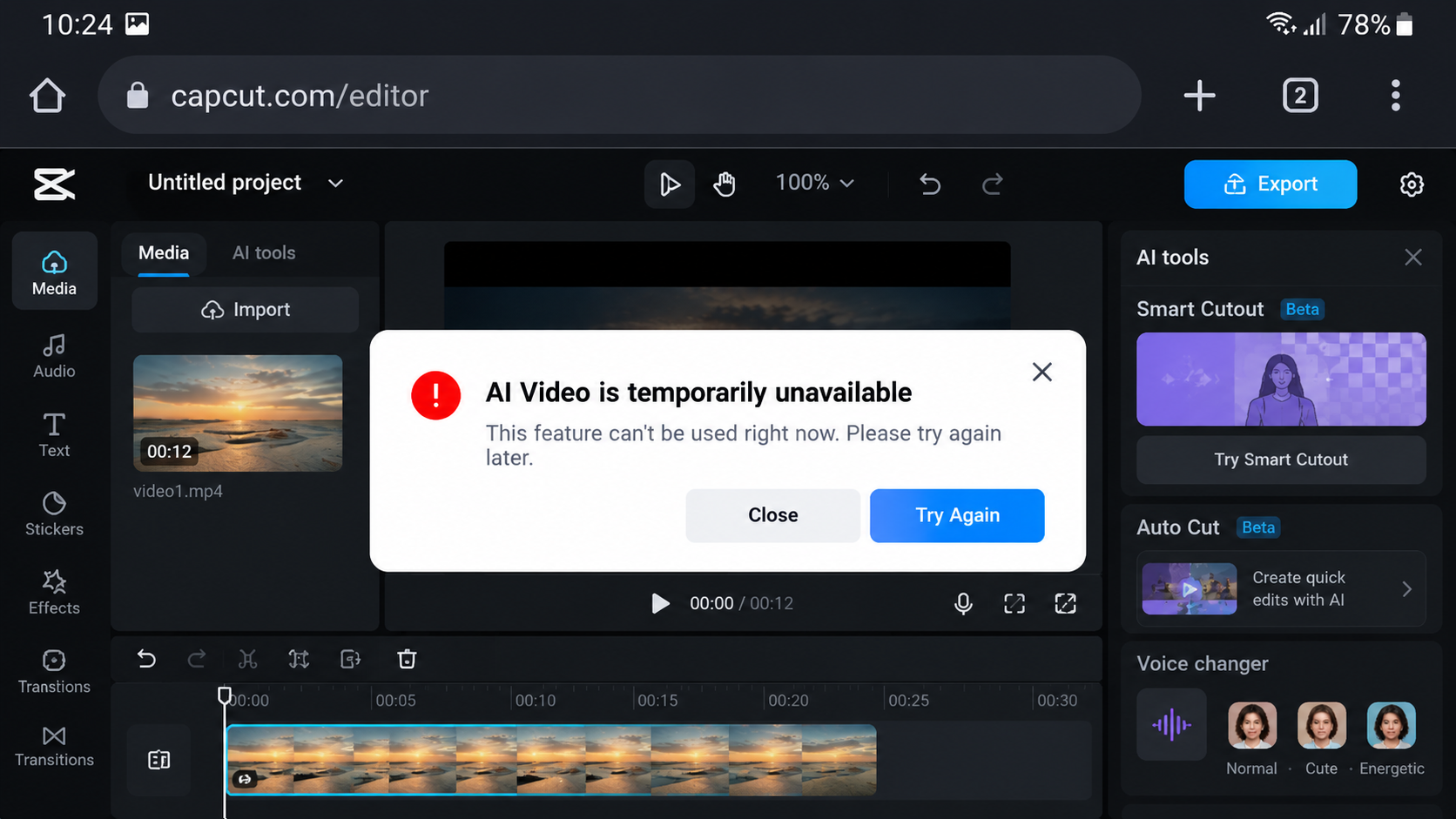
2. クリーンなネットワークをテストし、VPN、DNSフィルター、または広告ブロッカーをオフにします。
CapCutのクラウド機能は、通常のブラウジングが正常に機能している場合でも、動作しない場合があります。接続トラブルシューティングページでは、制限されたネットワーク、VPN、DNSフィルター、広告ブロッカー、ブラウザ拡張機能、ファイアウォール、不安定な接続などが原因として挙げられています。
テンプレート、エフェクト、またはAIツールがWi-Fiネットワークでは動作しないが、モバイルデータ通信やホットスポット使用時には異なる動作をする場合、次の手順が最適です。複数のクリーンなネットワークで同じ動作が見られ、かつ特定のアカウントでのみ発生する場合は、この手順は不要です。
- から移動 Wi-Fi 私に モバイルデータまたは、個人的な連絡先を通じて検査を受ける。
- 学校のネットワーク、職場、ホテル、または公共のネットワークを使用している場合は、そのネットワークから離れた場所でテストを繰り返してください。
- 電源をオフにする VPN、أو プライベートDNSあるいは、DNSフィルター、広告ブロッカー、プライバシー保護アドオン、または一時的なファイアウォールルールなど。
- 同じホームネットワーク上のすべてのデバイスでエラーが表示される場合は、ルーターを再起動してください。
- CapCutを再度開き、別の機能ではなく、同じ機能をテストしてください。
![CapCutモバイルアプリは、テストのためにVPNとDNSフィルタツールがオフになっている間、Wi-Fiからモバイルデータに切り替わります。]()
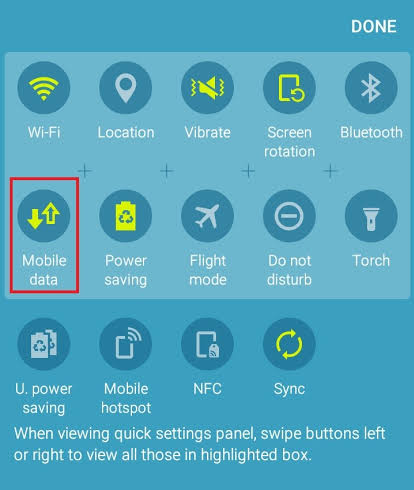
CapCutアプリ全体で「インターネット接続がありません」などの広範囲なエラーが表示されている場合は、それを単なる機能上の問題として扱う前に、接続の問題を解決してください。
3. CapCutをアップデートし、キャッシュをクリアして再度ログインすると、「ユーザー数が多すぎます」の問題が解決します。
CapCutの旧バージョンは、現在のAI、テンプレート、およびPro機能のバックエンドとの互換性がなくなる可能性があり、キャッシュやアカウントトークンが原因で、CapCutがサーバー上で機能を更新した後でも、機能が古い状態で表示され続ける場合があります。
CapCutのテンプレートや接続に関するヘルプページでは、アプリケーションの更新、キャッシュのクリア、再起動、再ログインの重要性が頻繁に言及されています。アプリケーション内でキャッシュをクリアする方が、システム設定からアプリケーションデータを削除するよりも安全です。システム設定から削除すると、一部のデバイスではローカルの下書きが削除される可能性があるためです。
エラーが明らかにProサブスクリプション、残高、または地域制限の問題を示している場合は、キャッシュをクリアして再度ログインする必要はありません。その場合は、アカウントの状態を確認してください。
避けるために
このバグを修正しようとする際に、非公式のCapCut APKファイル、クラックされたProバージョン、またはランダムなリバースアップグレードリンクを使用すると、アカウント認証が無効になったり、機能が削除されたり、ローカルプロジェクトやログイン認証情報が危険にさらされる可能性があります。
- CapCut を更新します أو Google Playで または、CapCutの公式デスクトップ版アップデートパスからアップデートすることもできます。
![CapCutのアップデート]()
- CapCutを閉じて、アップデートが完了したら再度開いてください。
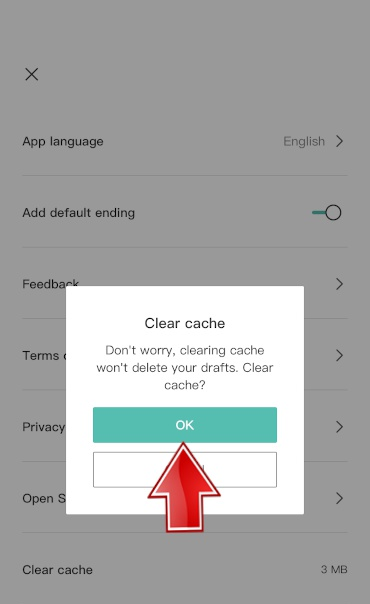
- 開いた プロフィール أو 私 > 設定 > キャッシュをクリア キャップカットの内側。
![CapCutアプリのアップデート画面と、再度ログインする前にアプリのキャッシュをクリアするオプション。]()
- 一度ログアウトしてから、Proプランのサブスクリプション、残高、保存済みテンプレート、またはクラウドプロジェクトに使用しているのと同じアカウントで再度ログインしてください。
- 再度ログインしてから、同じ機能をもう一度お試しください。
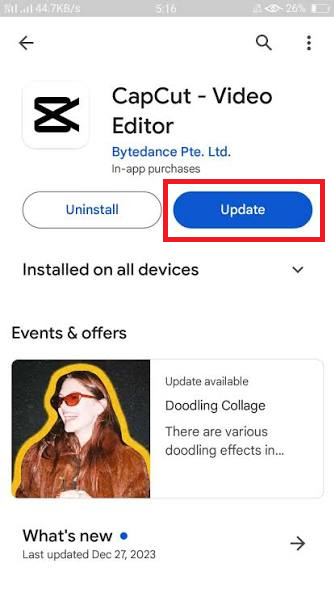
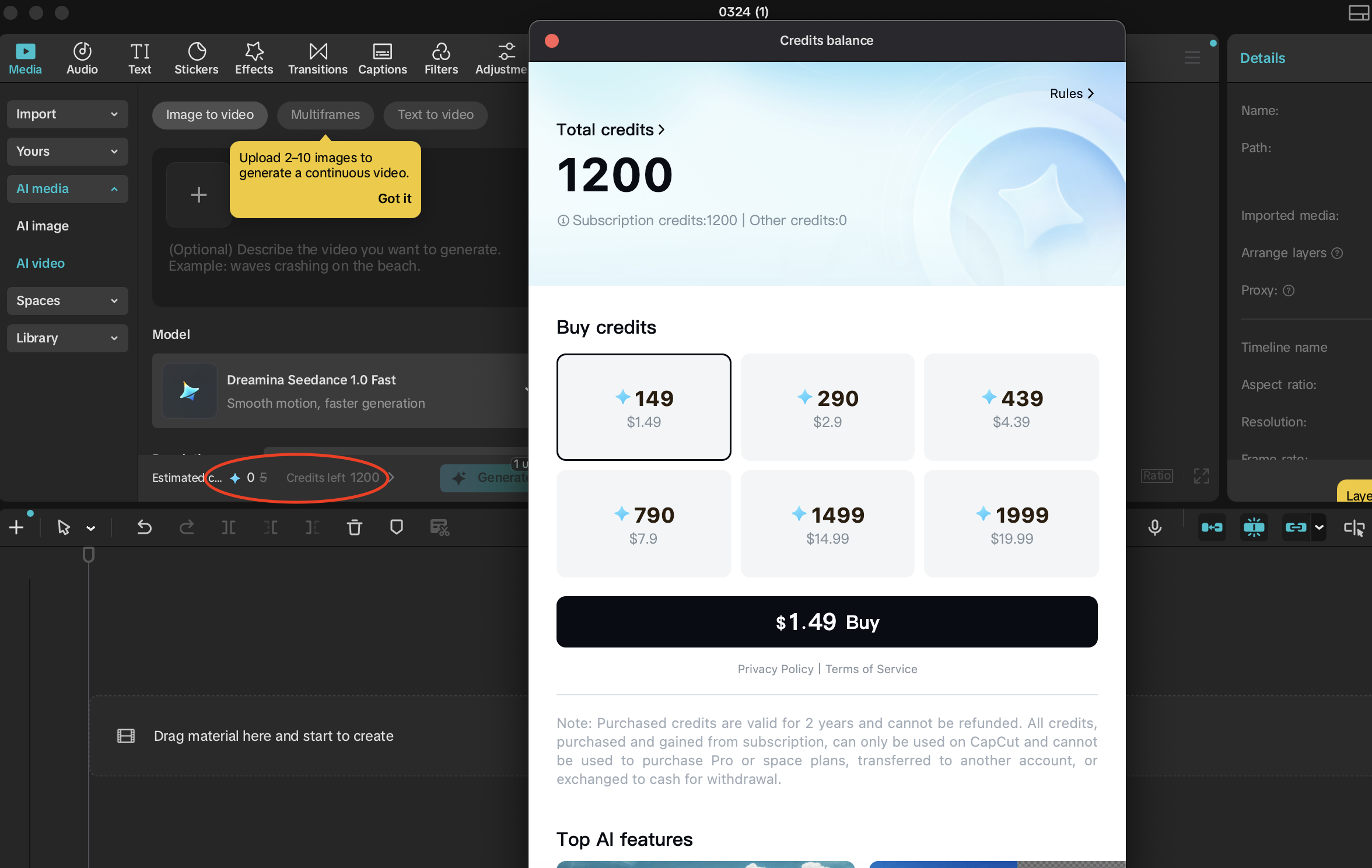
4. 残高、プロステータス、ログイン状況、および地域資格を確認してください。
CapCutの一部のAI機能は、通常の編集ツールとは別に制限されています。CapCutのAI機能へのアクセスに関するヘルプページによると、地域制限、クレジット不足、Proメンバーシップの要件、アプリのバージョンが古い、アカウントの同期の問題、デバイスの制限などが、AIツールがブロックされる可能性のある理由として挙げられています。
AI生成機能、Proブランドのエフェクト、有料テンプレート、強化されたサウンド、または残高ベースのツールを使用しようとした際にこのメッセージが表示される場合、この認証が必要になります。ただし、すべてのアカウントとプラットフォームでログインする前に同じ無料機能が動作しない場合は、この認証は不要です。
- CapCutでプロフィールを開き、サブスクリプション、残高、または保存済みプロジェクトが登録されているアカウントにログインしていることを確認してください。
- 確認 共通金貨 残高がゼロになっていないことを確認してください。
- 機能がマークされている場合 Pro同じCapCutアカウントでサブスクリプションが有効になっていることを確認してください。
- CapCut Webを開いて、同じアカウントをそちらで確認してください。Web版では、クレジット、プロステータス、地域などに関するメッセージがより分かりやすく表示されることが多いためです。
- CapCutが、お住まいの国または地域ではこの機能が利用できないと表示した場合、これはキャッシュファイルの破損ではなく、資格剥奪措置とみなしてください。
![CapCutのプロフィールには、クレジット、プロステータス、アカウントの詳細が表示されるほか、AI機能がブロックされた理由も確認できます。]()
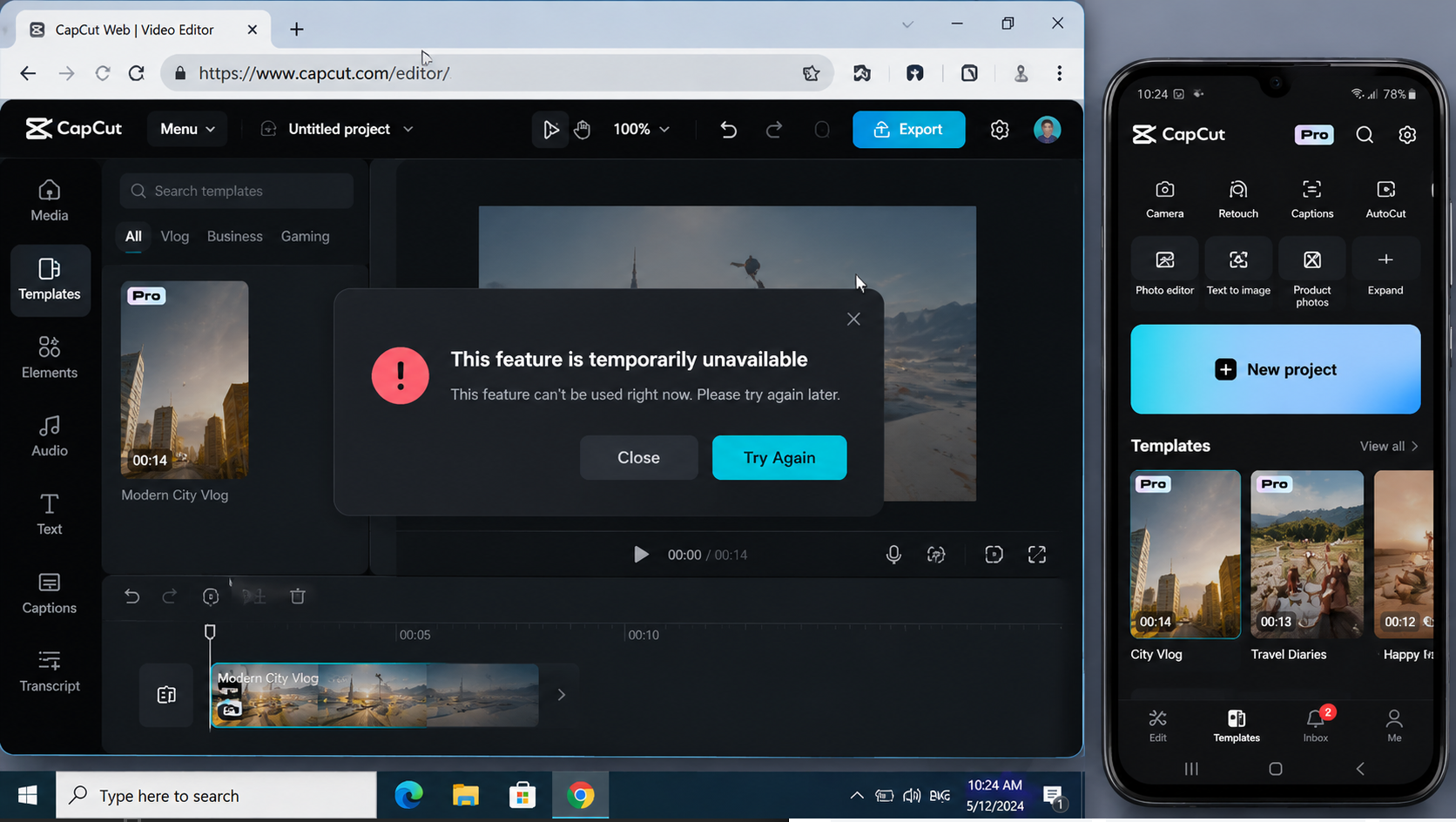
5. 使用しているプラットフォームでその機能がサポートされていることを確認してください。
CapCutのモバイル版、デスクトップ版、ウェブ版では、すべての機能が同じように表示されるわけではないため、アプリケーションが実際に実行できないパスにリクエストを送信した後に警告が表示される場合があります。
CapCutの自動カットに関するヘルプページには、モバイルとデスクトップでは利用可能だが、ウェブでは利用できないと記載されています。同様に、デスクトップテンプレートのヘルプには、一部のテンプレートはモバイル専用であるか、デスクトップではサポートされていないと記載されています。プラットフォームを比較することで、機能の混雑によって発生した真のバグと、現在の環境では利用できない機能を区別することができます。
このチェックは、同じ機能が一方のデバイスでは動作するのに、もう一方のデバイスでは動作しない場合に有効です。ただし、その機能がプラットフォームで明らかにサポートされているにもかかわらず、アカウントとネットワークの認証後に動作しない場合は、このチェックは不要です。
- エラーが表示された場合は キャップカットウェブモバイルアプリまたはデスクトップアプリケーションで同じ機能をお試しください。
- TikTok関連のテンプレートやコミュニティテンプレートがPCで動作しない場合は、CapCutモバイルアプリを使用して開いてください。
- 機能をテストしている場合 オートカットしたがって、ウェブ版はモバイル版やデスクトップ版ほど効率的に動作するとは期待しないでください。
- テンプレートやエフェクト領域から機能が消えた場合は、ビジー機能メッセージが唯一の問題だと考える前に、表示されていない関連するCapCutテンプレートのパスを確認してください。
- ツールが正しい領域から開いていることを確認してください。 AIの創造、أو テンプレ、أو キャプション機能はまたは、選択したセクションのリスト。
![CapCutのモバイル版、デスクトップ版、ウェブ版を比較し、特定の機能が現在のプラットフォームでサポートされているかどうかを確認する。]()
6. ブラウザまたはデスクトップ固有のエラーのみを修正する
同じ機能エラーが、CapCut WebとCapCut Desktopの両方で異なる理由で発生する可能性があります。Web版では、キャッシュ、Cookie、サポートされていないブラウザ、拡張機能などが機能リクエストをブロックする場合があります。デスクトップ版では、ハードウェアアクセラレーション、ファイアウォールルール、リソース不足、またはアプリケーションのバージョンが古いことが原因で、クラウドベースのツールが無効になる場合があります。
CapCutの接続ガイドラインでは、デスクトップ接続が不安定な場合は、 Chromeウェブブラウザの使用、キャッシュとCookieのクリア、拡張機能の確認、デスクトップアプリケーションのアップデート、リソースのクリーンアップ、ファイアウォールの確認、ハードウェアアクセラレーションによるエンコード/デコードの無効化を推奨しています。
モバイル、ウェブ、デスクトップのすべてで同じ機能やアカウントが同時に動作しない場合、ブラウザやデスクトップをクリーンアップする必要はありません。
- このエラーが発生した場合は、 キャップカットウェブ 最初のステップは、お使いのブラウザの最新バージョンを使用していることを確認することです。 Chrome أو エッジ(Edge) أو Safari.
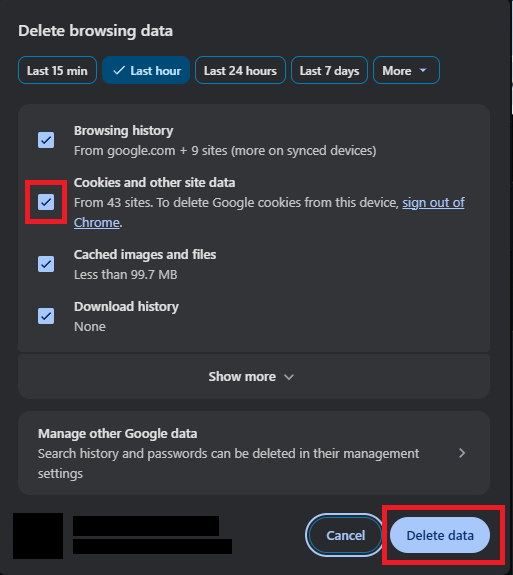
- 次に、ブラウザのキャッシュとCookieを完全に削除してください。その後、ウィンドウを開いてCapCutを再度テストしてください。 シークレットブラウジング または、エラーが解消されたかどうかを確認するための専用ウィンドウ。
![Chromeブラウザのキャッシュをクリアし、拡張機能を無効にした後、CapCut WebをChromeブラウザでテストします。]()
- CapCutの機能に干渉している可能性のあるブラウザ拡張機能(プライバシー拡張機能、広告ブロッカー、スクリプトブロッカー、ダウンロードフィルタなど)を無効にしてみてください。問題の原因となっている拡張機能を特定するために、一つずつ無効にしてみてください。
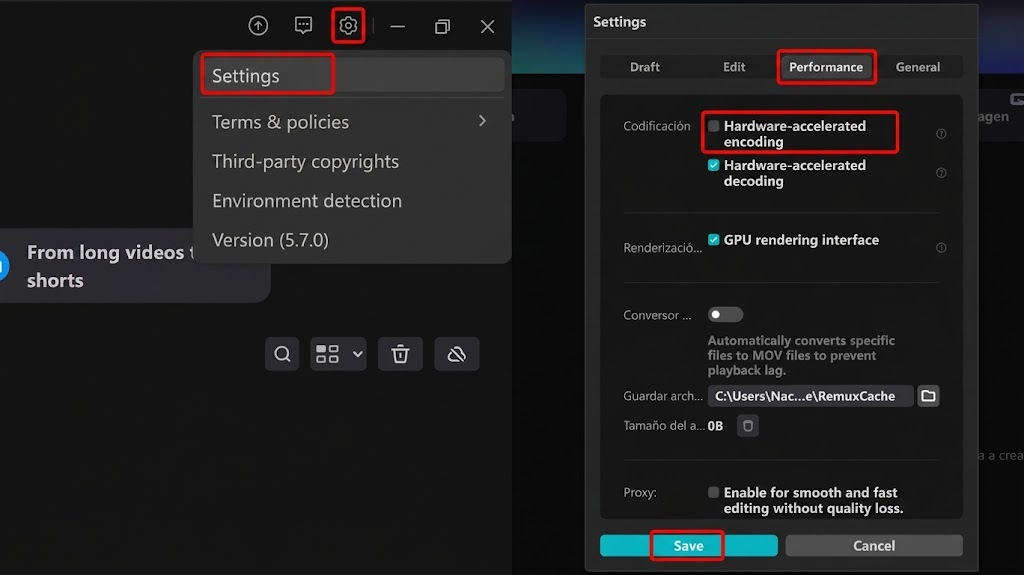
- ただし、エラーが特定の場所でのみ発生する場合は キャップカットデスクトップそれで、 設定 (設定) パフォーマンス (パフォーマンス)ハードウェアアクセラレーションによるエンコードおよびデコードオプションを無効にしてください。これにより、クラウド機能に関する問題が解決する場合があります。
![CapCut Desktopのパフォーマンス設定では、クラウド機能のトラブルシューティングのため、ハードウェアアクセラレーションが無効になっていることが示されています。]()
- 最後に、システムリソースを大量に消費している他のアプリケーションをすべて閉じてみてください。その後、エラーの原因となった機能を再度試してみてください。ただし、今度はより短い動画を使用するか、よりシンプルなリクエストを設定してください。
コメントは締め切りました。