

Windows ラップトップがスリープ モードから復帰した後に Wi-Fi および Bluetooth 接続が消え、再起動後に再び接続される場合、原因はハードウェア ドライバーまたは電源管理設定に問題がある可能性があります。幸いなことに、この問題を解決する簡単な解決策がいくつかあります。 Bluetooth および Wi-Fi ドライバーを更新するか、デバイス マネージャーで電源設定を調整することが最善の解決策となる可能性があります。

1. 設定でリンク状態の電源管理を無効にする
リンク ステート電源管理 (LSPM) は、ネットワーク アダプターなどの PCIe デバイスが使用されていないときに電力消費を削減する省電力機能です。ただし、この設定により、Windows がネットワーク デバイスを適切に起動できない場合があり、スリープ状態から復帰したときにネットワーク デバイスが消えてしまうこともあります。この記事では、スリープ モードから復帰した後に Wi-Fi および Bluetooth の問題を修正する方法について説明します。
これを修正するには、電力消費への影響を最小限に抑えながら、電源プラン設定で LSPM を安全に無効にすることができます。方法は次のとおりです。
- スタートをクリックし、次のように入力します。 操作盤、検索結果から開きます。
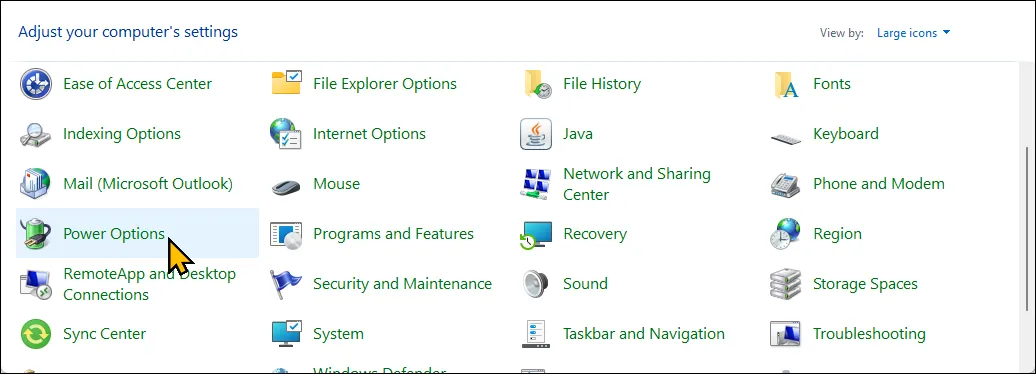
- コントロール パネルで、次の場所に移動します。 電源オプション をクリックします プラン設定の変更 あなたのアクティブプランのために。
![コントロールパネル - Windows 11 のすべての項目]() 次に、タップします 詳細な電源設定を変更する ダイアログボックスを開くには 電源オプション.
次に、タップします 詳細な電源設定を変更する ダイアログボックスを開くには 電源オプション.
 次に、タップします 詳細な電源設定を変更する ダイアログボックスを開くには 電源オプション.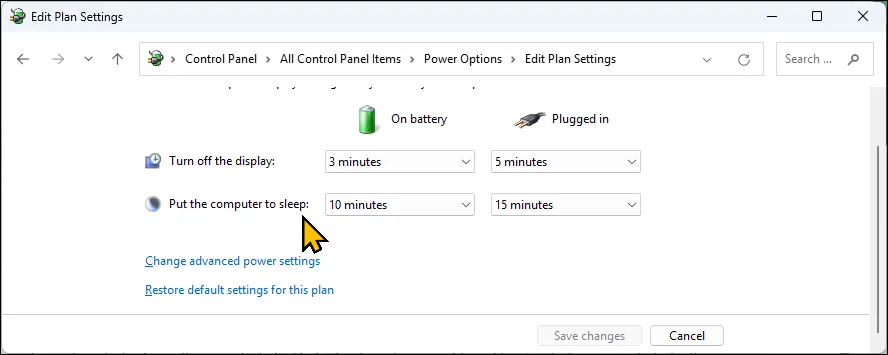
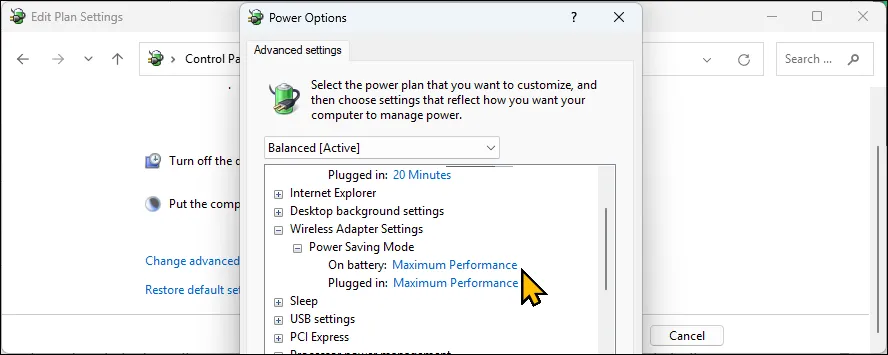
- 拡大 ワイヤレスアダプタの設定 > 省電力モード。次に、それぞれに バッテリーがオンのとき و 配達時 私に 最高性能.
2. 最新のBluetoothおよびWi-Fiドライバーを削除します
スリープ モード後も Wi-Fi および Bluetooth の問題が解決しない場合は、ドライバーの更新に問題がある可能性があります。より安定した古いバージョンのドライバーに戻すと、問題が解決する可能性があります。 Bluetooth ドライバーを削除するには、次の手順に従います。
- クリック お気軽にご連絡ください、そしてタイプ デバイスマネージャ、それを開きます。
- セクションを展開 Bluetooth.
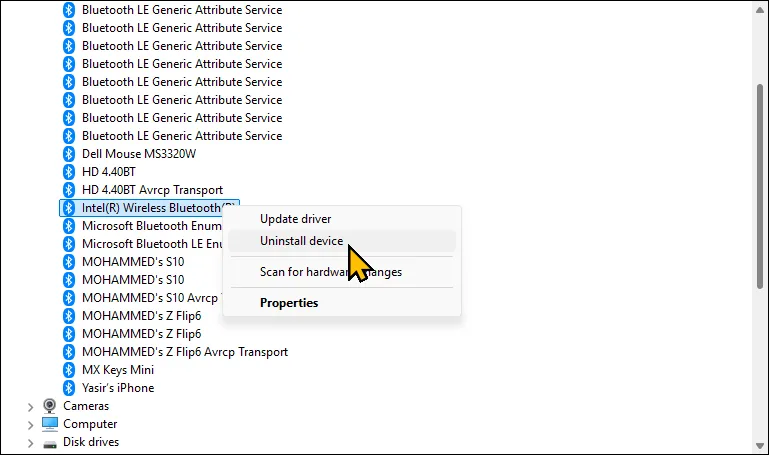
- 右クリック Bluetoothデバイス (例えば、Intel(R) Wireless Bluetooth(R)、Realtek Bluetooth)を選択し、 デバイスのアンインストール.
- 確認ダイアログボックスで、 このデバイスのドライバを削除しようとしています、次にタップします アンインストール.
Wi-Fi ドライバーをアンインストールするには、次の手順に従います。
-
- في デバイスマネージャ、セクションを展開します ネットワークアダプタ.
- 右クリック Wi-Fiアダプター 選択します デバイスのアンインストール.
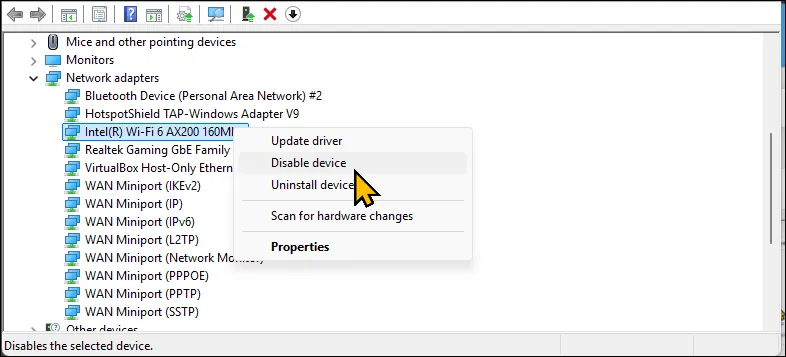
- 見つける このデバイスのドライバを削除しようとしています、次にタップします アンインストール。両方のドライバーをアンインストールしたら、古いバージョンのドライバーを再インストールできます。
古いバージョンのドライバーを再インストールする
新しいドライバーにエラーがあったり、ネットワーク アダプターとの互換性の問題がある場合は、古いバージョンのドライバーをインストールすると、問題が解決する可能性があります。以前のドライバーは製造元の Web サイトからダウンロードできます。
例えば、お使いのノートパソコンにIntel製BluetoothおよびWi-Fiアダプターが搭載されている場合は、Intelのダウンロードセンターにアクセスし、「ワイヤレス」カテゴリを選択して、以前のバージョンのドライバーをダウンロードしてください。その後、MSIインストーラーまたはセットアップファイルを実行し、画面の指示に従ってください。作業を進める前に、現在のドライバーをバックアップしておくことをお勧めします。
3. システムリセット
問題の原因がシステム ファイルの破損または欠落である場合は、工場出荷時の状態にリセットすると解決することがあります。 Windows 10 および 11 では、データを失うことなく PC をリセットできますが、アプリやその他の設定は削除されます。システムのリセットは、システム ファイルの破損の問題に対する効果的な解決策であり、工場出荷時設定へのリセット、システムの復元、または Windows の修復を検索して同様の解決策を見つけることができます。
さて、リセットする前に、Windows コンピュータのバックアップを作成してください。 Windows パッケージ マネージャーを使用して、コンピューターにインストールされているアプリケーションの一覧をテキスト ファイルにエクスポートすることもできます。インストールされているアプリケーションのリストをエクスポートするには、次の手順を実行します。
- 検索をクリックし、入力してください CMD、および開く コマンドプロンプト.
- 次に、次のコマンドを入力して Enter キーを押して、リストを保存します。 C:\apps.txt:
winget list >c:apps.txt
コンピュータをリセットするには:
-
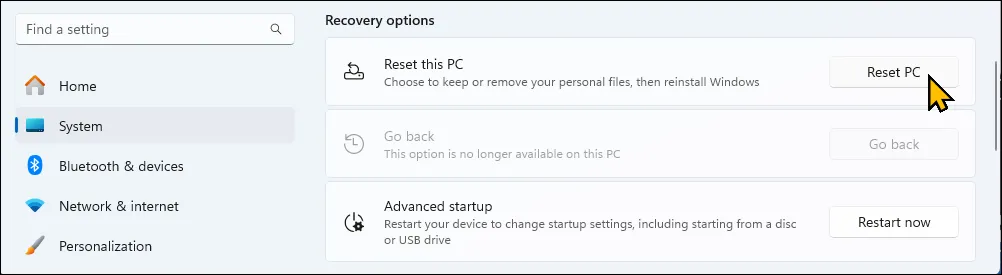
- انن<XNUMXxDXNUMX><XNUMXxDXNUMX><XNUMXxDXNUMX><XNUMXxXNUMX>لل<XNUMXxDXNUMX><XNUMXxDXNUMX><XNUMXxDXNUMX><XNUMXxAXNUMX> 設定 > システム > 回復 > このPCをリセット.
-
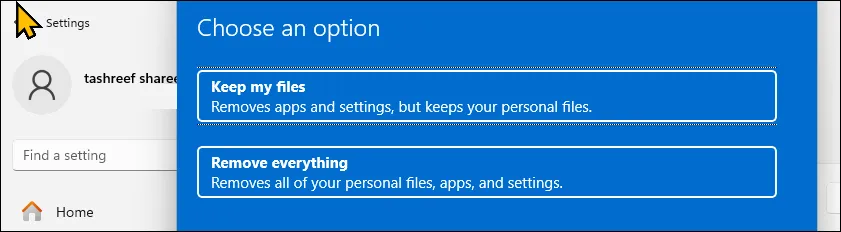
- 選択 ファイルを保管する.
-
- 次に選択します クラウドダウンロード أو ローカル再インストール。最新バージョンの Windows を確実に入手するには、クラウド ダウンロードを使用することをお勧めします。
- クリック 次へ、その後 仕上げ リセットプロセスを開始します。
Windowsは(クラウドインストールを使用した場合)クラウドから最新のオペレーティングシステムバージョンをダウンロードし、コンピューターをリセットします。リセット後、最新のドライバーをインストールして、問題が解決したかどうかを確認してください。
4. コンピュータの電源を入れたまま
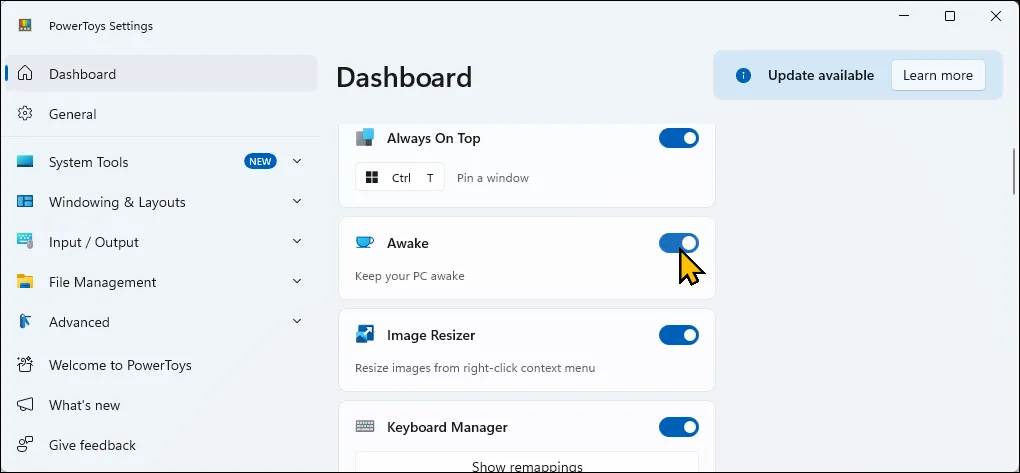
簡単な解決策として、Wi-Fi と Bluetooth の接続が失われないように、コンピューターがスリープ モードにならないようにすることができます。 PowerToys の Awake 機能を使用すると、コンピューターを常にオンの状態に保ちながら、必要に応じて手動でスリープ状態にすることができます。このソリューションは、継続的な操作がデバイスのパフォーマンスと電力消費に影響を与える可能性がある特定の状況で推奨されます。
まず、Microsoft Store からPowerToys をダウンロードします。アプリを起動し、[高度なツール] > [スリープ解除] > [スリープ解除を有効にする]を展開します。次に、 [動作]で、 [モード] を [スリープ解除状態を無期限に維持する]に設定します。
5. ハードウェアの問題を確認する
ハードウェアの問題を特定するのは、特に Wi-Fi や Bluetooth デバイスが再起動後に動作する場合には難しい場合があります。ノートパソコンをサービス センターに持ち込む前に、次の手順を試してハードウェアの問題を特定してください。これらの問題には、ネットワークに接続できない、頻繁に切断される、Bluetooth が正しく動作しないなどが含まれる場合があります。
ハードウェア関連の問題を確認する簡単な方法の 1 つは、別のオペレーティング システムで Wi-Fi と Bluetooth をテストすることです。このため、私は常に Linux Live USB を手元に置いています。Ubuntu Tryout オプションを使用すると、最初にインストールしなくてもオペレーティング システムをテストできるからです。 Ubuntu などの別のオペレーティング システムを使用すると、ハードウェアのパフォーマンスをテストするための分離された環境が提供されます。
これを行うには、Ubuntu Linux ディストリビューションで起動可能な USB を作成し、Ubuntu Live を起動して、「Try Ubuntu」オプションを使用します。 Wi-Fi と Bluetooth がダイレクト モードで動作しているかどうかを確認します。動作するなら、問題はハードウェアではなくソフトウェアにあります。ドライバーを更新するか、オペレーティング システムを再インストールする必要がある場合があります。
振動試験
振動テストは、デバイスの問題が接続不良によって発生しているかどうかを判断するのに役立ちます。テストするには、ノートパソコンをスリープ モードにして、特に Wi-Fi アダプタの近くの下部カバーの周りを軽く押します。最後に、ラップトップを起動し、Wi-Fi が接続されているかどうかを確認します。もしそうなら、内部の接続が緩んでいる可能性がありますが、ラップトップを開けることに抵抗がなければ簡単に修復できます。
これらの修正を行っても問題が解決しない場合は、コンピューターの製造元に問い合わせてサポートを受けてください。デバイスの保証期間がまだ残っている場合は、修理または交換を受けられる可能性があります。
コメントは締め切りました。