

Microsoft Wordは、Macで最も古く、最も広く使用されているアプリケーションの一つです。熾烈な競争にもかかわらず、大企業のお客様の間でMicrosoft Officeスイートの人気が高まっているため、Wordは依然として非常に人気のあるワープロソフトです。Wordを頻繁に使用する方なら、ほとんどの場合問題なく動作することをご存知でしょう。しかし、何か問題が発生すると、深刻な問題につながる可能性があります。この記事では、MacでMicrosoft Wordがフリーズする問題を解決する方法をご紹介します。
Mac 上で Microsoft Word がフリーズするのはなぜですか?
MacでWordがフリーズする原因はいくつか考えられますが、最もよくあるのはリソースの問題、設定ファイルの破損、macOSとの互換性の問題、アドインの問題などです。以下に、最も一般的な原因と解決策をご紹介します。
* **システムリソース不足: ** WordはRAMを大量に消費するアプリケーションです。MacのRAMが不足している場合(アプリケーションの実行数が多すぎたり、ブラウザのタブを多数開いたりしている場合など)、パフォーマンスの問題やWordのフリーズが発生する可能性があります。解決策は、不要なアプリケーションを閉じてRAMを解放することです。
* **設定ファイルの破損: ** ほとんどのアプリケーションと同様に、Word は設定と環境設定を Mac 上の 1 つのファイルに保存し、キャッシュを別のファイルに保存します。これらのファイルが破損すると、動作が遅くなったり、フリーズしたりするなどの問題が発生する可能性があります。これを解決するには、Word の設定ファイルを削除(事前にバックアップを取ってから)して、プログラムが再起動時に新しいファイルを作成するようにしてください。
* **古いバージョンのソフトウェアを使用している場合: ** macOSを定期的にアップデートしているにもかかわらず、Wordをしばらくアップデートしていない場合、使用しているWordのバージョンがMacにインストールされているmacOSのバージョンと完全に互換性がない可能性があります。Mac App StoreまたはMicrosoftのWebサイトから入手できる最新バージョンにWordをアップデートしてください。
* **自動回復ファイルが破損しています:** Word がクラッシュしたり、予期せず終了したりすると、現在開いているドキュメントを保存しようとします。再起動すると、作業を続けられるように、このドキュメントを開こうとします。自動回復ファイルが破損している場合、Word がフリーズする可能性があります。Word の一時的な自動回復ファイルを削除してみてください。
* **不具合のあるアドインまたはマクロ: ** Word でアドインと呼ばれる拡張機能を使用している場合、これらの機能が原因で Word がフリーズすることがあります。同様に、Word 文書でマクロを使用している場合、マクロが原因でプログラムの動作が遅くなったり、フリーズしたりすることがあります。アドインとマクロを一時的に無効にして、どれが問題の原因となっているかを確認してください。その後、アドインとマクロを 1 つずつ有効にして、問題のあるアドインまたはマクロを特定できます。
MacでWordアプリがフリーズする問題を解決する方法
まず最初にすべきことは、数分間待つことです。一時的なフリーズの原因は、自動スペルチェックや自動保存など、バックグラウンドで負荷の高いプロセスが動作していることであることが多いです。数分経ってもMicrosoft Wordが応答しない場合は、以下の手順に従って問題を解決してください。
1. RAMを解放する
まず他のアプリケーションを終了し、メモリを解放することを強くお勧めします。Microsoft Wordは、RAMの空き容量不足によりフリーズすることがよくあります。メモリを解放することで、プログラムのフリーズを解除し、保存していない作業を復元できる場合があります。これを行うには、次の2つの方法があります。
最初の方法は、メモリを自動的に簡単に解放することです。CleanMyMacメニューアプリケーションを使用できます。このアプリケーションを使用すると、バックグラウンドプロセスを監視し、リソースの消費を制御できます。使用方法は以下のとおりです。
- CleanMyMacをインストール – 無料トライアルはこちらから.
- メニューバーにある小さな iMac アイコンをクリックします。
- 「メモリ」をクリックして、どのアプリが最も多くのメモリを消費しているかを確認します。
- 現在使用していないアプリケーションを閉じます (Microsoft Word は閉じないでください)。
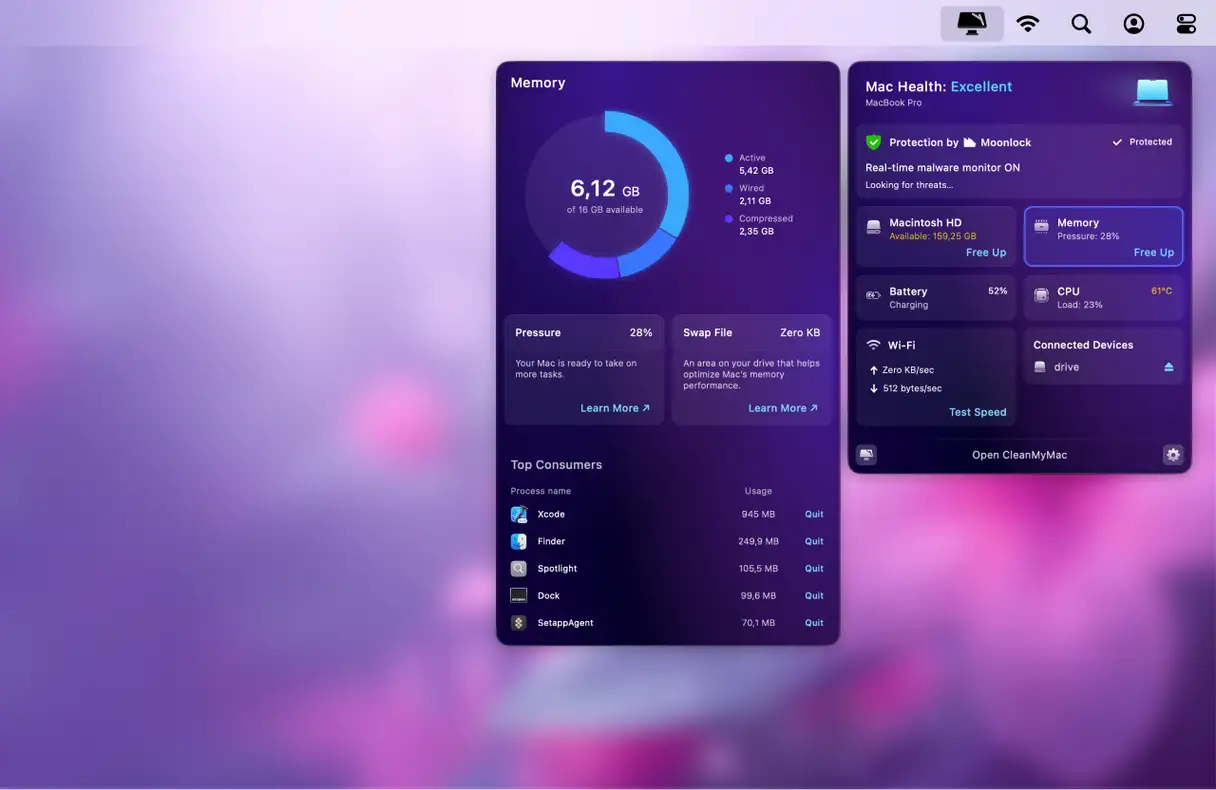
CPUについても同様の手順を繰り返して、Plus用のリソースを解放できます。手動で実行したい場合は、macOSに搭載されているアクティビティモニタをご利用ください。
これらの手順が機能しない場合は、次の手順に進みます。
2. Microsoft Wordを強制終了する
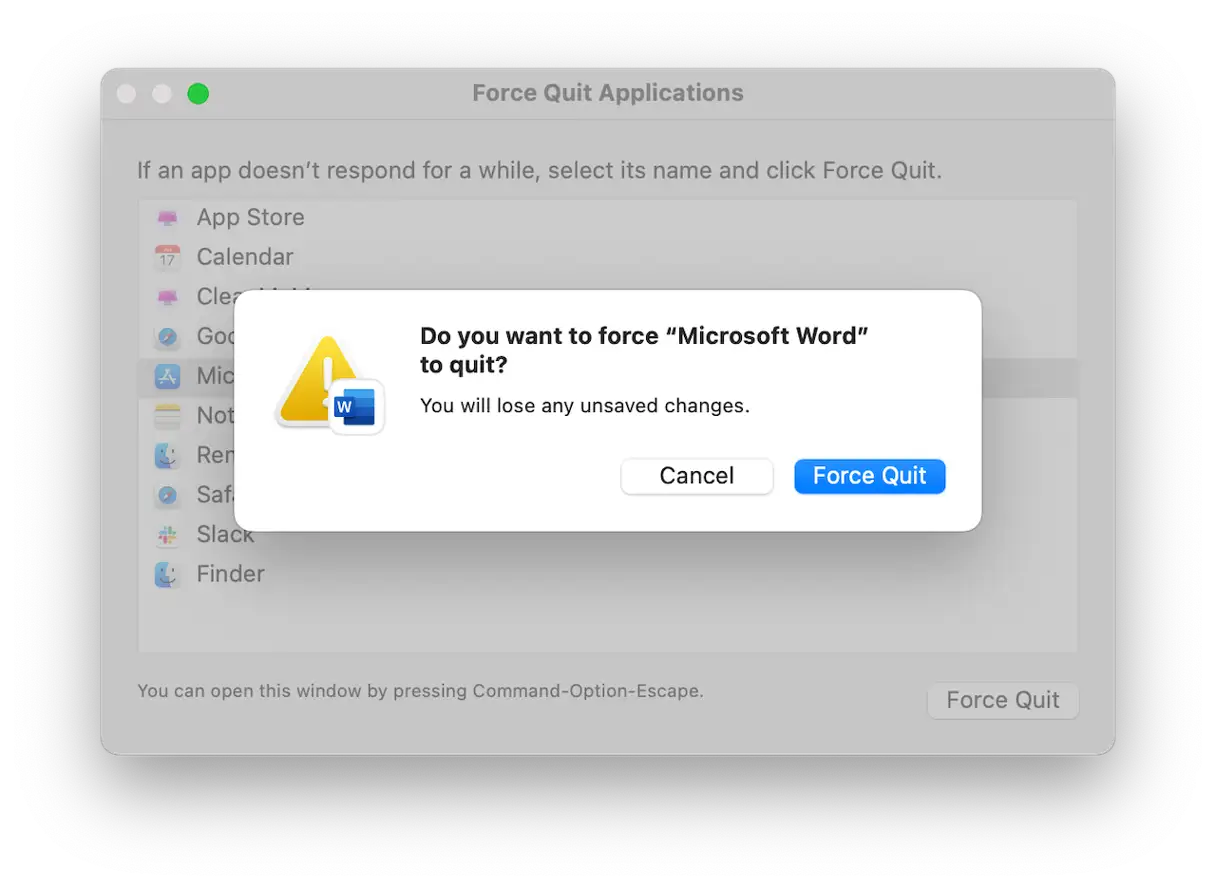
Wordがフリーズした場合、次のステップは強制終了し、再起動してフリーズが再発するかどうか確認することです。強制終了には、基本的に以下の3つの方法があります。
* アップルメニューをクリックし、「強制終了」を選択し、Word を選択して「強制終了」をクリックします。この方法は、応答しないアプリケーションをシャットダウンするのに効果的です。
* Command+Option+Escapeを押し、Wordを選択して「強制終了」をクリックします。このショートカットを使うと、強制終了ウィンドウに素早くアクセスできます。
* Dock の Word アイコンを右クリックし、「強制終了」を選択します。この方法は、Word が実行中であるが開いているウィンドウからアクセスできない場合に特に便利です。
3. Wordアプリケーションを更新する
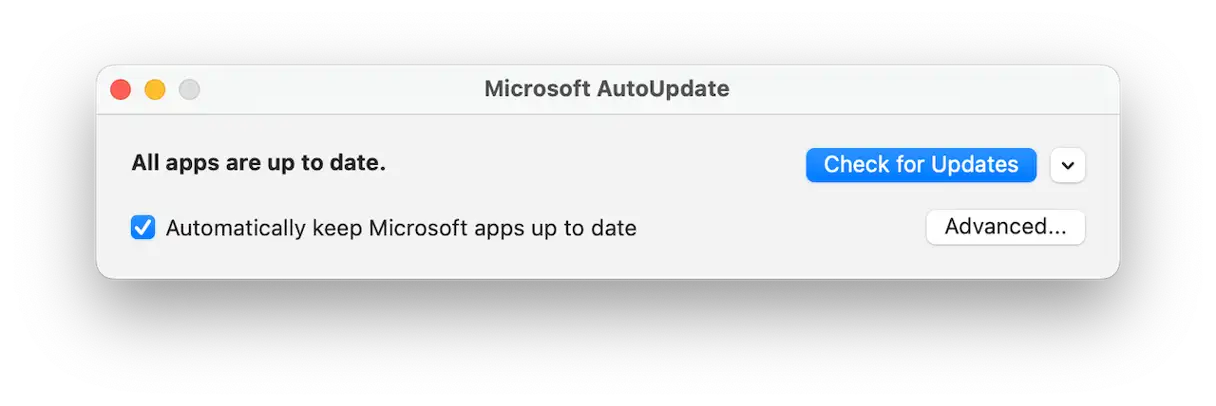
Word アプリのアップデート方法は、ダウンロード元によって異なります。App Store からダウンロードした場合は、App Store の「アップデート」セクションでアップデートを確認してください。Microsoft から直接ダウンロードした場合は、Word アプリの「ヘルプ」メニューをクリックし、「アップデートを確認」を選択してください。アップデートが利用可能な場合は、最新の機能とセキュリティ修正プログラムを確実にインストールするために、すぐにインストールしてください。
4.macOS を更新する
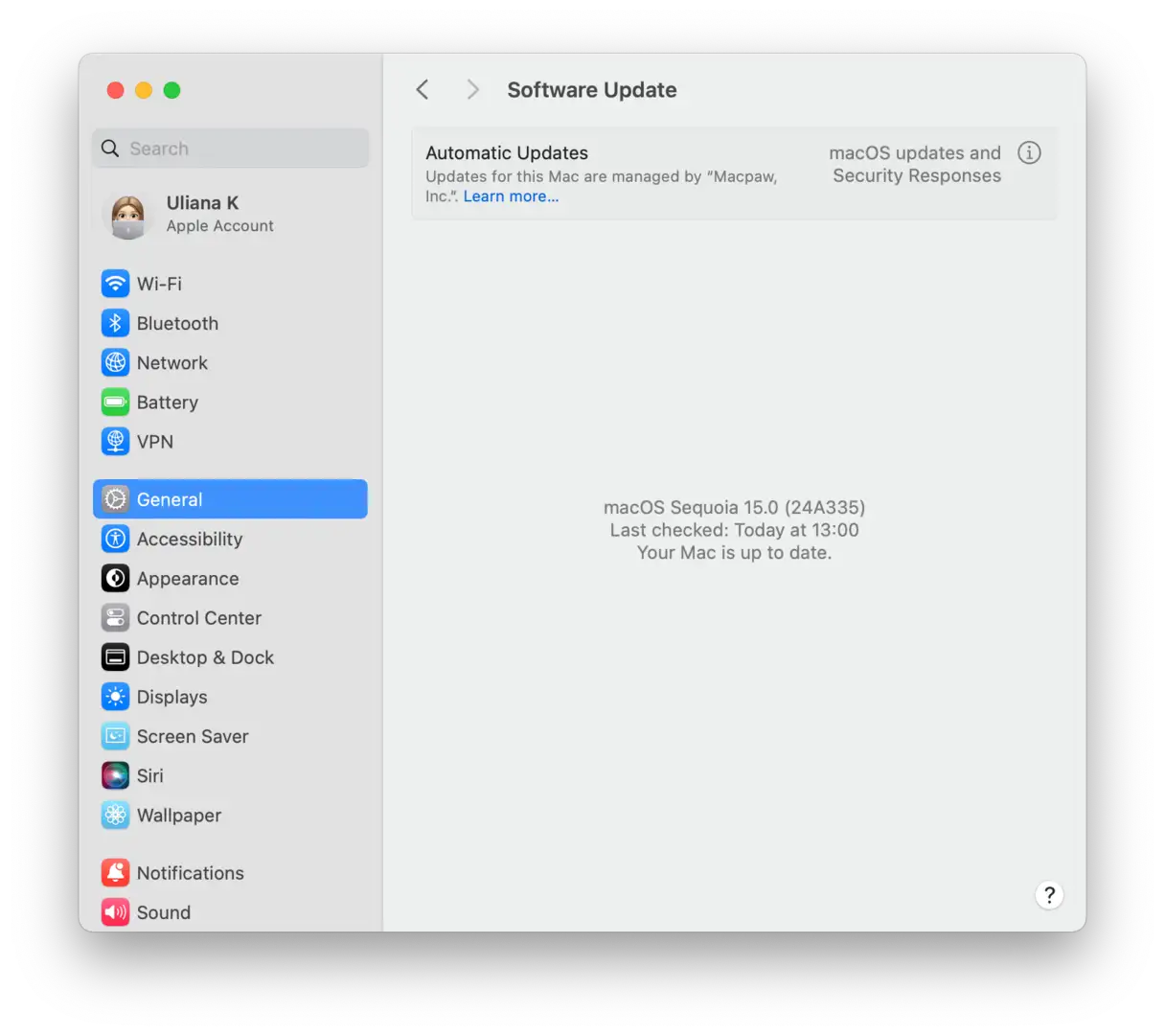
最新の機能とセキュリティパッチを利用するには、macOSを定期的にアップデートすることが重要です。新しいアップデートを確認するには、Appleメニュー > システム設定 > 一般 に移動し、ソフトウェア・アップデートを選択してください。Macが利用可能なアップデートを確認するまでお待ちください。アップデートが利用可能な場合は、画面の指示に従ってインストールしてください。
自宅や車と同じように、Macも定期的なメンテナンスを行うことでメリットが得られます。必要なときにメンテナンス作業を実行することで、Macを可能な限り高速かつスムーズに動作させることができます。これにより、Microsoft Wordがフリーズするのを防ぐこともできます。これらのメンテナンス作業には、Spotlightのインデックスの再構築、Time Machineスナップショットの削減、DNSキャッシュのクリア、ディスク権限の修正などが含まれます。しかし、どの作業をいつ、どのように実行すればよいのでしょうか?最も簡単な方法は、CleanMyMacのパフォーマンス機能を使用することです。
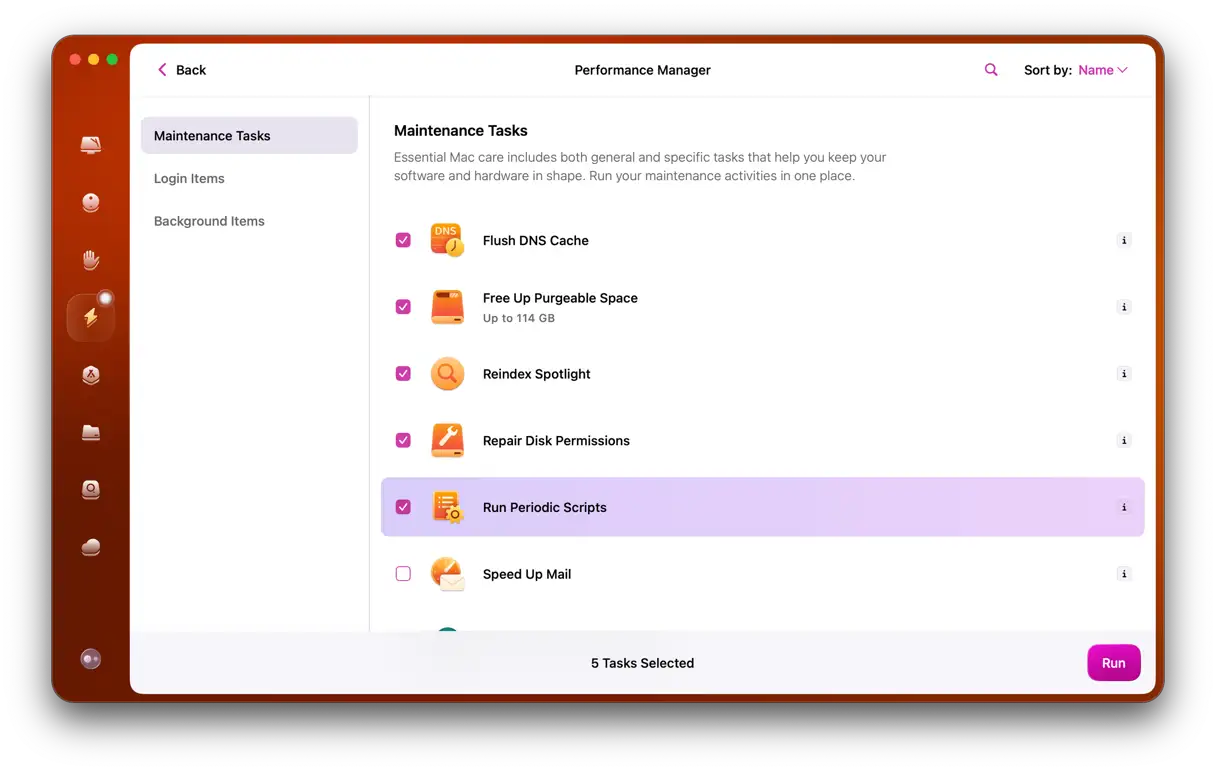
Macをスキャンして実行すべきタスクを探し、レポートを表示します。「タスクを実行」または「レビュー」をクリックするだけで、推奨事項の詳細を確認できます。
5. 自動回復ファイルを削除する
Word を使用しようとするとフリーズし続ける場合は、次に自動回復ファイルを消去してください。これが問題の原因となっている可能性があります。これらのファイルは、予期せぬクラッシュが発生した場合に作業を回復できるように Word が保存する一時的なバックアップです。しかし、場合によっては、これらのファイル自体が問題を引き起こすことがあります。
- Dock の Finder アイコンをクリックします。
- 「移動」メニューを選択し、「フォルダへ移動」を選択します。
- テキスト ボックスに次のパスを貼り付けて、Return キーを押します。
〜/ライブラリ/コンテナ/ com.microsoft.Word /データ/ライブラリ/ Preferences / AutoRecovery
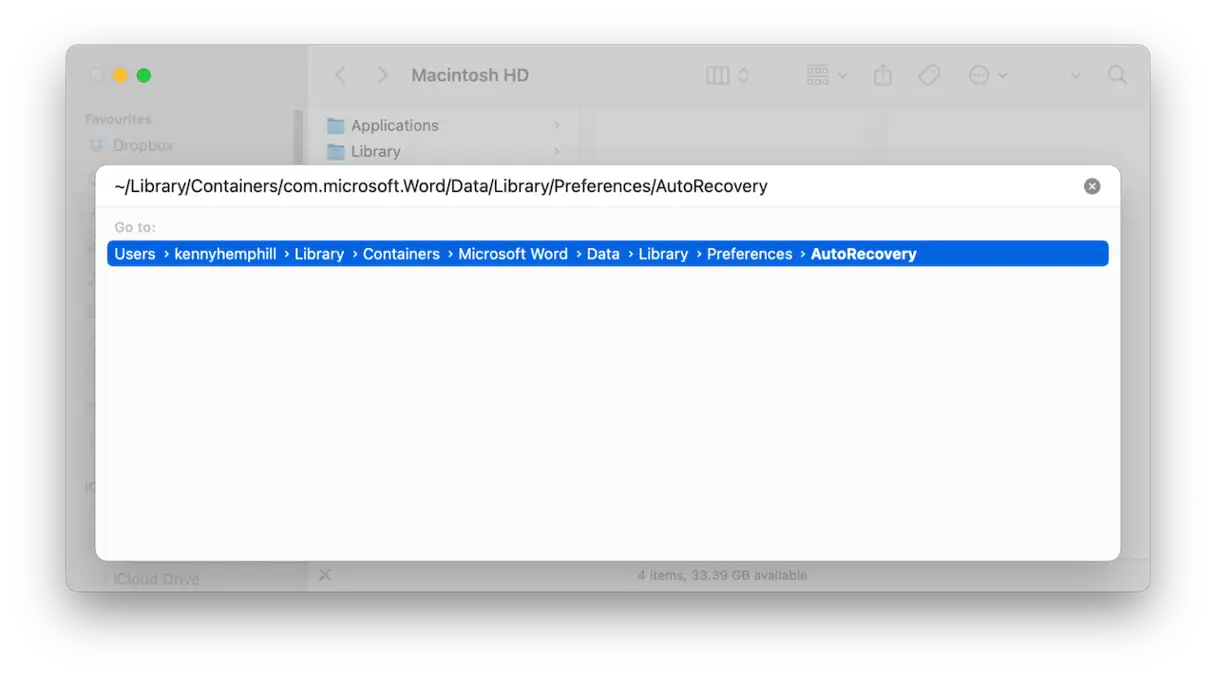
- このフォルダからすべてのファイルをゴミ箱にドラッグし、ゴミ箱を空にします。
注:これらのファイルを削除すると、保存していない作業内容を復元できなくなります。そのため、まず作業を復元してからこれらのファイルを削除することをお勧めします。保存していない作業内容を復元するには、上記のフォルダーにある「[保存していないファイル名]」というドキュメントの自動回復ファイルを見つけて、デスクトップにコピーします。拡張子を.docxに変更します。これでPagesまたはMicrosoft Wordでファイルを開き、自動回復フォルダー内のファイルを削除できます。この手順は、データを保護し、作業内容の損失を防ぐために重要です。
6. アドインとマクロを無効にする
Wordが引き続きフリーズする場合は、アドインとマクロを無効にしてください。これらの小さなアドオンは、パフォーマンスや安定性の問題の原因となることがよくあります。
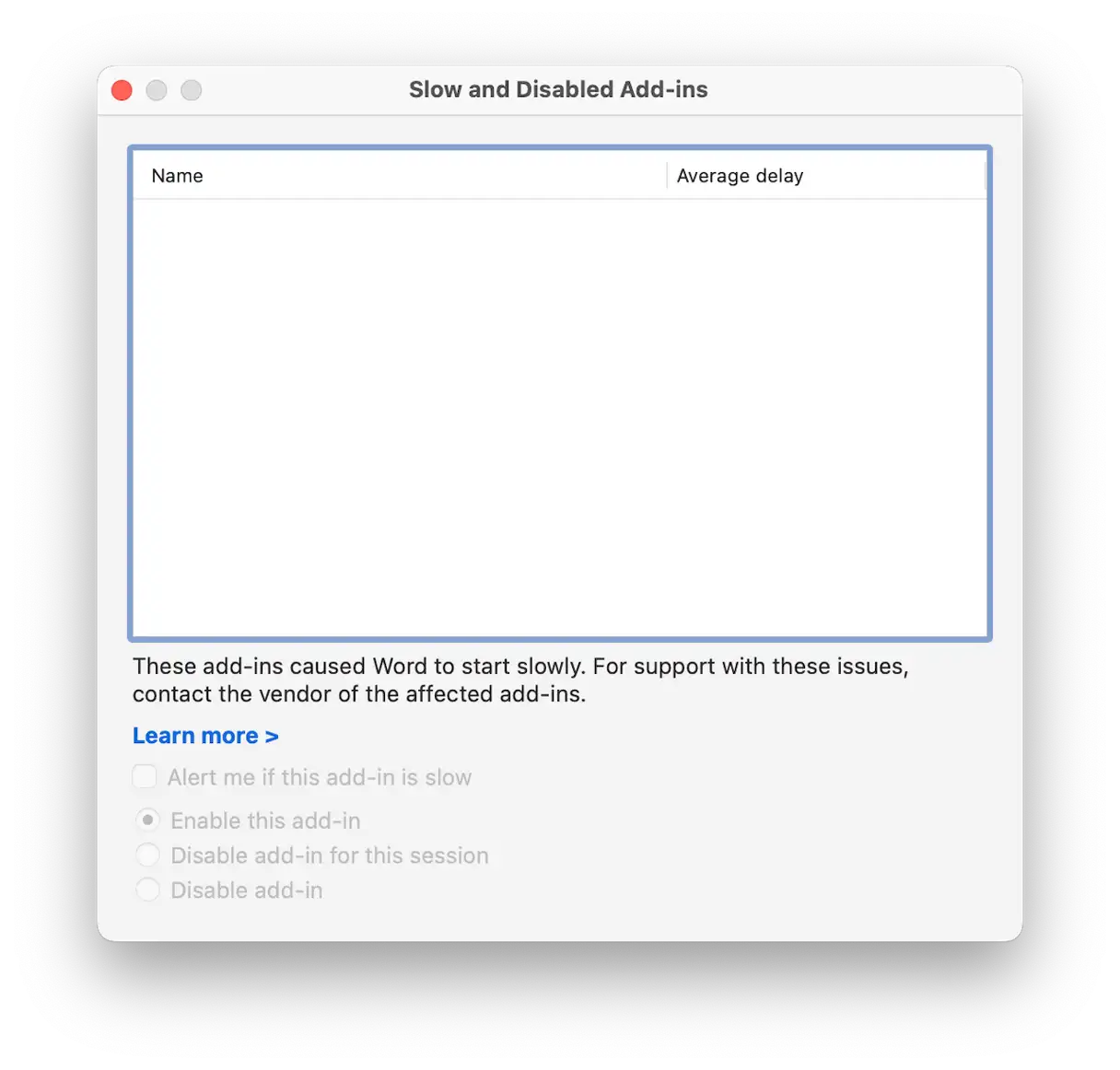
- Wordで、該当する場合は「ツール」メニューをクリックし、「動作が遅いアドインと無効なアドイン」を選択します。各アドインを1つずつ選択し、「無効にする」を選択します。Wordを再起動します。
- フリーズが続く場合は、「ツール」>「マクロ」に移動し、各マクロを選択して「無効にする」を選択します。すべてのマクロが無効になっていることを確認し、問題の原因となっているマクロがないか確認してください。
- マクロやアドオンを無効にして問題が解決した場合は、フリーズの原因となっている関数やマクロが見つかるまで、それらを一つずつ有効にしてみてください。そうすることで、問題の原因を正確に特定できます。
7. Wordを再インストールする
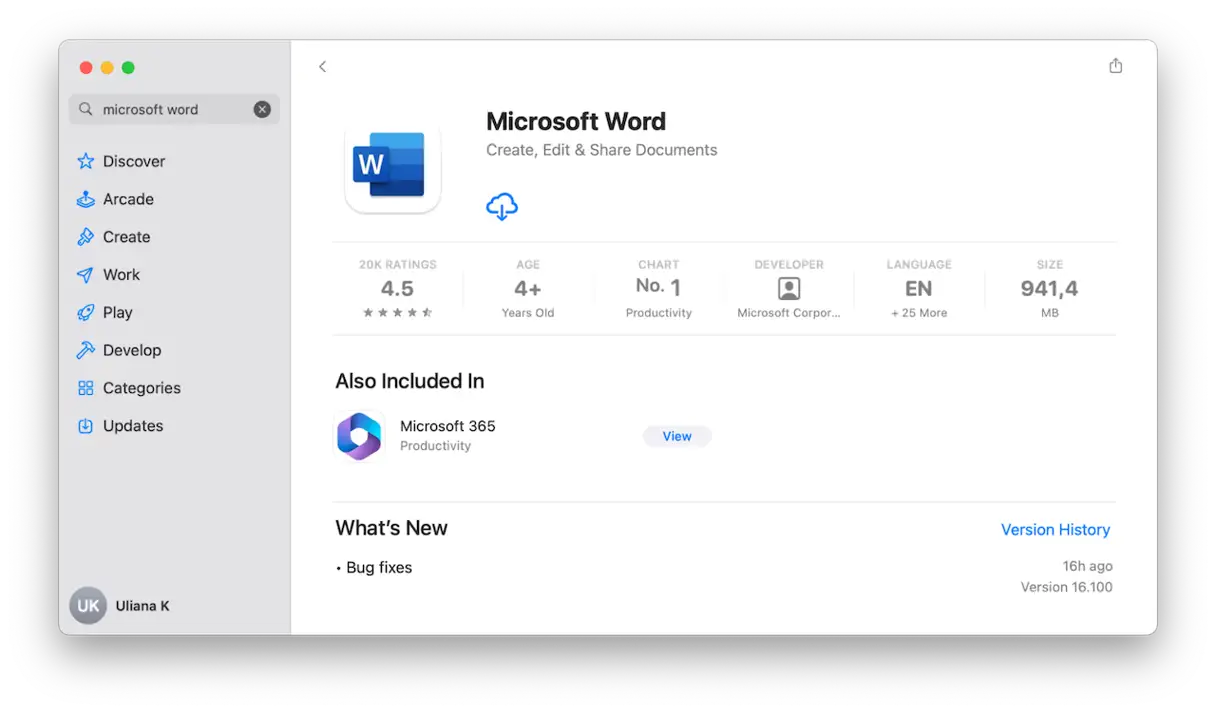
上記の解決策がどれも効果がない場合、最終段階としてWordをアンインストールしてから再インストールしてください。ただし、プログラムが完全に削除されていることを確認することが重要です。プログラムアイコンをゴミ箱にドラッグするだけでは不十分です。Wordやその他のアプリケーションを完全に削除する最も簡単な方法は、CleanMyMacのアプリ機能にあるアンインストーラーツールを使用することです。Microsoft Wordを選択し、「アンインストール」をクリックします。その後、App StoreまたはMicrosoftの公式サイトにアクセスして、プログラムを再ダウンロードしてください。
Macをセーフモードで起動すると、Macの動作に必要なシステム拡張機能のみが読み込まれます。セーフモードで起動することで、システム拡張機能が問題の原因となっているかどうかを確認できます。セーフモードで問題が解消された場合は、通常どおり再起動し、「システム設定」>「一般」>「ログイン項目と拡張機能」ですべての拡張機能を無効にしてから、原因が特定できるまで拡張機能を1つずつ有効にしてください。Macをセーフモードで起動する方法については、AppleのWebサイトをご覧ください。
MacでMicrosoft Wordがフリーズする場合、原因はいくつか考えられます。問題を解決するには、Macでフリーズの原因となりそうな箇所を特定することが重要です。上記の手順に従って原因を特定し、MacでWordを再び使えるようにしてください。
コメントは締め切りました。