

多くの人は、Samsung の携帯電話の Edge パネルは単なる小さな追加機能だと考えていますが、私にとっては非常に便利でした。軽くタッチするだけで、アプリ、ウェブサイト、そして多くの便利な機能にアクセスできます。マルチタスクが容易になり、電話の全体的なエクスペリエンスが向上します。

5. お気に入りのアプリをすぐに開く
ホーム画面にアプリのショートカットを追加するのは便利ですが、画面を乱雑にせずに追加できるショートカットの数は限られています。さらに、アクセスするにはホーム画面に移動する必要があります。
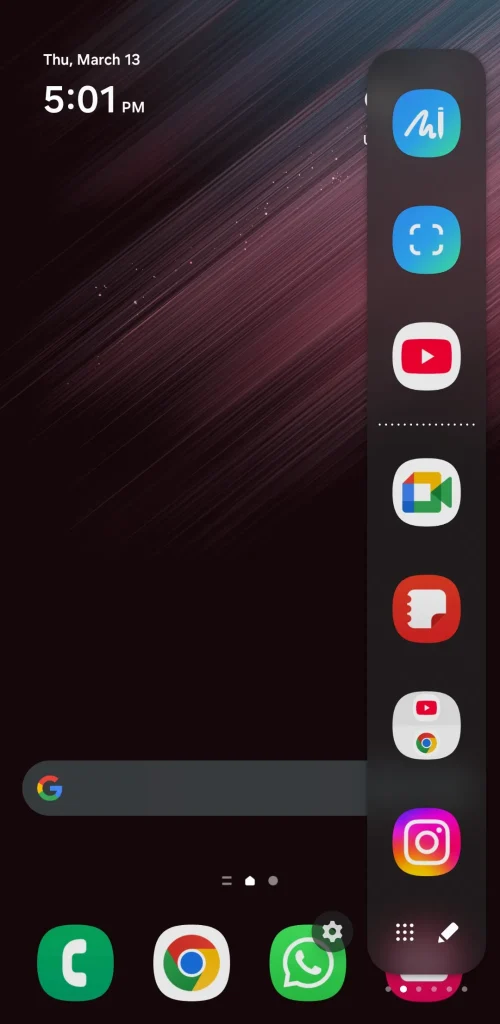
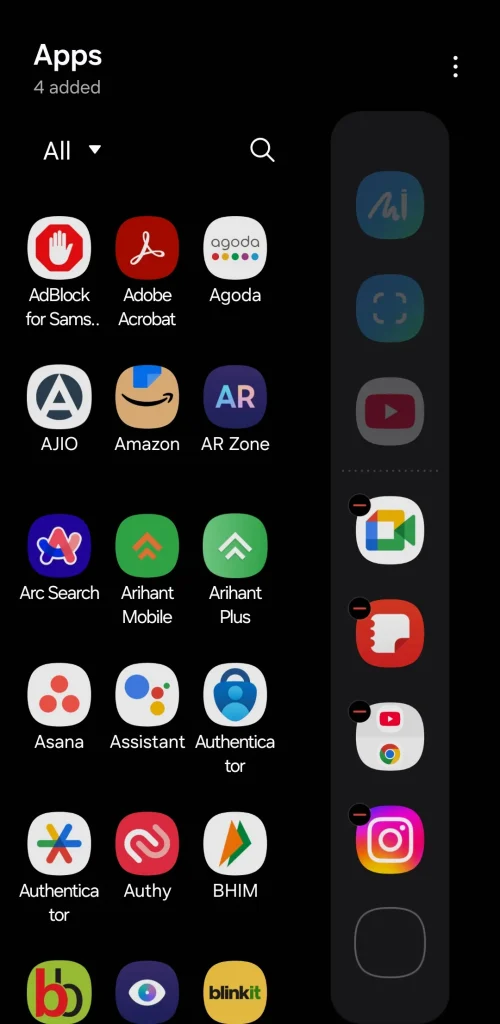
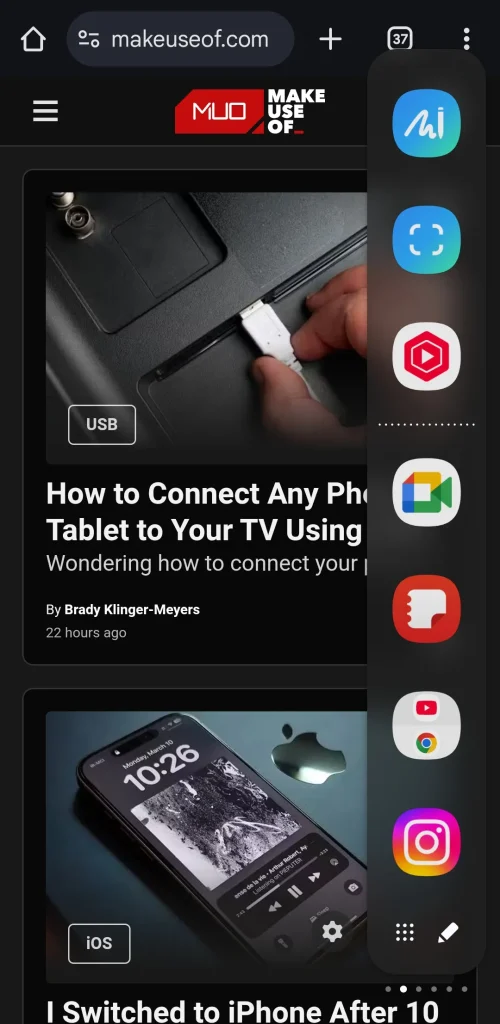
そのため、お気に入りのアプリのいくつかを Edge パネルに追加するのが好きです。こうすることで、別のアプリを使用しているときでも、設定メニューを閲覧しているときでも、ほぼすべての画面からスワイプするだけでアクセスできます。これにより、ユーザーエクスペリエンスが大幅に向上し、時間と労力が節約されます。
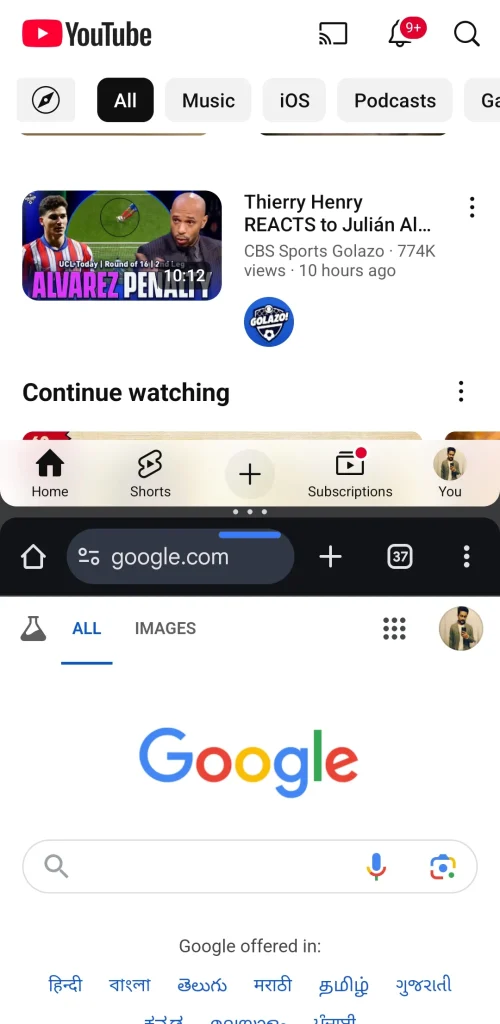
また、Edge パネルに App Pairs が追加されたことも気に入っています。これにより、分割画面モードで 2 つのアプリを同時に開くことができます。たとえば、YouTube と Chrome のアプリを 2 つ持っていますが、これは Web を閲覧しながらビデオを見るのに最適です。この機能は、大画面のタブレットや携帯電話に特に便利です。
4. スピードダイヤルやメモの追加などのクイックアクションを実行します。
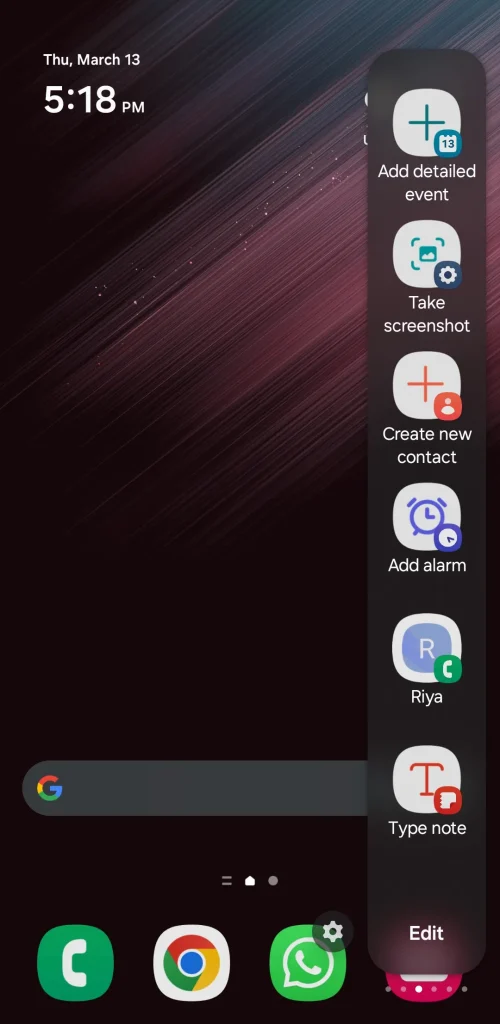
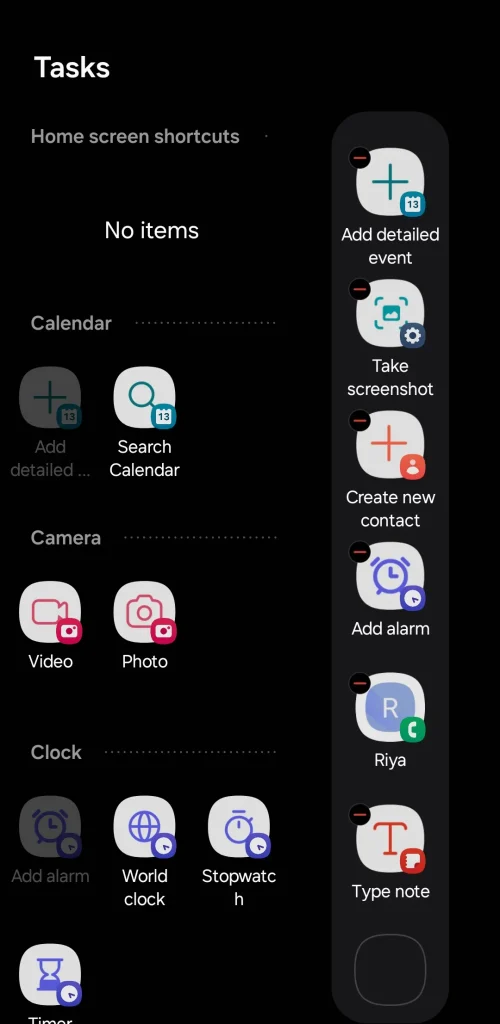
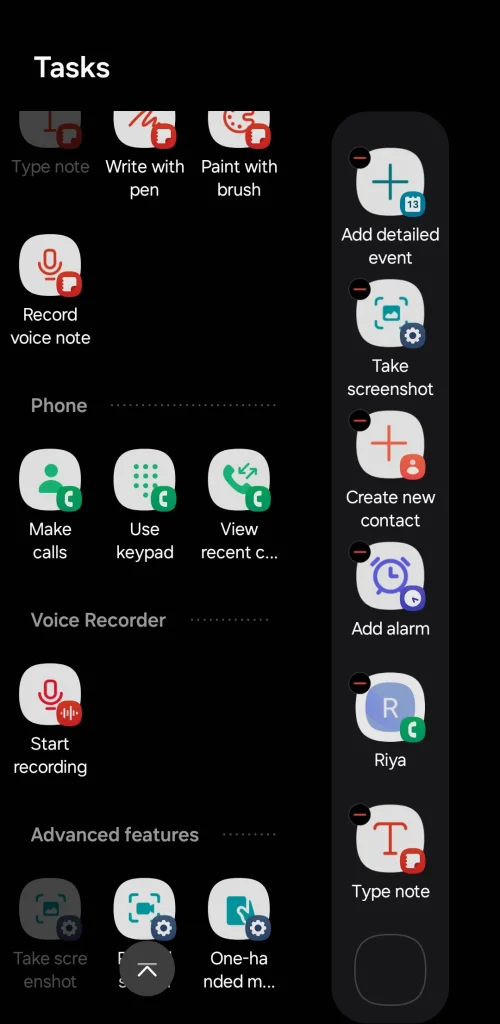
Edge パネルは、カレンダー イベントの追加、タイマーの開始、オーディオ録音の作成などのショートカットにすばやくアクセスするのにも最適です。これにより、複数のアプリを切り替えることなく、日常のタスクを簡素化できます。たとえば、時計や電卓アプリにはワンクリックでアクセスできます。
Samsung Notes アプリに簡単なメモを追加するためのショートカットを設定しました。どのアプリを使用していても、スワイプして Edge パネルを開き、「メモを書く」ショートカットをタップして Samsung Notes に直接移動し、書き込みを開始できます。この機能を使用すると、重要なアイデアや情報を簡単に書き留めることができます。
ただし、Edge パネルの私のお気に入りの使い方は、重要な連絡先にすばやく電話をかけることです。電話アプリを開く代わりに、スワイプして Edge パネルを開き、連絡先の名前をタップするだけですぐに電話をかけることができます。特に緊急事態においては、時間と労力を節約できます。
3. スマートセレクトで簡単スクリーンショット
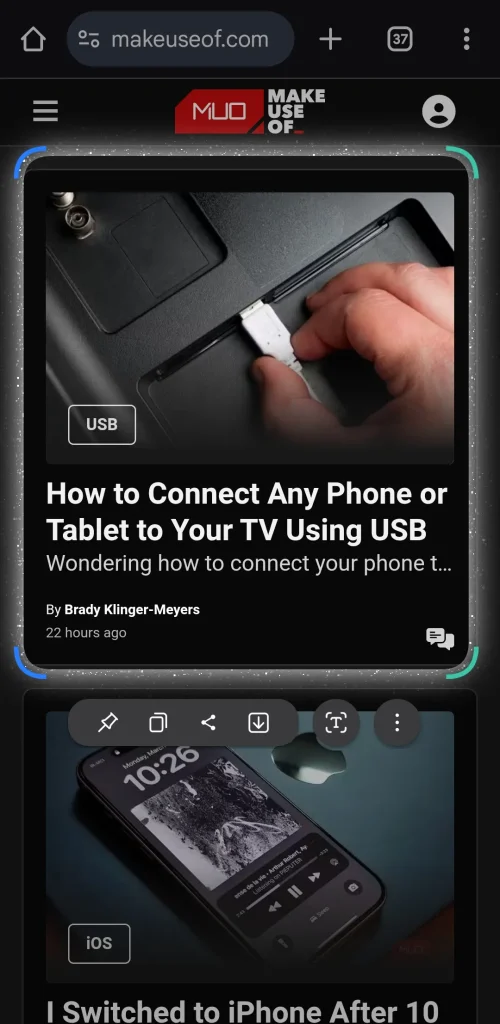
Samsung製スマートフォンでスクリーンショットを撮る方法はいくつかありますが( 「Samsungでスクリーンショットを撮る方法」を参照)、画面の特定の部分だけをキャプチャして共有したい場合もあります。従来の方法では、画面全体のスクリーンショットを撮り、ギャラリーアプリで開いてから手動でトリミングする必要があります。これは面倒で時間のかかる作業です。
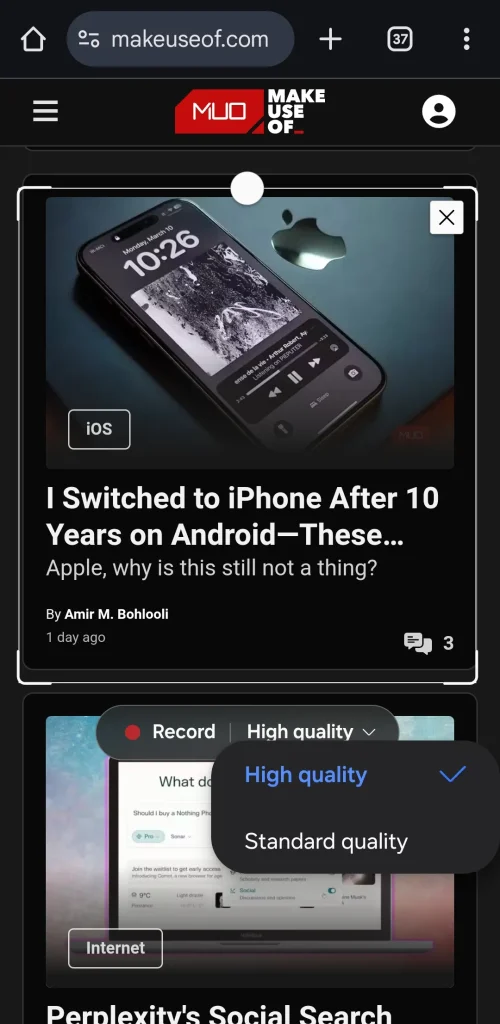
これを避けるために、Edgeパネルのスマートセレクト機能を使用しています。この機能を使えば、画面の特定の部分を、編集することなく瞬時にキャプチャできます。さらに、クリップボードからEdgeパネルに直接スクリーンショットを貼り付けることができるので、作業速度と効率が大幅に向上します。
Smart Select のもう 1 つの優れた機能は、GIF レコーダーです。短いクリップをキャプチャしてすぐに共有する必要がある場合、特に短い瞬間を共有したり、簡単な手順を説明したりする必要がある場合、フルスクリーン レコーダーの便利な代替手段になります。
2. お気に入りのウェブサイトに素早くアクセス
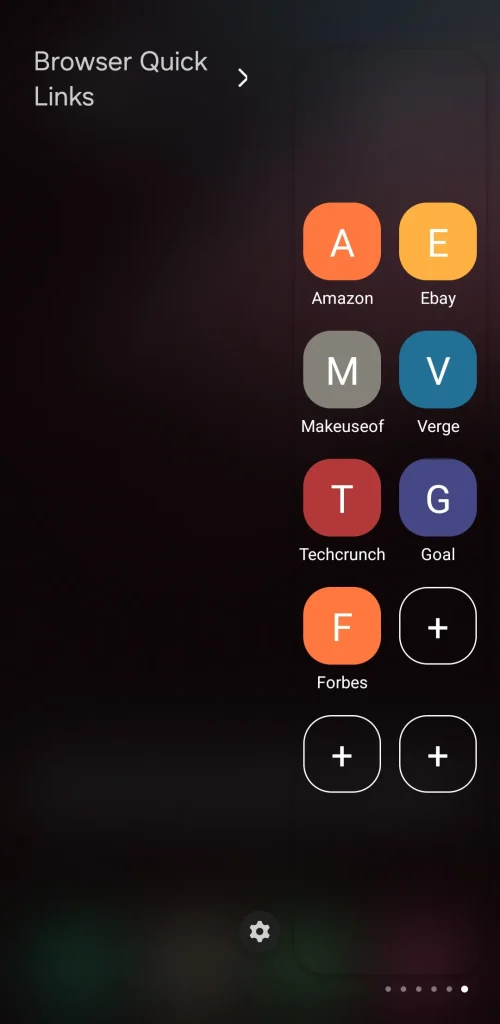
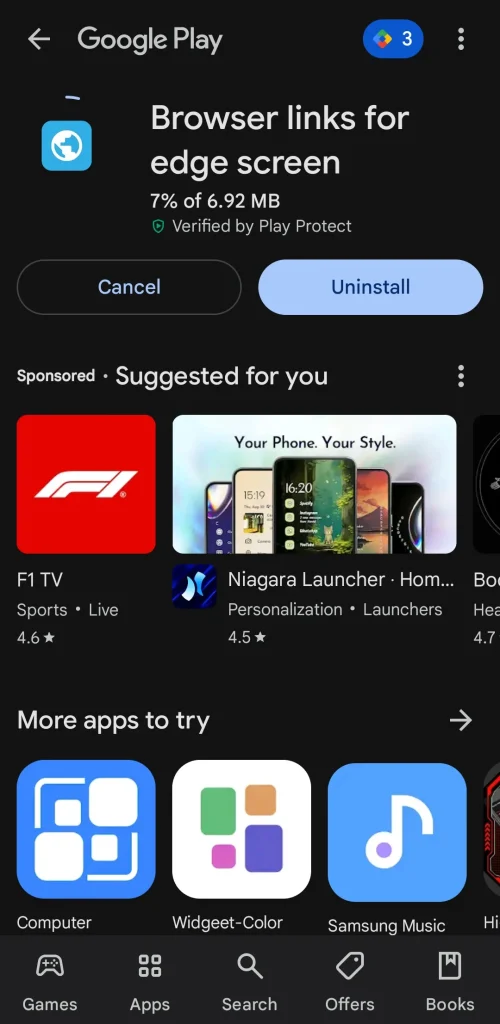
Samsung スマートフォンの Edge パネルを使用する私のお気に入りの方法の 1 つは、最も頻繁にアクセスする Web サイトにすばやくアクセスすることです。この機能はデフォルトでは利用できないため、「Edge 画面のブラウザー リンク」アプリを使用して有効にします。
このアプリを使用すると、お気に入りの Web サイトを Edge パネルに直接追加できます。そのため、ブラウザのブックマークを検索する代わりに、簡単なスワイプでお気に入りのサイトにすぐにアクセスできます。
ダウンロード:エッジスクリーン用ブラウザリンク(無料、アプリ内課金あり)

Samsung は、One UI 7 で Edge Panel のダウンロードを中止しました。ただし、お使いの携帯電話が One UI 6 以前を実行している場合は、アップデート前にダウンロードして、問題なく引き続き使用できます。新しいシステムにアップグレードする前に、これらのアプリケーションをバックアップすることをお勧めします。
1. いつでも絵を描いたりスケッチしたりできます
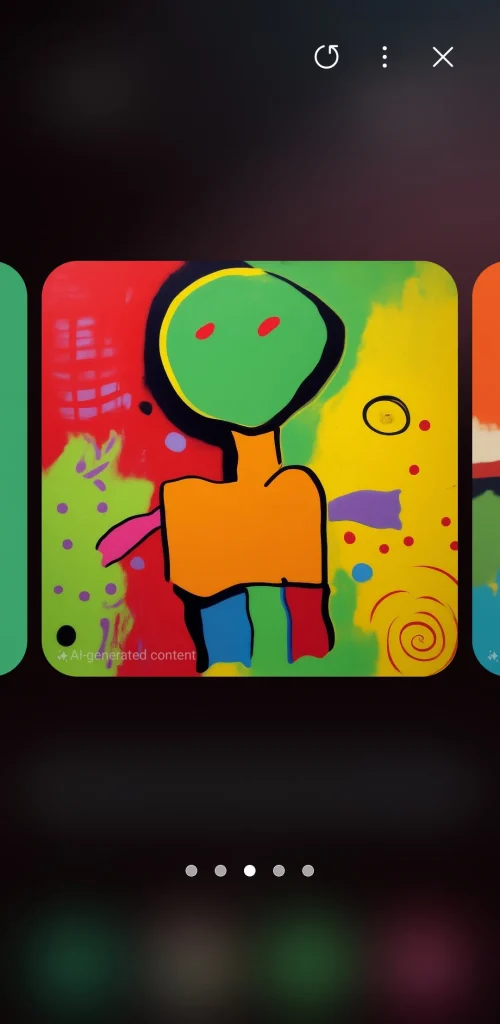
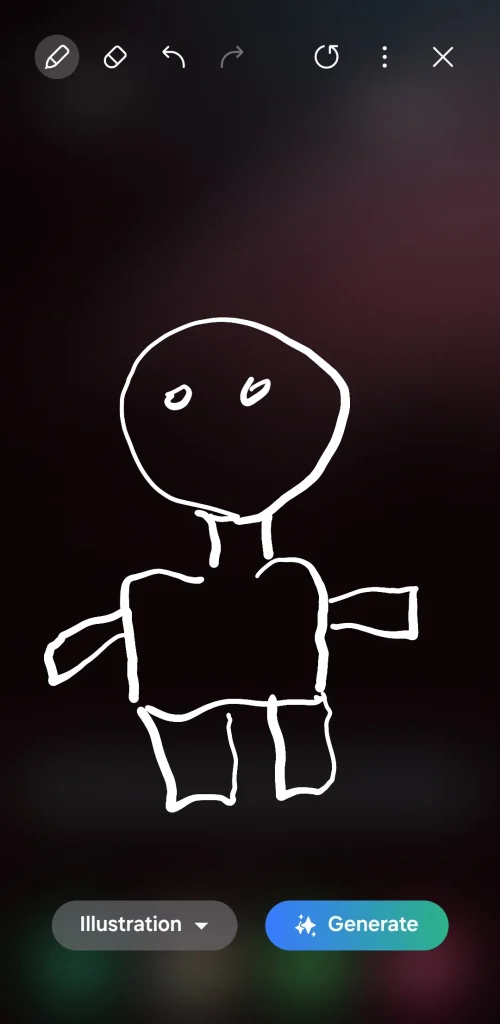
私はプロの芸術家ではありませんが、暇な時間に絵を描いたりスケッチしたりするのが好きです。 Edge パネルを使用すると、描画アシストのショートカットにすぐにアクセスして、スマートフォンをデジタル描画タブレットに変えることができます。この機能により、いつでもどこでも簡単に描画やスケッチを行うことができます。
さらにエキサイティングなのは、Galaxy AI の「スケッチから画像へ」機能です。描いた後は、最初のスケッチを魅力的な水彩画、製図、鉛筆画、ポップアート、さらには 3D 漫画に変えることができます。 Galaxy AI が私のシンプルな絵に命を吹き込み、それを素晴らしい芸術作品に変えるためのさまざまなオプションを提供してくれるのを見るのは楽しいです。
Edge パネルは、Samsung の携帯電話で最も話題になる機能の 1 つではありませんが、一度使い始めると、これまで Edge パネルなしでどうやって操作していたのか不思議に思うでしょう。まだ試したことがない方は、上記のアイデアを参考にしてぜひ試してみて下さい。これらは、携帯電話の体験に真の価値を追加し、お気に入りのアプリや機能に簡単にアクセスできるようにします。
コメントは締め切りました。