

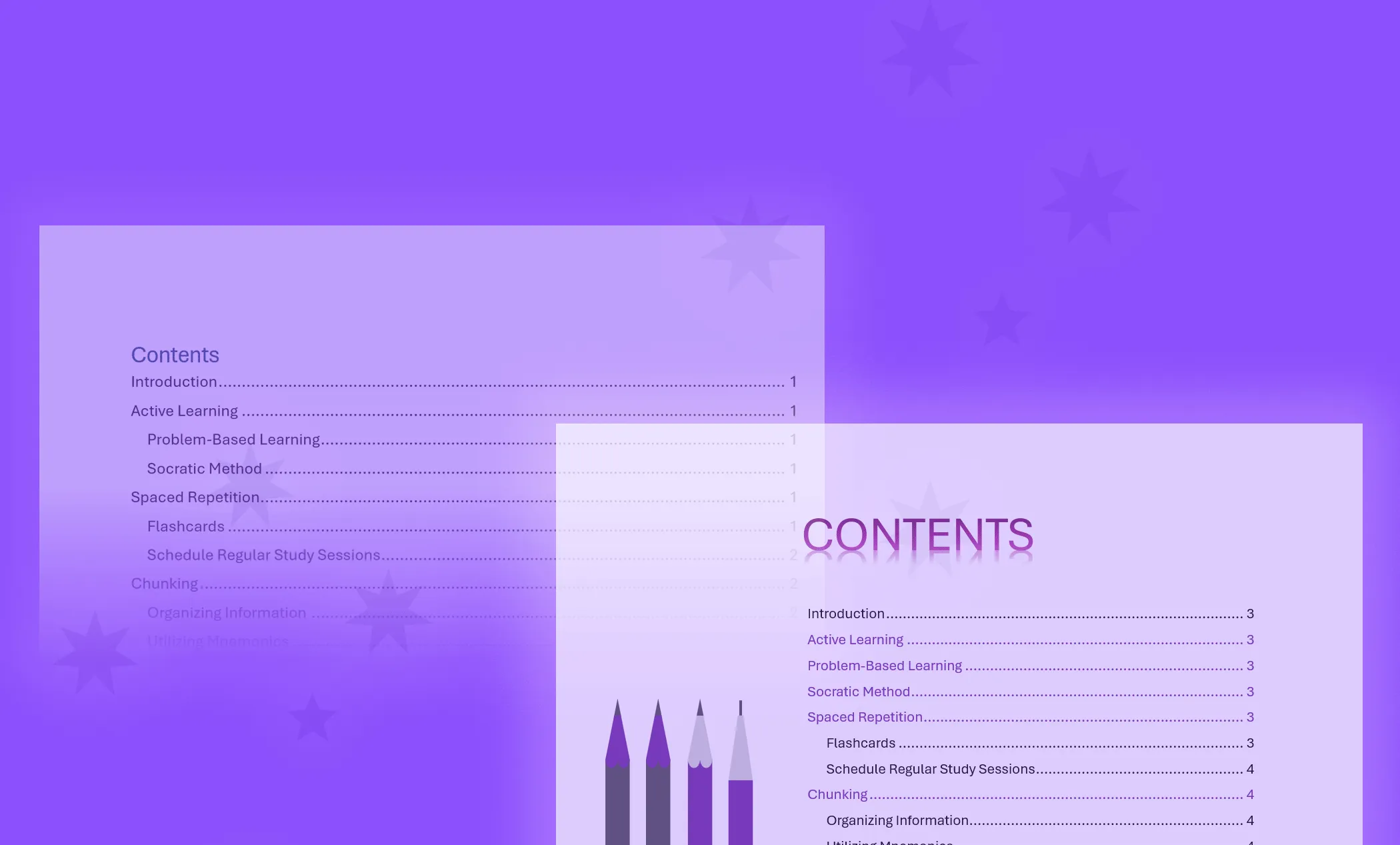
適切に設計された目次 (ToC) を使用すると、ドキュメント全体を整理できます。 Microsoft Word を使用すると簡単に挿入できます。そして、デザインを少し調整するだけで、目立つようにすることができます。目次により、ユーザー エクスペリエンスが向上し、特に長くて複雑なドキュメントで情報にアクセスしやすくなります。
1. Word文書に適した目次スタイルを選択する

Microsoft Word で目次を作成する最初の手順は、ドキュメントに適したスタイルを選択することです。
スタイルを選択するには、タブに移動します 参考情報 をクリックします 目次。 Word には、次のような多くの組み込みスタイルが用意されています。 自動表1 أو 自動表2 و 手動テーブル (かなりの労力が必要です!)。
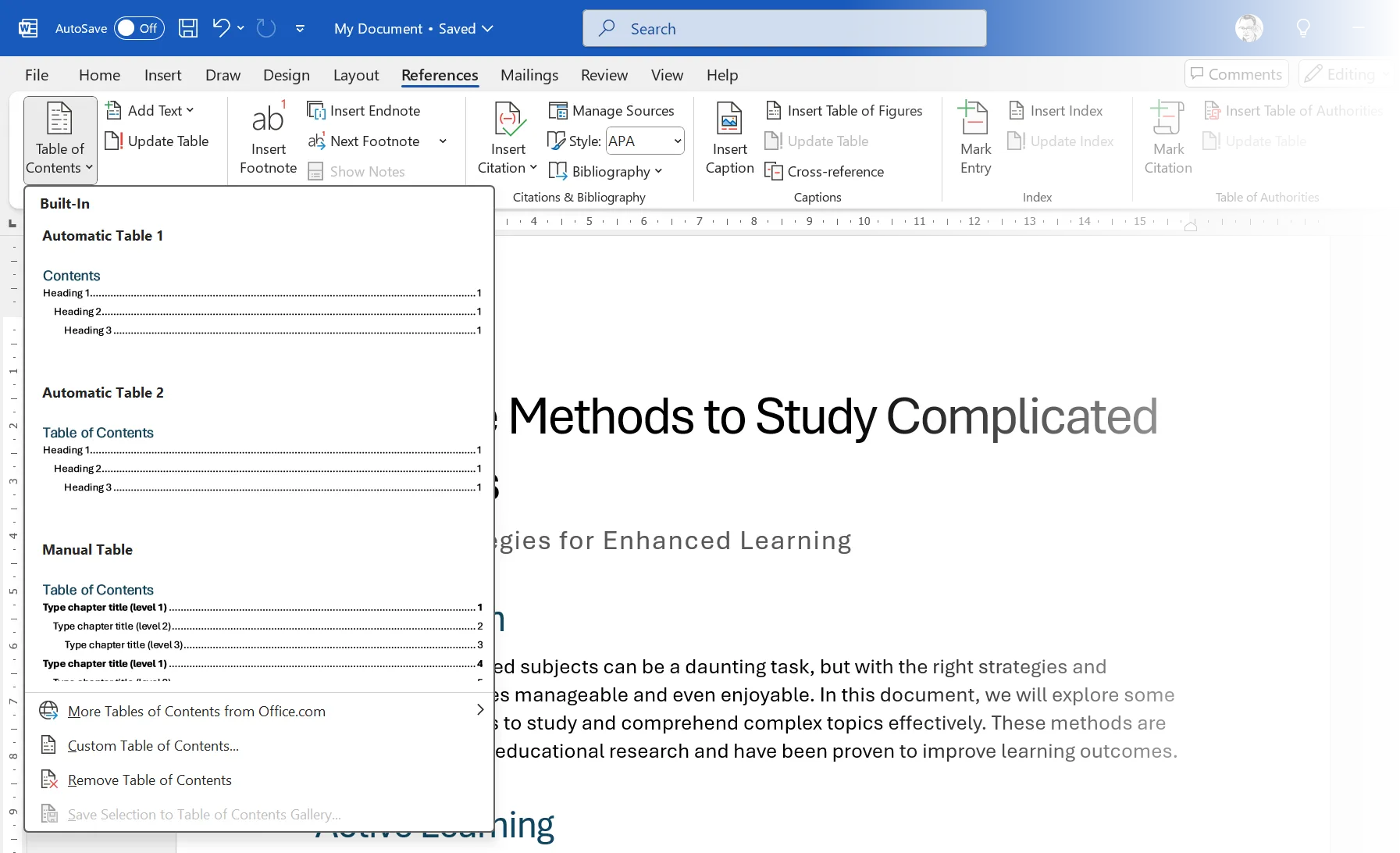
利用可能なテンプレートから選択するか、クリックしてカスタムスタイルを選択します。 カスタム目次。カスタムの目次を使用すると、フォントの選択、配置、アンカー ライン (見出しとページ番号の間の点)、表示される見出しレベルの数など、デザインをより細かく制御できます。
別のページに目次を挿入するには、次の手順に従って、目次の前後に改ページを挿入します。 挿入 > 改ページ > ページ区切り.
2. 見出しスタイルを適用して目次を改善します。
目次は、見出しスタイル (見出し 1、見出し 2 など) を使用して階層を作成します。見出しのスタイルを手動で変更して太字にしたり、フォント サイズを大きくしたりしても、目次ではそれが認識されません。したがって、目次が自動的に機能するように、常にスタイルを使用して Word 文書の書式を一貫して設定する必要があります。後で、デフォルトの見出しスタイルが単純すぎると思われる場合は、変更できます。
グループに行く」スタイルスタイル(例:見出し 2)を右クリックします。選ぶ変形フォント、サイズ、間隔、または色を変更します。次に調整します調整あなたのお気に入り。

「このテンプレートに基づいた新しいドキュメント設定を再利用する場合、Word は新しいスタイルを使用し、それに応じて目次を表示します。これにより、将来のすべてのドキュメントの一貫性が確保されます。
3. 画像とレイアウトで視覚的な興味を加えます。
目次ページの書式を設定する方法は多数あります。画像は千語に値し、注目を集める簡単な方法であるため、目次の横に画像を使用します。
ドキュメントのテーマに合った画像やイラストをオンラインで検索します。保存された画像のWordコレクション( 挿入 > 画像)。さらにユニークさを求めるなら、あまり知られていない無料のストックフォトサイトも調べてみましょう。
縦向き画像用のフィルター。印刷しやすい装飾模様の最高のイラスト。最後に、画像を目次ページに貼り付けます。今は計画について心配しないでください...段階的に整理していきます。
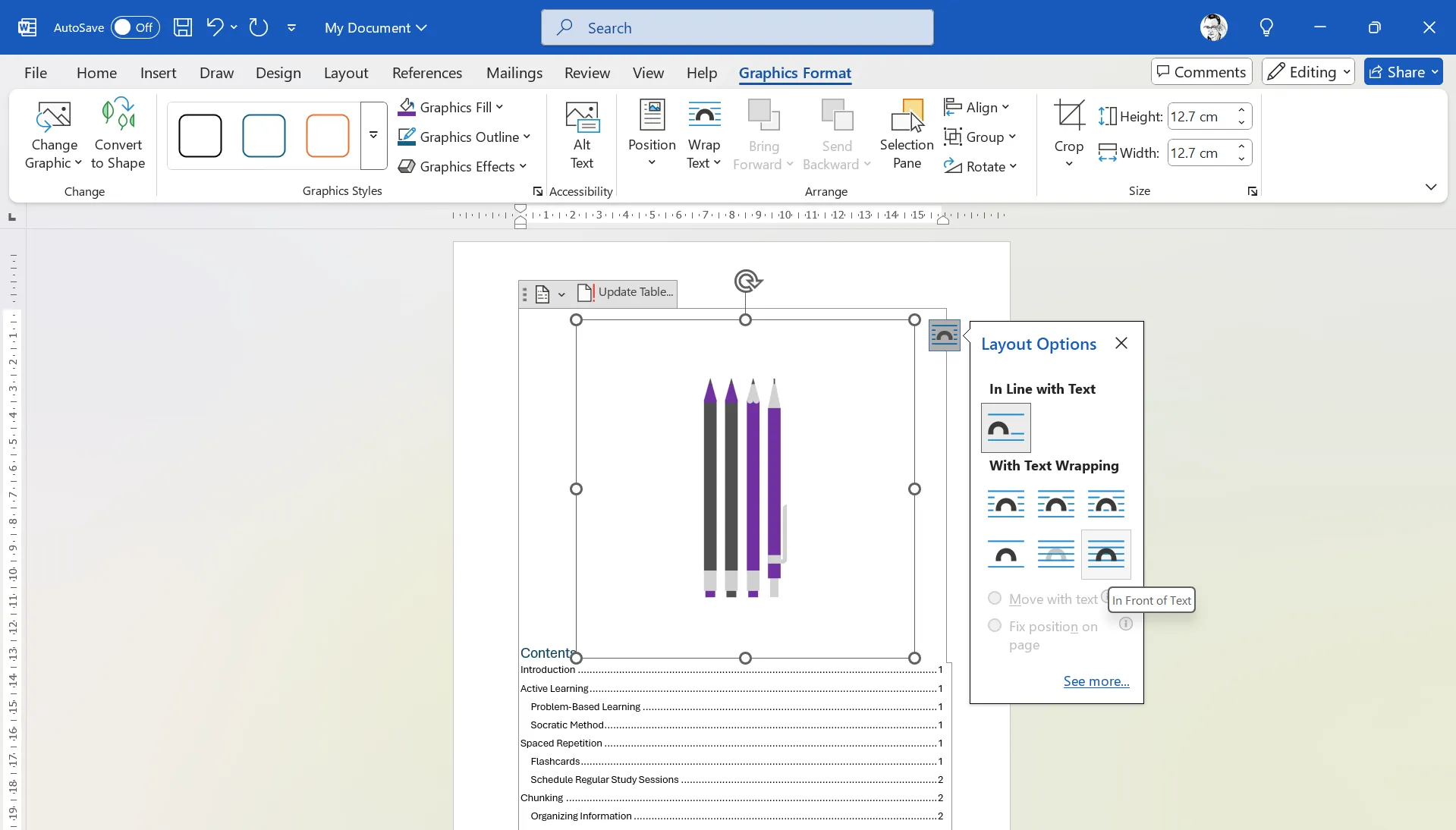
選択ボタン 計画オプション (円弧状) を画像の横に表示します。次に、オプションをクリックします。 テキストの前に 右下です。画像は目次のテキストの上に表示されるので、ページ内で簡単に移動できます。
画像の角のハンドルをドラッグし、目次ページ全体を覆うように配置します。へ移動 画像フォーマット (また グラフィックフォーマット) > カット 画像の一部を切り取ります (下のスクリーンショットを参照)。ここでは、含めた画像の性質と希望する配置に応じて、いくつかの創造的な決定を行う必要があります。
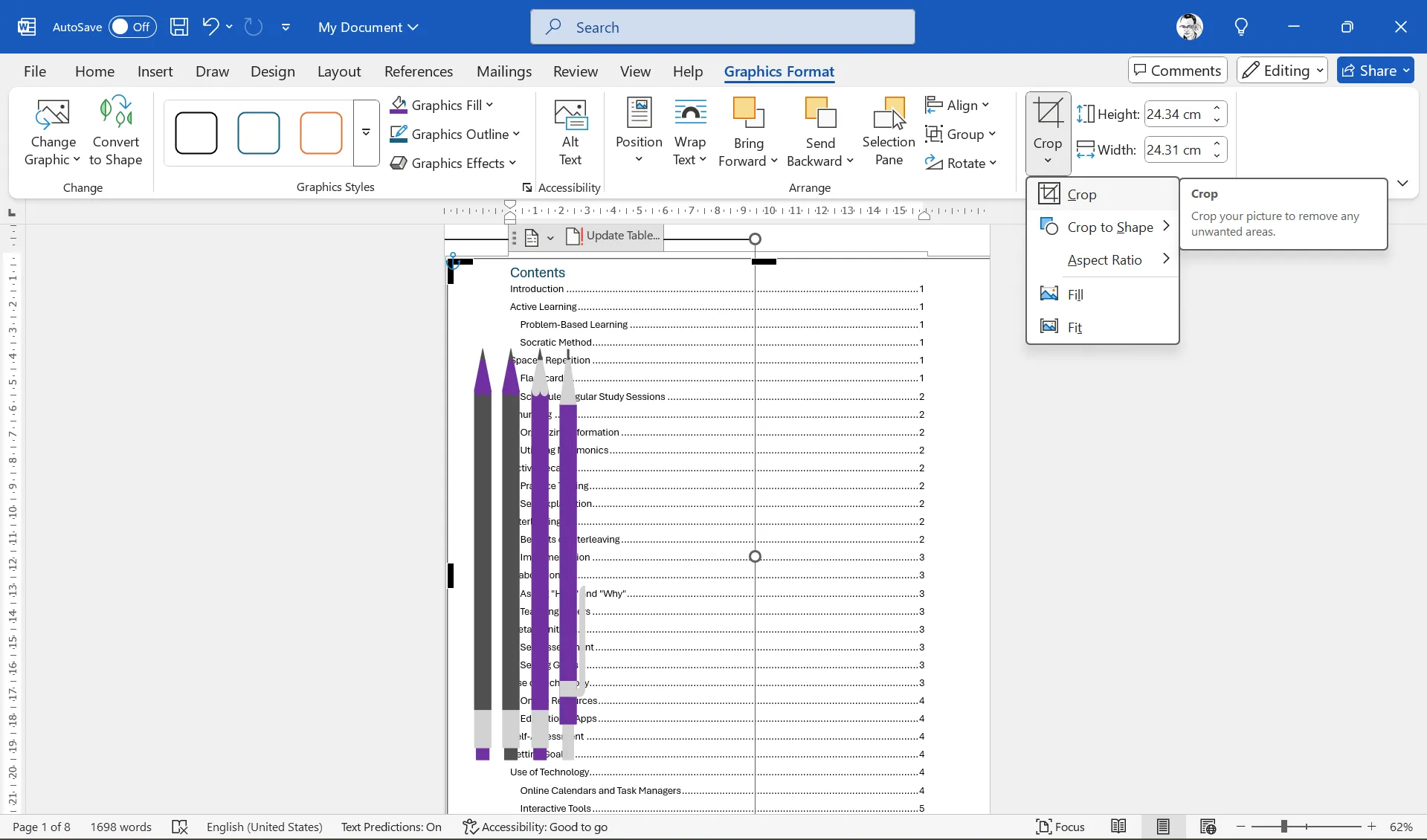
目次はまだ画像で隠れています。次の手順では、カスタム設定を調整してデザインを完成させます。
4. 高度なカスタマイズによる微調整
目次のテキストを右に移動するのが最後のステップです。画像の配置についてはよくわかっているので、目次のテキストのインデントを設定するのは簡単なはずです。目次ページ(画像ではなく)をクリックします。
انن<XNUMXxDXNUMX><XNUMXxDXNUMX><XNUMXxDXNUMX><XNUMXxXNUMX>لل<XNUMXxDXNUMX><XNUMXxDXNUMX><XNUMXxDXNUMX><XNUMXxAXNUMX> 参考資料 > 目次 > カスタム目次.
これは、必要に応じて目次をカスタマイズできるウィンドウです。たとえば、レベル数を変更して見出し階層を設定できます。または、特定のスタイルのタブ (ページ番号につながる行) を使用します。
クリック 変形。ウィンドウを使用する パターン 各タイトル レベルのカスタマイズを設定します。 TOC1…TOC2…TOC3 は、ドキュメント内の見出しスタイルに対応します。
新しいフォントや太字のフォントを選択したり、さまざまな色や斜体を使用したりと、あらゆるクリエイティブな選択を行うことができます。通常は画像から色を選んで線に使います。
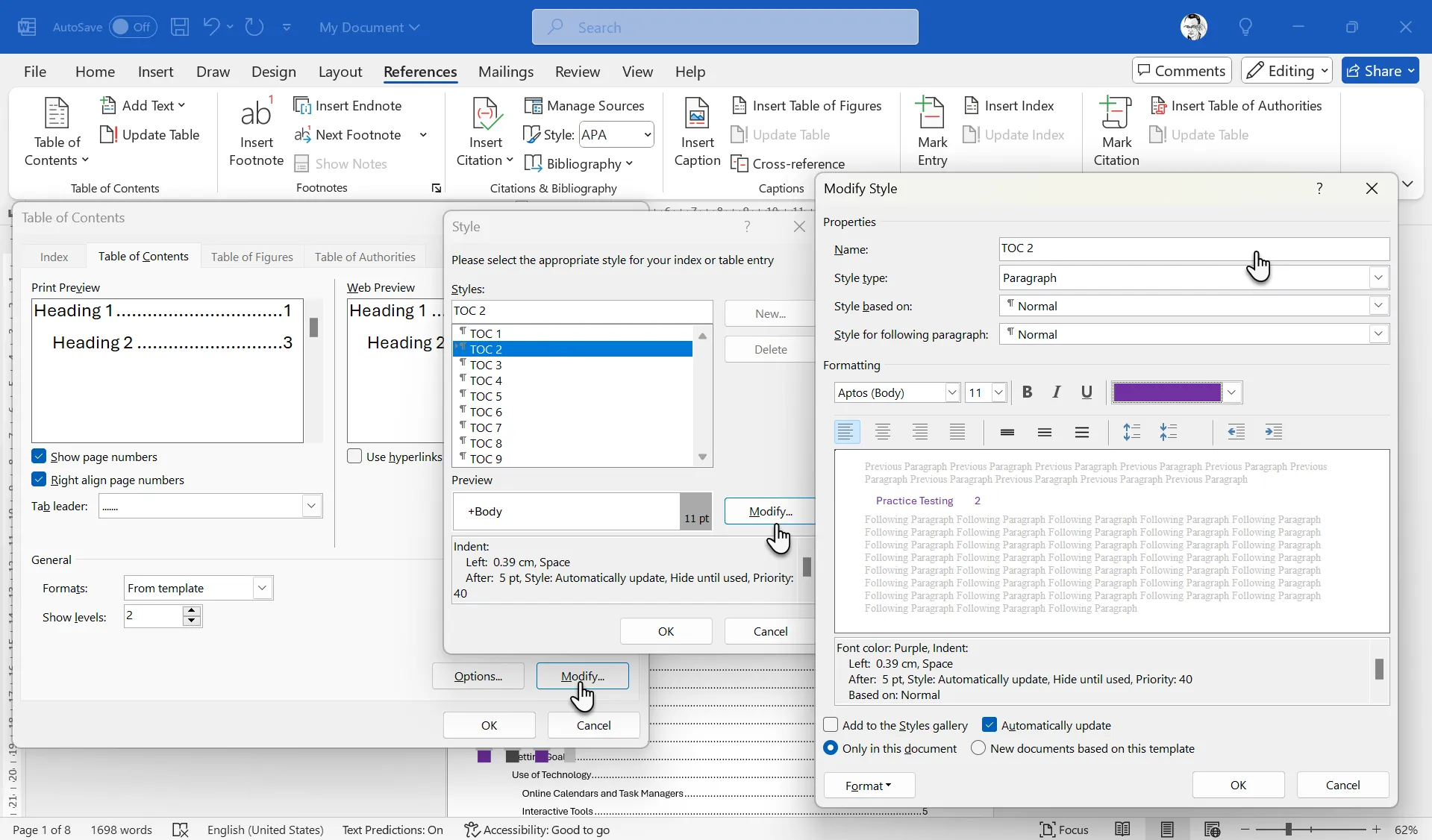
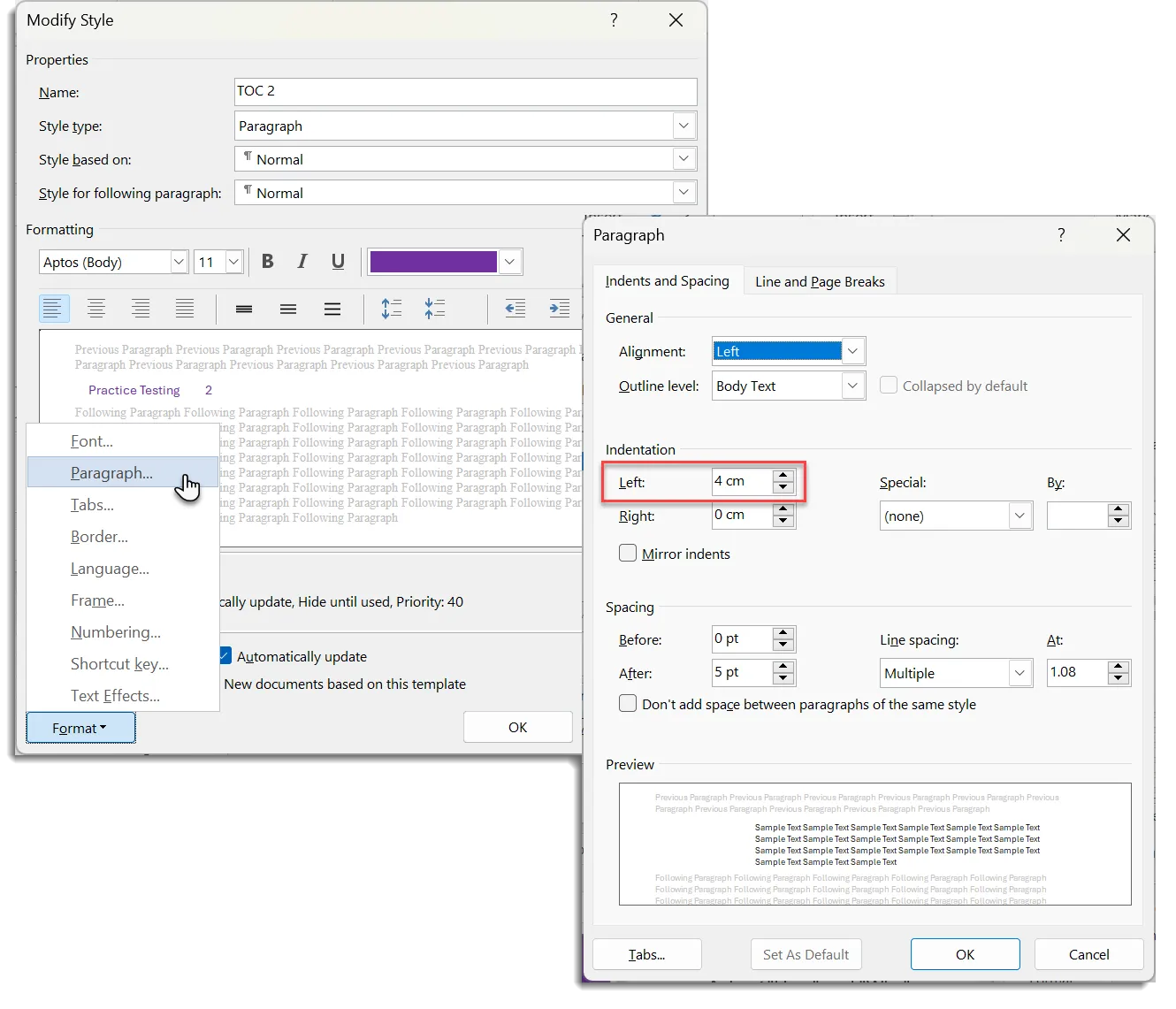
クリック 座標書式プラスメニューには、レイアウトをカスタマイズするさまざまな方法が表示されます。目次を画像から離すには、 段落 > インデント。フィールドに数字を入力します。 左側 テキストを移動します。目次の各レベルは個別に識別され、インデントされる必要があります。
「OK」を数回クリックして変更を確定し、ウィンドウを終了します。
仕上げとして、デフォルトの「コンテンツ」タイトルを置き換えて、独自のタイトルを挿入することもできます。目次の上にテキスト ボックスを挿入し、より装飾的な「目次」というタイトルで書式設定します。同じフォントスタイルを大きなサイズで使用することをお勧めします。
テキスト ボックスを目次に合わせて配置します。以上です!
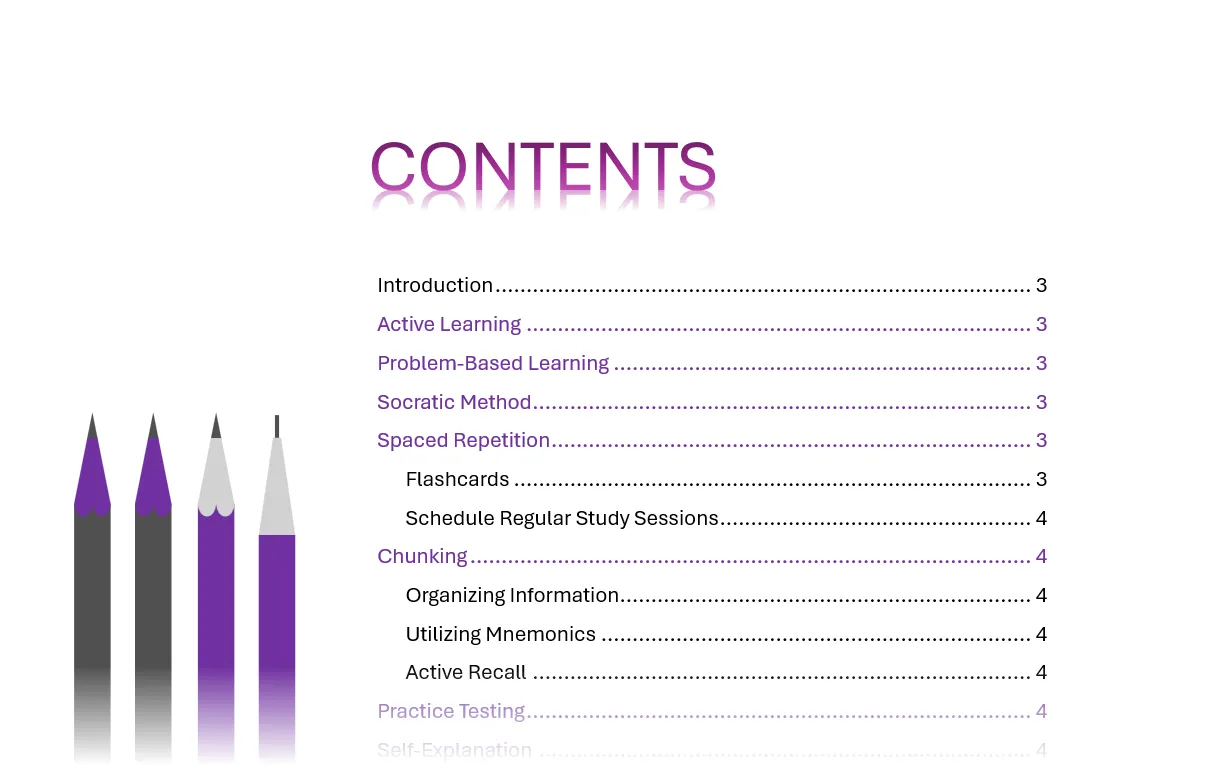
フォントや色を使いすぎないようにしてください。ドキュメントの性質と内容に合った一貫したスタイルを維持します。
目次をフォーマットしたら、常に最新の状態に保ってください。見出しを追加または変更するときはいつでも、目次を右クリックして フィールドの更新。 選ぶ テーブル全体を更新する 新しい見出しとページ番号を反映します。
コメントは締め切りました。