
Samsungスマートフォンのセキュアフォルダのパスワードを忘れてしまいましたか?その解除方法をご紹介します。
Samsungスマートフォンのセキュアフォルダのパスワードを忘れてしまいましたか?ご安心ください!Samsungセキュアフォルダのロックを解除し、大切なデータを簡単に復元するための効果的な手順をご紹介します。

知っておくべき最も重要なこと
- スマートフォンを再起動すると、PIN/パターンの入力ミスが繰り返された場合や、セキュアフォルダが不安定な場合に、「PIN/パターンを忘れた場合」のオプションが再び表示されることがあります。
- アクセスを回復するには、「PIN/パターンを忘れた場合」オプションを使用し、セキュアフォルダの設定時に使用したのと同じSamsungアカウントでログインしてください。
- アクセスが回復したら、今後復元パスが失われないように、セキュアフォルダの設定で「Samsungアカウントを使用してリセット」オプションを有効にしてください。
セキュアフォルダのロックアウトは、通常のアプリのログイン問題よりも深刻な問題です。なぜなら、ロックアウトが発生する前にフォルダがどのように設定されていたかによって、アクセスを回復できるかどうかが決まるからです。
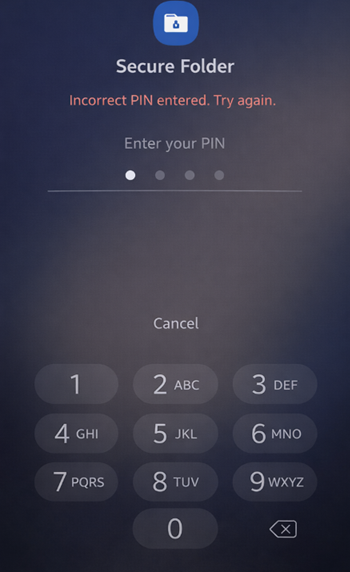
ほとんどの場合、問題の原因は次の3つのいずれかにあります。リカバリオプションが無効になっている、Samsungアカウントのリセットプロセスが失敗した、または保存されている認証情報が無効になっている、のいずれかです。
1. スマートフォンを再起動してから、慎重に一度ロック解除を試みてください。
この問題は通常、セキュアフォルダが繰り返しアクセスに失敗した、アプリケーションの更新、または長時間の使用によって不安定になった場合に発生します。再起動することで、ロック解除プロンプトの動作とパスのリセットが復元されます。
この解決策が有効なのは、起動時にセキュアフォルダサービスとSamsungアカウントが同時にリセットされるため、影響を受ける一部のケースでリセットプロンプトが再び表示されるようになる可能性があるからです。
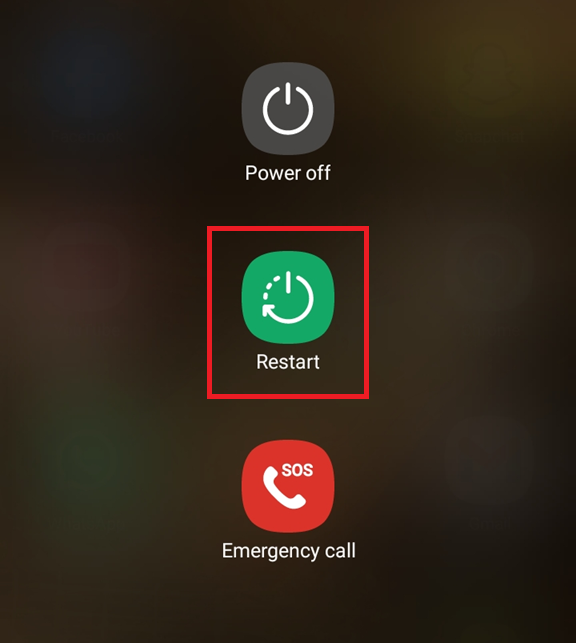
- 再起動 サムスンの電話 あなたは当然のことです。
![Samsung端末でセキュアフォルダを開けない問題の概要。]()
セキュアフォルダが開かない場合、その根本原因は通常、リセットの初期化、アカウントの状態、またはリセット処理の失敗です。 - 起動後、すべてのロックタイマーが終了するまで何も入力しないでください。
- 暗証番号またはパターンは一度だけ入力してください。繰り返し入力しないでください。
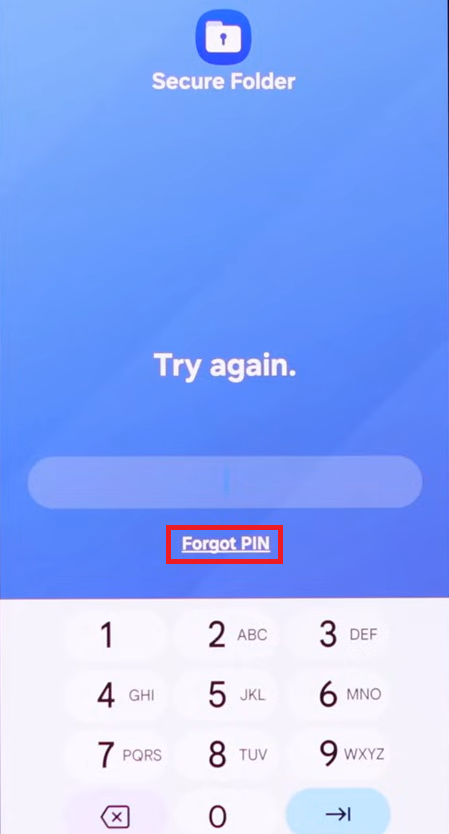
- 入力が拒否された場合、オプションを確認します 暗証番号を忘れた/パターンを忘れた 以下に表示します。
![セキュアフォルダを再度開く前に、Samsung製スマートフォンを再起動してください。]()
クリーンな再起動を行うことで、停止してしまった「忘れられた」フローが復元されることがよくあります。 安全なフォルダー (セキュアフォルダ)複数回試行した後。
2. Samsungアカウント経由でセキュアフォルダをリセットする
認証情報を忘れるとアクセスできなくなる可能性がありますが、リセットオプションは常に利用可能です。Samsungアカウントが正常に認証されていれば、ユーザーは安全にフォルダを復元できます。
この方法は、まずSamsungがお客様のアカウント所有権を確認し、その後お客様がセキュアフォルダ用の新しいロック認証情報を作成できるようにするという手順に基づいています。
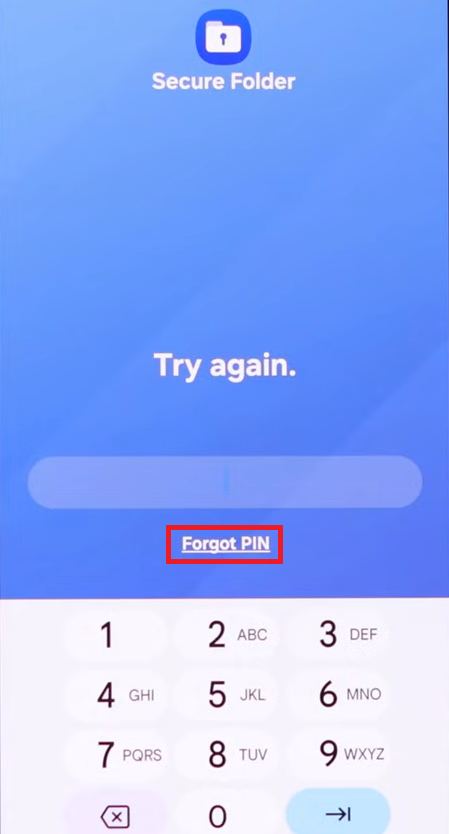
- セキュアフォルダを開いてプロンプトを実行します 忘れていた 意図的に。
- タップする PIN /パターンを忘れた、次にタップします リセット.
![セキュアフォルダのPINコードをリセットしている間、Samsungアカウントのログイン画面が表示されます。]()
セキュアフォルダの設定時に使用したのと同じSamsungアカウントでログインしてください。 - この端末で使用しているのと同じSamsungアカウントでサインインしてください。
![]()
- セキュアフォルダ用に新しいPIN/パスワード/パターンを作成してください。
- 新しい認証情報を使用してフォルダを開きます。
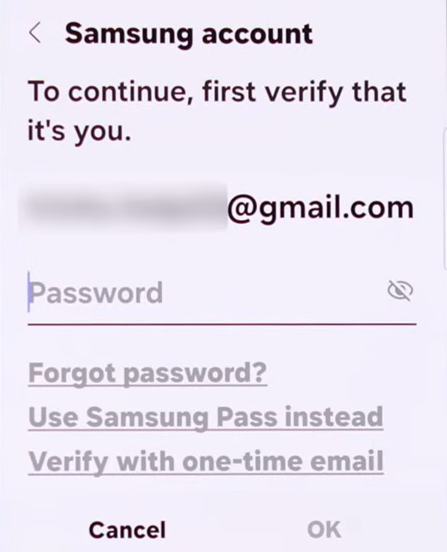
リセット処理中にセッションループや認証エラーが発生し、Samsungアカウントにログインできない場合は、まずアカウントの状態を修正し(例えば、「Samsungアカウントのセッションが期限切れになりました」という問題を解決)、その後この方法を再度試してください。
3. 「PINを忘れた場合」のオプションが表示されない場合は、復旧機能が無効になっていることを確認してください。
これは通常、セキュアフォルダの設定時に「Samsungアカウントでリセット」オプションが無効になっている場合に発生します。そのため、Samsungアプリはこの暗号化されたフォルダに対して通常のパスワード回復機能を提供しません。
これは重要な点です。なぜなら、推測を繰り返してもシャットダウンタイマーが長くなるだけで、保護機能を回避するための隠れた経路が作られるわけではないからです。
- 必ず、セキュアフォルダのロック解除画面が表示されていることを確認してください(別のアプリのロック画面が表示されていないことを確認してください)。
- タイマーが切れた後、最近使用した認証情報をもう一度試してください。
- 「忘れた」オプションが表示されない場合は、ランダムな組み合わせを推測し続けないでください。
- 重要なポイントを理解してください。既知の認証情報を使用して実験を続けるか、データが重要でない場合はアンインストール/再構築を受け入れるかのどちらかです。
チェックポイント: [パスワードを忘れた場合]オプションが常に表示されない場合は、不明な認証情報を直接リセットする確実な方法はありません。[パスワードを忘れた場合]オプションが時々表示されるものの、ログイン/読み込み中にリセット処理が失敗する場合にのみ、方法4に進んでください。
4. リセット処理が停止または終了した場合は、Samsungアカウントの状態とセキュアフォルダを修正してください。
これは通常、リセット画面が開いたもののアカウントの引き渡しに失敗したり、延々と読み込みが続いたり、新しいPINコードが送信された後に画面が閉じたりする場合に発生します。
この方法は、再認証とストレージのクリーンアップによって、セキュアフォルダをリセットすることで使用されるトークンチェーン/セッションを再構築できるため有効です。
- インターネット接続が安定していること、日付と時刻が正しいこと、強力なVPN/プロキシによるフィルタリングが行われていないことを確認してください。
- スマートフォンのSamsungアカウント設定を開き、必要に応じてログアウト/ログインしてから、デバイスを一度再起動してください。
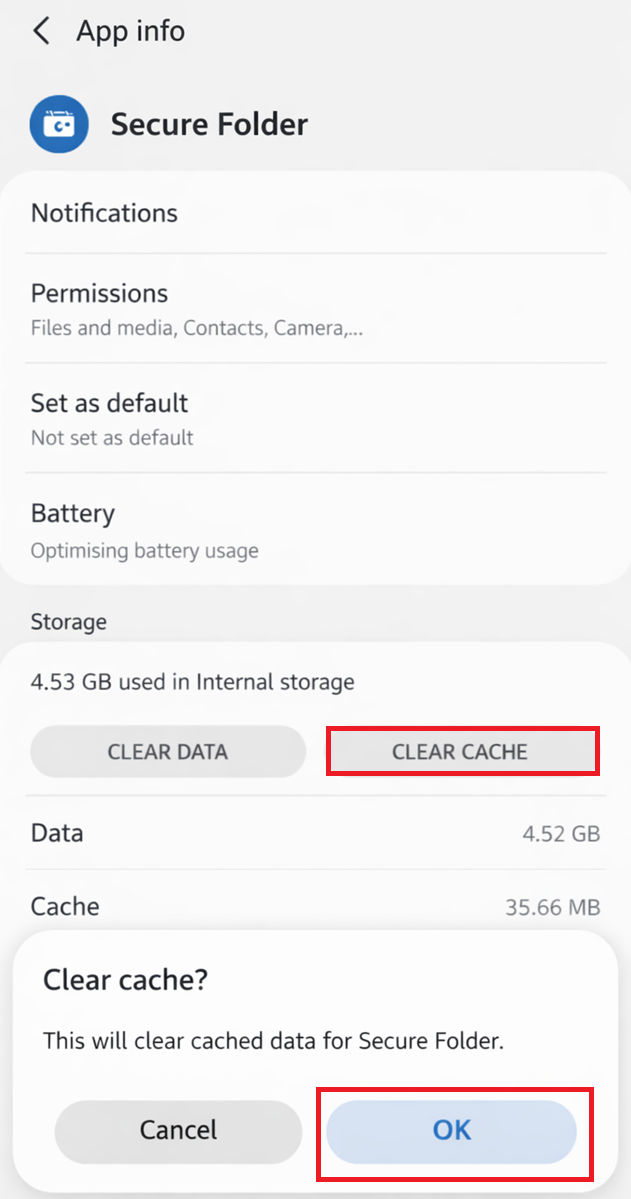
- انن<XNUMXxDXNUMX><XNUMXxDXNUMX><XNUMXxDXNUMX><XNUMXxXNUMX>لل<XNUMXxDXNUMX><XNUMXxDXNUMX><XNUMXxDXNUMX><XNUMXxAXNUMX> 設定 > アプリ > セキュアフォルダ > ストレージ 拭いて キャッシュ 最初。
![セキュアフォルダアプリのストレージ情報画面には、キャッシュとデータを消去するオプションが表示されます。]()
キャッシュやデータをクリアすることで、リセット画面がフリーズする問題を解決できる場合がありますが、データの消去は高度な手順として扱ってください。 - 「忘れた > リセット」の手順をもう一度試してみてください。
- 問題が解決しない場合は、 クリア日付 (データ消去)セキュアフォルダの場合、リスクを承知の上で、より安全な選択肢がない場合にのみ実行してください。
- 再起動後すぐにSamsungアカウントをリセットしてみてください。
重要な注意事項/セキュリティ対策:[データの消去]をタップする前に、Samsungアカウントの詳細画面のスクリーンショットを撮り、同じアカウントに再度ログインできることを確認してください。データの消去後にパフォーマンスが低下した場合は、それ以上の操作を中止し、Samsungサポートに連絡してください。その際、お使いの端末モデル、One UIのバージョン、リセット画面の正確な動作状況をお知らせください。
5. 復元後にロック設定をリセットし、Samsungアカウントを使用してリセットオプションを有効にします。
ログインできるようになったら(新しいPIN、古いPIN、または生体認証のいずれを使用した場合でも)、この問題の再発を防ぐため、復旧経路を直ちに確保してください。
この解決策が有効なのは、後から回復できないロック状態を引き起こす正確な構成に対処するからです。
- 指紋認証または顔認証によるロック解除が可能な場合は、一度セキュアフォルダを開き、直接セキュアフォルダの設定画面に移動してください。
- 確実に覚えて安全に保管できる新しいPIN/パスワードを設定してください。
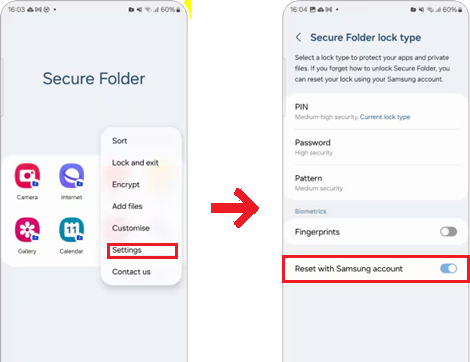
- オプションを有効にする Samsungアカウントでリセット セキュアフォルダの設定。
![セキュアフォルダの設定で、「Samsungアカウントでリセット」オプションが有効になっていることが確認できます。]()
このオプションを有効にすると、復旧手段のない今後のロックアウトを防ぐことができます。 - Samsungアカウントのログイン状態と、復旧用のメールアドレス/電話番号を確認してください。
- 復元後に重要なデータをバックアップするための戦略を策定する。
復旧後のデータセキュリティ対策を計画する際には、以下の関連ガイドが役立ちます。「あるSamsungアカウントから別のSamsungアカウントへのデータのバックアップ」。
それでもログインできず、「パスワードを忘れた場合」オプションが表示されない場合は、元のリセットおよび復元オプションが無効になっている可能性があります。そのため、元のパスコードに確実にアクセスする方法がないことを確認した上で、アプリケーションをアンインストール/再構築するのが現実的な対処法です。データの重要度に応じて、この手順を実行してください。
コメントは締め切りました。