
Elementorの問題:読み込まれない、または動作しない?解決策はこちら
Elementorが動作しない、または読み込まれない?よくあるElementorの問題のトラブルシューティング、ページエディターの修復、サイトの簡単な復元方法を網羅したガイドをご覧ください。さあ、修復を始めましょう!

知っておくべき最も重要なこと
- まず、シークレットモードでエディターを開き、ブラウザの拡張機能を無効にして問題の診断を行い、次にElementor、WordPress、PHPのバージョンが要件を満たしていることを確認してください。
- Elementorのセーフモードを使用すると、テンプレートや外部プラグインを有効化せずにエディターを開くことができ、クラッシュの原因がプラグインやテンプレートの競合であることを特定するのに役立ちます。
- Elementorがすべてのページで失敗する場合は、WordPressのメモリが少なくとも256MB(推奨512MB)であることを確認し、ホスティングプロバイダーにPHPの制限を引き上げるよう依頼してください。また、Elementorの「URL置換」ツールを使用して、移行後に保存されたURLを修正してください。
Elementorで読み込み中の表示がいつまでも終わらない、空白のホワイトボードが表示される、または灰色のウィジェットパネルが表示される場合でも、公開済みのページはまだ閲覧可能な場合があります。
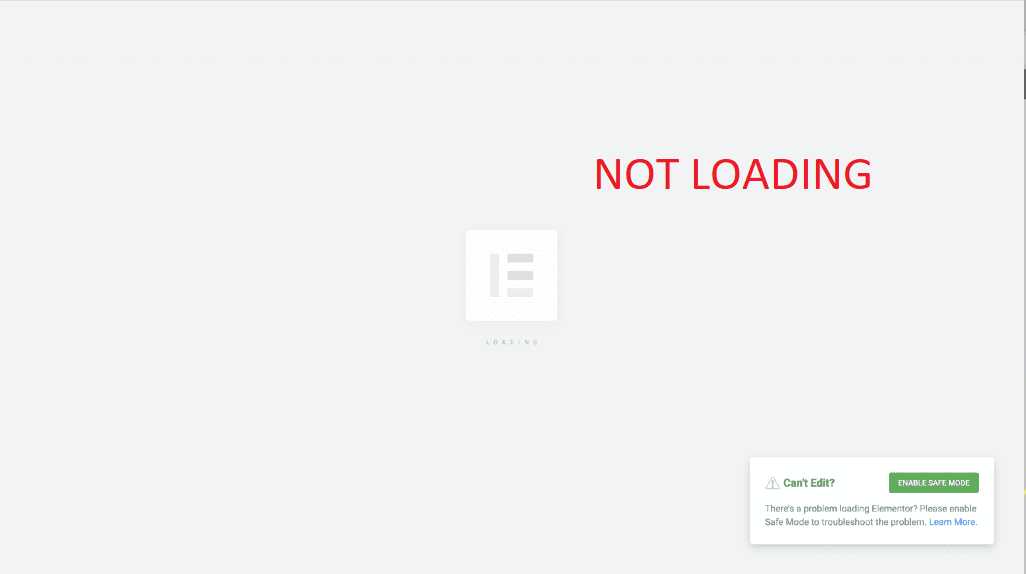
画面に表示されているのはエディタの初期化エラーであり、ページ自体が破損していることを示すものではありません。公開ページには既に保存されているコンテンツが表示されますが、エディタはスクリプト、WordPressデータ、プレビューフレーム、そしてサーバーからの新しい応答を読み込む必要があります。
したがって、ページ全体を再読み込みしても、同じ機能が正しくテストされるわけではありません。ブラウザ拡張機能が編集画面のみをブロックしたり、破損したウィジェットが特定のページのみに影響を与えたり、サーバーがキャッシュされたページを配信し続け、WordPressでElementorが必要とする大きなリクエストを拒否したりする可能性があるからです。
ライブサイトに変更を加える前に、結果を以下の表と比較してください。この簡単な比較により、プラグイン、テーマ、サーバーへの不要な変更のほとんどを防ぐことができます。
| 今でも通用するもの | まず最初に確認すべきこと |
|---|---|
| ページは別のブラウザまたは別のウィンドウで開きます。 | ブラウザの追加キャッシュされたエディタファイル、またはブロックされたサイトデータ。 |
| 他のElementorページと新しい空白ページを開く | 影響を受けるページにおける、最新のユーザーインターフェース要素(ウィジェット)、カスタムコード、テンプレート、または保存済みデータ。 |
| エディターは セーフモード | プラグイン、テーマスクリプト、テーマプリローダー、またはカスタムコードの追加時に競合が発生しました。 |
| セーフモードを含め、すべてのページでエラーが発生します。 | Elementor/Proの互換性、WordPressのメモリ、PHPエラー、またはサーバー応答のブロック。 |
| ドメイン、ステージング環境、またはHTTPSを変更した後に問題が発生しました。 | WordPressのURL、Elementorに保存されたURL、混合コンテンツ、およびパーマリンク。 |
| コンソールにエラーが表示されます。 403، 500フレームエラー、またはクロスオリジンエラー | ページデザインではなく、ホスト、ファイアウォール、Cloudflare、またはレスポンスヘッダーが使用される。 |
Elementor のアップデートやダウングレード、URL の変更、ライブテーマの切り替え、プラグインの無効化を行う前に、必ず最新のバックアップを作成してください。サイトがリクエスト、購読、フォーム、その他のライブトラフィックを処理している場合は、ステージング環境で競合テストを実施してください。
1. 問題がブラウザにあるのか、特定のページにあるのか、それともすべてのページにあるのかを判断します。
最も手軽で効果的なテスト方法は、アップデートや再インストールではなく、クリーンなブラウザセッションでエディター自体を開き、その後別のElementorページを開くことです。この結果から、サイトが実際にどの程度影響を受けているかが分かります。
- 最新のデスクトップブラウザを使用して、該当ページをプライベートウィンドウまたはシークレットモードで開いてください。Elementorはモバイル端末やタブレット端末での編集をサポートしていません。
- ページがそのサイトで開いた場合は、通常のブラウザに切り替えて、そのサイトに対する広告ブロッカー、スクリプトブロッカー、プライバシー拡張機能、またはウイルス対策ブラウザアドオンをすべて無効にしてください。エディタが正常に動作するようになったら、それらを一つずつ有効に戻してください。
- Elementorページを再度開きます。次に、空白の未公開の下書きを作成し、 Elementorと編集.
- WordPressで、 Elementor > エディター > システムElementorの古いバージョンでは、このオプションは次のように表示されます... Elementor > システム情報.
- インストールされているWordPress、PHP、Elementor、およびElementor Proのバージョンをチェックして比較します。 現在のシステム要件 Elementor向け。無料版プラグインとPro版プラグイン間の互換性を維持します。
![WordPressのダッシュボードには、Elementorのアップデート情報と、互換性チェックのためのElementorシステム情報画面が表示されます。]()
Elementorの読み込みエラーの驚くほど多くの原因は、WordPress、Elementor、Pro、テーマ、またはPHPの古いバージョンにあります。

通常のブラウザでのみエラーが発生する場合は、WordPress は変更せずに、ブラウザのプラグインまたはサイトデータの問題を修正してください。1 つのページのみエラーが発生する場合は、方法 3 を使用してください。複数のブラウザですべてのページがエラーになる場合は、セーフモードを使用すると、次のクリーンな比較が可能になります。
アップデートが必要な場合は、まずサイトのバックアップを取り、ベータ環境でテストしてください。互換性のないバージョンを避けるため、Elementor Pro をアップデートする前に、無料版の Elementor プラグインをアップデートしてください。
2. セーフモードを使用して、プラグインまたはテンプレートの競合を特定する
Elementorのセキュリティモードでは、アクティブなテーマや標準の外部プラグインのコードを有効化せずにエディターを開くことができますが、これはログインしている管理者のみに適用されます。このモードでは訪問者に表示されるバージョンは変更されないため、最初にライブサイトのプラグインを無効にするよりも安全です。
エディタが既に開いている状態で、公開されたページのみに誤りがある場合は、このテストは不要です。さらに、セキュリティモードでは、独自の外部スクリプトを読み込むウィジェットパネルを診断することはできません。
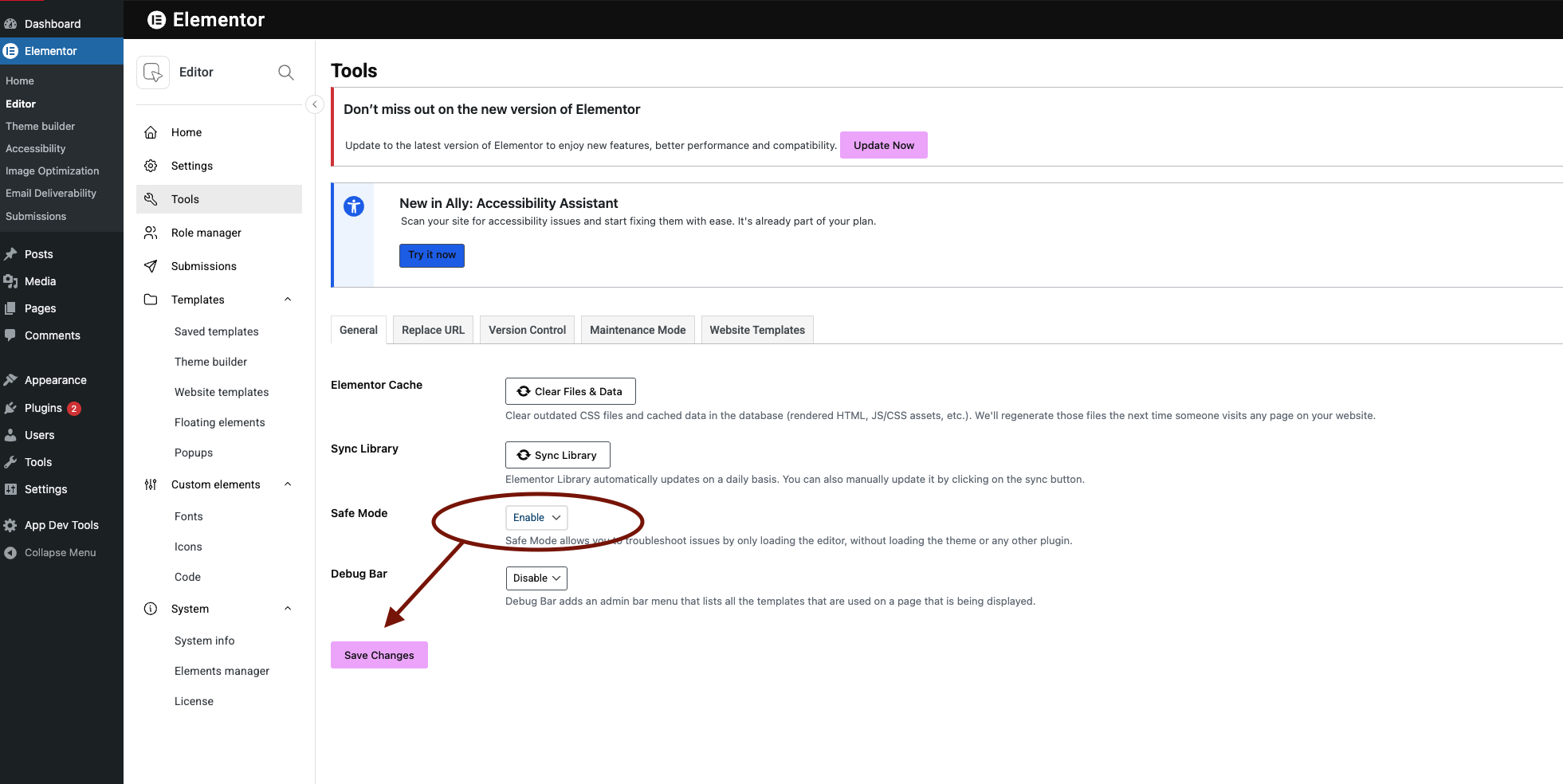
- 開いた Elementor > ツール次にオプションを調整します セーフモード こんにちは 有効にするお釣りを保存してください。請求を承認することもできます。 セーフモード Elementorの機能はエディターに表示される際に表示されますが、正常に動作していません。
![Elementorエディターは、ダウンロードの問題をトラブルシューティングするためにセーフモードに入るよう促します。]()
Elementorがモードで読み込まれている場合 セーフモード通常、エディターは正常に動作しており、不具合の原因は、通常使用されるアドオンまたはテンプレートのいずれかにあります。 - 同じページを再読み込みしてください。ウィジェットパネルだけが動かない場合は、次の結果を確認してください。Elementor は次のように表示します。 セーフモード このパネル内に読み込まれた外部スクリプトは削除されないため、パネルの障害は決定的なテストではありません。 セーフモード.
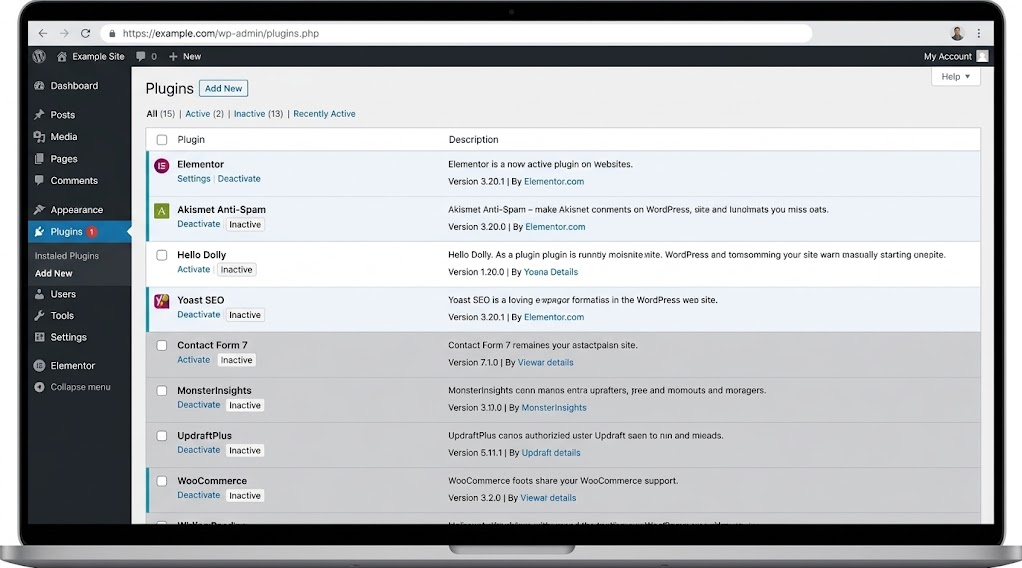
- エディターが完全に開いている場合は、ステージングサイトまたはメンテナンス期間を使用して、以下のプラグインを除くすべてのプラグインを無効にします。 Elementor و Elementorプロ.
![Elementor以外のプラグインを無効にしてElementorの読み込み競合を切り分けるためのWordPressプラグインページ。]()
サイトを簡素化し、プラグインを段階的に再有効化していくと、Elementorの競合を検索するのは通常より速くなります。 - エディターをテストした後、他のプラグインを一つずつ有効化してください。特に、Elementorのアドオン、キャッシュ/圧縮ツール、セキュリティプラグイン、および問題が発生する直前に更新されたものには注意してください。
- 追加の手順で失敗が再発しない場合は、 こんにちはelementorテンプレートを完全に置き換える前に、標準テンプレートが提供するページプリローダーやカスタムスクリプトをすべて無効にしてください。
Elementorのセーフモードに関するドキュメントによると、このテスト中も訪問者には通常のテーマとプラグインが表示され続けることが確認されています。
プラグインや通常のテンプレートを再度有効化した後にエディターが繰り返しエラーを起こす場合は、その要素を無効化したままにして、更新、設定の修正、または開発者への互換性ソリューションの依頼を行うまでの間だけにしてください。必要なプラグインを無効化したままにする前に、サイトにどのような影響が出るかを必ず考慮してください。
新しいElementorリリース直後に発生する不具合は、既知の品質のバックアップを復元するか、 Elementorのバージョン管理ロールバック機能を使用する必要がある場合があります。まずバックアップを作成し、ElementorとElementor Proの両方が互換性のあるバージョンで動作していることを確認してください。
3. すべてのページが失敗した場合のメモリとサーバー応答の確認
Elementorがすべてのページとブラウザで動作しない場合、エディターがWordPressのメモリを過剰に消費しているか、不完全なPHPレスポンスを受信している可能性があります。キャッシュされたフロントエンドページはエディターよりもリソースを少なく使用しているため、公開されたサイトは正常に見える場合があります。
Elementorは現在、ElementorおよびElementor ProのWordPressメモリの最小要件を256MB 、推奨値を512MBとしています。WooCommerceなどの大型プラグインでは、さらに大容量のメモリが必要になる場合があります。
1ページのみエラーが発生した場合、またはエディタが別のブラウザで既に正常に動作している場合は、このサーバー方式を使用しないでください。これらの結果は、他の問題を示している可能性があります。
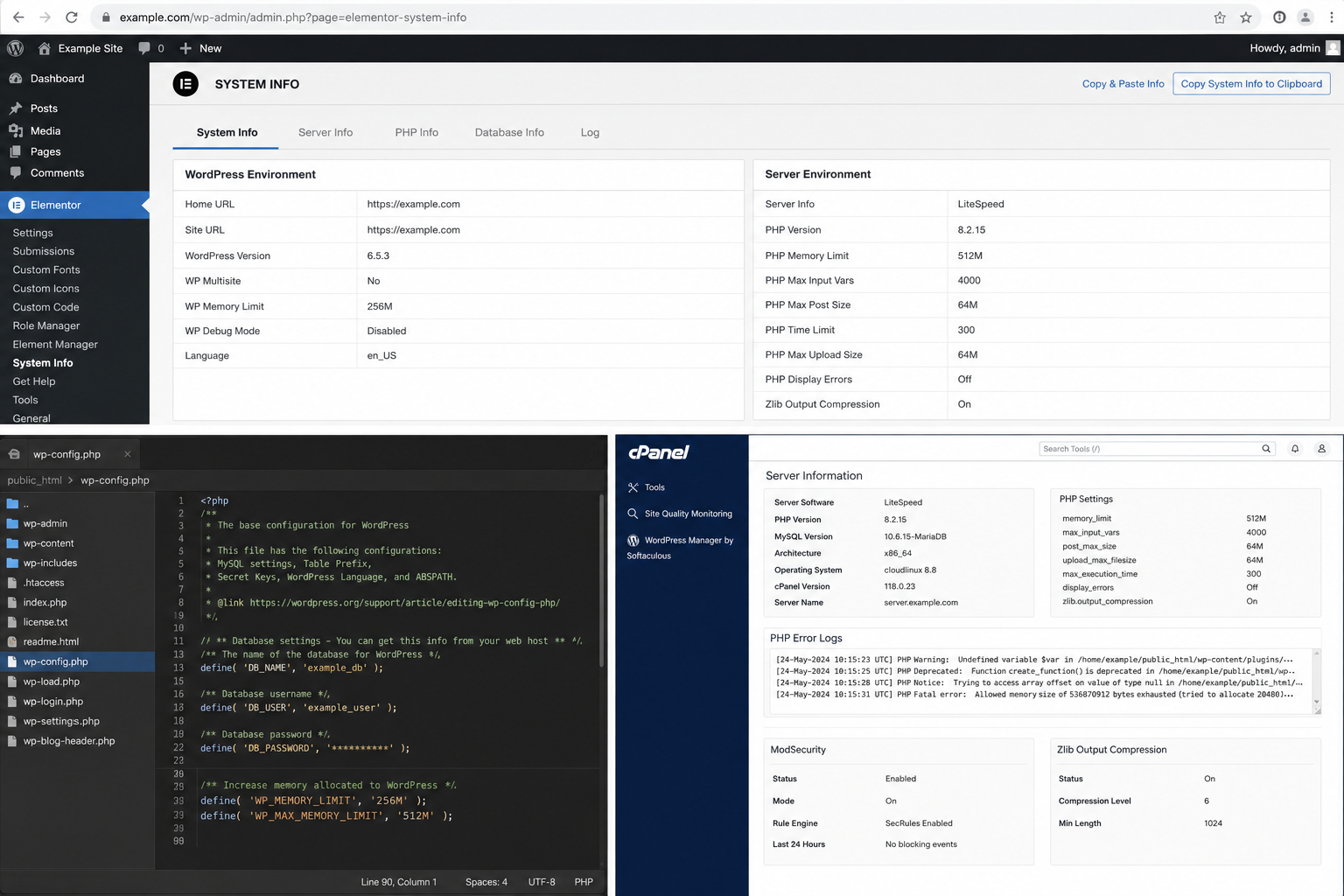
- 開いた Elementor > エディター > システム そしてメモを取る WordPressのメモリ制限PHPのバージョン、PHPのメモリ制限、および警告。
- 同じエラーをもう一度発生させ、その時刻を記録してください。ホストに、このリクエストに関するPHPエラーログ、Webサーバーログ、ファイアウォールログを確認するよう依頼してください。
- WordPressのメモリがElementorの要件を満たしていない場合は、ホスティングプロバイダーにWordPressとサーバーサイドの両方のPHP制限を引き上げるよう依頼してください。
WP_MEMORY_LIMITホストによって設定された最大制限を超えることはできません。 - ホストに、メモリの枯渇、致命的なPHPエラー、実行タイムアウト、書き込み権限の失敗、ModSecurityによるブロック、または破損したsqueezeレスポンスを修正するよう依頼してください。
- サーバーを変更した後は、同じエディタを再インストールしてください。
![Elementorのシステム情報画面には、エディターに影響を与えるWordPressのメモリ制限とサーバー設定が表示されます。]()
Elementorの読み込みが途中で停止する場合、実際の原因はページ自体ではなく、サーバーのメモリやデータベースにあることが多い。
500 Internal Server Errorが表示される場合は、サーバー側のスキャンに問題があることを示しています。Elementorの500エラーに関するガイドでは、このエラーコードに関連するその他の保存および更新エラーについても解説しています。
PHP、メモリ、またはファイアウォールのエラーを修正することでエディタが復元された場合は、サーバーで確認された値を保持し、一時的なエラー修正をすべて削除してください。記録された時刻にホストが失敗したリクエストを検出しない場合は、方法5に進み、代替のElementorローダーをテストしてください。
4. Elementorローダーを変更し、古いエディターデータのみを削除します。
Elementorには、エディターの長いJSONレスポンスのデコードまたは返送中にサーバーが失敗した場合のバックアップローダーが含まれています。これは、ブラウザのコンソールに次のようなメッセージが表示される場合に特に重要です。 ERR_CONTENT_DECODING_FAILED أو ERR_EMPTY_RESPONSE.
コンソールにプラグインの競合、URLの不一致、またはフレームのブロックが既に報告されている場合は、この設定は不要です。代わりに、その特定のエラーを修正してください。
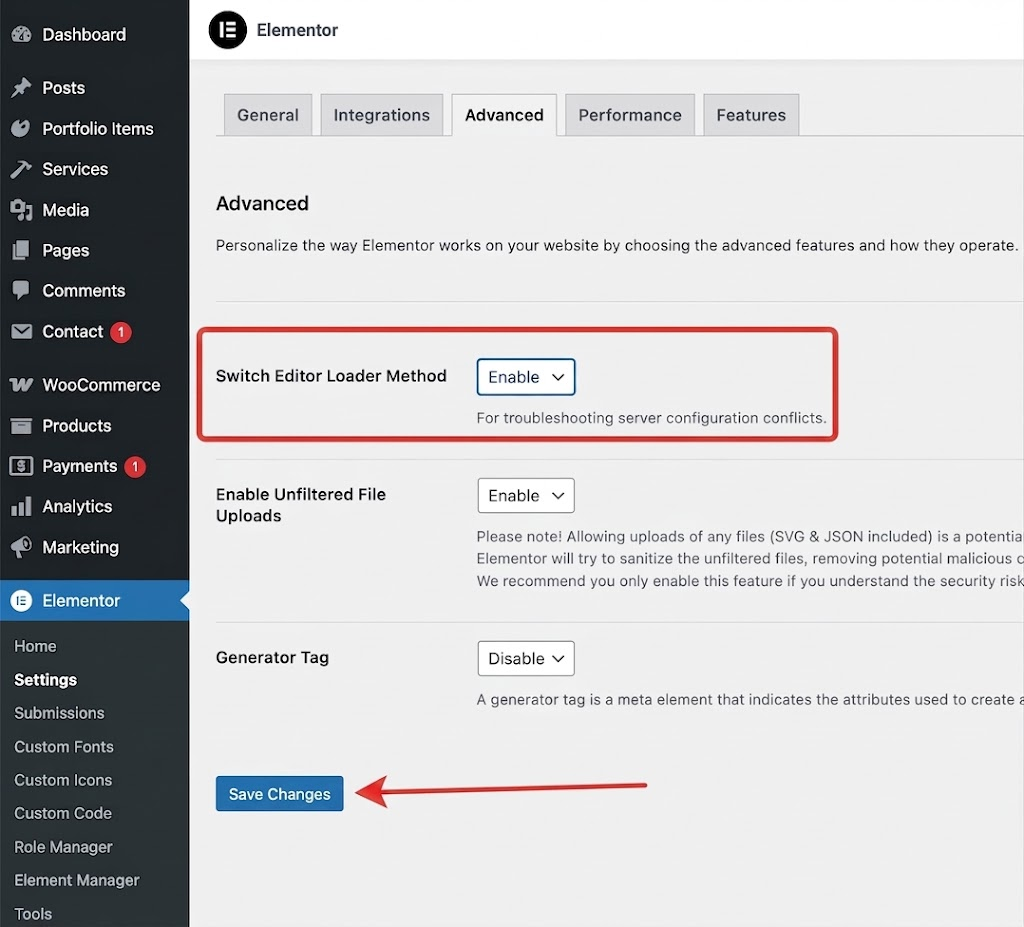
- 開いた Elementor > 設定 > 詳細設定.
- オプションを設定する エディターローダー方式の切り替え こんにちは 有効にする設定を保存して、エディタをテストしてください。
![Elementorの設定ページでは、「エディター読み込み方法の切り替え」オプションが有効になっていると表示されます。]()
この読み込み方法キーは、現在の環境で標準のエディタ起動プロセスが失敗した場合に役立ちます。 - 開いた Elementor > エディター > ツール > 一般 そして選択 ファイルとデータの消去Elementor の古いバージョンでは、同じメンテナンス手順は ファイルとデータを再生成する.
![Elementorのツール画面には、エディターの問題発生後にファイルを再生成し、サイトキャッシュをクリアするオプションが表示されます。]()
キャッシュされたCSSファイルや古い最適化データが原因で、元の競合が解決された後でもElementorがクラッシュし続けることがあります。 - WordPressのキャッシュ、ホストキャッシュ、CDNキャッシュをクリアしてください。その後、ブラウザのセッション全体を削除するのではなく、このサイトの保存データをブラウザから削除してください。単一サイトのキャッシュをクリアする方法に関するガイドでは、このより的を絞ったクリーニング手順について説明しています。
- 古いエディタータブを閉じて、新しいタブを開いてください。
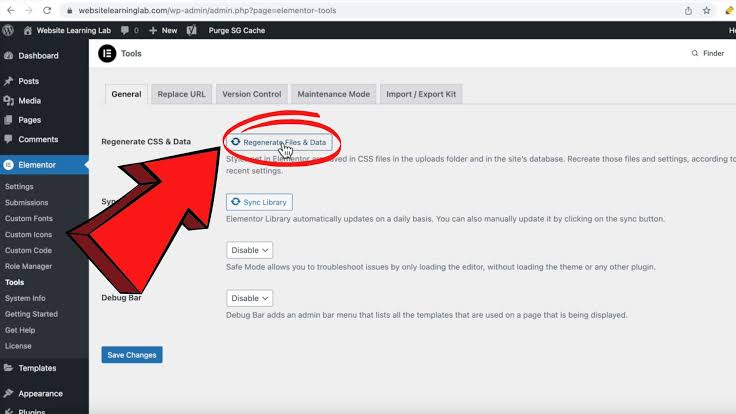
Elementorは、バックアップローダーを有効にしたままにしておいても安全であると述べています。これでエディターの問題が解決した場合でも、ホスト側は応答負荷とリソース制約を確認し、ローダー障害の根本原因を特定する必要があります。
この設定を元に戻すには、「エディターローダー方式の切り替え」オプションを「無効」にリセットしてください。その後は通常のキャッシュを有効にしたまま、古いデータを提供していたWordPressの管理者/エディターURLのみをキャッシュ対象から除外してください。
作成したファイルを削除した後にエディタが読み込まれる場合は、キャッシュされたバージョンが古かったことを意味します。問題が解決しない場合は、HTTPSプロトコルを移行または変更した後にのみ方法6に進んでください。そうでない場合は、方法7に進んでコンソールを確認してください。
5. 移行、ドメイン変更、またはHTTPSへの切り替え後に保存されたURLを修正する
Elementorはプレビューをフレーム内に読み込みます。サイト移行後、WordPressダッシュボードは特定のドメインまたはプロトコルを使用する場合があります。一方、Elementorに保存されているデータは、別のドメインまたはプロトコルを必要とします。この競合により、エディターが空に表示されたり、コンソールに混合コンテンツやクロスオリジンエラーが大量に表示されたりする可能性があります。
移行が完了していないサイトでは、検索置換操作を実行しないでください。URLを置換する前に、必ずデータベースのバックアップを作成してください。
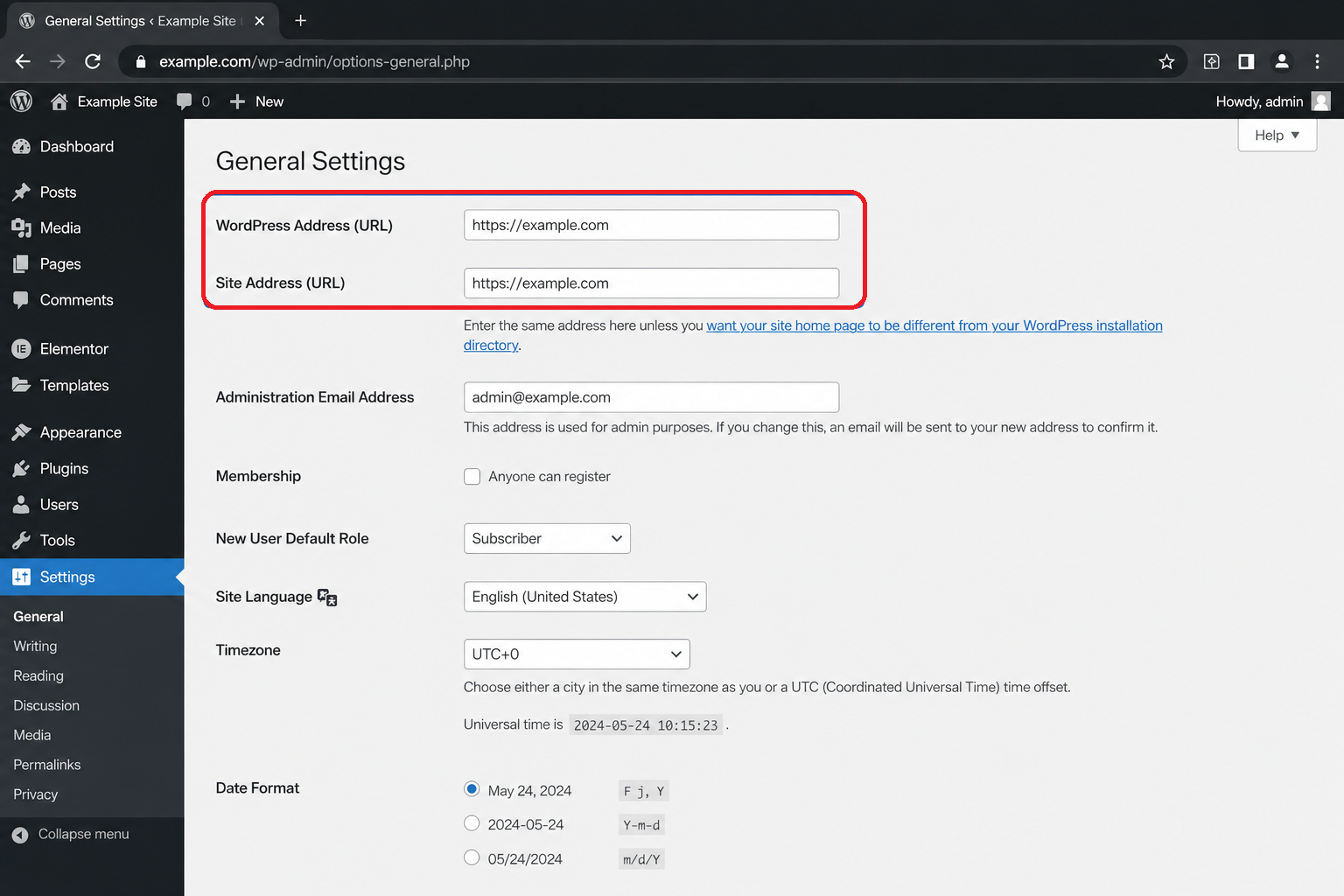
- 開いた 設定>一般2 つのフィールドを確認してください WordPress アドレス (URL) وサイトアドレス(URL) それらは意図したドメインと同一のプロトコルを使用する。
https://.
![WordPressアドレスとサイトアドレスのフィールドを表示するWordPressの一般設定ページで、Elementorの読み込みに関する問題がないか確認しています。]()
Elementorは、エディターとサイトがわずかに異なるURLを指しているため、移行後にクラッシュすることがよくあります。 - 開いた Elementor > エディター > ツール > URL の置換古いURLと新しいURLを正確に入力し、両方の値を確認してから、置換処理を実行してください。
- を参照してください ツール > 一般 そして選択 ファイルとデータの消去.
- 開いた 設定>パーマリンク そして選択 変更を保存 構造を変えることなく。
![ドメインまたはSSLの変更後に、ElementorのURL置換ツールとWordPressのパーマリンク設定が使用されます。]()
URLの置換とパーマリンクの更新は通常、URLを置換し、パーマリンクを更新することによって行われます。 最も重要なこと 実験サイトの移転、クローン作成、またはHTTPSの変更後。 - サイトのキャッシュとCDNをクリアしてから、エディターを再度開いてください。ドメイン自体が変更された場合は、Elementorライセンスを再リンクしてください。
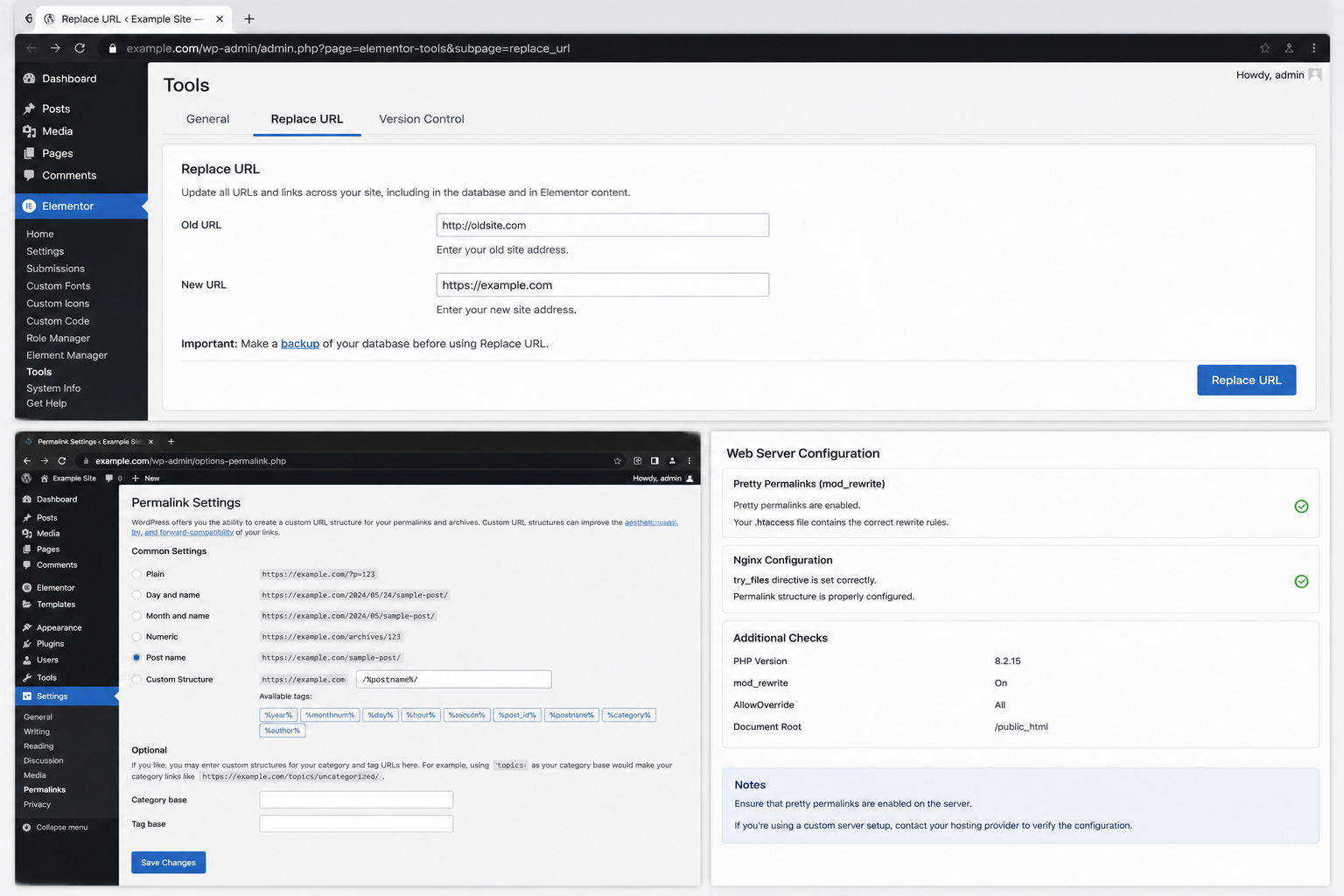
Elementorの公式なURL変更手順では、ファイルの置換とスキャンを行うためにこの手順を使用します。
WordPressのアドレス入力欄がロックされている場合は、ホスティング会社またはサイト管理者に問い合わせてください。 WP_HOME وWP_SITEURL 変更を試みる前に、それらは別の場所で定義されている。
6. ブラウザのコンソールを使用して、Cloudflare、Iframe、またはファイアウォールをブロックするかどうかを指定します。
Elementorが動作しない場合、ブラウザのコンソールに赤いエラーメッセージとともにグレーのプレビューが表示される方が、再インストールを試みるよりもはるかに役立ちます。コンソールが重要なのは、Elementorのスクリプトとプレビューフレームが基本的にブラウザからのリクエストであるためです。リクエストが失敗した場合、ブラウザ、Cloudflare、ファイアウォール、またはサーバーのどれがリクエストを拒否しているのかを特定するのに役立ちます。
コンソールに該当するエラーが表示されない場合は、この方法を使用してフレームヘッダーやファイアウォールルールを変更しないでください。これらの設定はセキュリティ制御であり、一般的なパフォーマンス設定ではありません。
- 空のエディターを右クリックして、 検査するタブを開く 領事その後、ページを再読み込みしてください。
- 表示されている赤いエラーと、以下に説明する是正措置を一致させてください。
| 制御ユニットまたはネットワークの結果 | 是正措置 |
|---|---|
| 禁断403 | セキュリティプラグインのプロバイダーまたはホスティングプロバイダーに、どのファイアウォールルールまたはModSecurityルールがElementorのリクエストをブロックしているかを問い合わせてください。サイト全体の保護を無効にするのではなく、リクエストをホワイトリストに追加してください。 |
| 500 أو 503 | ホストにリクエストが発生した時刻を伝え、対応するPHPログとサーバーログの提供を依頼してください。 |
| 額に入れて展示することを拒否した أو X フレーム オプション: 拒否 | ホストに同一オリジンフレームを許可するように依頼してください。Elementor のドキュメントには、 X-Frame-Options: SAMEORIGIN CSPポリシー frame-ancestors 'self' これらは互換性のある設定です。 |
| 混合コンテンツ またはクロスオリジンURL | 方法6を使用して、保存されているHTTP/ドメインURLを修正してください。 |
| 遅延したスクリプト Cloudflare Rocket Loader | WordPressダッシュボードとElementorエディターのURLに対してRocket Loaderを無効にし、その後Cloudflareのキャッシュをクリアしてください。 |
| テーマまたはプラグインスクリプトの名前を示すエラー。 | ステージング環境でこのプラグインモジュール、テーマプリローダー、またはカスタムコードを無効にして、再度テストしてください。 |
単一のターゲットルールまたはヘッダーを修正した後にエディタがロードされた場合は、最も狭い例外を保持し、テスト目的で無効にされていたセキュリティ機能を再度有効にします。
Elementorのシステム情報をダウンロードし、コンソールメッセージを保存してください。ホスティングプロバイダーに、対応するPHPログとファイアウォールログの提供を依頼してください。
エディターの読み込みが引き続き失敗する場合は、Elementorとの通信時に、プライベートウィンドウ、別のページ、セーフモードで実行されているかどうかをお知らせください。これらの情報は、単なるアップデートや再インストールの一覧よりも、失敗したリクエストをはるかに明確に特定するのに役立ちます。
コメントは締め切りました。