
ShopifyドメインにおけるDNSエラーの問題を解決する方法
ShopifyストアでDNSエラーが発生していませんか?ドメインの問題を解決し、ストアをスムーズかつ効率的に再び稼働させるための包括的なガイドをご覧ください。今すぐ解決を始めましょう!

知っておくべき最も重要なこと
- 変更を加える前に、ネームサーバーを管理しているDNSプロバイダーを必ず特定し、非アクティブなゾーンの変更は避けてください。Shopifyが管理するドメインとサードパーティが管理するドメインでは手順が異なることに注意してください。
- 基本的な接続問題を解決するには、ルートAレコードを23.227.38.65に、ルートAAAAレコードを2620:0127:f00f:5::に、www CNAMEレコードをshops.myshopify.comに設定し、重複するAレコードまたはAAAAレコードを削除します。
- 保留中のプロキシまたはSSLの問題を解決するには、CloudflareでShopifyのレコードをDNSのみのモードに設定するか、Shopifyを参照するワイルドカードレコードを削除するか、DNSSECを無効にするか、またはCAAレコードを変更してletsencrypt.org、pki.goog、およびssl.comを許可してください。
Shopifyは、ストアに接続されているカスタムドメインのパブリックDNS構成を確認できない場合、ドメインネームシステム(DNS)エラーまたは「注意が必要」バッジを表示します。
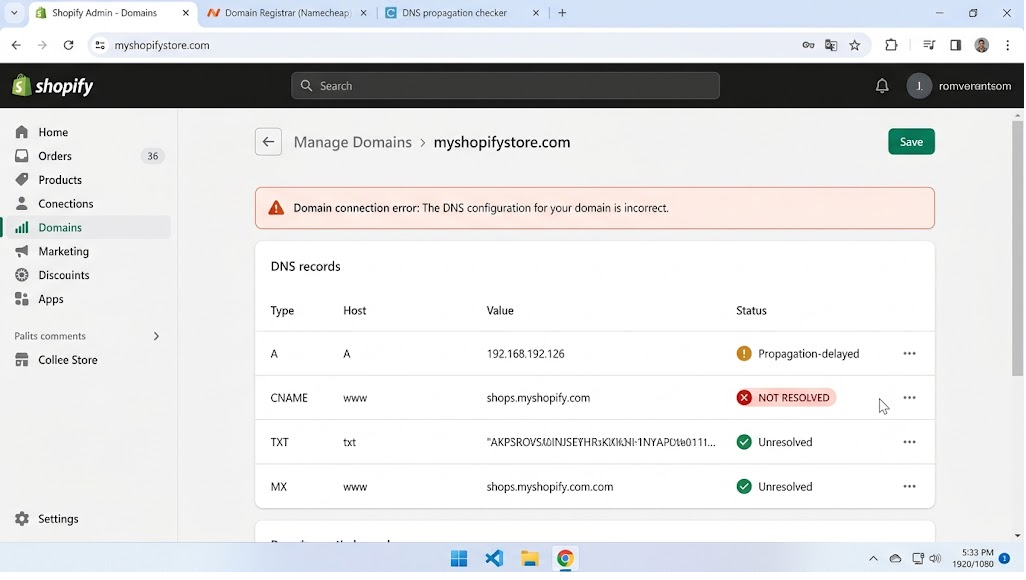
店舗および外観は、住所を通じて引き続き営業する可能性があります。 myshopify.com 元の情報です。問題が発生したのは、お客様のカスタムアドレスからShopifyへの経路、またはShopifyがそのアドレスをHTTPS経由で安全に開くために必要な証明書のいずれかです。
ドメイン名の横に表示されるメッセージは非常に重要です。Aレコード、AAAAレコード、またはCNAMEレコードが欠落している場合は、DNSの修復が必要です。「 SSL保留中」は、Shopifyがまだ証明書を発行していることを意味する可能性があり、「このドメインは検証が必要です」は、別途所有権の確認が必要であることを示しています。
| Shopifyが表示するもの | 通常の意味は |
|---|---|
| A、AAAA、またはCNAME 欠落、誤り、または重複 | 公開されているレコードが、現在のShopifyの接続値と一致しません。警告に記載されているレコードのみを修正してください。 |
| 予期しないネームサーバー أو ドメインレコードの取得エラー | 記録は変更された可能性があります DNSゾーン インターネット上で使用されていないか、ドメインの有効期限が切れているか、停止されているか、あるいはまだ更新中である可能性があります。 |
| 発見した Cloudflareプロキシ أو ワイルドカード記録 | Shopifyのライブログを非表示または上書きする別のルーティングルールが存在します。 |
| SSL/TLS 保留中 | 証明書の発行はまだ進行中であるか、DNSSEC/CAAの規則により完了が妨げられています。 |
| このドメインは検証が必要です | 外部ドメインは別のShopifyストアにリンクされており、Shopifyが表示するTXT値が必要です。 |
ネームサーバーを変更したり、 DNSをリセットしたりする前に、DNSゾーン全体を保存してください。MXレコード、SPFレコード、DKIMレコード、DMARCレコード、検証ログ、および必要なサブドメインを保持してください。ネームサーバーの変更やDNSの完全リセットを行うと、これらのサービスが中断される可能性があります。
1. 正確な警告内容と、それを制御しているDNSプロバイダーを確認してください。
ドメインを販売した会社で確認できる記録は、必ずしも公開されている記録と同じとは限りません。ネームサーバーを確認することで、どのプロバイダーがDNSリクエストに応答しているかを特定でき、非アクティブなドメインを編集する手間を省くことができます。
Shopifyが既に誤ったレコードを特定しており、ドメインのDNSレコードを公開しているプロバイダーを確認済みであれば、この検証は不要です。
- Shopifyで、 設定 > ドメイン次に、影響を受ける領域を選択し、正確な警告をメモしてください。説明 ドメインのトラブルシューティングページ Shopifyでは、すべてのメッセージが 注意が必要 現在。
- ドメイン登録が有効であり、期限切れ、停止、または保留されていないことを確認してください。
- Shopifyがそれをどのように分類しているか確認してください Shopifyが管理するドメイン または、第三者が所有するドメイン。
- 範囲に関して Shopifyが管理するドメイン、 開ける 設定 > ドメイン > [ドメイン] > DNS設定 > 管理Shopify は通常、基本的なレコードを作成します。 DNS設定手順 その目的は、警告に記載されているレコードのみをリセットすることです。
- サードパーティドメインの場合は、 ネームサーバShopifyは、プロバイダーのデフォルトネームサーバーを使用することを想定しており、カスタムネームサーバーは使用しません。切り替える前に、アクティブなリージョンを保存し、プロバイダーでShopify、メール、認証、およびサブドメインのレコードを再作成してください。
- EUドメインで手続きまたはネームサーバーに関する警告が表示された場合は、Plusレコードを変更する前に、レジストラのメールアドレスにレコード確認依頼がないか確認してください。
![ドメイン登録業者のページには、ShopifyのDNSレコードを変更する前にチェックされるネームサーバーの設定が表示されます。]()
DNSの変更は、現在ドメインネームサーバーを管理しているプロバイダで行った場合にのみ有効です。
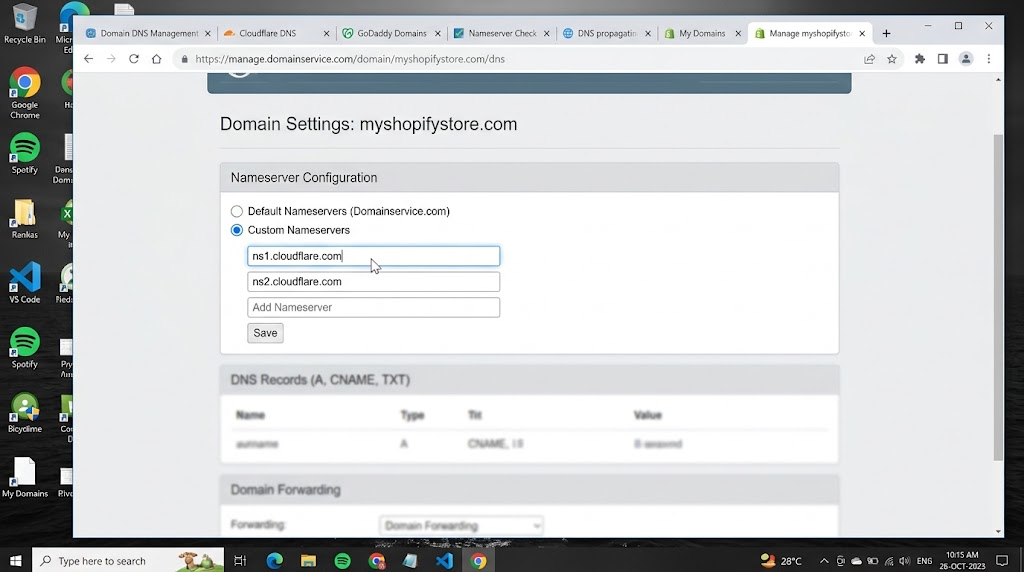
ネームサーバーまたは登録の問題を修正した後、Shopifyがログの読み取りを開始した場合は、その他の領域は変更しないでください。警告が引き続き表示される場合は、以下の手順に進み、3つのストアフロントログを比較してください。
2. メールに影響を与えずにwwwのA、AAAA、CNAMEレコードを修復する。
手動で接続された外部ドメインには、1 つのルート アドレス パス、1 つの IPv6 パス、および 1 つのエイリアスが必要です。 www重複するルートレコードが訪問者を異なるサーバーに誘導すると、接続が失敗します。
Shopifyが既に有効とみなしている別の地域Aレコードを上書きするために、デフォルトテーブルを使用することは避けてください。
| 記録 | 名前またはホスト | Shopifyの価値 |
|---|---|---|
| A | @空、またはルート範囲 |
23.227.38.65 |
| AAAA | @空、またはルート範囲 |
2620:0127:f00f:5:: |
| CNAME | www |
shops.myshopify.com. |
上記のデフォルト値と異なる場合は、Shopifyに表示されている正確な値を使用してください。Shopifyは、次のような有効な地域Aレコードを割り当てることができます。 23.227.38.32 أو 23.227.38.68最終的な数値が異なるからといって、必ずしもエラーがあるとは限りません。
- まず、最初の方法で特定したアクティブなDNSゾーンを開きます。
- ルートAレコードを、以下に示すアドレスと比較します。 Shopify > 設定 > ドメインShopify専用のAレコードは1つだけ保持し、他の宛先を指す追加のルートAレコードはすべて削除する必要があります。
- ルートAAAAレコードを値に設定します
2620:0127:f00f:5::DNSプロバイダが短縮版を拒否する場合は、完全な値を使用してください。2620:0127:f00f:0005:0000:0000:0000:0000その代わりに。
![ShopifyのプライマリDNSレコードは、A、AAAA、CNAMEです。]()
- CNAMEレコードを設定します
www価値に対してshops.myshopify.com.一部のDNSプロバイダはターミナルポイントを自動的に追加するため、インターフェースが既に値を正規化している場合は、2つ目のポイントを追加しないようにしてください。 - ルートAAAAレコードは1つだけ保持する必要があります
www1. 他の CNAME レコードは、次のような一意の名前を使用している場合はそのまま残しておくことができます。shopأوemailأوhelp. - Shopifyストアフロントの要件に記載されていないという理由だけで、MXレコードやTXTレコードを削除しないでください。これらのレコードは、メール、検索検証、またはその他のサービスに関連している可能性があります。
![Shopifyのドメイン競合を防ぐため、重複するAレコードとAAAAレコードを含むDNSゾーンを削除します。]()
複数のAレコードまたはAAAAレコードが存在すると、トラフィックが分散され、Shopifyドメインのエラーがランダムに見えることがあります。
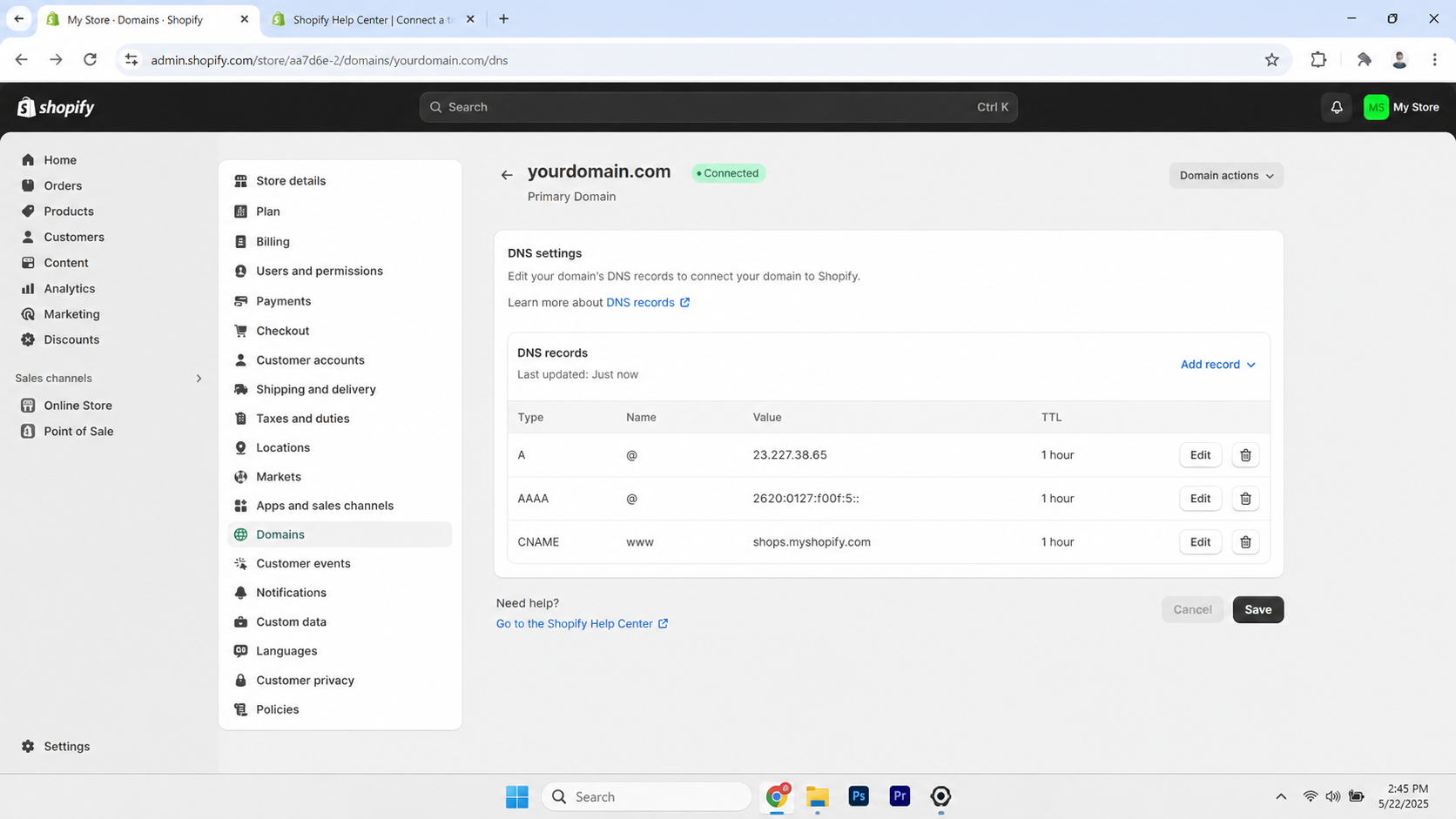
強調する Shopifyのドメイン手動リンク手順 IPv4とIPv6の値 www 最新の状態に保つ。 デフォルトのTTL値 Shopifyまたはプロバイダーが具体的な理由を提示しない限り、プロバイダーはそれを変更する権利を有する。
Shopifyがレコードを承認した場合は、そのままにしておいてください。ただし、値が正しいにもかかわらず、Shopifyがプロキシまたはワイルドカードレコードを報告した場合は、以下をお読みください。
3. Shopify に向けられた Cloudflare プロキシまたはワイルドカードレコードを削除します。
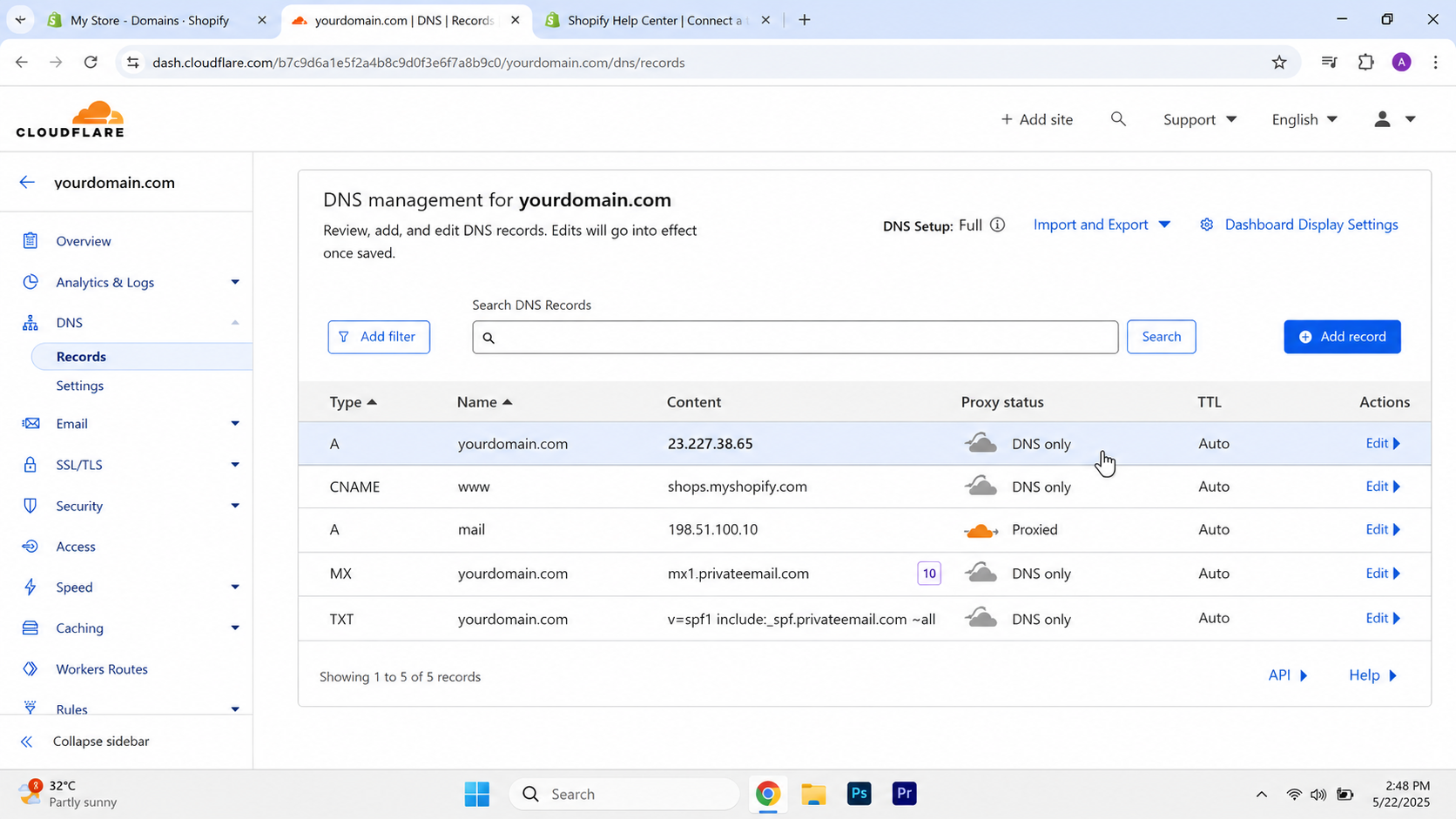
ログには正しいテキストが含まれていても、CloudflareがプロキシとしてルーティングするとShopifyの検証に失敗する場合があります。ShopifyのログをDNSのみのモードに切り替えることで、「オレンジクラウド」プロキシを削除し、警告の調査を行うことができます。
ドメインがCloudflareを使用しておらず、Shopifyがワイルドカードレコードの存在を報告していない場合は、この手順は不要です。
- Cloudflareがネームサーバーを管理している場合は、 Cloudflare > DNS > レコード.
- レコード A と AAAA を調整して
wwwShopify が使用するモード DNSのみ. - 変更後もエージェント警告が表示される場合がありますので、判断を下す前に最大24時間お待ちください。Shopifyによると、この警告が消えるまでには時間がかかる場合があるとのことです。
![CloudflareのDNS設定によると、ShopifyのログはプロキシモードからDNSのみのモードに切り替えられている。]()
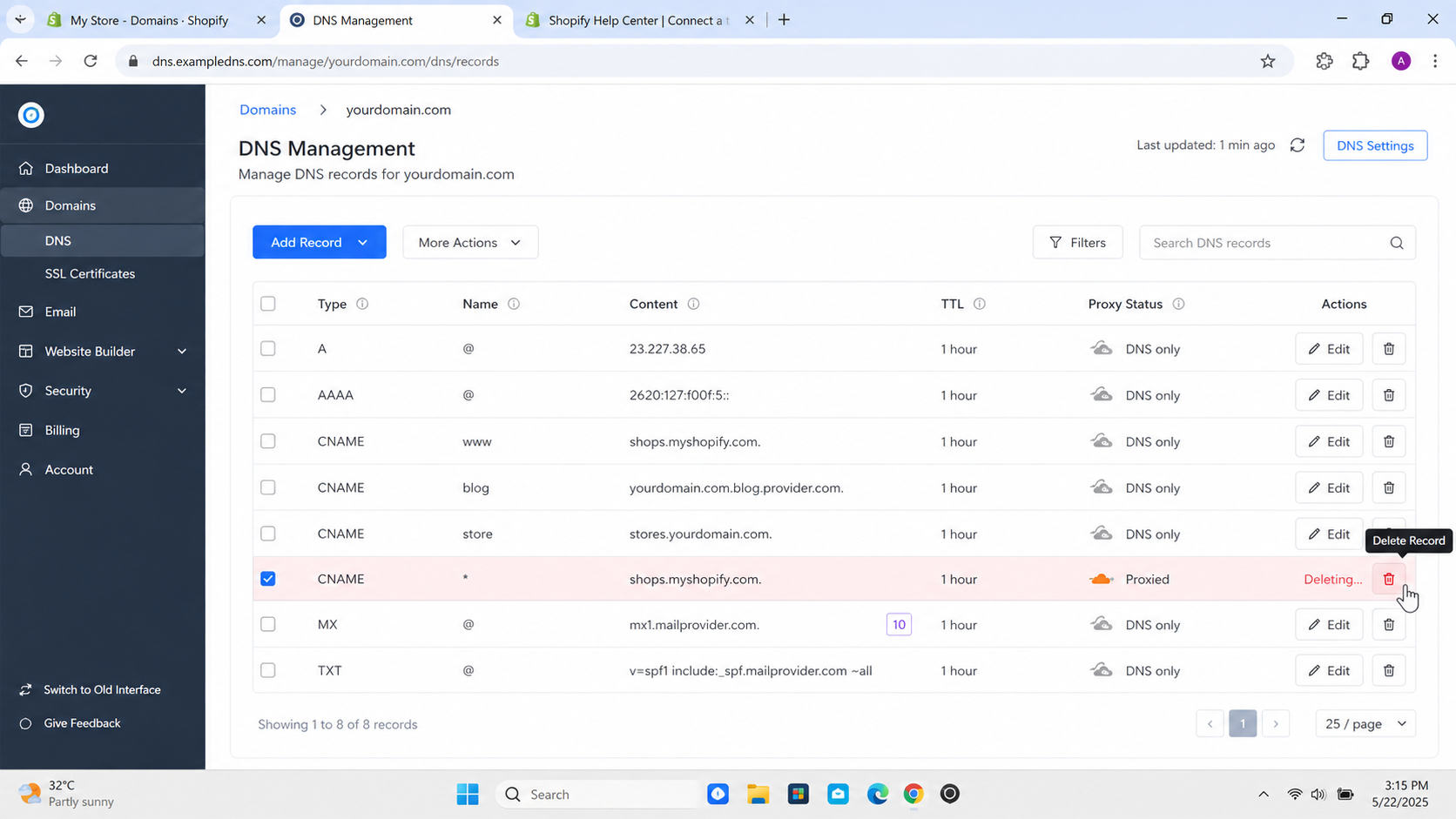
Orange Cloudプロキシは、Shopifyが必要とするSSL証明書と接続チェックをブロックする可能性があります。 - 名前が一致するワイルドカードエントリを検索します
*أو*.example.comShopifyに関するレコードなので、削除してください。 - 既に利用しているサブドメインごとに個別のレコードを作成してください。他のサービスに属するワイルドカードレコードを削除する場合は、そのレコードが何を処理しているかを必ず確認してください。
![DNSマネージャーは、Shopifyを指していたワイルドカードスターレコードを削除しています。]()
ワイルドカードレコードは、予期しないサブドメインをShopifyに送信し、ルーティングの問題を引き起こす可能性があります。
意図的に独自の Cloudflare Orange-to-Orange 設定を使用している場合は、サービス設計を見直さずに、この標準設定に置き換えないでください。
Shopifyは現在、Cloudflare DNSおよびOrange-to-Orangeプロキシをサポートしていません。推奨される長期的なサポート設定は、ドメインプロバイダのデフォルトネームサーバーを使用することです。カスタムプロキシ設定は、Shopifyサポートではなく、Cloudflare DNSで行う必要があります。
プロキシまたはワイルドカードの警告が消えた場合は、それらのレコードはそのままにしておいてください。ただし、ShopifyでSSL保留中のステータスが表示されている場合は、以下をお読みください。
4. 条件を修正する SSL保留中 正しいDNSSECおよびCAA設定を使用する
SSL保留状態は正常な状態であり、ドメインが正常にリンクされてから最大48時間続くことがあります。ただし、ShopifyがDNSSECまたはCAAについても言及している場合、あるいは公開レコードが正しいにもかかわらず、この期間を過ぎても証明書が発行されていない場合は、設定上の問題となります。
拒否されたDNSSEC署名または制限的なCAAポリシーを修正することで、ドメインセキュリティルールがShopifyの正規認証局をブロックするのを防ぐことができます。
Shopifyが既に証明書をプロビジョニング済みとして表示し、別のデバイスでストアフロントが安全に開く場合は、このセクションは不要です。
- 証明書の設定を変更する前に、方法2で説明したAレコード、AAAAレコード、およびCNAMEレコードを確認してください。ドメインが他のサーバーを指している状態では、SSL証明書を作成することはできません。
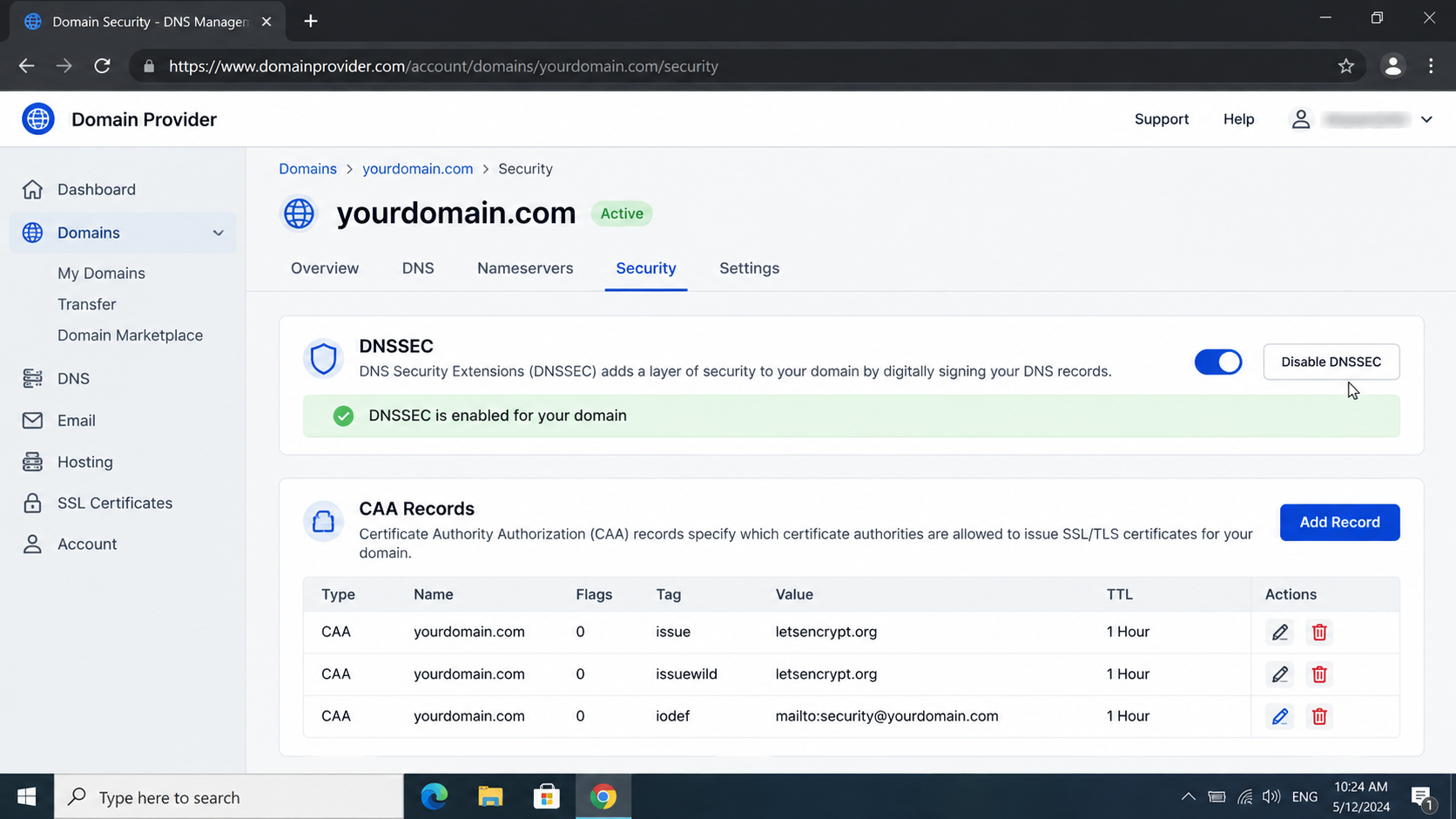
- サードパーティのドメインについては、サービスプロバイダのDNSセキュリティ設定を開き、それを無効にしてください。 DNSSECこのオプションが利用できない場合は、プロバイダーに削除を依頼してください。
- Shopifyが管理するドメインで、旧式またはサポートされていないDNSSECレコードが報告された場合は、他のレジストラで削除を試みる前に、Shopifyサポートにお問い合わせください。
![Shopifyに接続するドメインに対して、DNSSECが無効になっていることを示すレジストラセキュリティ設定。]()
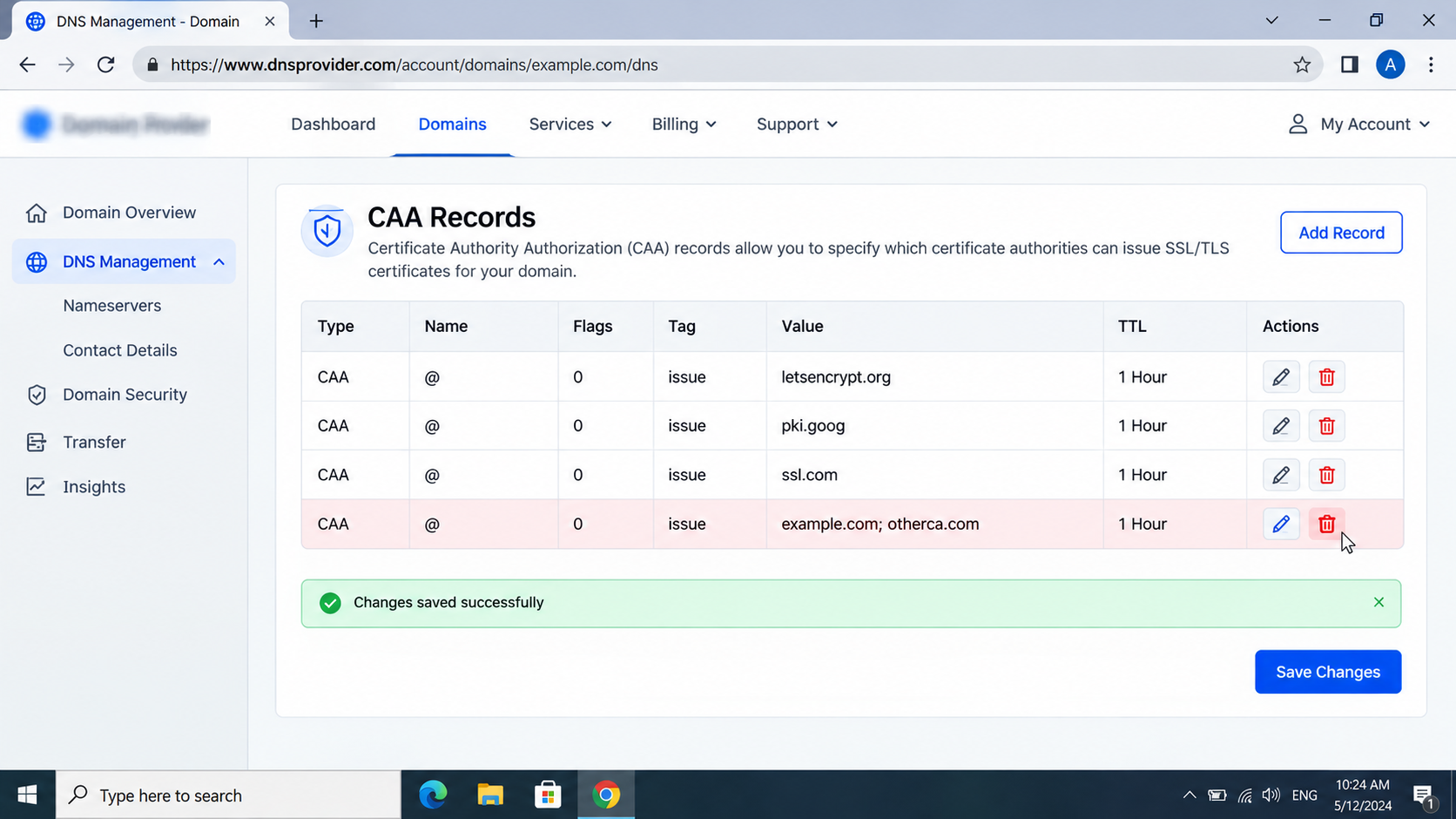
Shopifyは依然として、ドメインリンクプロセスにおいてDNSSECをサポートされていない障壁として扱っています。 - 記録を確認する CAA ドメイン固有の要件です。CAAレコードが存在しない場合、Shopifyから特に要求されない限り、作成する必要はありません。
- 組織がCAAポリシーを維持している場合、以下のことを可能にする必要があります。
letsencrypt.orgوpki.googوssl.com無効なセミコロン、またはそれらの当事者を妨げる無関係な制限的なCAA値を削除します。 - 変更を保存し、DNSレコードの伝播と証明書の発行に最大48時間かかる場合があります。
![letsencrypt.org、pki.goog、ssl.comがShopifyストア用のSSL証明書を発行できるようにするDNS CAAログ設定。]()
制限的な CAA 設定により、ドメインが特定の状態に留まることがあります。 SSL保留中 DNSレコードが正しく見える場合でも。
記録が公的に正しく、 48時間経過後もSSLステータスが保留状態のままの場合は、Shopifyに証明書の確認または再提供を依頼してください。
Shopifyが証明書が提供されたことを示し、他のデバイスでストアが安全に開く場合にのみ、ブラウザ側の接続プライバシー警告をローカルで確認してください。
ストアが安全にオープンすれば、証明書は準備完了です。Shopifyが所有権の確認をまだ求めている場合は、以下をお読みください。
5. ドメインが別のストアによって所有されている場合は、所有権を確認する
Shopifyがサードパーティのドメインが別のストアでホストされていることを検出すると、「このドメインは確認が必要です」というメッセージが表示されます。TXTレコードは、Shopifyが接続を転送する前に、あなたがそのDNSシステムを管理していることを確認するものです。
Shopifyがこのメッセージを表示し、固有の値を提供しない限り、検証用のTXTレコードを追加しないでください。
- 新しい店舗では、 設定 > ドメイン 次に選択します 既存の接続.
- 何も追加せずに、プライマリドメイン名(ルートドメイン)を入力してください。
www. - Shopifyがサービスプロバイダーの自動認証を有効にしている場合は、表示されているログイン手順に従ってください。そうでない場合は、以下に表示される固有のTXT値をコピーしてください。 ドメインの所有権を確認する.
- アクティブな DNS プロバイダーを使用して、次の TXT レコードを追加します。
shopify_verificationShopifyから提供された値を貼り付けてください。
![Shopifyのドメイン連携画面には、既に別のストアに連携されているドメインのTXT検証値が表示されます。]()
別のShopifyストアに関連付けられているドメインについては、DNSエラーを修正する前にTXTレコードによる検証が必要です。 - サブドメインの場合、
shop.example.comShopifyが提供する名前を使用します。通常はshopify_verification_shop. - Shopifyに戻って選択してください 接続を確認認証プロセスには最大48時間かかる場合があります。
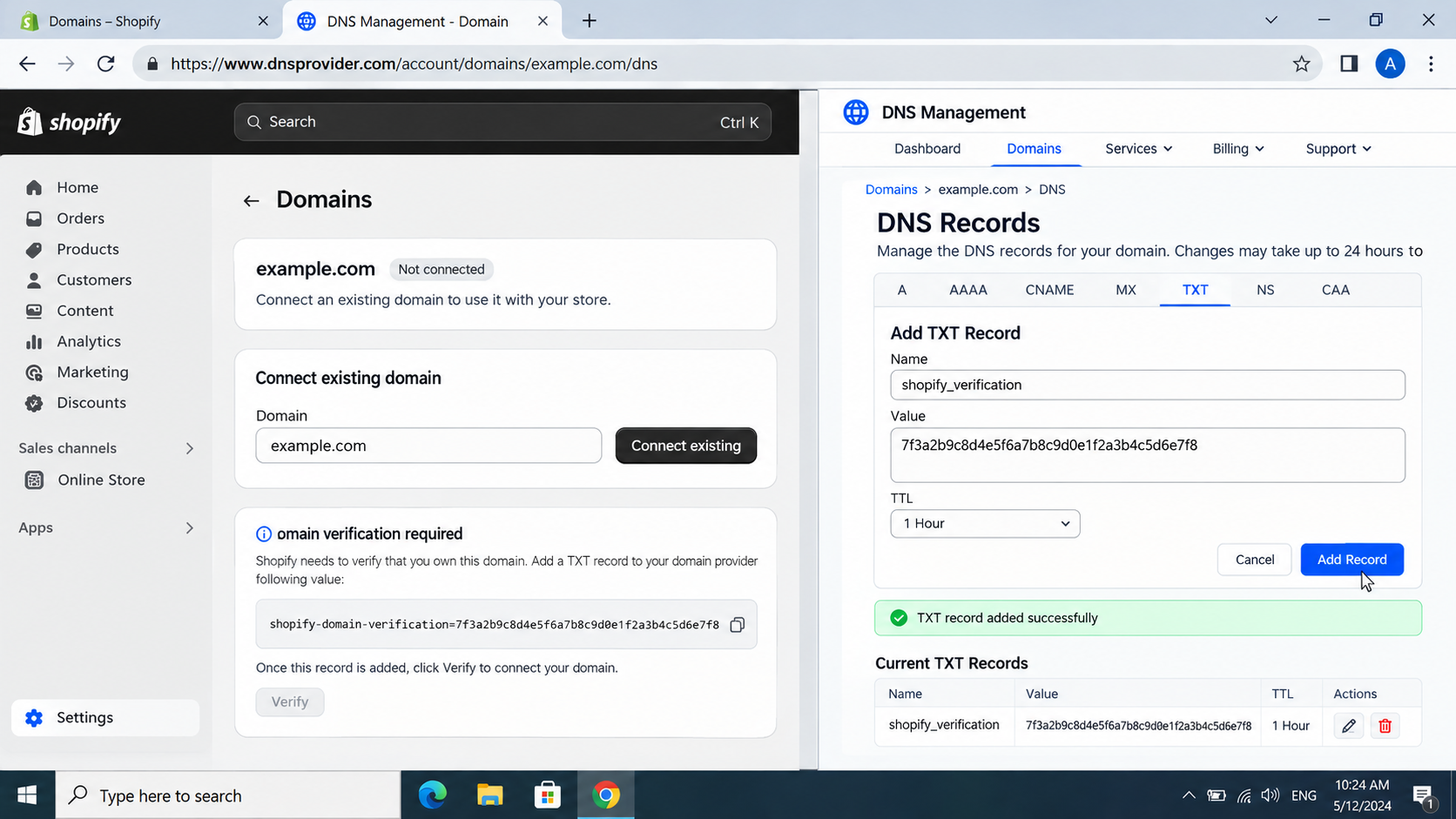
Shopifyのドメイン所有権確認手順は、このメッセージが表示された場合にのみ適用されます。
Shopifyが認証プロセスを承認すれば、ドメインは自動的に旧ストアから切断されます。もし切断されずに残っている場合は、旧ストアにアクセスできるのであれば、手動で切断してください。DNS警告が引き続き表示される場合は、以下の説明をお読みください。
6. ライブDNSレコードを確認し、サービスプロバイダに連絡して問題を解決してください。
パブリックDNSリゾルバが以前の応答を保持している場合、Shopifyのステータスは変更されない可能性があります。この期間中に頻繁に変更が行われるため、修正されたレコードがShopifyに届いたかどうかを判断するのは困難です。
公開検索は、Shopifyと訪問者が実際に受け取ることができるレコードを表示するため、この点で役立ちます。プロバイダーのダッシュボードに保存されている値だけでなく、実際のレコードも表示されるからです。
48時間の待機期間を利用して、期限切れドメインの更新を延期したり、プロバイダーに明示的な確認を求めたりしないでください。これらの状況では、迅速な対応が必要です。
- 最終修正後、ゾーンの変更を停止し、最大48時間待機してください。
- 一般的なDNS検索を使用して回答を確認してください。 A و AAAA ルートドメインについては、以下を確認してください。 CNAME 。'NS
wwwプロバイダーのダッシュボードだけでなく、全体的な結果をShopifyの値と比較してください。 - を参照してください Shopify > 設定 > ドメイン ドメインの詳細を再度開いてください。古いブラウザタブに頼らないでください。
- ページを確認する Shopifyのステータス 公式には、複数の Shopify ストアまたは管理機能が同時にダウンした場合。
- 48時間経過後もパブリックDNSレコードが正しくない場合は、アクティブなレジストラまたはDNSプロバイダーに連絡してください。ネームサーバー、完全なDNSゾーン、Shopifyの警告メッセージ、および最終変更時刻をお知らせください。
- 公開DNSレコードがShopifyと一致しているにもかかわらず、Shopifyでエラーが発生する場合は、ドメインの詳細と公開DNSの結果のスクリーンショットを添えてShopifyサポートにお問い合わせください。Shopifyはサードパーティプロバイダーのリージョンを直接変更することはできません。
Shopify上でドメインが接続されていると表示され、他のネットワーク上でストアが開くのであれば、DNS接続はもはや問題ではありません。
Windows コンピューターでDNS_PROBE_FINISHED_NXDOMAINエラーが表示されるのは、ローカルまたは古い ISP ルックアップを使用していることが原因である可能性があります。この NXDOMAIN トラブルシューティング ガイドでは、このような訪問者側のシナリオについて説明します。
レコード A と AAAA と www 一般的な問題が正しく解決された場合は、そのままにしてShopifyによるアップデートが完了するまでお待ちください。48時間経過後も依然として正しく解決されない場合は、ご利用のDNSプロバイダーが公開リージョンを修正する必要があります。
コメントは締め切りました。