
CanvaのPNGおよびPDFファイルのダウンロードエラーを修正する方法
CanvaからPNGファイルやPDFファイルをダウンロードする際に問題が発生していませんか?ダウンロードエラーを迅速かつ効果的に解決し、作業内容を簡単に復元する方法をご紹介します。ヘルプはこちらをクリック!

知っておくべき最も重要なこと
- トラブルシューティングを行う前に、必ずデザイン全体を保存し、Canvaの公式ステータスページでダウンロードや保存サービスに影響を与える不具合がないか確認してください。
- 基本的な単一ページをテストし、有料コンテンツを無料アイテムに置き換えるかライセンスを取得し、未加工のストック写真を個別にエクスポートしないようにすることで、エクスポートプロセスを簡素化します。
- 複数ページにわたるデザインの場合は、ページを小数点ずつダウンロードして、問題の原因となっているページを特定したり、デザイン全体のサイズが8000×3125ピクセルなどの最大制限を超えていないかを確認したりしてください。
Canvaは、「ダウンロードを準備しています」というメッセージを無期限に表示したり、空白のPNGファイルやPDFファイルを作成せずにダウンロードパネルを閉じたりすることがあります。ただし、デザイン自体は完全に編集可能で保存済みです。
![Canvaで、[共有] > [ダウンロード]メニューからPNGファイルまたはPDFファイルをダウンロードしようとした際に、ダウンロード失敗のエラーが表示される。](https://www.dztecs.com/tech/wp-content/uploads/sites/10/2026/08/canva-png-pdf-download-failed-overview-1.png)
「共有」>「ダウンロード」をクリックした後に、メッセージが表示されたり、空のファイルが表示されたりしても、どちらの場合も編集可能なデザインが失われたわけではありません。
保存されたCanvaプロジェクトとダウンロードされたファイルは別物です。Canvaはプロジェクトを同期し、選択したページをレンダリングしてから、最終ファイルをブラウザまたはアプリケーションに配信する必要があります。これらのいずれかの段階でエラーが発生すると、ダウンロードの問題と同じように見えることがあります。
最も手っ取り早い指標は、すべてのデザインが失敗するか、1ページだけが失敗するか、あるいはCanvaがファイルの設定を完了してもデバイスが保存しないかのいずれかです。
| 何が起こっている | どこから始めればいいのか |
|---|---|
| Canvaはメッセージを表示する 節約 أو 再接続ダウンロードが開始されません。 | デザインを変更する前に、接続状況とCanvaのステータスを確認してください。 |
| すべてのファイル形式で、すべてのデザインが失敗します。 | Canvaのステータスをテストした後、クリーンなブラウザセッションまたは別のデバイスで試してみてください。 |
| Canvaは支払いを要求したり、注目のコンテンツを表示したり、オプションをロックしたりします 透明な背景. | アカウントまたはライセンスの制限事項、あるいはエクスポートオプションを修正してください。 |
| 長文のデザインは失敗に終わったが、選択された数ページはダウンロードされた。 | バッチ処理でエクスポートし、処理を停止するページを指定します。 |
| 1ページが失敗します PNGファイルとPDFファイル 他のページは正常に動作しています。 | そのページで、読み込みエラーやレイヤーの破損がないか確認してください。 |
| PDFファイルをダウンロード しかし、空白で開いたり、要素の位置が変わったり、正しく印刷されなかったりする。 | 使用する PDFをフラット化する 最終版について。 |
| Canvaはエクスポートの設定を完了しましたが、デバイスにファイルが表示されません。 | ブラウザのダウンロードリスト、ストレージ容量、アクセス権限、保存フォルダを確認してください。 |
1. デザインが保存されていることを確認し、Canva のステータスを確認してください。
Canvaからデザインをダウンロードする際に問題が発生した場合は、まずデザインが保存されていることを確認し、Canvaサービスのステータスを確認してください。プロジェクトが再接続中またはアップロード完了待ちの状態にある場合、Canvaのエクスポートは失敗します。この場合、最新バージョンがCanvaのサーバーに完全にアップロードされていない可能性があり、結果としてファイルが不完全になることがあります。
Canvaのダウンロードに関するトラブルシューティングページでは、接続状況を確認し、ダウンロードが完了するまで待ち、Canvaのステータスを確認することを推奨しています。
デザインが既に保存されていて、Canvaのステータスが正常であれば、ステータスを確認する必要はありません。この場合は、ホームページから簡単なダウンロードテストを実行してから、ファイル自体の処理に進んでください。
- エディターで、 File そして選択 Saveまたは、 Canvaが確認 最新の変更が保存されました。
- Canvaがメッセージを表示する場合 再接続別のエクスポートを試みる前に、接続をテストするか、ネットワークを変更してください。
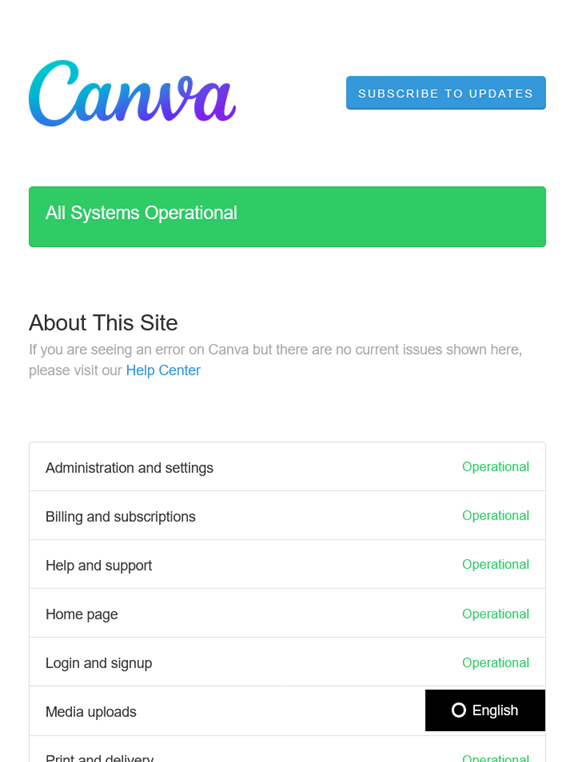
- ページを開く Canvaステータス 公式およびステータスの確認 デザインのダウンロード、وデザインを保存する、وデザインを編集する、وメディアのアップロード.
![Canvaのステータスページでは、Canvaのダウンロードおよび編集サービスが正常に動作しているかどうかを確認できます。]()
Canva側の問題が原因で失敗する可能性があります PNGおよびPDFのダウンロード 異なるブラウザやデバイス間で。 - もし Canvaがインシデントを報告しましたデザインはそのままにしておき、影響を受けたサービスが正常に戻った後に再度試してください。
- すべてのシステムが正常に機能している場合は、 プロジェクトをクリックしてリストを開きます その他 デザインに関しては、 ダウンロードCanvaは、エディターのダウンロードパネルが応答しない場合、ホームページからこの手順を実行することを推奨しています。
2. 基本的な輸出テストと有料コンテンツ制限の解除
選択したフォーマットがデザインの処理能力を超えるレンダリングを必要とする場合、またはコンテンツライセンスの検証によりCanvaが動作を停止した場合、ダウンロードが失敗する可能性があります。正確なテストを行うには、単一ページを使用し、必要なファイルの中で最もリソース消費の少ないバージョンを使用してください。
Canvaが支払いまたはライセンスに関する要求を表示しない場合、有料コンテンツのクリーンアップは不要です。
有料コンテンツを置き換えることでレイアウトが変わる場合は、まずコピーを作成し、元のデザインは変更せずに保管してください。これは、置き換えによってエクスポート処理が改善されない場合に備えて、元のデザインに戻すためのバックアップとして保管しておきます。
| ファイルの種類 | ベストテスト |
|---|---|
| PNG | 透明度とサイズ変更のオプションが無効になっている、単一の静的ページ。 |
| PDF規格 | 印刷マークや追加の印刷設定が含まれていない、より小さなデジタルPDFファイル。 |
| PDF印刷 | 最終ファイルで300dpiの印刷出力、裁ち落とし余白、トリムマーク、または印刷用のカラープロファイルが必要な場合にのみ使用してください。 |
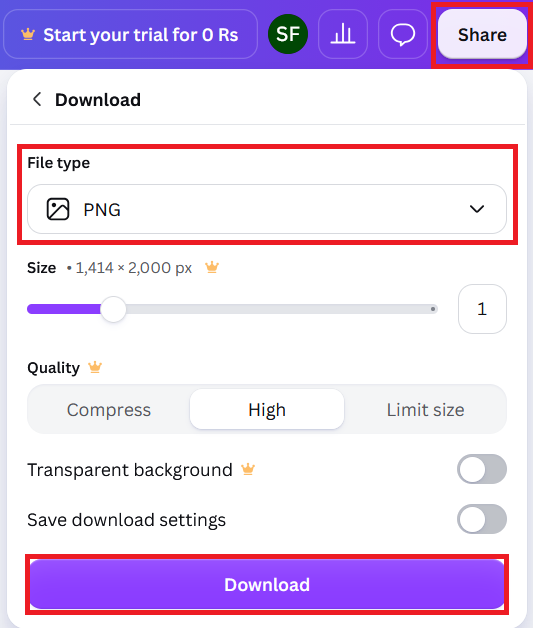
- 開いた 共有 > ダウンロード.
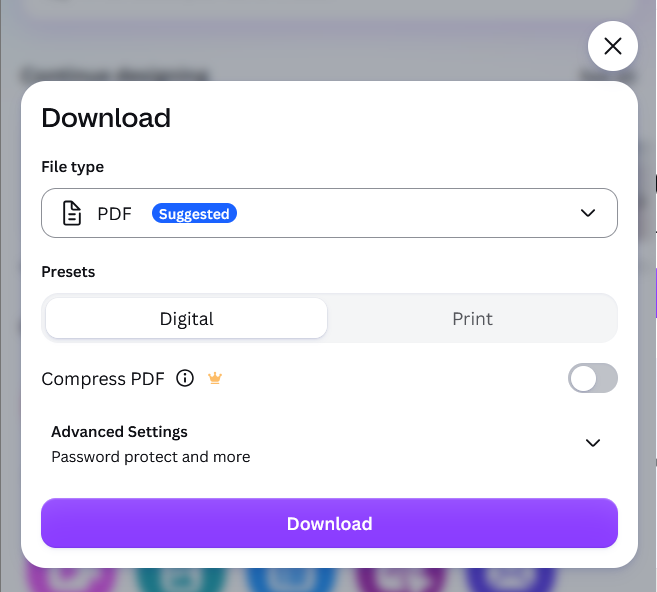
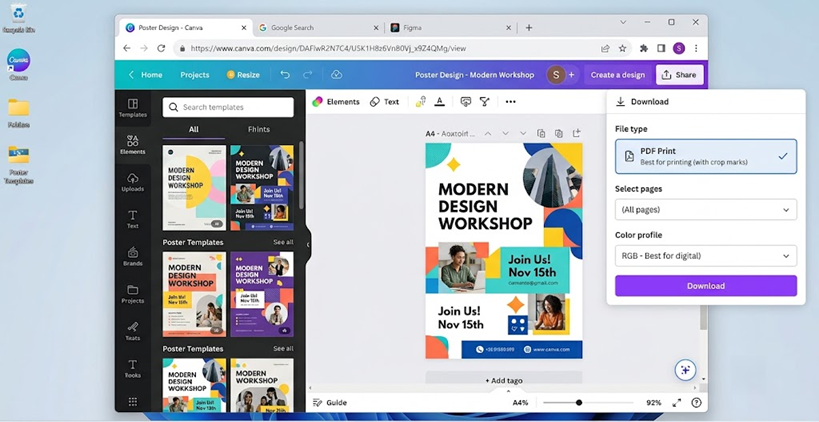
- 選択 PNG、أو PDF規格または、実際に必要なフォーマットに応じてPDF印刷を選択してください。(説明) ファイルタイプガイド Canvaとそれらの間には現在、相違点がある。
- このテストでは、無地のページを1枚選択し、オプション設定をオフにしてください。
- 見つける ダウンロード.
![Canva Shareのダウンロードリストには、PNG、標準PDF、印刷用PDFのファイル形式が含まれています。]()
PNG、PDF標準、PDF印刷ファイルはそれぞれ異なるエクスポート目的で使用されるため、ファイルの種類を切り替えることでダウンロードが停止する問題が解決する場合があります。 - Canvaがプレミアムコンテンツへの支払いを促してきた場合は、リストされているプロアイテムを確認してください。それらを無料コンテンツに置き換えるか、 必要なライセンスを購入してください。または、有効なプランが設定されているアカウントを使用してください。
![Canvaのダウンロードボードには、エクスポート前に支払いが必要な注目アイテムが表示されます。]()
フィーチャー要素によっては、それらが置き換えられるか、ライセンスが付与されるか、または有効なCanvaプランでカバーされるまで、PNGファイルやPDFファイルが正しくエクスポートされない場合があります。 - デザインパネルに特徴的な要素が表示されない場合は、 位置 > レイヤー そこで彼を探してみてください。
Canvaでは、オリジナルの未加工ストック画像またはグラフィックのみを含むデザインのエクスポートはできません。ライセンス上、このアセットのみをエクスポートすることは許可されていないためです。これはレンダリングエラーと解釈するのではなく、オリジナルのデザインコンテンツを追加するか、ストック画像を置き換えてください。
Canvaが「ダウンロード制限に達しました」というメッセージを明示的に表示した場合は、24時間のローリング制限が経過するまでお待ちください。ブラウザのクリーンアップを繰り返しても、アカウントレベルのエクスポート制限は解除されません。
3. 特定のページをダウンロードして、サイズの大きいページ、またはエラーの原因となっているページを特定します。
長い文書は、ほとんどのページが正常であっても、単一ファイルとしてエクスポートできない場合があります。Canvaでは、ダウンロードするページを小さなグループに分割し、問題のあるページが特定されるまで選択範囲を徐々に絞り込んでいくことを推奨しています。
- 元のファイルが変更されないように、デザインのコピーを作成してください。
- 開いた 共有 > ダウンロード次に、ページ選択メニューを開きます。
- ページの半分、または限られた範囲のページを選択し、そのコレクションをダウンロードしてください。
![Canvaのダウンロードリストは、PNGファイルやPDFファイルの書き出しエラーを回避するために、選択するページ数を少なくしています。]()
一度に少数のページをエクスポートすることで、処理負荷が軽減され、不良ページを特定しやすくなります。 - ダウンロードが成功した場合は、残りのページをテストしてください。ダウンロードが失敗した場合は、コレクションを再度分割してください。
- 問題がデザイン全体のサイズに関係しているのか、特定のページに関係しているのかが明確になるまで、このプロセスを続けてください。
- 各ページが個別に機能する場合は、ドキュメントをバッチごとにダウンロードし、後で生成されたPDFを結合してください。
カスタムサイズも重要です。Canvaでは現在、最大エクスポートサイズとして8000 x 3125ピクセル(またはその逆)が挙げられています。
Canvaで作成した画像をPNG、JPG、またはPDF形式でダウンロードした場合、高さは最大30,000ピクセルまでとなります。この制限を超える画像は、サイズ変更または分割を行ってください。
特定のページがすべてのフォーマットでダウンロードに失敗する場合は、そのページの番号をメモしてください。方法5では、問題のあるレイヤーを特定する方法を説明しています。PDFファイルまたは透過PNGファイルのみがダウンロードに失敗する場合は、まずそのフォーマットの設定を修正してください。
4. 透明なPDFまたはPNGファイルをエクスポートするための正しい設定
書式設定の問題については、より詳細なテストが必要です。PDFファイルが正しく表示されない問題と、現在のプランでPNGオプションが利用できない問題は異なります。
空白または正しく表示されないPDFファイルの場合
PDFを統合する機能は、ドキュメントのレイヤーを結合して、よりシンプルで一貫性のある出力を作成します。CanvaのPDF統合ガイドでは、フォント、エフェクト、透明度、またはレイヤー化されたコンテンツが標準のPDFで正しく表示されない場合に、この機能を使用することを推奨しています。
- 開いた 共有 > ダウンロード.
- 選択 PDF規格 أو PDF印刷.
- 行為 PDFをフラット化する.
- テストに必要のないトリムマーク、裁ち落とし余白、その他の印刷オプションはすべて無効にしてください。
- 新しいPDFファイルをダウンロードして開いてください。
![CanvaのPDFファイルダウンロード設定で、「PDFを統合」オプションを有効にした状態。]()
複雑なPDFレイヤーを、ダウンロード、表示、印刷が容易な、よりシンプルな出力形式に変換します。
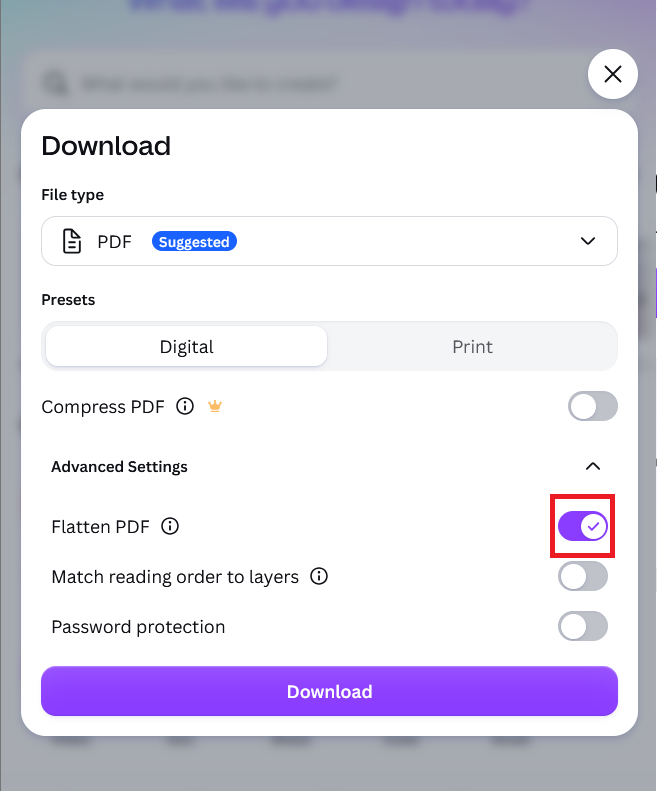
Canvaは、PDFファイルを統合するとファイルサイズが大きくなり、レイヤーが固定化される可能性があると注意喚起しています。Canvaで作成したデザインは編集可能な状態に保ち、統合したPDFは表示や印刷用の最終バージョンとして使用してください。
PNGファイルは、透明度またはファイルサイズが大きいことが原因でエラーが発生します。
- 選択 PNG ダウンロードパネルにあります。
- 無効にする 透明な背景 (透明な背景)そしてサイズまたはスケールを通常の値に戻します。
- もう一度1ページダウンロードしてください。
![CanvaのPNGファイルダウンロード設定には、透明な背景とサイズに関するオプションが表示されます。]()
透明なPNGファイルをダウンロードするには、適切なCanvaプランが必要ですが、通常のPNGファイルでは代わりに単色の背景を使用できます。 - 基本的なPNGファイルが正常に動作する場合は、必要なオプションを再度有効にして、もう一度テストしてください。
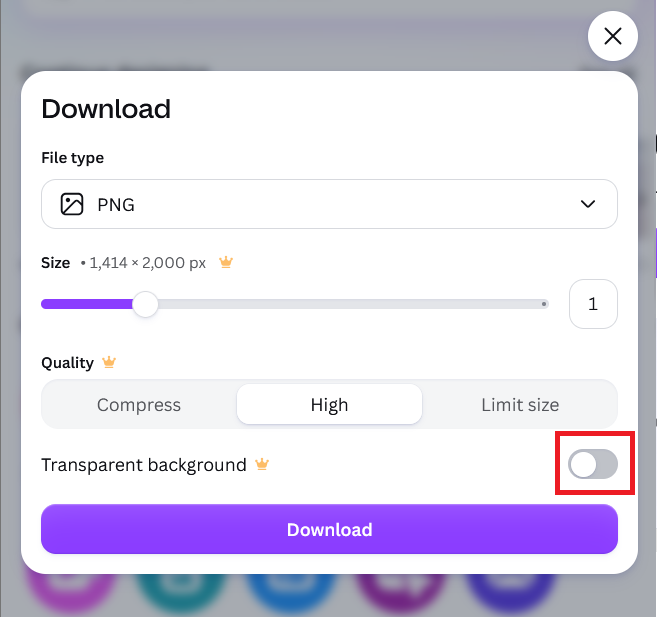
透明なPNG画像や高度なサイズ調整、圧縮制御などの機能は、ご契約プランによって異なります。準備中にエラーが発生するのではなく、オプションがロックされている場合は、有効なCanvaアカウントにログインしているか、または単色の背景を持つプレーンなPNG画像をエクスポートしてください。
5. 問題のあるアイテムを単一ページから削除または再読み込みする
アップロードされた要素はデザインエディター上では正常に見えるかもしれませんが、元のファイルまたはその保存されたコピーが正しく処理されていないために、Canvaが処理してエクスポートする際にエラーが発生する可能性があります。Canvaは特に、アップロードが不完全、メディアアイコンが破損している、またはレイヤーパネルに空のエントリがないかを確認することを推奨しています。
同じブラウザまたはデバイスで全てのデザインが失敗する場合は、このページレベルの修正は不要です。この場合は、デザインをそのままにして、前回の方法で説明したクリーンセッションテストを使用してください。
- 先ほど作成した複製ファイルで作業を行い、その後、自動的にエラーが発生するページを開いてください。
- アイテムを選択して開く 位置 > レイヤー.
- サムネイルが空になっている、メディアアイコンが破損している、またはダウンロードが完了していないなどの問題がないか確認してください。
- 不審な画像、SVGファイル、インポートされたPDFファイル、背景画像、またはその他のアップロードされたファイルを削除してから、そのページをダウンロードしてみてください。
- うまくいったら、元のファイルの新しいコピーをアップロードして、ページに再度追加してください。
![Canvaのデザインページでは、PNGまたはPDFを再度ダウンロードする前に、アップロードされた破損した画像を削除します。]()
アップロードされたファイルが1つ破損していると、Canvaのページのうち1つだけがダウンロードに失敗し、残りのデザインは正常にダウンロードされる可能性があります。 - 目に見える損傷がない場合は、ページから不要な要素の半分を削除してテストします。エクスポート時に再構築が必要な要素が特定されるまで、対象を絞り込んでいきます。
要素を1つ置き換えた後にページがダウンロードできた場合は、残りのコンテンツを復元し、デザイン全体を再エクスポートしてください。それでもこのデバイスで全てのデザインが失敗する場合は、デザイン自体に問題がある可能性は低いので、以下の説明をお読みください。
6. ダウンロードの問題を解決するには、クリーンなブラウザセッションと最終的な保存場所をテストしてください。
ブラウザの問題をトラブルシューティングすることは、特に単一のデザインやページをダウンロードできない場合など、トラブルシューティングプロセスの高度なステップです。しかし、同じデバイスで複数のCanvaデザインのダウンロードに失敗する場合は、このステップが非常に重要になります。プライベートブラウジングウィンドウ(シークレットモードなど)を使用すると、保存されているCanvaデータとインストールされているブラウザ拡張機能を作業中のプロジェクトから分離できるため、クリーンなテスト環境が確保されます。
複数のデバイスで1つのページのみがダウンロードできない場合は、ブラウザのクリーンアップやリセットを行う必要はありません。これは、問題がブラウザに関連していない可能性を示唆しています。ただし、複数のCanvaデザインがデバイスにローカル保存されない場合、またはCanvaがファイル作成プロセスを正常に完了したにもかかわらず、デバイスがそれを保持または保存できない場合は、ブラウザのクリーンアップが不可欠になります。
- 窓を開ける シークレットブラウジング أو プライベート次にCanvaにログインして、同じページをダウンロードしてみてください。
- ダウンロードが成功した場合は、通常のブラウザセッションでダウンロードマネージャー、広告ブロッカー、プライバシー拡張機能、またはスクリプトブロッカーを無効にしてください。
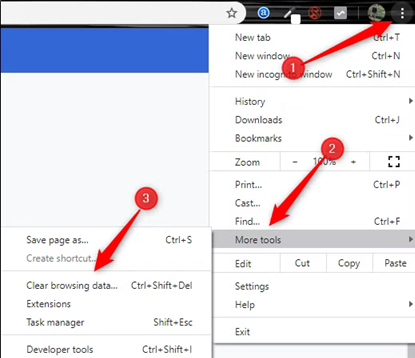
- CanvaのCookieとキャッシュされたサイトデータを削除してから、ブラウザを再起動してください。Appualsのキャッシュクリアガイドには、ブラウザごとの手順が記載されています。
![CanvaからPNGファイルまたはPDFファイルをダウンロードできない問題を解決するために使用するブラウザウィンドウとキャッシュの設定。]()
専用ウィンドウを使えば、キャッシュ、Cookie、プラグインのどれがCanvaのダウンロードを妨げているかをすぐに確認できます。 - ブラウザをアップデートするか、別の最新ブラウザまたは公式Canvaアプリで同じデザインをお試しください。
- 職場、学校、またはその他の管理されたネットワークで、個人のホットスポットまたは承認済みの個人用デバイスをテストしてください。これが機能する場合は、ネットワーク管理者にVPNまたはプロキシの設定、コンテンツフィルタ、またはダウンロードポリシーを確認するよう依頼してください。
残りの問題は、ブラウザまたはインターネット接続にある可能性があります。その場合は、ブラウザの接続問題のトラブルシューティングを試してみてください。
別のブラウザ、別のアプリケーション、別のインターネットネットワーク、または別の保存フォルダを使用してダウンロードが成功した場合、これは元の問題がローカルなものであり、最初のセッションまたは保存場所に関連していたことを示しています。
複数のブラウザ、デバイス、ネットワーク、アカウントで同じページが引き続き読み込まれず、デザインレイヤーを再構築した後でも問題が解決しない場合は、 Canvaの公式ヘルプセンターを開いてください。
Canvaに、デザインへのリンク、ダウンロードが失敗したページ番号、ファイルの種類、ブラウザまたはアプリケーションのバージョン、およびスクリーンショットを送信してください。これらの情報があれば、単にダウンロードがうまくいかないというだけでなく、問題がデザイン自体にあるのか、アカウントにあるのかを判断するのに役立ちます。
ファイルのアップロードが完了したら、ファイルを開いて、以前問題が発生していたページを確認してください。ダウンロードフォルダにファイルが表示されていれば、転送は成功しています。実際のPNGファイルまたはPDFファイルを確認することで、Canvaがデザインを正しく処理したことが確認できます。また、PDFアイコンやプレビューが正しく表示されていることを確認してください。
コメントは締め切りました。