
Chromeで発生する「アプリケーションエラー:クライアント側例外」を修正する
Chromeブラウザで「アプリケーションエラー:クライアント側で例外が発生しました」というエラーが表示されていませんか?この厄介な問題を素早く効果的に解決する方法をご紹介します!

知っておくべき最も重要なこと
- まずはシークレットモードでサイトにアクセスしてみて、問題の原因が一時データ、Cookie、またはプラグインとの競合にあるかどうかを診断してみてください。
- 最新のウェブサイトとの互換性の問題を解決し、重要なコンポーネントを更新するために、Google Chromeブラウザを定期的にアップデートしてください。
- 画像、キャッシュファイル、Cookieなどの閲覧データをすべて削除して、ブラウザに新しいサイトファイルをダウンロードさせてください。
Google Chromeブラウザでウェブサイトを開こうとしたときに「アプリケーションエラー:クライアント側で例外が発生しました」というエラーメッセージが表示される場合、通常はサイトの読み込みは開始されたものの、ブラウザで実行中にページのコードがクラッシュしたことを意味します。
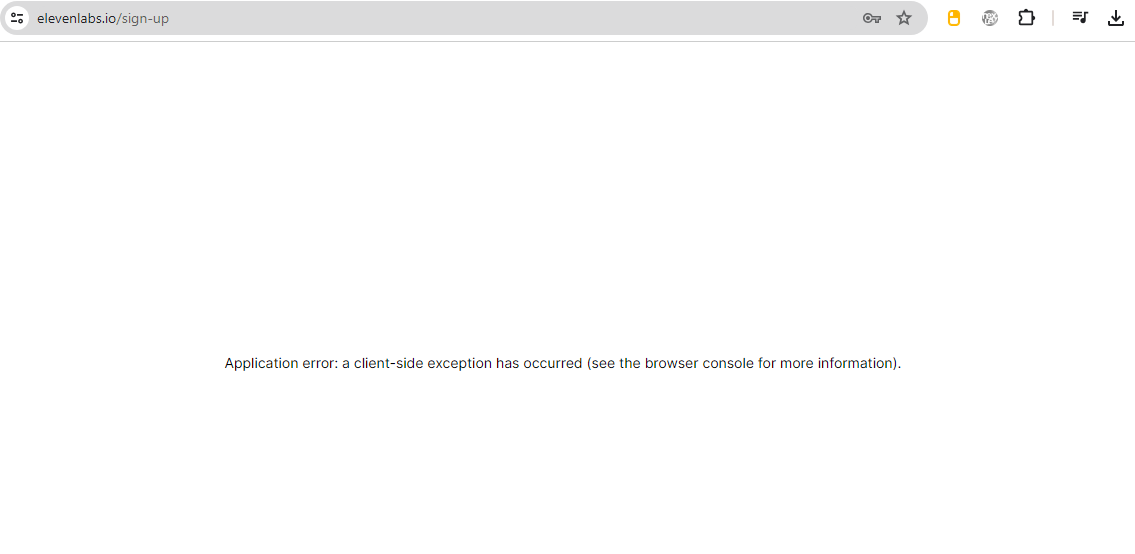
このエラーは、多くの場合、キャッシュされたウェブサイトデータの破損、Cookieの不具合、拡張機能の競合、Chromeのバージョンの古さ、またはウェブサイトのJavaScriptファイルの読み込みと実行を妨げるブラウザ設定に関連しています。場合によっては、問題はコンピュータ自体ではなく、ウェブサイト自体のコードの不具合、不完全さ、または互換性の問題にあることもあります。
この問題はChromeブラウザまたはウェブサイト自体が原因である可能性があるため、まずはブラウザ側の簡単なチェックを行い、問題がその特定のサイトでのみ発生しているかどうかを確認するのが最善です。
1. シークレットモードでウェブサイトを試してみてください
設定を変更する前に、シークレットモードでサイトをテストしてください。シークレットモードでは、Chromeが新しい一時セッションで起動し、拡張機能はデフォルトで無効になります(手動で有効にしている場合を除く)。そのため、問題の原因がキャッシュデータ、Cookie、または拡張機能の競合にあるかどうかを素早く確認できる方法の一つです。
- GoogleChromeブラウザを開きます。
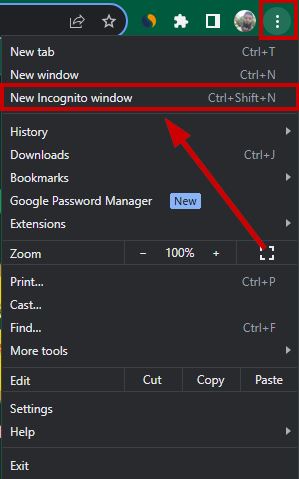
- 右上隅にあるメニューアイコン(3つの点)をクリックしてください。
- 選択 新しいシークレットウィンドウ.
![Chromeメニューの「新しいシークレットウィンドウ」オプションを示すスクリーンショット。]()
- 該当サイトをシークレットウィンドウで開いてください。
- もしそのサイトでサイトが正常に動作するのであれば、問題はおそらく拡張機能、Cookie、または通常のChromeセッションにキャッシュされたブラウザデータに関連していると考えられます。
2. ページの大幅な更新を実行する
Chromeでページが正しく読み込まれない問題は、ブラウザが古いWebサイトファイルを使用していることが原因である可能性があります。このような場合、強制更新(ハードリフレッシュ)を実行するのが効果的な解決策です。通常の更新ではキャッシュされたリソースが再利用される可能性がありますが、強制更新ではChromeがページファイルの新しいコピーを完全に要求するように強制されます。
- 問題のウェブサイトをGoogle Chromeブラウザで開いてください。
- キーを押す Ctrl+Shift+R キーボードで。
- 代わりに、 を押してください Ctrlキー+ F5 お使いのシステムが対応していれば。
- ページが完全に再読み込みされるまでお待ちください。
- エラーがまだ表示されるかどうか確認してください。
3. Google Chrome を更新する
Google Chromeをアップデートすることは、多くの問題を解決するために不可欠です。古いバージョンは、最新のJavaScript機能や高度なブラウザセキュリティ対策に依存するウェブサイトなど、最新のウェブサイトとの互換性の問題を引き起こす可能性があります。また、アップデートすることで、エラーの原因となっている可能性のある重要なブラウザコンポーネントが最新の状態に保たれます。
- GoogleChromeブラウザを開きます。
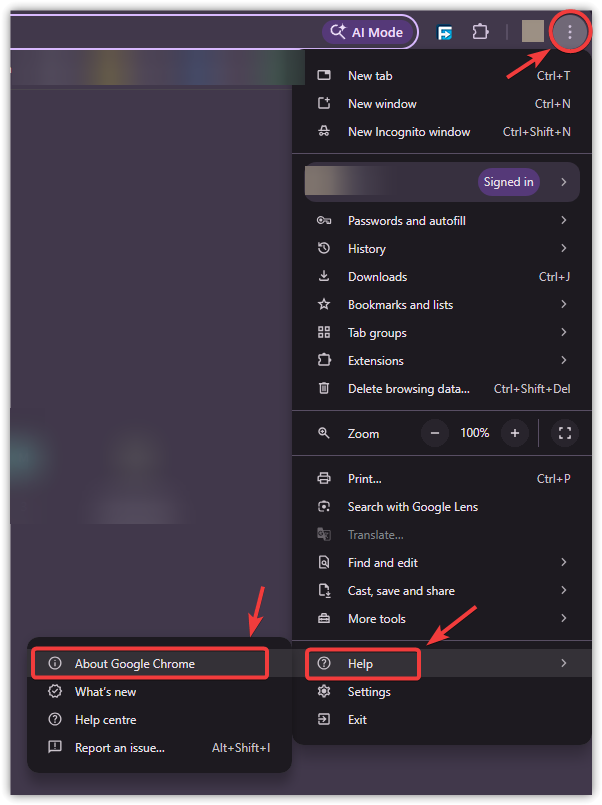
- 右上隅にある 3 つのドットのメニューをクリックします。
- 選択 カスタマーサービス ← GoogleのChromeについて.
![この画像は、Chromeのヘルプメニューと「Google Chromeについて」の項目を示しています。]()
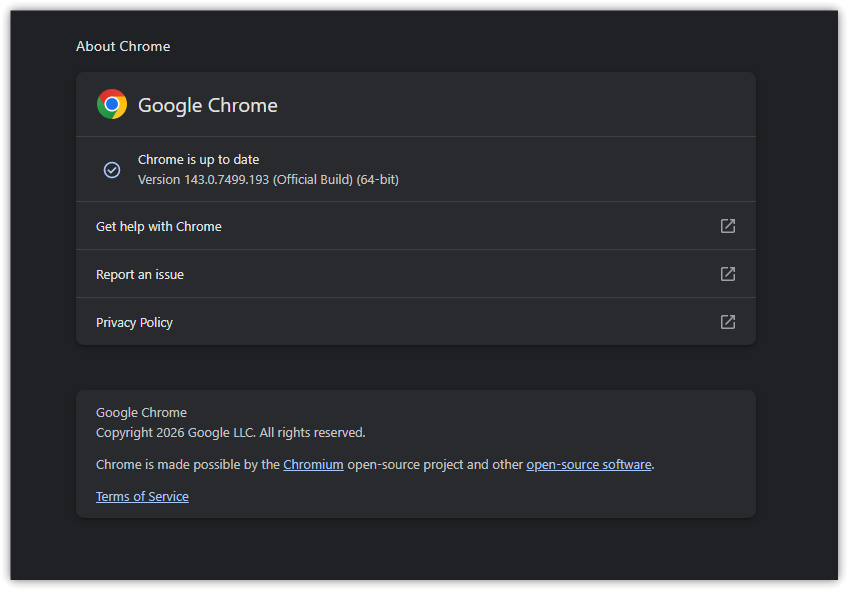
- Chromeが自動的にアップデートを確認することを許可する。
- アップデートが利用可能な場合は、インストールを許可してください。
![Google Chromeのアップデート画面を表示した画像。]()
- アップデートが完了したら、Chromeを再起動してください。
4.閲覧データをクリアする
Chromeは、次回以降のページ読み込み速度を向上させるため、一時ファイル(キャッシュ)、Cookie、その他のウェブサイトデータを保存します。しかし、保存されたデータが破損したり、ウェブサイトの最新バージョンと互換性がなくなったりした場合、Chromeはそれを引き続き使用し、ページが正しく読み込まれない可能性があります。閲覧データをクリアすると、Chromeは破損または古いローカルデータに頼るのではなく、新しいウェブサイトファイルをダウンロードするようになります。
- GoogleChromeブラウザを開きます。
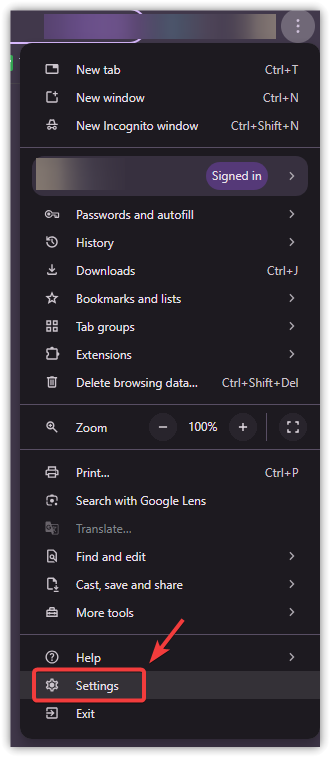
- 三点メニューをクリックして選択 設定.
![Chromeブラウザの3点メニュー]()
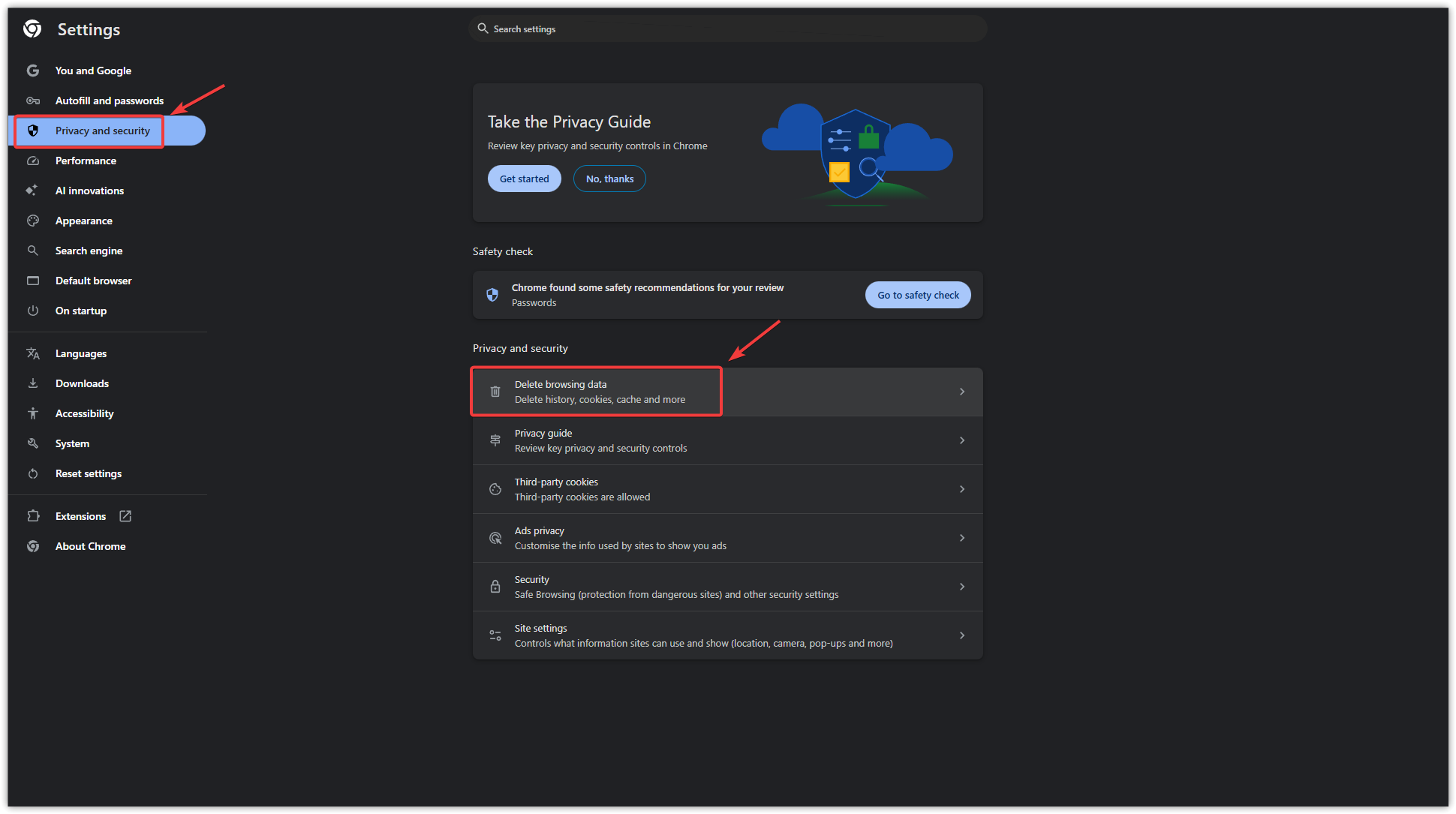
- انن<XNUMXxDXNUMX><XNUMXxDXNUMX><XNUMXxDXNUMX><XNUMXxXNUMX>لل<XNUMXxDXNUMX><XNUMXxDXNUMX><XNUMXxDXNUMX><XNUMXxAXNUMX> プライバシーとセキュリティ.
- タップする 閲覧履歴データの消去.
![Chromeの閲覧データ消去オプション]()
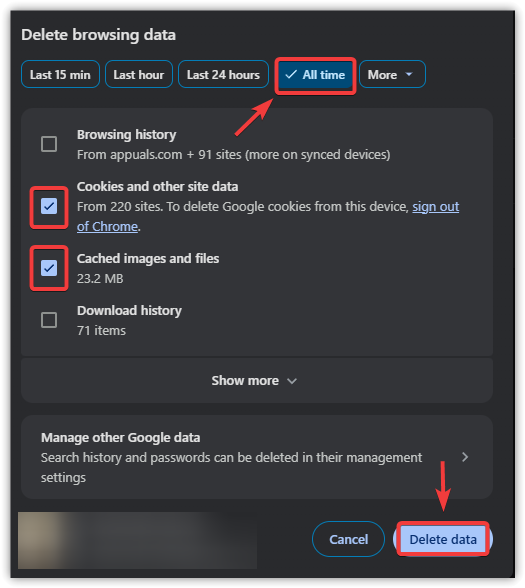
- 選択 すべての時間 時間的な枠組みとして。
- 両方のチェックボックスをオンにします キャッシュされた画像とファイル و クッキーおよびその他のサイトデータ.
- タップする クリア日付.
![Chromeのデータ消去ボタン]()
注: Cookieを削除すると多くのウェブサイトからログアウトされますので、操作を行う前にログイン情報を必ず確認してください。
5. 問題のあるプラグインを無効にするか削除する
コンテンツをブロックしたり、スクリプトを挿入したり、ページ要素を変更したり、ウェブサイトのリクエストをフィルタリングしたりするプラグインは、ウェブサイトの読み込みに支障をきたす可能性があります。一般的な例としては、広告ブロッカー、スクリプトブロッカー、プライバシー保護ツール、VPNプラグイン、ページ最適化アドオンなどが挙げられます。プラグインがウェブサイトの想定外の方法でページを変更すると、ウェブサイトのフロントエンドコードがエラーを起こし、クライアント側で例外が発生する可能性があります。
- GoogleChromeブラウザを開きます。
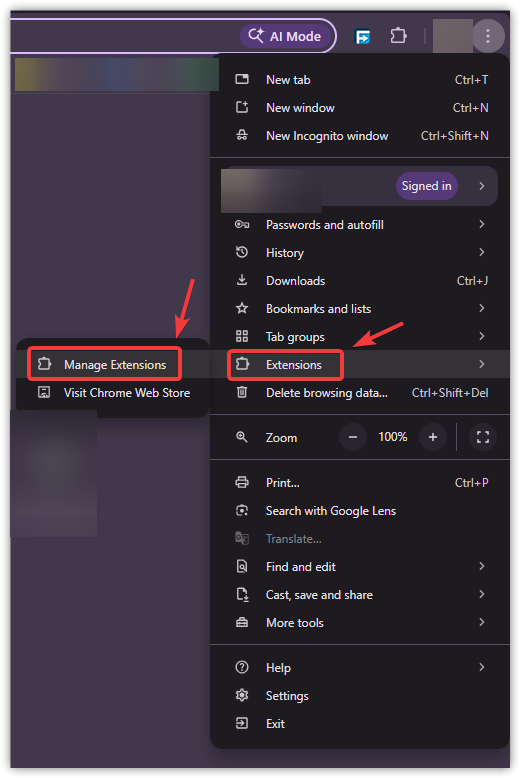
- 三点メニューをクリックして、 拡張機能 ← 拡張機能を管理する.
![Google Chromeの拡張機能一覧を示す画像]()
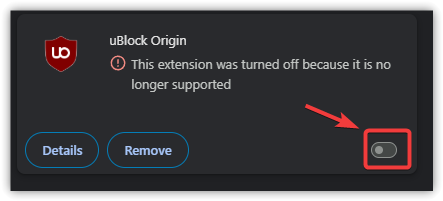
- トグルスイッチを使用して、すべてのアドオンを無効にします。
![Chromeのトグルスイッチを使って拡張機能を無効にする方法を示す画像。]()
- 影響を受けているウェブサイトを再読み込みしてください。
- エラーが解消された場合は、問題が再発するまでプラグインを1つずつ有効化してください。
- 問題のあるアドオンを削除、更新、または無効化してください。
6.GoogleChromeをリセットします
問題の原因がブラウザの隠れた設定ミス、変更された設定、またはプロファイルと拡張機能の競合の組み合わせにある場合、Chromeをリセットすることで解決できる可能性があります。このプロセスでは、Chromeのコア設定がデフォルトに戻り、拡張機能が無効になるため、より簡単な解決策がうまくいかない場合に有効です。このプロセスでは、ブックマーク、閲覧履歴、保存されたパスワードは削除されませんが、起動設定、新しいタブの設定、ピン留めされたタブ、検索エンジンの設定がリセットされます。
- Google Chromeを開きます。
- انن<XNUMXxDXNUMX><XNUMXxDXNUMX><XNUMXxDXNUMX><XNUMXxXNUMX>لل<XNUMXxDXNUMX><XNUMXxDXNUMX><XNUMXxDXNUMX><XNUMXxAXNUMX> 設定.
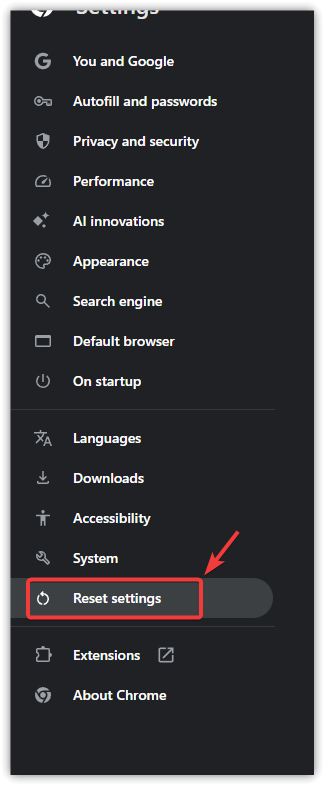
- 下にスクロールしてタップします 設定をリセット.
![Chromeのリセット設定ボタンのスクリーンショット]()
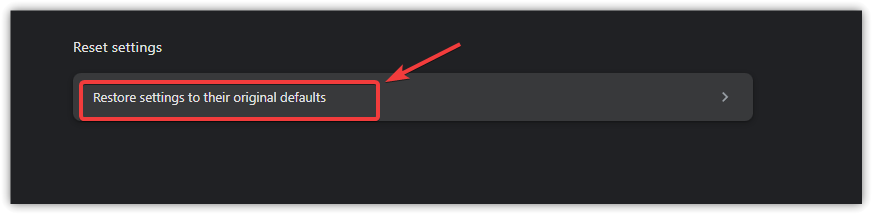
- 選択 設定を元のデフォルトに戻す.
![Chromeでデフォルト設定に戻すオプションのスクリーンショット]()
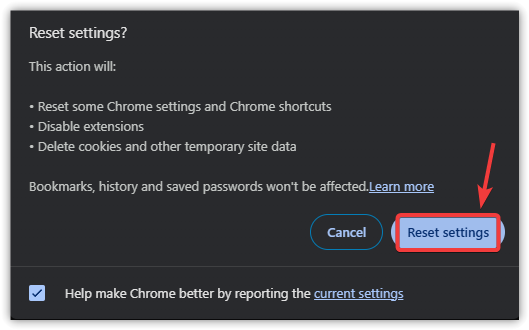
- クリックして確認 設定をリセット.
![Chromeの設定をリセットしたことを確認するためのスクリーンショット]()
- Chromeを再起動します。
ブラウザ関連の解決策を試しても問題が解決せず、特定のページやサービスで問題が解消されない場合は、ウェブサイト自体に問題がある可能性が高いです。この場合、ウェブサイトの所有者が修正するのを待つか、サポートチーム(利用可能な場合)に問い合わせるのが最善の解決策です。
コメントは締め切りました。