
GeForce Experienceでインスタントリプレイが有効にならない問題を解決する方法
NVIDIA GeForce Experienceのインスタントリプレイが動作しませんか?問題を解決し、ゲームプレイの録画を復元するための効果的な解決策を見つけましょう!

知っておくべき最も重要なこと
- インスタントリプレイを有効にするには、まずNVIDIAオーバーレイが有効になっていること、そしてNVIDIAアプリとモニタードライバーが最新の互換性のあるバージョンに更新されていることを確認してください。
- NVIDIAオーバーレイが空の場合は、ファイルエクスプローラーのフォルダープロパティを使用して、Windowsのビデオフォルダーをローカルの既定の場所に復元してください。
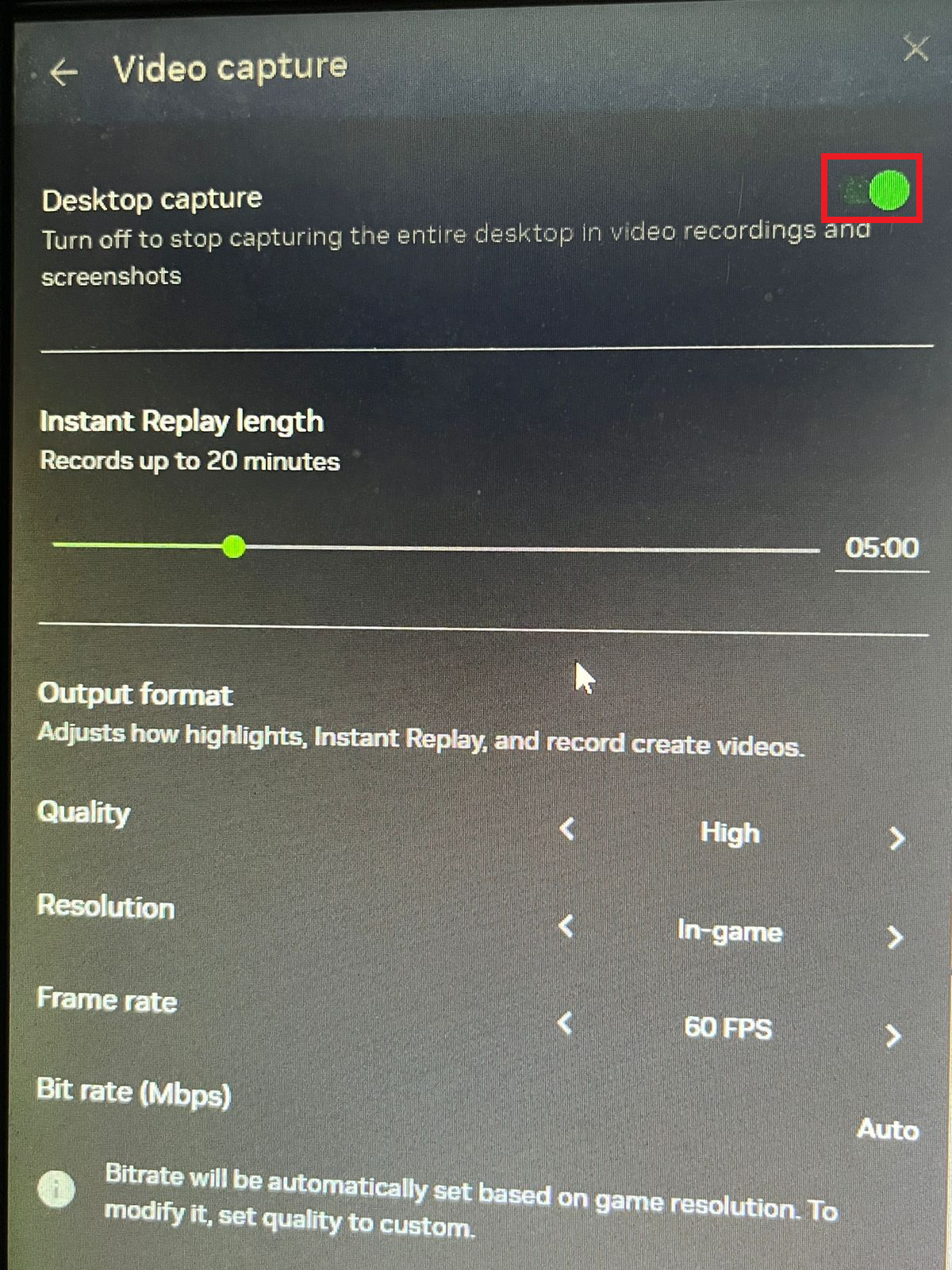
- DRMで保護されたコンテンツを実行しているアプリケーションを閉じるか、ゲームのみを録画する場合は、NVIDIA Overlayの設定でデスクトップキャプチャオプションを無効にしてください。
NVIDIA Instant Replayがオフのまま、有効化後すぐに自動的に停止する、またはAlt+Zオーバーレイが空白のままの場合、画面録画ソフトは再生用のクリーンなバッファを開始する前に失敗することがよくあります。多くの場合、問題はゲーム自体にあるのではなく、キャプチャレイヤーがロードできない、セーブパスにアクセスできない、またはキャプチャしようとしている画面の録画がブロックされていることが原因です。
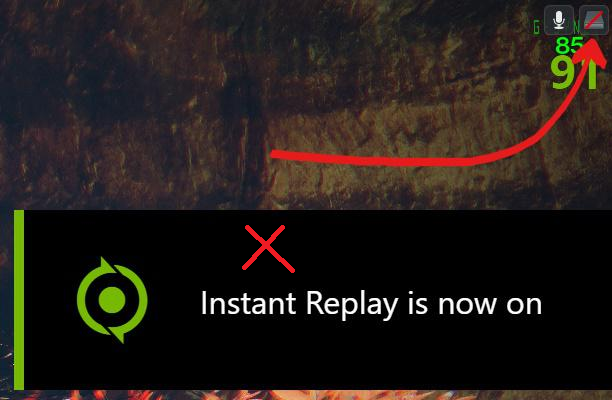
問題の対処方法は、具体的な症状によって異なります。Alt +Zを押しても問題が解決しない場合は、まずオーバーレイとドライバーのパスを確認してください。オーバーレイは開くがメニューが表示されない場合は、Windows システムのビデオフォルダーを確認してください。ブラウザを開いたり、Discord、Spotify、Netflix、Audible をストリーミングしたり、その他の保護されたアプリケーションを開いたりしたときにのみ Instant Replay が動作しなくなる場合は、デスクトップ キャプチャ レイヤーがコピー プロテクションを適用している可能性があります。
1. NVIDIA Overlay自体が開けることを確認してください。
オーバーレイサービスが無効になっている場合、またはアプリケーションとディスプレイドライバーが古すぎて登録パネルを読み込めない場合、インスタントリプレイを開始できません。これは、Alt+Zを押しても何も起こらない場合、ショートカットを実行してもWindowsから音が鳴るだけの場合、またはインスタントリプレイボックスが全く使用できない場合に、最初に確認すべき正しい手順です。
Alt+Zでオーバーレイが完全に開くものの、デスクトップのキャプチャだけが失敗する場合は、下記に記載されている保護されたコンテンツとキャプチャ範囲の方法をお試しください。
- アプリを開くことから始めます NVIDIA アプリまだ使用している場合は GeForce体験この検証を実行するには、このクライアントを開いてください。
- アプリケーションで NVIDIA アプリ、に移動 設定 > 機能 有効にします NVIDIAオーバーレイしかし GeForce体験開いた 設定>一般 オプションを有効にする ゲーム内オーバーレイ.
![NVIDIAまたはGeForce Experienceアプリケーションの設定で、ゲーム内オーバーレイを有効にしてください。]()
アプリケーションレベルで録画オーバーレイ自体が無効になっている場合、インスタントリプレイを有効にすることはできません。 - 2つのキーを押します Alt+Z オーバーレイが表示されていることを確認してください。
- 選択 インスタントリプレイ 一度実行してください。
- オーバーレイがまだ開かない場合は、アプリケーションをインストールしてください。 NVIDIA アプリ サポートされているオペレーティングシステム ゲームレディ أو スタジオ 互換性 グラフィックス プロセッシング ユニット (GPU) あなたのもの、そして再起動 Windows.
![キャプチャスタックを更新するには、NVIDIAアプリのダウンロードページとGame Readyドライバーページを使用します。]()
NVIDIAの現在のサポート情報によると、古い、またはサポート対象外のドライバーを使用するとオーバーレイ機能が無効になる可能性があるため、他のあまり一般的ではない原因を探す前に、アプリとディスプレイドライバーを更新する必要があるとのことです。
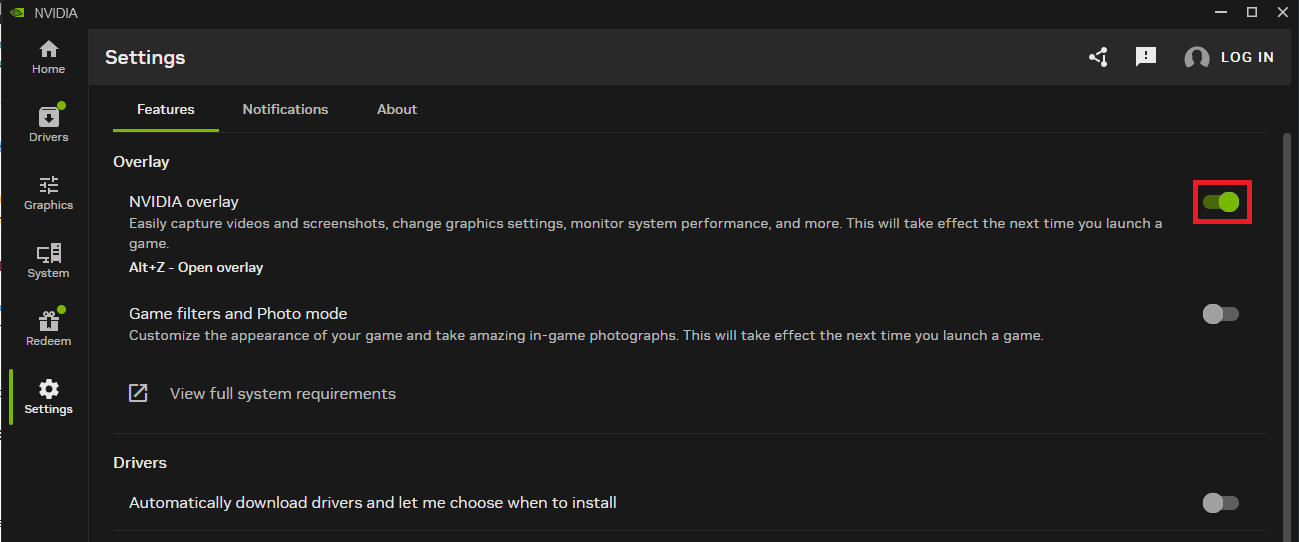
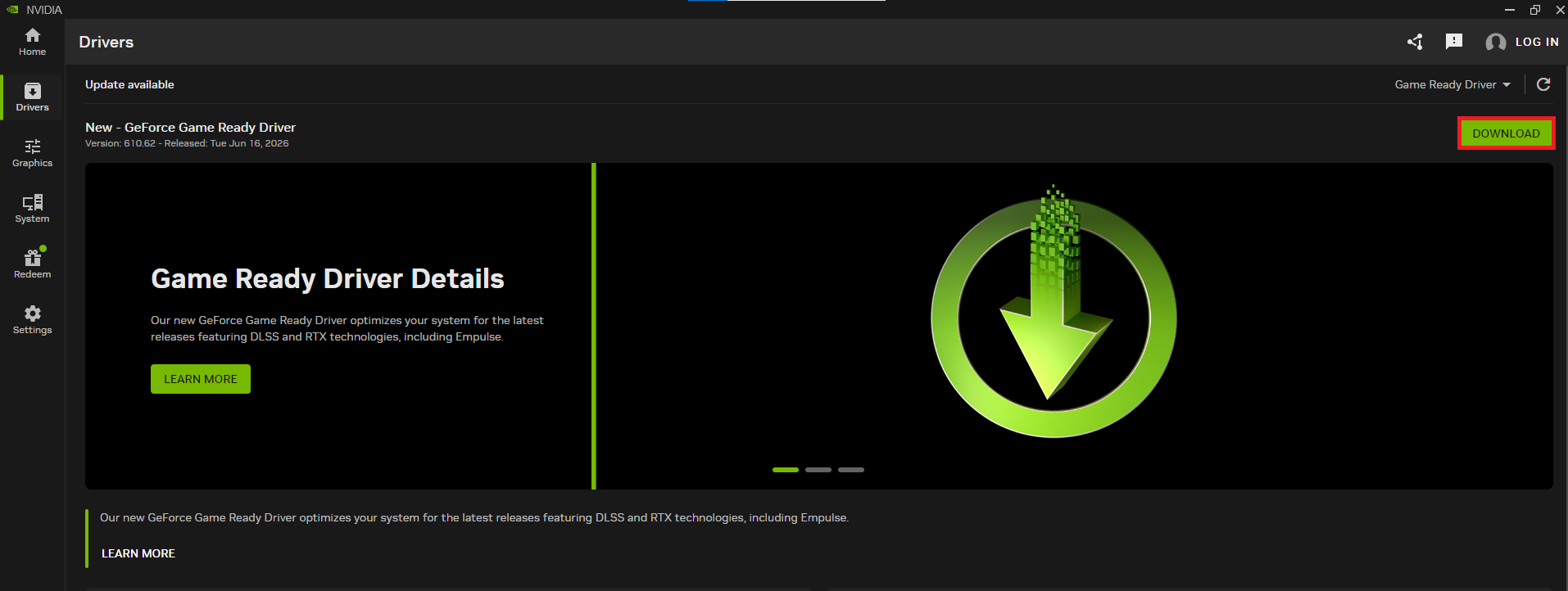
オーバーレイが表示され、インスタントリプレイが有効になっている場合は、オーバーレイのパスに不具合があるか、パスが古いことが原因である可能性が高いです。オーバーレイは表示されるものの、パネルが空であるか設定項目がない場合は、 Windowsのビデオフォルダを確認してください。
アプリ自体が設定を確認できるほど十分に開かない場合は、まずこちらのGeForce Experienceセットアップガイドを参照してください。NVIDIAアプリとドライバーを更新した後もAlt+Zが機能しない場合は、Instant Replayの設定を再度変更する前に、こちらのより詳細なNVIDIAオーバーレイガイドを参照してください。
2. オーバーレイが空に見える場合は、Windowsのビデオフォルダを復元してください。
NVIDIAオーバーレイが空白で表示される場合、それはInstant Replayの単なる不具合とは異なる問題を示しています。オーバーレイは、Windowsのビデオフォルダにアクセスできない場合、特にそのフォルダがネットワークドライブ、外付けドライブ、アクセスできない場所、またはリダイレクトされたパスに移動されている場合に、設定を表示できない可能性があります。
デフォルトのビデオフォルダを復元すると、オーバーレイが再び読み込むための通常のローカル場所が確保されます。オーバーレイは開くものの、コントロールや設定が表示されない場合にのみ、この操作を行ってください。
- クリック Alt+Z オーバーレイが表示されていることを確認し、メニュー、設定、またはコントロールが空になっていることを確認してください。
![NVIDIAのゲーム内グラフィカルインターフェースが空白になっているか、設定パネルが欠落している。]()
空のオーバーレイが表示される場合は、インスタントリプレイの実行に問題があることを示す前に、Windows のビデオフォルダへのアクセスに問題があることを示しています。 - 開いた ファイルエクスプローラ.
- 右クリック 動画 左側のサイドバーまたはユーザーフォルダで、次に 特性.
- タブを開く 所在地.
- パスがカスタム、外部、ネットワーク、または見つからない場所を指している場合は、 デフォルトを復元次に、変更を適用します。
![Windowsのビデオフォルダのプロパティには、「場所」タブと「既定値に戻す」オプションが表示されます。]()
NVIDIAが現在、空のオーバーレイ問題に対して一時的に行っている解決策は、Windowsのビデオフォルダをデフォルトのローカル場所に復元することです。 - Windowsを再起動して、オーバーレイを再度開いてください。
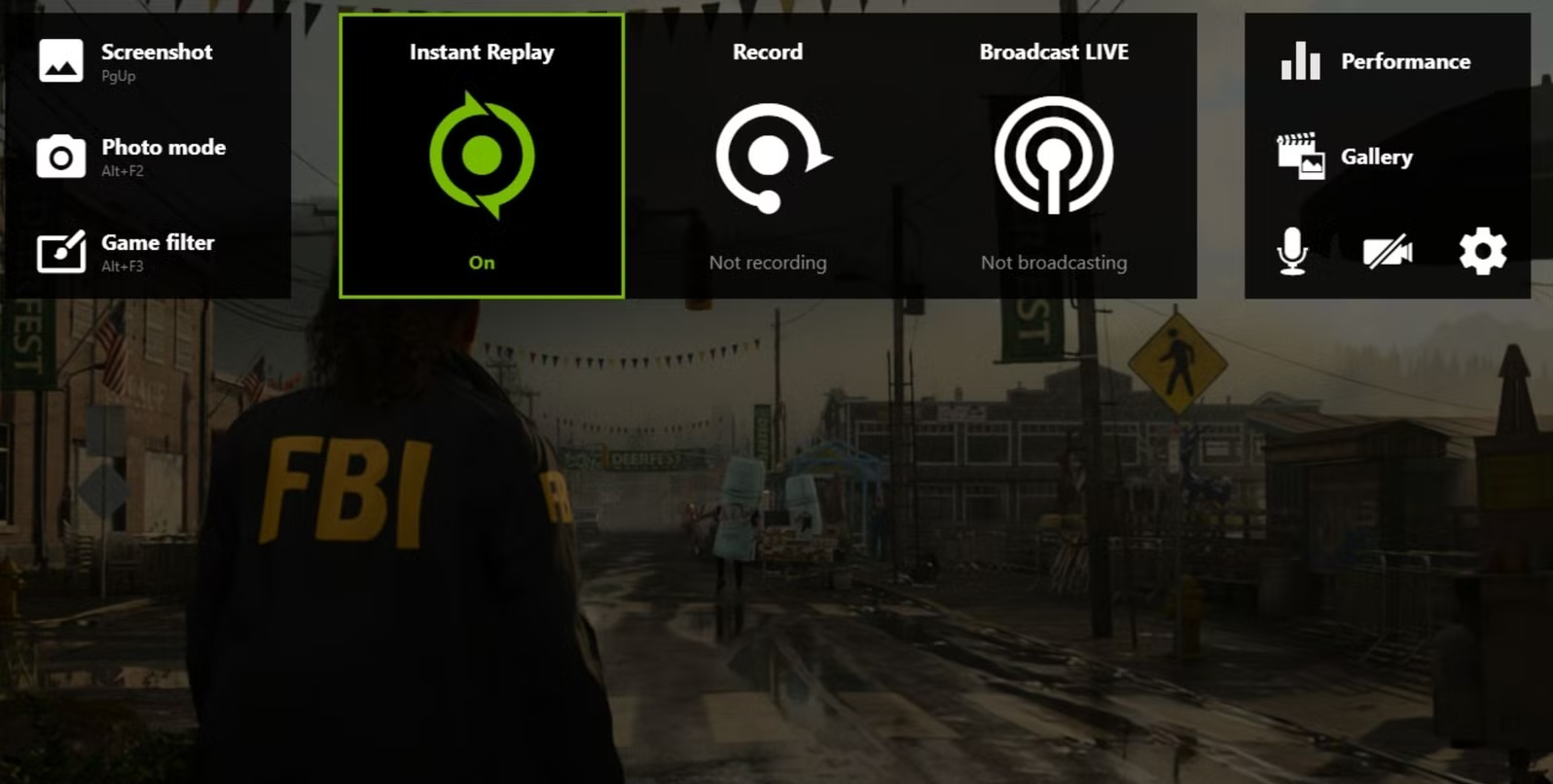
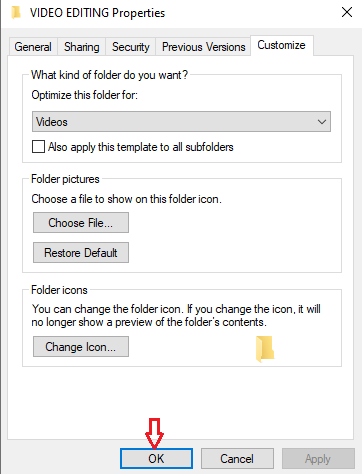
コントロールが再び表示される場合は、利用できないビデオフォルダのパスが原因でオーバーレイが読み込まれなかったことを意味します。それでもオーバーレイが読み込まれず、Windows Nエディションを使用している場合は、次の手順で不足しているメディアコンポーネントをインストールする必要があります。
3. Windows N エディションにメディア機能パックをインストールする
WindowsのNバージョンには、録画ツールが依存するメディアテクノロジーが搭載されていません。これらのバージョンでは、メディア機能パックがインストールされるまで、NVIDIAオーバーレイが開かない、または登録されない場合があります。
末尾が「N」で終わらない通常のWindows Home、Pro、またはEnterpriseエディションでは、この方法は無視してください。
- 開いた 設定>システム>バージョン情報.
- 下 Windowsの仕様バージョンが文字で終わっているか確認してください N.
- WindowsバージョンNの場合は、 設定 > アプリ > オプション機能.
- 選択 機能を表示する أو 機能を追加する、次に検索します メディア機能パック そしてそれをインストールします。
![「Windowsについて」ページには、NVIDIAオーバーレイをサポートするために必要なNバージョンとMicrosoft Media Feature Packのページが表示されます。]()
NVIDIAオーバーレイのサポート自体が、Windows 10 NおよびWindows 11 Nエディションでは、キャプチャオーバーレイが正しく機能するためにメディア機能パックが必要であることを示しています。 - 機能パックのインストール後、コンピューターを再起動してください。
- 再開する NVIDIA アプリ、 クリック Alt+Z、およびオンにします インスタントリプレイ.
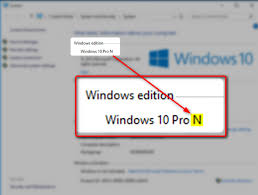
これらの手順を実行した後でオーバーレイが正常に動作する場合は、Windowsにメディアコンポーネントが不足していたことを意味します。Instant Replayが起動するものの、録画しようとするとすぐに無効になってしまう場合は、次の手順の「デスクトップと保護されたアプリケーションのキャプチャ」を参照してください。
4. 保護されたアプリケーションを閉じるか、デスクトップキャプチャをオフにする
デスクトップキャプチャが有効になっている状態で、NVIDIAがバックグラウンドで保護されたコンテンツを検出すると、 Instant Replayが自動的に無効になる場合があります。これは、保護されたアプリケーションが録画しようとしているアプリケーションではない場合でも発生する可能性があります。
ストリーミングサービス、音楽アプリ、ブラウザのタブ、Discordのストリーミングアプリ、そして強力な保護機能を備えた一部のゲームなどが原因となる場合があります。最適なテスト方法は、まず保護されたコンテンツを閉じてから、ゲームプレイのみをキャプチャする必要がある場合はデスクトップキャプチャをオフにすることです。
- 保護されたメディアを再生または読み込んでいる可能性のあるブラウザのタブやアプリケーションを閉じます。 Netflix وSpotifyは و聞こえる و類似のサービス.
![NVIDIAは、保護されたアプリケーションはデスクトップのキャプチャを防止し、インスタントリプレイを停止すると説明している。]()
ت<XNUMXxDXNUMX><XNUMXxDXNUMX><XNUMXxBXNUMX> NVIDIA バックグラウンドで実行されているDRM保護コンテンツは、デスクトップのキャプチャを妨げ、インスタントリプレイの動作を停止させる可能性があります。 - アプリケーションのアクティブなストリーミングをすべて停止します Discord このテストのために。
- クリック Alt+Z.
- オープンギア 設定 オーバーレイで、 ビデオキャプチャー.
- 消す デスクトップのキャプチャ 通常のDirectXゲームをキャプチャするだけでよい場合。 GeForce体験 古い設定については、以下の同等の設定を探してください。 プライバシー管理.
![ゲーム用のInstant Replayをインストールするには、NVIDIAオーバーレイのビデオキャプチャ設定でデスクトップキャプチャをオフにします。]()
推奨サポート NVIDIA 現在の状況は具体的には無効化することを含みます デスクトップのキャプチャ 保護されたアプリケーションやストリーミングと競合する場合 Discord. - オンにする インスタントリプレイ ゲーム内でテストしてみてください。
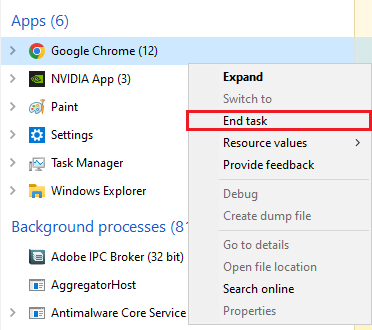
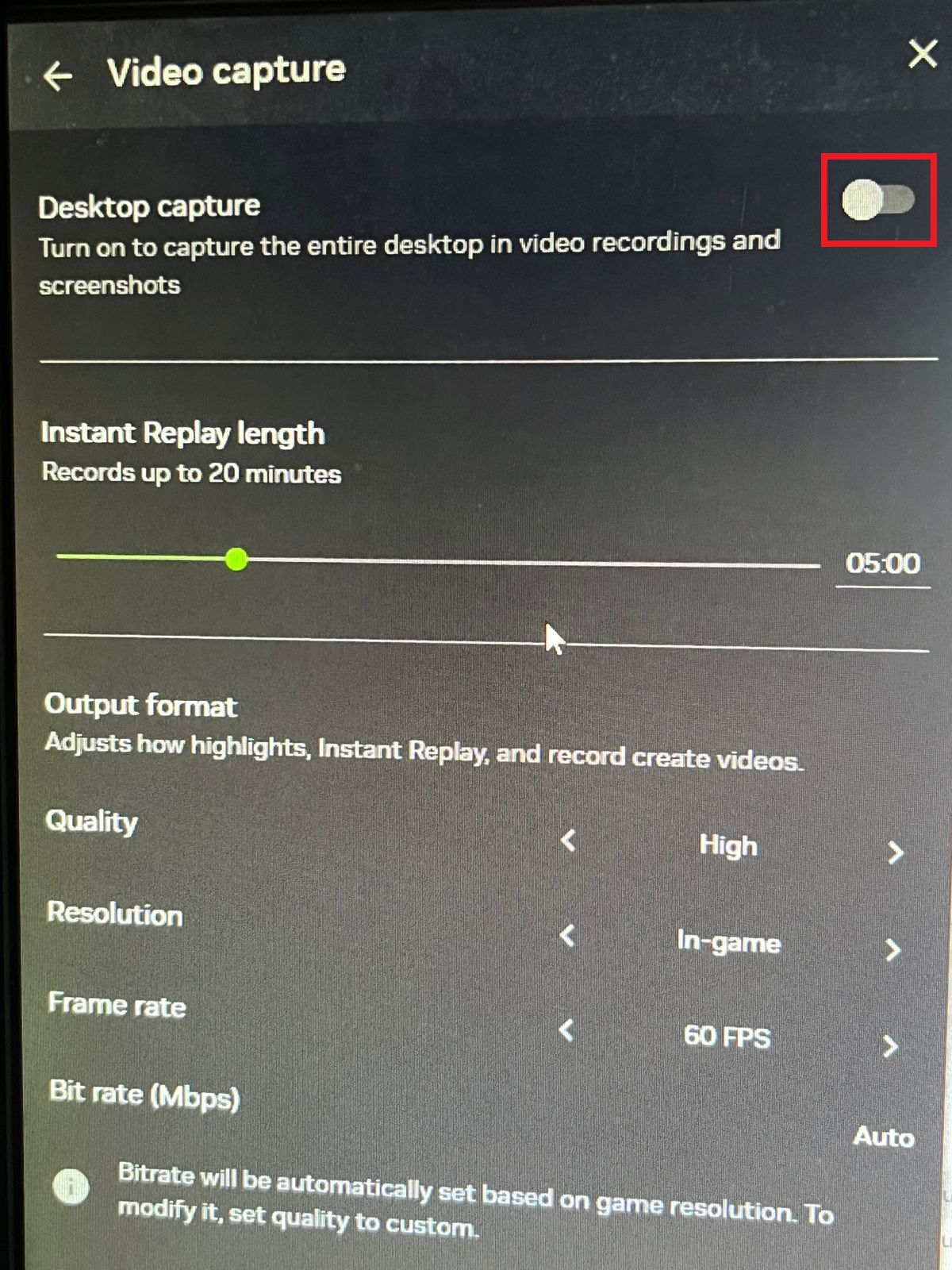
保護されたアプリケーションを閉じたり、デスクトップキャプチャを無効にしたりした後でもインスタントリプレイが動作する場合は、デスクトップレベルのキャプチャルールによってリプレイストアがブロックされていたことを意味します。問題が古いゲーム、ウィンドウモードで実行されているゲーム、ブラウザベースのゲーム、またはJavaやOpenGLを使用しているゲームでのみ発生する場合は、すべてを再インストールするのではなく、キャプチャ範囲を調整してみてください。
5. デスクトップのキャプチャ画像と、録画対象のアプリケーションを一致させる。
すべてのターゲットが同じパスを使用してキャプチャされるわけではありません。DirectXゲームは通常直接キャプチャできますが、デスクトップキャプチャパスは、デスクトップ、ブラウザベースのゲーム、Javaゲーム、OpenGLタイトル、および一部の古いアプリケーションやウィンドウアプリケーションのキャプチャに使用されます。
これは厄介なトレードオフを生み出します。録画したいアプリケーションによってはデスクトップのキャプチャが必要になる場合もありますが、同時に、保護されたコンテンツを再生する際にインスタントリプレイを無効にする設定にもなり得るのです。
- ゲームで最初にインスタントリプレイをテストする DirectXの モーロホフ。
- このDirectXゲームが正常に録画されているということは、キャプチャスタックが正常に動作していることを意味します。
- デスクトップ専用アプリケーション、ブラウザゲーム、旧タイトル、OpenGLゲーム、Javaゲーム、またはウィンドウアプリケーションの登録が失敗した場合は、保護されたコンテンツを含むアプリケーションを閉じて再起動してください。 デスクトップのキャプチャ.
![NVIDIAのオーバーレイ機能を使えば、古いゲーム、ウェブアプリケーション、またはウィンドウ表示が必要なアプリケーションのデスクトップ画面をキャプチャできます。]()
NVIDIAのガイドラインによると、デスクトップキャプチャとは、録画範囲を拡張してデスクトップや多くの旧式アプリケーション、あるいはDirectX非対応アプリケーションを含める機能のことです。 - ブラウザ、Discordストリーム、またはメディアアプリケーションを再度開く前に、対象を再度テストしてください。
DirectXゲームは録画できるのに、他のターゲットが録画できない場合は、キャプチャアプリケーションの互換性に問題があります。サポートされているゲームが全く録画できない場合は、ハードウェアのサポート状況を確認し、NVIDIAキャプチャクライアントを再インストールしてください。
6. ShadowPlayのサポートを確認し、NVIDIAアプリを再インストールしてください。
インスタントリプレイの問題を解決するには、まずShadowPlayとNVIDIAビデオエンコーダーパスがサポートされていることを確認する必要があります。グラフィックカード(GPU)、ドライバー、またはNVIDIAアプリケーションが要件を満たしていない場合、オーバーレイは表示されるかもしれませんが、録画機能が利用できない、または不安定になる可能性があります。
オーバーレイ、ビデオフォルダ、Windows Nバージョン、保護されたコンテンツ、およびキャプチャ範囲を確認した後、これらの手順を実行してください。プログラムを最初に再インストールすると、多くの場合、無効になっている設定やブロックされたキャプチャ状態が復元されます。
- 開いた NVIDIAアプリ > システム > マイリグまたは、グラフィックカード(GPU)のモデルを確認してください。 デバイスマネージャー > ディスプレイアダプター.
- グラフィックカード(GPU)とドライバーをサポート要件と比較してください。 NVIDIA アプリ و 影絵 あなたのシステムのために。
- デバイスがサポートされている場合は、アンインストールしてください。 NVIDIA アプリ の 設定>アプリ>インストール済みアプリ.
- Windows を再起動します。
- インストール NVIDIA アプリ の NVIDIA アプリケーション内またはドライバーページから、推奨ドライバーをインストールしてください。 NVIDIA.
- カスタムオーバーレイ設定を復元する前に、 Alt+Z そしてテスト インスタントリプレイ あるゲームでは DirectXの サポートされています。
Instant Replayを再インストール後に正常に動作する場合は、レジストリ設定を段階的に再構築してください。サポート対象デバイスで問題が継続する場合は、NVIDIAサポートに報告する前に、グラフィックカード(GPU)のモデル、ドライバーのバージョン、 Windowsのバージョン、オーバーレイの動作、デスクトップキャプチャの状態、および保護されたコンテンツに関する警告などの情報を収集してください。
コメントは締め切りました。