
MSI Afterburnerでファンカーブが適用されない問題を修正しました。
MSI Afterburnerのファンカーブが機能していませんか?この問題を解決し、デバイスの冷却を完全に制御するための究極のソリューションを今すぐ見つけましょう!

知っておくべき最も重要なこと
- カスタムファンカーブを有効にするには、Afterburnerの設定で「ユーザー定義のソフトウェア自動ファン制御を有効にする」オプションを有効にし、メインファン制御を固定の手動速度ではなく「自動」モードに設定する必要があります。
- Windows起動時にファンカーブが適用されるようにするには、設定で「Windows起動時に起動する」を有効にし、設定をプロファイルに保存した後、メインウィンドウの「Windows起動時に適用する」ボタンをオンにしてください。
- ゼロ回転数動作の問題やカーブの応答不良を解決するには、ファン設定で「ファームウェア制御モードを使用する」または「ハードウェアカーブでゼロファン速度を上書きする」を有効にし、競合を避けるために他のGPUユーティリティをすべて閉じてください。
MSI Afterburnerのファンカーブが維持されているように見えても、GPUがそれを無視しているように見える場合、まずAfterburnerが実際にファンを制御しているかどうかを確認する必要があります。温度依存のカーブが効果を発揮しない間は、ファン速度を手動で固定すれば動作するかもしれません。
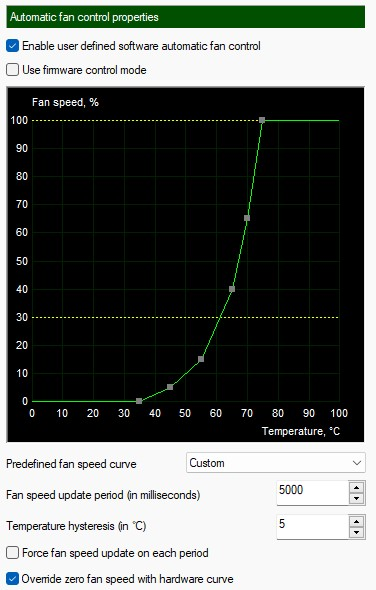
これは、ファン制御がAfterburner、GPUファームウェア、ドライバー、そして場合によってはカードメーカーのユーティリティの間で共有されているためです。
- ノートパソコンの場合ファン動作はメーカーによって制限されているため、カスタムGPUファンカーブは利用できない場合があります。
- デスクトップカードで曲線は、最低ファン速度、ゼロRPM回転速度のルール、またはMSI Center、ASUS GPU Tweak、Gigabyte Control Centerなどの他のユーティリティ、あるいは同様のソフトウェアによって制限される場合があります。
1. グラフィック処理ユニット(GPU)がカスタムファンカーブの使用をサポートしていることを確認してください。
MSIのAfterburnerガイドによると、ノートパソコンのGPUはBIOSでファンカーブがプリセットされているため、Afterburnerでカスタムファンカーブを使用することはできません。ゲーミングノートパソコンをチューニングする場合、カーブは調整可能に見えるかもしれませんが、ファンの動作は内蔵コントローラーまたはベンダー提供のユーティリティによって制御されます。
デスクトップ用グラフィックス処理ユニット(GPU)は通常、より高度な制御機能を提供しますが、それでもハードウェアの制限を受けます。多くの最新カードは、手動で設定した最小ファン速度を下回るファン速度を受け付けず、一部のカードは、GPUがアイドルモードでファン停止ゾーンから抜けるまで、カードのゼロRPMロジックを使用し続けます。
- 調整していることを確認してください デスクトップグラフィックカード أو ノートパソコン用グラフィックス処理ユニット(GPU).
![MSI Afterburnerのファンカーブ制御の問題をトラブルシューティングして修正する前に、デスクトップ用グラフィックカードとノートPC用グラフィック処理ユニット(GPU)を比較します。]()
ノートパソコンのグラフィック処理ユニット(GPU)ファンの動作は、デスクトップコンピュータ向けに設計されたAfterburnerのファンカーブではなく、多くの場合、工場出荷時のファームウェアによって制御されます。 - デバイスがノートパソコンの場合は、デスクトップ向けに設計されたAfterburnerのカーブを強制的に適用するのではなく、メーカーが提供する制御ツールを試してみてください。
- デスクトップカードの場合は、 MSI Afterburner > 設定 > ファン カーブエディタで許可されている最小ファン速度を確認してください。
![MSI Afterburnerのファンカーブエディターには最低速度制限が表示され、手動でファンポイントをより低い値に設定することはできません。]()
グラフィックカードに最低ファン速度が設定されている場合、その制限を下回る設定値は保存されたように見えても、実際には動作しません。 - 低すぎるファンポイントや、 0% カードの最低許容限度額を超えてから、再度テストしてください。
- グラフィック処理ユニット(GPU)に短時間負荷をかけ、カードが通常のファン停止範囲を超えた後、ファンが曲線に沿って回転し始めるかどうかを観察してください。
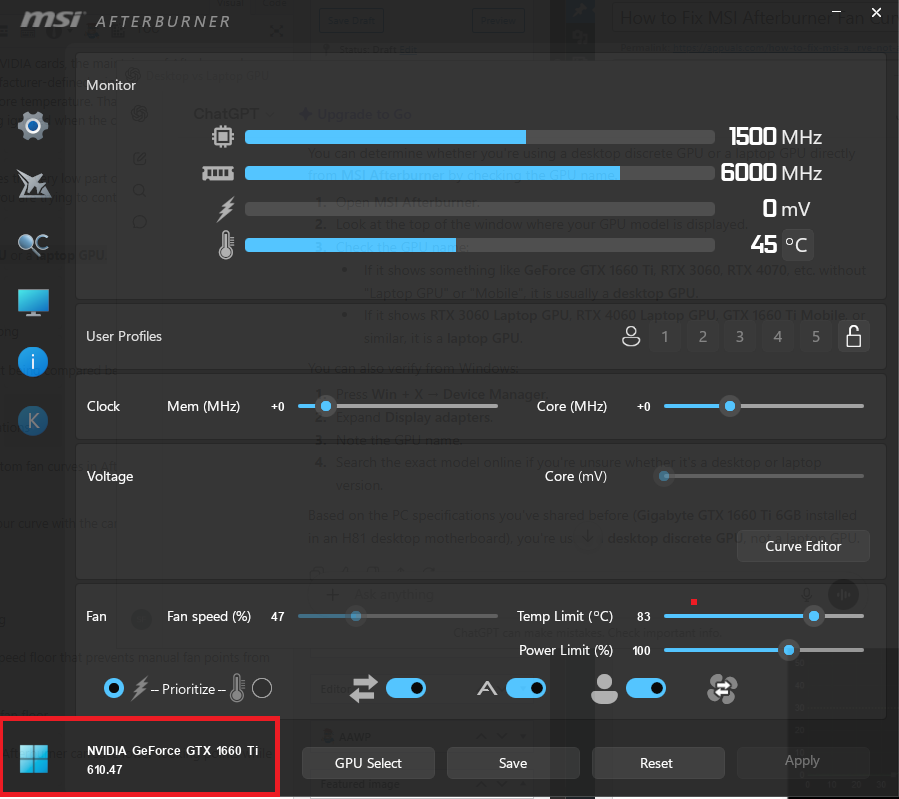
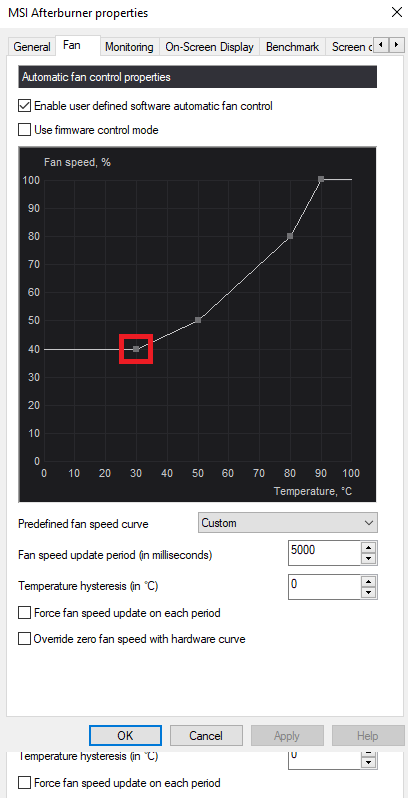
カーブがノートパソコンでのみ機能しない場合、またはカードのファン速度が最低速度を下回った場合にのみ機能する場合は、Afterburnerに問題はありません。ただし、カードがデスクトップGPUで、カーブが完全に無視される場合は、次の手順の「コントロールモード」を参照してください。
2. ユーザー定義の自動ファン制御を有効にし、自動モードを維持します。
ファンカーブを描くだけでは、その機能を保証するには不十分です。MSIの設定では、「ユーザー定義のソフトウェア自動ファン制御を有効にする」オプションを有効にする必要があり、温度変化にカーブが反応するようにするには、MSI Afterburnerソフトウェアのメインファン制御を「自動」モードにしておく必要があります。
これは、ファン速度スライダーが固定パーセンテージに設定されているにもかかわらず、温度に応じて曲線が変化しないというよくある状況です。手動ファン速度制御と自動曲線制御は、2つの異なるモードです。
- 開いた MSI Afterburner.
- タップする 設定、タブを開きます ファン.
- オプションを有効にする ユーザー定義のソフトウェアによる自動ファン制御.
![MSI Afterburnerのファンタブで、ユーザー定義の自動ファン制御オプションが有効になっている状態。]()
このカーブは、Afterburnerがユーザー定義の自動ファン制御を使用するように指示された後にのみ有効になります。 - カーブポイントを調整してからクリックします Apply.
- Afterburnerのメインウィンドウに戻り、ファン制御が適切な位置に設定されていることを確認してください。 自動応答オプション固定された手動の割合ではありません。
![MSI Afterburnerプログラムのメインウィンドウには、固定の手動ファン速度ではなく、自動(Auto)ファン制御が有効になっていることが表示されます。]()
自動モードがオフの場合、カーブが非アクティブ状態でも一定の手動速度で動作させることができます。 - ゲームまたはベンチマークテストを実行し、両方を監視する ファン速度% و ファン回転数 デバイスモニターで。
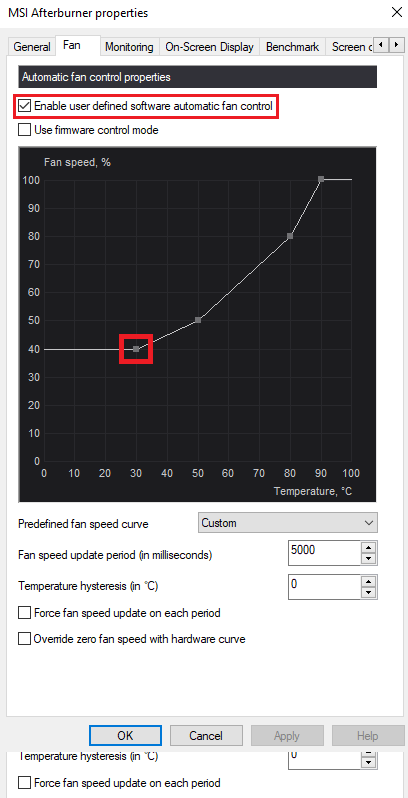
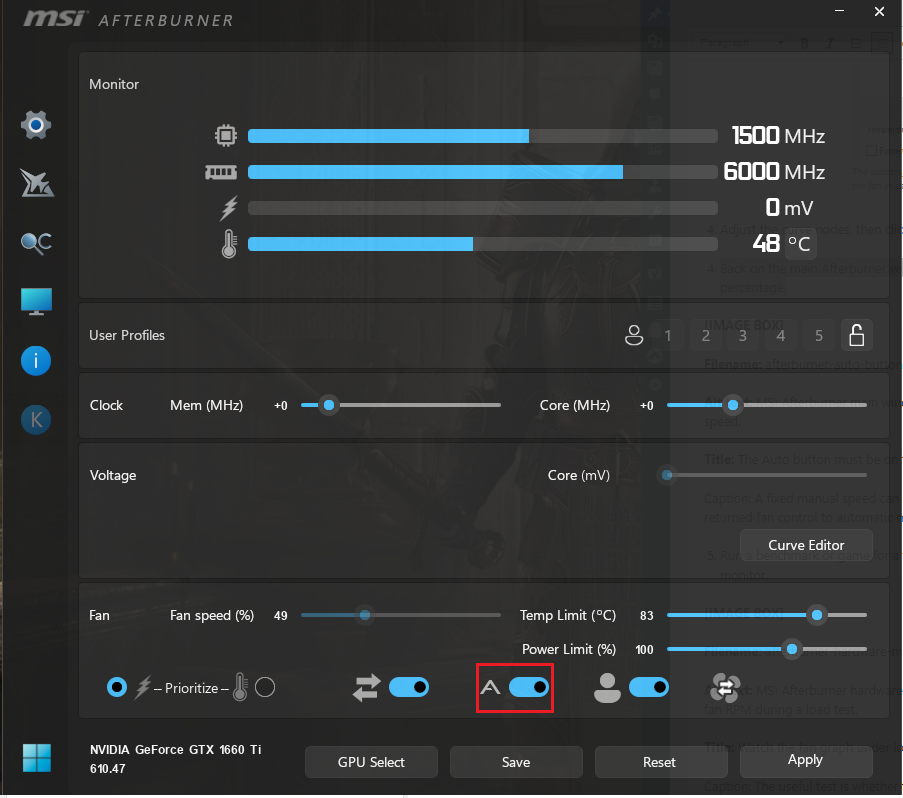
自動モードに戻した後にファンが温度監視を開始した場合、それは最初にカーブが有効になっていなかったことを意味します。現在動作しているものの、再起動後に動作しなくなる場合は、起動時の動作を修正してください。
3. Windows起動時にMSI Afterburnerでファンカーブの読み込みを有効にする。
Afterburnerは、すべてのプログラミングカーブをグラフィック処理ユニット(GPU)に永続的に保存するわけではありません。MSIのマニュアルによると、「Windows起動時に開始」オプションを有効にすると、コンピューターの起動時にAfterburnerが設定とGPUファン設定を自動的に読み込むようになります。
メインウィンドウには「Windows起動時に適用」という別のボタンもあります。これらのオプションのうち1つだけが有効になっている場合、Afterburnerが起動しても期待どおりのプロファイルが適用されなかったり、再起動のたびにグラフィックカードのファン動作がデフォルトに戻ってしまう可能性があります。
- 開いた MSI Afterburner > 設定.
- 有効 Windowsにスタート.
![MSI Afterburnerの設定画面のメインウィンドウに、「Windows起動時に開始」と「Windows起動時に適用」のオプションが表示されます。]()
Afterburnerが起動時にロードされない場合、Afterburnerが起動するまで、グラフィック処理ユニット(GPU)のファン動作がデフォルトの状態に戻る可能性があります。 アプリケーション もう一度。 - タップする OKその後、Afterburnerのメインウィンドウに戻ります。
- 現在の設定を番号付きのプロファイルに保存してください。
- 有効 Windowsの起動時に適用するボタンが非アクティブ(灰色)の場合は、 プロファイルロック まず、それからもう一度試してください。
- 再起動 Windows ゲームを実行する前に、ファンカーブが有効になっているかどうかを確認してください。
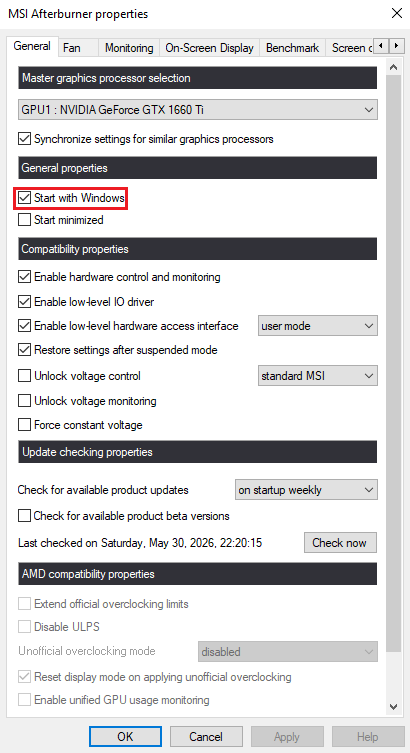
再起動後もファンカーブがアクティブなままの場合は、起動設定の読み込みに問題があったと考えられます。しかし、Afterburnerが正しく読み込まれているにもかかわらずファンが停止したり断続的に回転したりする場合は、グラフィックカードの回転数がゼロのときに動作していることが原因である可能性が高いです。
4. ゼロ回転動作の調整とファームウェアおよびベンダーツールの制御
最新のグラフィック処理ユニット(GPU)には、ファン停止モードが内蔵されていることが多く、アイドル時にカスタムファンカーブが無効になっているように見えることがあります。これは特に、グラフィックカードのBIOSが異なるルールを適用している温度範囲内で、ファンカーブが0RPMまたは非常に低い回転数を要求する場合に顕著です。
MSI Afterburnerには、ファームウェア制御モードの使用やハードウェアカーブによるゼロファン速度の上書きなど、ファン制御に特別な処理が必要なグラフィックカード向けに設計された重要なオプションが含まれています。さらに、ベンダー独自のユーティリティが干渉を引き起こす可能性があるため、2つのアプリケーションが同時に同じファンを制御することは避けるべきです。
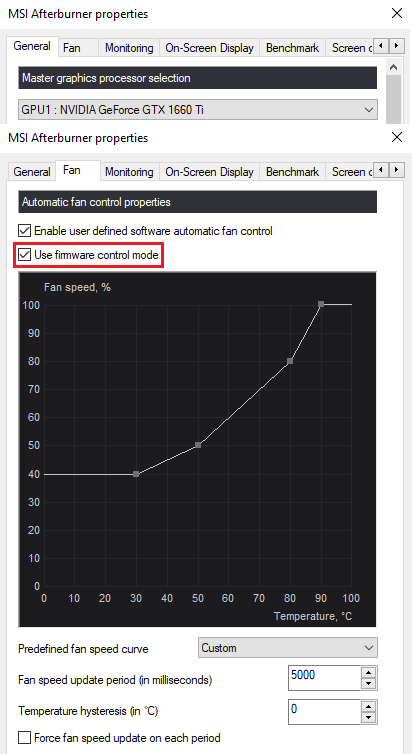
- 開いた 設定 > ファン.
- デスクトップカードで通常のプログラムカーブが適切に反応しない場合は、オプションを有効にしてみてください。 ファームウェア制御モードを使用する.
![MSI Afterburnerの「ファン」タブには、デスクトップグラフィックカードの「ファームウェア制御モードを使用する」が有効になっていることが表示されます。]()
ファームウェア制御モードは、通常のソフトウェア制御カーブにうまく反応しない一部のグラフィックカードに役立つ場合があります。 - 問題が主にファンのアイドル動作に関係している場合は、オプションを有効にしてみてください。 ハードウェアカーブを使用してゼロファン速度を上書きします.
![カスタムファンプロファイルを設定する際、MSI Afterburnerの「ゼロファン速度をハードウェアカーブで上書きする」オプションが有効になります。]()
このオプションを使用すると、グラフィックカードのファン停止動作が、サポートされていないソフトウェアポイントを強制する代わりに、回転数曲線の0 RPM部分を処理できるようになります。 - GPUユーティリティをお持ちの場合は、 MSIセンター أو ドラゴンセンター أو ASUS GPUの微調整 أو ギガバイト コントロール センター أو EVGAプレシジョン インストールされている場合は、このテストを実行する前に、完全に電源を切るか、ファン制御ユニットを無効にしてください。
- MSIの技術を搭載したカードの場合 ゼロフローズル両方の方法を使用してセットアップをテストします MSIセンター一部のユーザーは、Afterburner が正しく動作するのは、 ゼロフローズル この機能が有効になると、Afterburnerがゼロスピードを処理する方法がそれに応じて変更されます。
- 曲線をいくつかの明確な点に単純化してから、 行動テスト ファンはアイドル状態で、加圧されています。
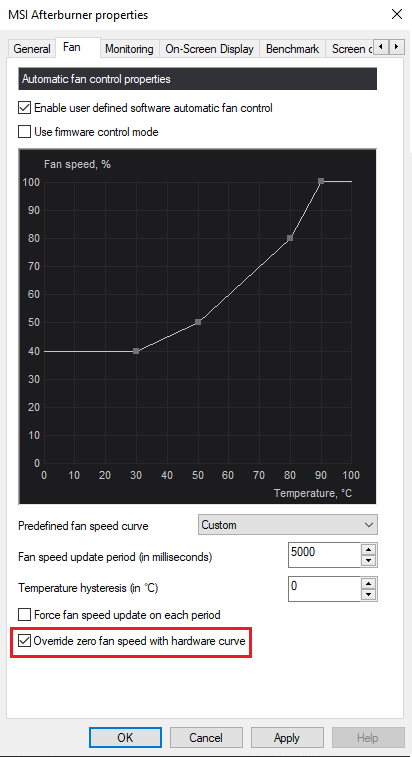
これらの変更後、カードが曲線に沿って動作するようになった場合は、Afterburnerとファン停止制御レイヤー、またはカードメーカーの制御システムとの互換性の問題が原因であることを意味します。これらの変更で問題が解決しない場合は、カードドライバを更新し、Afterburnerを再インストールしてください。
5. グラフィックカードのドライバーを更新し、Afterburnerをクリーンインストールしてください。
MSIは、設定を行う前に必ず最新のグラフィックカードドライバーと最新バージョンのAfterburnerを使用することを推奨しています。これは、グラフィックカードの交換後、ドライバーのメジャーアップデート後、または古いバージョンのAfterburnerでは効率的に処理できない可能性のある新しいNVIDIA、AMD、またはIntelカードにアップグレードした後には特に重要です。
ファン設定、起動時設定、およびゼロ回転モードが正しいことを確認してから、これらの手順を実行してください。先にソフトウェアを再インストールすると、問題の真の原因が隠蔽され、同じ誤った設定を再度構成する必要が生じる可能性があります。
- お使いのGPU用の最新の安定版ドライバーを以下からインストールしてください。 NVIDIA أو AMD أو インテルその後、Windowsシステムを再起動してください。
- 最新バージョンをダウンロード MSI Afterburner サイトからのみ MSI 公式または Guru3DMSIは偽のAfterburnerウェブサイトに注意するよう警告しており、信頼性の低い情報源は避けるように呼びかけています。
- 最近新しいグラフィックカードをインストールした場合は、ドライバーのインストール後に一度コンピューターを再起動してから、Afterburnerを再度開いてください。
- それでもファンカーブがカードに反映されない場合は、カードを取り外してください。 MSI Afterburner次に、最新バージョンを再インストールし、古いプロファイルをすぐにインポートするのではなく、ファンカーブを手動で再作成してください。
- 他のGPUチューニングアプリケーションを再度開く前に、Afterburnerのみを起動した状態でカーブをテストしてください。
クリーンインストール後もファン制御がうまくいかない場合、残りの問題は通常Afterburner以外の原因によるものです。ノートパソコンのファームウェア、グラフィックカードの最小ファン速度制限、またはGPUソフトウェアでは上書きできないメーカー独自のファン停止ルールなどが考えられます。このような場合は、GPUメーカー独自のツールを使用するか、カードが対応できないファン制御カーブを強制的に適用するのではなく、物理的なファン制御ポリシーをそのままにしておいてください。
コメントは締め切りました。