

「Office 製品が非アクティブのため、ほとんどの機能が無効になっています」というエラーが表示される場合、 Microsoft Office がライセンスを検証できないことを意味します。その結果、Word、Excel、PowerPoint、およびその他の Office アプリケーションのほとんどの機能が制限されます。これは通常、アクティベーション ファイルが破損またはブロックされている場合、あるいは Office のバージョンが古い場合に発生します。場合によっては、 HP Sure Clickなどのセキュリティ ソフトウェアがアクティベーション プロセスを妨害することもあります。

この問題を解決するために、Office アプリケーションの機能を完全に復元するための最も信頼性の高い方法を特定しました。
1. オンライン修理
アクティベーションファイルが破損していたり、サービス( Office ソフトウェア保護プラットフォームなど)が正常に動作していなかったりすると、アクティベーションが失敗することがあります。オンライン修復オプションを使用すると、すべての Office コンポーネントが再インストールされ、構成エラーが修正されて、正常なアクティベーションが復元されます。
- ボタンをクリック 始める、および検索 操作盤それをクリックします。
![]()
- ドロップダウンメニューをクリックします 見る者 選択します 大きなアイコン。 次に、をクリックします プログラムと機能.
![]()
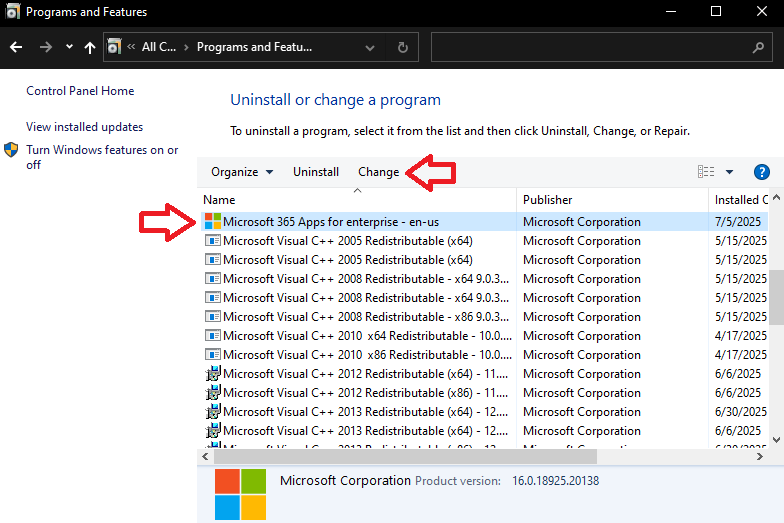
- 見つける Microsoft 365/オフィス プログラムリストでクリックして選択 "おつり".
![]()
- 次のメニューで、 「オンライン修理」。 タップする 修理 プロンプトが表示されたら確認します。
![]()
- 修復プロセスが完了するまで待ち、 コンピュータを再起動してください.
![]()




2. Officeを更新し、HP Sure Clickを無効にする
古いバージョンのOfficeでは、古いコンポーネントがMicrosoftの最新のアクティベーションプロトコルと互換性がないため、ライセンス認証に失敗する場合があります。Officeをアップデートすることで、Microsoftサーバーとの互換性が確保されます。また、HP Sure Clickなどのプログラムは、Officeを仮想環境で実行するため、アクティベーションサービスへの接続が妨げられる可能性があります。
- 任意のOfficeアプリケーション( Excel أو Word)そしてリストに移動します الحساب.
![]()
- クリック 更新オプション そして選択 「今すぐ更新」 Office を手動で更新します。
![]()
- デスクトップコンソールを開く HP Sure Click スタートメニューから、 無効にする.
![]()


3. OSPPREARM ツールを使用します (一時アクセス)。
OSPPREARMは一時的にOfficeの全機能へのアクセスを解除し、アクティベーションの問題をトラブルシューティングする時間を与えます。
注:これはOfficeをアクティベートするものではありません。一時的な機能を提供するだけです。
- 開いた ファイルエクスプローラー そして、次の場所に移動します。
C:Program Files (x86) Microsoft Office Office 16 (32ビット版)
C:\Program Files\Microsoft Office\Office16 (64ビット版)
- 右クリック OSPPREARM そして選択 管理者として実行.
![]()
- Officeアプリケーションを再度開き、 すべての機能が一時的に利用可能になるはずです。.

これらの改革がどれも成功しなかったらどうなるでしょうか?
これらの方法を試しても問題が解決しない場合は、別のアカウントでサインインするか(Office ライセンスが複数ある場合)、Microsoft サポートにお問い合わせください。ライセンス認証が繰り返し失敗する場合は、アカウントまたはサブスクリプションに問題があり、Microsoft サポートによる解決が必要となる場合もあります。
コメントは締め切りました。