

Gmail から画像を選択して保存する際に問題が発生していますか?ストレージ容量の制限や設定の誤りにより、Gmail に画像を保存できない可能性があります。
幸いなことに、Gmailアプリを正常に動作させる方法はいくつかあります。この記事では、Gmailアプリで画像を見つけて保存するのに役立つ、実証済みのトラブルシューティング方法をいくつかご紹介します。
1. Gmailを強制終了し、デバイスを再起動します
Gmailアプリで画像を選択して保存できない場合は、アプリを強制終了してみてください。アプリが応答しなくなったり、エラーが発生したりする問題は、強制終了によって解決できる場合があります。アプリを一度閉じてから再起動することで、問題が解決します。
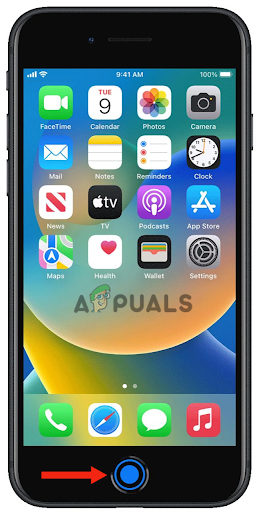
iPhone で Gmail アプリを強制終了する手順:
iPhone SE、iPhone 8以前のモデル:
- まずは ダブルクリック ボタン ホームボタン、 最近使用したアプリケーションが表示されます。

- ああ 左または右にスワイプ 強制終了したいアプリケーションを見つけます。
- 上にスワイプ Gmailアプリをプレビューする アプリケーションを閉じます。
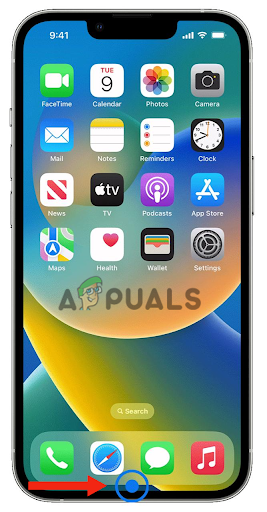
iPhone X以降のモデル:
- ホーム画面から、 上にスワイプする 画面下部から 一時停止 画面の中央にあります。

- それで、 左または右にスワイプ 強制終了したいアプリケーションを見つけます。
- 最後に上にスワイプして アプリのプレビュー アプリケーションを閉じます。
2.デバイスを再起動します
Gmail アプリを強制的に閉じた後、iPhone を再起動してください。 キャッシュデータを消去する この問題はデバイスの再起動によって発生します。再起動にはいくつかの利点があります。まず、プログラムをリセットし、一時データを消去することで、軽微なソフトウェアの問題を解決できます。
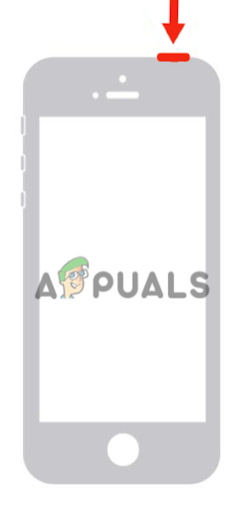
iPhone SE(第1世代)、5、またはそれ以前のモデルの場合:
- クリック トップボタン 画面に電源オフスライダーが表示されるまで押し続けます。

- それで、 引く スライダーをスライドして、iPhone の電源が完全にオフになるまで 30 秒間待ちます。
- 最後に、上部のボタンを押し続けて、 アップルのロゴ デバイスを操作するため。
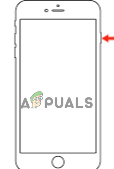
iPhone SE(第2世代または第3世代)、6、7、または8の場合:
- まず、 を押します サイドボタン iPhone に電源オフスライダーが表示されるまで押し続けます。

- 引く スイッチをスライドしてオフにし、約 30 秒待ちます。
- 最後に、デバイスの電源をオンにします。 サイドボタン 画面にAppleロゴが表示されるまで押し続けます。
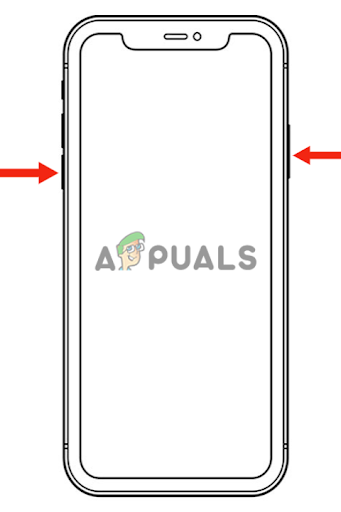
iPhone X以降のモデルの場合:
- クリックして開始 音量を上げるまたは下げるボタンサイドボタンに加えて、画面上に電源オフスライダーが表示されます。

- それで、 スライダーをドラッグ iPhoneの電源をオフにして、約30秒お待ちください。
- クリック サイドボタン 画面に Apple ロゴが表示されたら電源を入れます。
上記の手順を実行した後、 Gmailアプリ次に、画像が表示されるまでタッチし続けます。 リスト最後に「写真を保存する「画像をフォトライブラリに保存します。」
3. Gmail アカウントを削除する
問題を解決するもう一つの方法は 削除 アプリからGmailアカウントにログインし、再度追加してください。これはいくつかの点で役立つ可能性があります。例えば、アカウントとアプリの同期に問題があり、画像を保存できない可能性があります。
さらに、これによりアカウントに関連付けられた古いデータとキャッシュが消去されます。これにより、アカウントまたはアプリケーションに関連する問題が解決されます。アカウントを削除して再度追加すると、アプリケーションがリセットされ、再起動することで、その他の問題のトラブルシューティングにも役立ちます。
Gmail アプリからアカウントを削除する方法は次のとおりです。
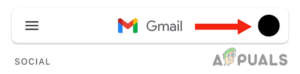
- 開いた Gmailアプリ 右上隅にあるプロフィール写真をクリックします。

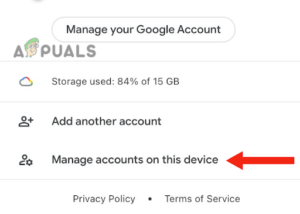
- タップする このデバイス上のアカウントを管理します。

- 最後にクリックします このデバイスから削除します。

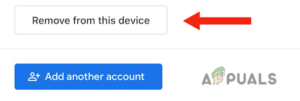
デバイスからアカウントを削除した後、デバイスを再起動します(方法1に従ってください)。その後、 あなたのアカウント もう一度。
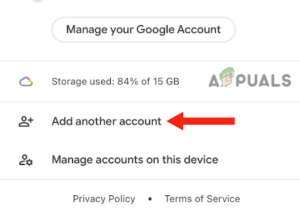
- انن<XNUMXxDXNUMX><XNUMXxDXNUMX><XNUMXxDXNUMX><XNUMXxXNUMX>لل<XNUMXxDXNUMX><XNUMXxDXNUMX><XNUMXxDXNUMX><XNUMXxAXNUMX> Gmailアプリ をクリックします あなたのプロフィール画像.
- タップする 別のアカウントを追加する.
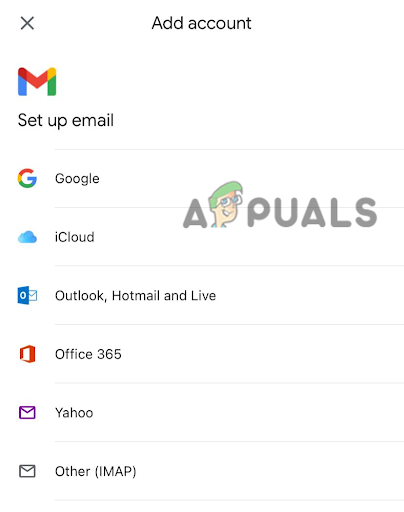
- 選択 口座の種類 追加したいものを選択します。

- 次に入力してください あなたのEメール وパスワード アカウントを追加するには。
3.「常に画像を表示する」オプションを有効にする
Gmailアプリで画像が表示されない場合、または画像が読み込まれない場合は、「画像を常に表示」オプションを有効にする必要があります。この機能を有効にすると、メール内のすべての画像が自動的に表示されるため、手動で読み込む必要がなくなります。
ただし、この機能を既に有効にしている場合は、一度オフにしてから再度オンにしてみてください。これにより機能がリセットされ、誤動作の原因となっている問題が解決されます。手順は以下のとおりです。
- アプリに移動します Gmailの を押して メニューアイコン。
- 次に、 を押します。 設定。
![[設定]をクリックします](data:image/svg+xml,%3Csvg%20xmlns='http://www.w3.org/2000/svg'%20width='300'%20height='137'%20viewBox='0%200%20300%20137'%3E%3C/svg%3E)
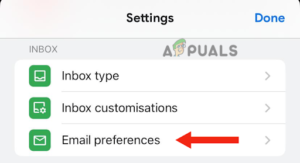
- その後、 をタップします メールの設定 「受信トレイ」の下。

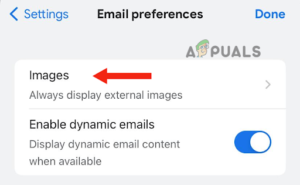
- クリック ピクチャー。

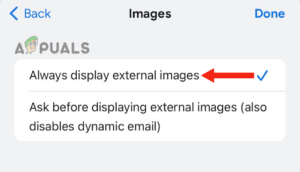
- クリック "常に外部画像を表示します。機能がすでに有効になっている場合は、「外部画像を閲覧する前に確認してください。次に、「常に外部画像を表示します。「

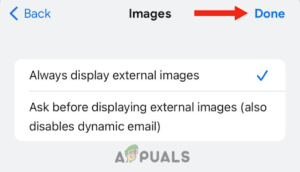
- 最後に「」を押してください完了設定を保存します。
![[設定]をクリックします](https://www.dztecs.com/tech/wp-content/uploads/sites/10/2026/01/Save-Images4-300x137-2.png)
この記事では、Gmailアプリで画像を選択して保存できない問題を解決する3つの方法について説明しました。しかし、これらの方法がどれもうまくいかない場合は、次の方法を検討してください… Appleサポートに連絡する 可能な解決策を尋ねてください。
コメントは締め切りました。