

Outlook は他のアプリケーションと同様に、独自のキャッシュを持っています。これらは Outlook アカウントの一時データを保存する一時ファイルです。しかし、このキャッシュは更新されないまま時間が経つと問題を引き起こす可能性があります。古い情報が表示されたり、Outlook のパフォーマンスが低下したり、表示エラーが発生したりする可能性があります。そのため、これらの問題を回避するには、Outlook のキャッシュをクリアすることが不可欠です。

このガイドは、Outlook のキャッシュに保存され、アプリケーションの機能を最大限に発揮するのを妨げている不要なファイルをすべて削除できるようにするために用意しました。
このガイドではメールは削除されません。これらの一時ファイルは削除されることを前提としています。以下の3つのキャッシュクリア方法をお試しください。
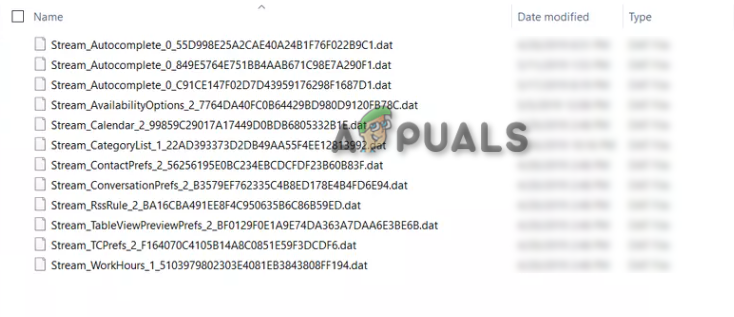
1. RoamCache フォルダを削除します。
Outlookはアプリケーションを開くたびに新しいキャッシュファイルを作成することが知られているため、RoamCacheフォルダを削除しても構いません。OutlookのRoamCacheフォルダを削除する手順は以下のとおりです。
- 2つのキーを押してWindowsエクスプローラーを開きます 勝つ+ E 一緒。
- 次に、ファイル エクスプローラーで次のパスに移動します。
%localappdata%MicrosoftOutlookRoamCache
- フォルダーに複数のキャッシュ ファイルが含まれている場合は、それらを削除する必要があります。
- 2つのキーを押すだけで Ctrlキー+ A 一緒にボタンを押してください。 削除.

- これにより、RoamCache フォルダー内のすべてのキャッシュ ファイルが削除されます。
2. オートコンプリートのキャッシュをクリアします。
オートコンプリートキャッシュは、すべてのSMTPアドレスとLegacyExchangeDNエントリを含むリストです。このリストには、メールを送信したアカウント名が保存されます。場合によっては、このデータは不要であり、Outlookのパフォーマンスを向上させるために削除する必要があります。このキャッシュリストを削除するには、以下の手順に従ってください。
- 。キーを押します Win スタートメニューにアクセスします。
- 探す "Outlookそして、アプリを開きます。
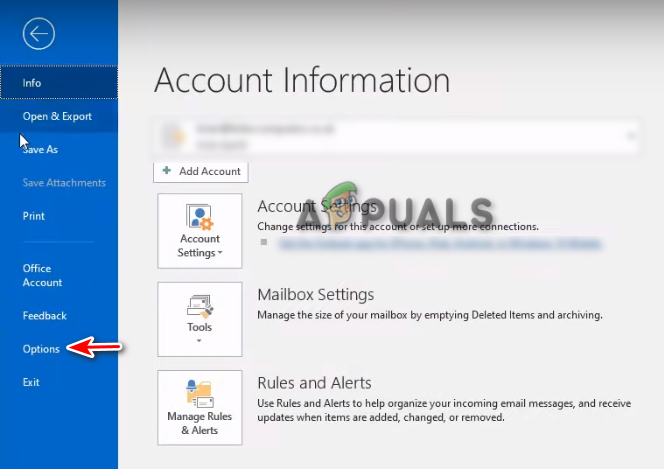
- オプションをクリックしますファイル左上隅にあります。
- 開いた オプション '出口'の上。

- 「郵便物「Outlook のオプション ページです。」
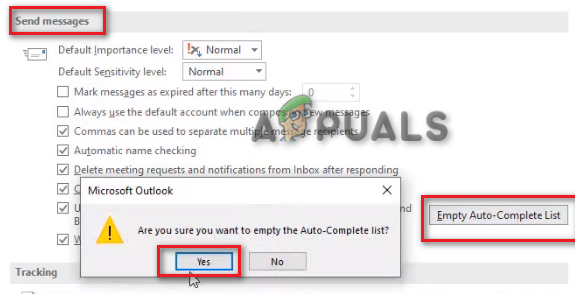
- 「メッセージを送る'。
- ボタンをクリックしますオートコンプリートリストをクリアする"。
- 「نعم「強調の波の中で」

- タップする OK Outlook オプション ページを閉じます。
- これにより、オートコンプリート リスト内のすべてのキャッシュ データがクリアされます。
3. Windows PowerShell を使用してキャッシュを削除します。
PowerShellスクリプトを使用して、WindowsコンピューターからOutlookのキャッシュを完全に消去することもできます。以下の手順に従ってください。
- キーを使用してWindowsのスタートメニューを開きます Win.
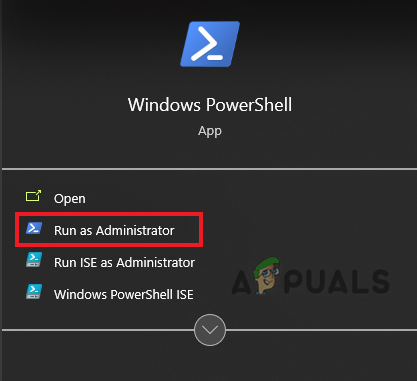
- 書きます "PowerShellの検索バーで。
- アプリケーションを右クリックし、「管理者として実行"。

- Outlook キャッシュの内容を強制的に削除するには、PowerShell で次のコマンドを入力します。
Remove-Item "C:Users$env:UserNameAppDataLocalMicrosoftWindowsINetCacheContent.Outlook*" -Recurse -Force
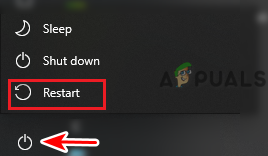
- コマンドを実行した後、変更を適用するためにコンピューターを再起動します。
- キーを使用してWindowsのスタートメニューを開きます Win.
- クリック エネルギー 選択します リブート。

これら 3 つの方法により Outlook のキャッシュが削除されるはずですが、そのついでに Windows の一時キャッシュ ファイルも削除してください。
コメントは締め切りました。