

Outlook には、受信トレイに「コンパクト」、「シングル」、「プレビュー」の 3 つのプリセットビューが用意されています。それぞれレイアウトが異なり、メールを独自の方法で整理します。 Outlook の既定のビューはコンパクトです。ユーザーは簡単にシングルまたはプレビューに変更できます。

さらに、選択したビューをカスタマイズするためのオプションも用意されています。列の追加や削除、アイテムのグループ化、メールの昇順または降順での並べ替え、列の書式設定の変更などが可能です。
さらに、新しいカスタムビューを作成することもできます。現在、Outlookでは7種類のビュー(レイアウト)から選択できます。まず、3種類のプリセットビューの概要を簡単に説明し、次にそれらの変更手順を説明します。その後、Outlookでビューをカスタマイズ、作成、または削除する方法を説明します。
Outlook の現在のビュー。
Outlook をインストールすると、受信トレイに適用できる 3 つのメインビューが表示されます。デフォルトでは「コンパクト」がメインビューとして設定されますが、いつでも変更できます。3 つのビューについて簡単に説明します。
1. コンパクト表示(デフォルト)。
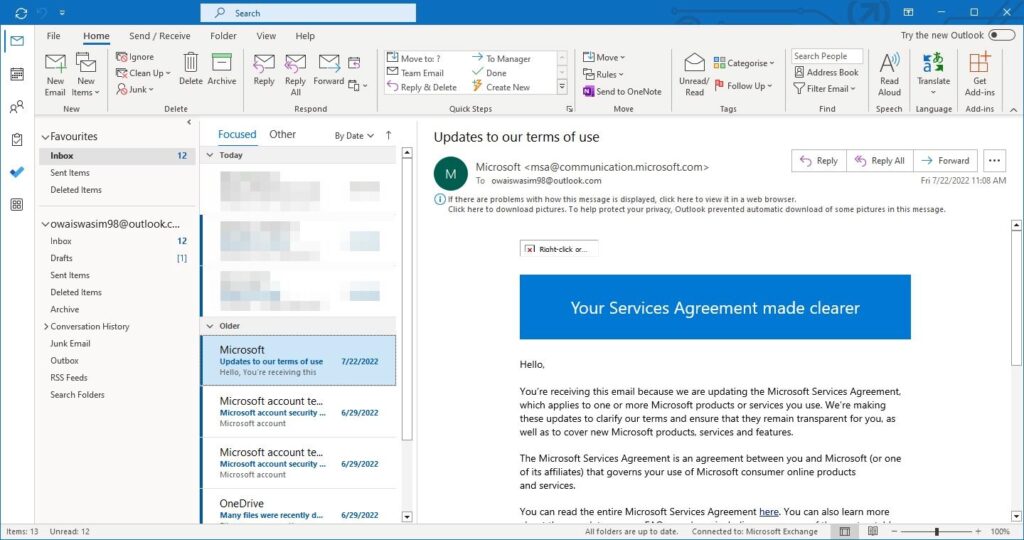
コンパクトレイアウトでは、閲覧ウィンドウの横にメールのリストが表示されます。このレイアウトでは、各メールには送信者名、件名、簡単なメールプレビュー、受信日の4つの要素が表示されます。
2. シングルディスプレイ。
シングルレイアウトでは、コンパクトレイアウトよりも多くの情報が表示されます。このレイアウトでは、メールは2列に分かれています。1列目には、送信者名、件名、添付ファイル(ある場合)、受信日、サイズ、プラス記号が表示されます。同様に、2列目にはメッセージのプレビューが表示されます。右側には閲覧パネルもあります。
3. オファーをプレビューします。
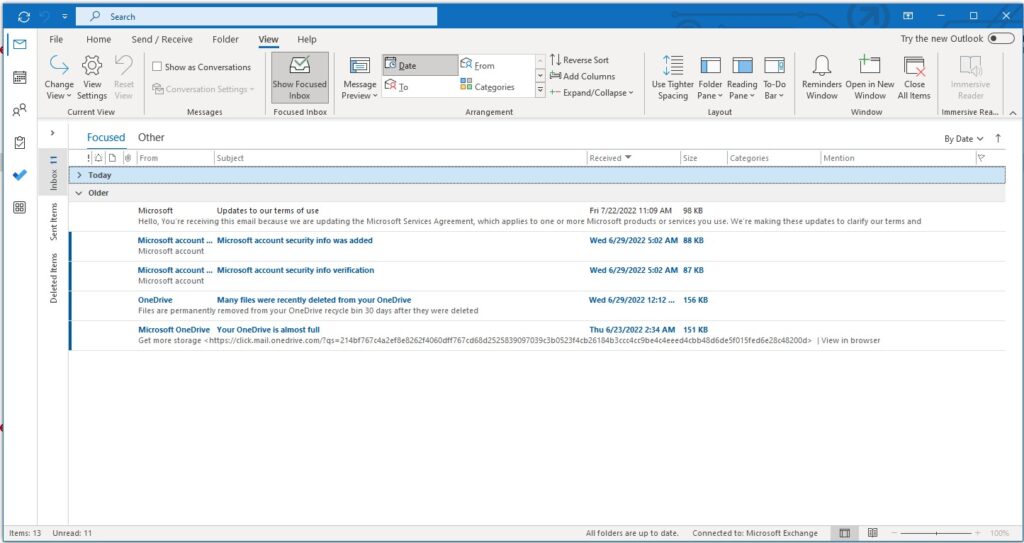
プレビュー表示はシングル表示と同じですが、情報とプレビューが幅の広い列に表示され、閲覧ウィンドウがありません。ワイドスクリーンモニターをお使いの場合は、シングル表示とプレビュー表示の両方のレイアウトが適切に機能します。
Outlook での表示を変更する方法。
Outlook のビューの変更は非常に簡単で、たった 3 つの手順で完了します。レイアウトを変更すると、デフォルトでコンパクト表示が選択されます。変更を確認するには、プレビューまたはシングルレイアウトを選択してください。
方法は次のとおりです。
- タブを選択 عرض トップメニューバーから。
- タップする 表示を変更する 後続のメニュー バーの先頭に配置されます。
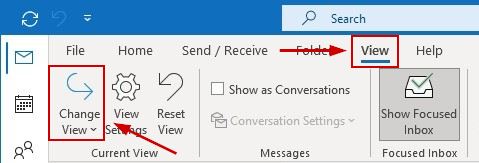
- たった今 オファーをクリック 任命したい人。
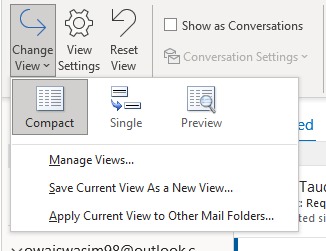
完了すると、受信トレイが新しくなります。コンパクト表示に戻すには、上記と同じ手順に従ってください。
Outlook でビューをカスタマイズする方法。
Outlookでは、ビューの特定の側面をカスタマイズできます。そのため、デフォルトのレイアウトが気に入らない場合は、好みに合わせて調整できるオプションがあります。
カスタマイズ設定にアクセスする方法は次のとおりです。
- タブに移動します 表示 > 表示設定.
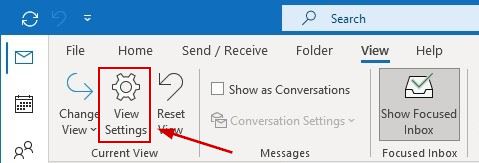
- の 高度な表示設定利用可能なカスタマイズ オプションのいずれかを選択します。

- お好みに合わせて調整して設定を保存する.
Outlook のすべてのカスタマイズ オプションは次のとおりです。
- 列ユーザーは列を追加または削除したり、並べ替えたりすることができます。
- グループ化ユーザーは任意のフィールドの項目を昇順または降順でグループ化できます。
- 並べ替え: ユーザーは任意のフィールドの項目を昇順または降順で並べ替えることができます。
- フィルター: これにより、アイテムをフィルタリングして、探している特定のメールを見つけることができます。
- その他の設定: ユーザーは列と行の両方のフォントとサイズを変更できます。さらに、グリッド線のスタイルを指定したり、フォントをプレビューしたり、閲覧ウィンドウの位置を選択したり、Plus のオプションにアクセスしたりすることもできます。
- 条件付き書式: この機能を使用すると、メールをより効果的にフィルタリングできます。例えば、期限切れまたは古いメールのみを表示したい場合、条件付き書式を使用すると、それらのメッセージのみが表示されます。さらに、特定の送信者からのすべてのメールを表示することもできます。
- 列の書式設定: ユーザーは、色、フォント、幅、配置を変更して列を変更できます。
Outlook で新しいビューを作成する方法。
Outlook では、定義済みのビューを変更したりカスタマイズしたりできるだけでなく、独自のビューを一から作成することもできます。Outlook では、7 種類のビューレイアウトから選択できます。
しかし、それを見る前に、新しいプレゼンテーションを作成する方法を説明します。
- انن<XNUMXxDXNUMX><XNUMXxDXNUMX><XNUMXxDXNUMX><XNUMXxXNUMX>لل<XNUMXxDXNUMX><XNUMXxDXNUMX><XNUMXxDXNUMX><XNUMXxAXNUMX> 表示 > ビューの変更.
- タップする ディスプレイ管理.
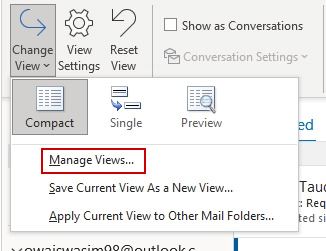
- タップする جديد 次の画面で。
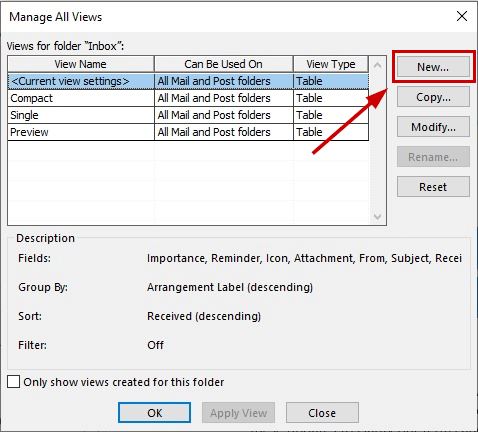
- 入力 الاسم、 選ぶ 画面タイプ ご希望のものを明記してください 使用場所を表示する.
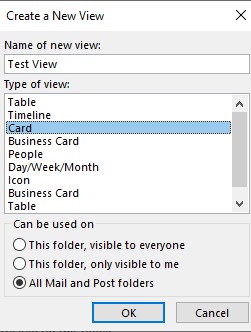
- クリック OK.
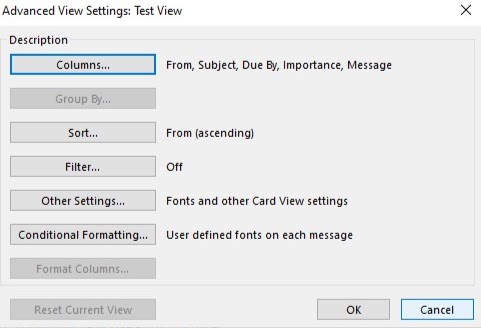
- 次に、画面上の表示設定を調整します。 高度な表示設定 をクリックします OK.
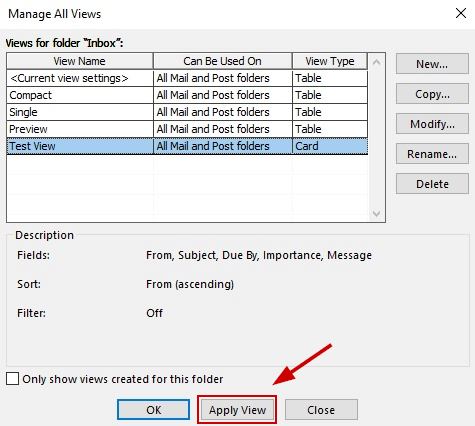
- 最後にクリックします ディスプレイアプリケーション 新しいレイアウトをすぐに使用します。
ここでは、新しいビュー用に Outlook で選択できるレイアウトの種類を簡単に説明します。
- スケジュール: メールを行と列で表示します。すべての定義済みビューはこのレイアウトに従います。
- タイムライン: 特定の期間内に送受信されたアイテムを表示します。特定のプロジェクトに関するメールを一箇所に整理するのに便利です。
- カード: この表示方法では、テーマに加えてアイテムの詳細も表示されます。
- 名刺: このカードには、カード自体よりも多くの情報が表示されます。連絡先の名前、写真、メールアドレスなどの詳細情報を確認できます。
- 人々: これは私の名刺やカードのプレゼンテーションに似ていますが、表示される情報が少なくなっています。ここでは、連絡先の名前と写真のみが表示されます。
- 日/週/月: この形式は主にカレンダーフォルダで使用され、カレンダー内のアイテムをグリッドレイアウトで表示します。この表示では、今後のイベントを簡単に確認できます。
- アイコン: この表示方法では、要素がアイコンとテーマでシンプルに表示されます。
Outlook でカスタム ビューを削除する方法。
作成したカスタム ビューを削除する場合は、以下の手順に従ってください。
- انن<XNUMXxDXNUMX><XNUMXxDXNUMX><XNUMXxDXNUMX><XNUMXxXNUMX>لل<XNUMXxDXNUMX><XNUMXxDXNUMX><XNUMXxDXNUMX><XNUMXxAXNUMX> [表示]タブ 次に、 ビューの変更 > ビューの管理.
- ダイアログボックスで すべての表示方法を管理する削除するビューを選択します。
- タップする 削除 選択内容を再度確認してください。

- タップする OK.
- 次に、使用したいビューを選択してクリックします。 表示方法の適用.
コメントは締め切りました。