

تعد Outlook 365 のインデックス作成の問題 ユーザーがリストから Outlook ファイルを手動でインデックスしようとすると、Windows の問題が発生してしまいます。 高度なオプションこの問題はインデックス作成プロセス中に発生し、一定数のファイルのインデックス作成後、ツールが明確な理由もなく一時停止します。これはWindows 11に特有の問題です。
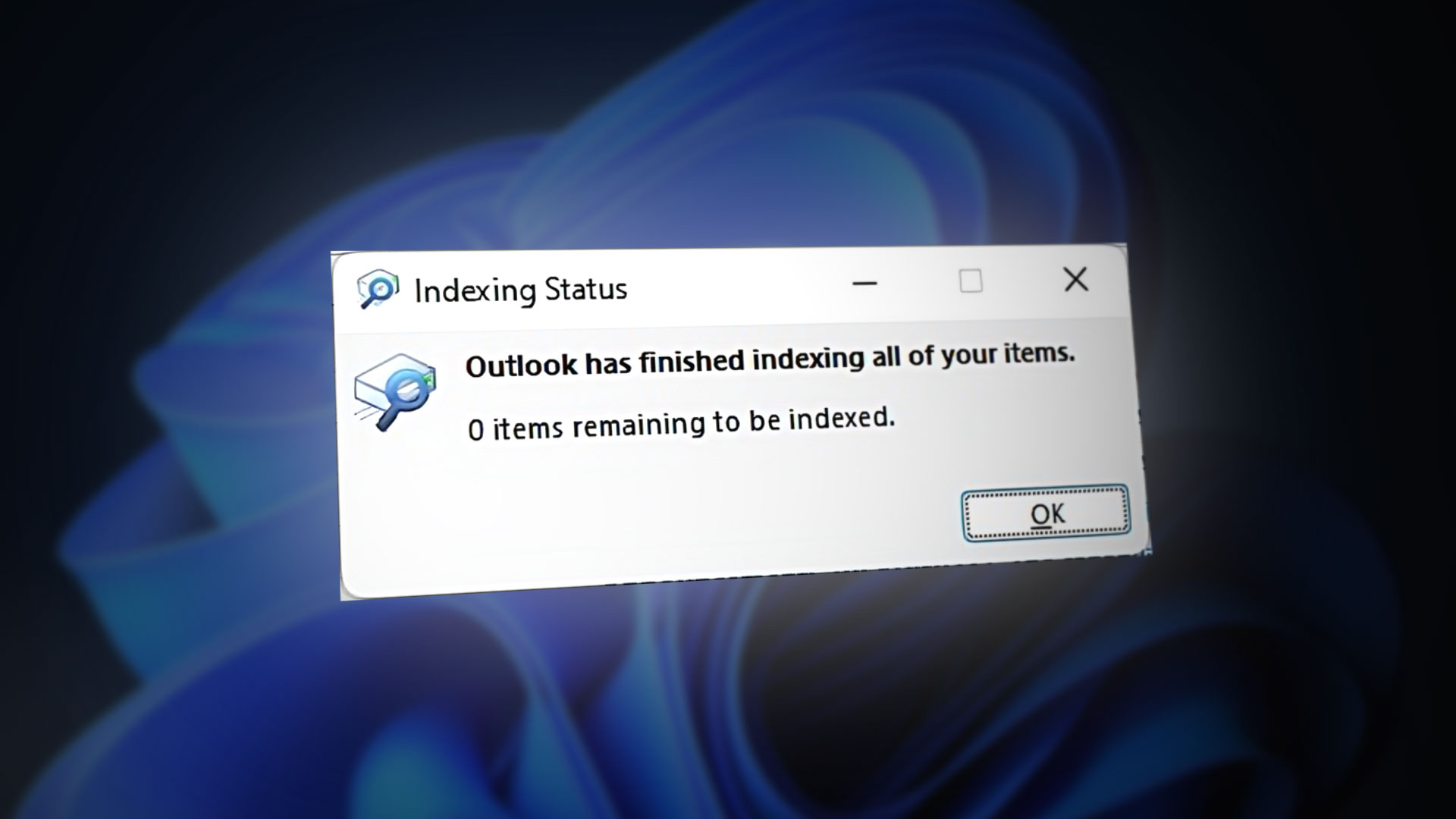
Microsoft は既にこの問題に対処しているため、1 つ以上の Windows インフラストラクチャ更新が不足している場合にこの動作に気付く可能性があります。
ただし、この問題の別の原因として、コンピューター上で実行中のアプリケーションが多すぎることが考えられます。使用していないアプリケーションを終了し、Windows Search を再起動して、影響している可能性のあるキャッシュファイルをクリアしてみてください。
レジストリエントリがインデックス作成プロセスを正しく機能させていない場合にも、この現象が発生する可能性があります。適切なレジストリエントリを有効にすることで、この問題を解決できます。
上記のシナリオに加えて、インデックスの問題はシステム ファイルの破損によっても発生する可能性があります。
問題の解決に役立つ実証済みの方法のリストを以下に示します。
検索とインデックスのトラブルシューティングと修復ツールを実行します。
この問題は、インデックス作成に影響する一般的なシステムエラーが原因である可能性があります。原因は様々ですが、幸いなことに、ほとんどのシナリオで有効な解決策があります。まだ実行していない場合は、以下を実行してみてください。 検索とインデックスのトラブルシューティングと修正 問題を自動的に識別して修正します。
そのためには、 Windowsの設定 トラブルシューティングセクションを見つけます。次に、検索、インデックス作成、トラブルシューティングを実行し、組み込みの自動修復戦略のいずれかを使用して問題を特定できるかどうかを確認します。
実行する必要がある手順は次のとおりです。
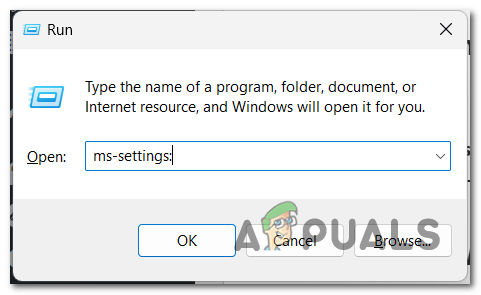
- ダイアログを開く 雇用 。キーを押す Windows + R.
- 検索バーに「ms-設定次に押す Enter 開く Windowsの設定.

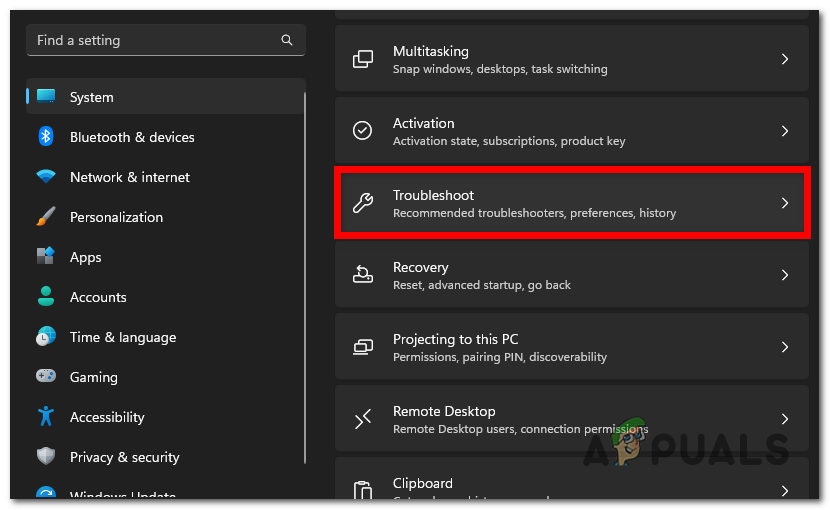
- リストから しつけセクションが表示されるまで下にスクロールします 間違いを見つけて解決する見つかったらすぐに入力してください。

- 選択ボタン その他のトラブルシューティング.
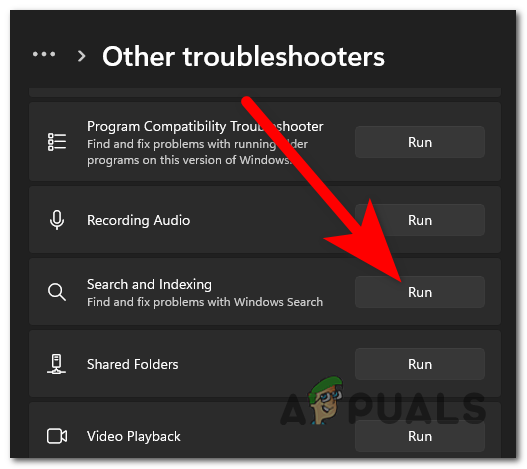
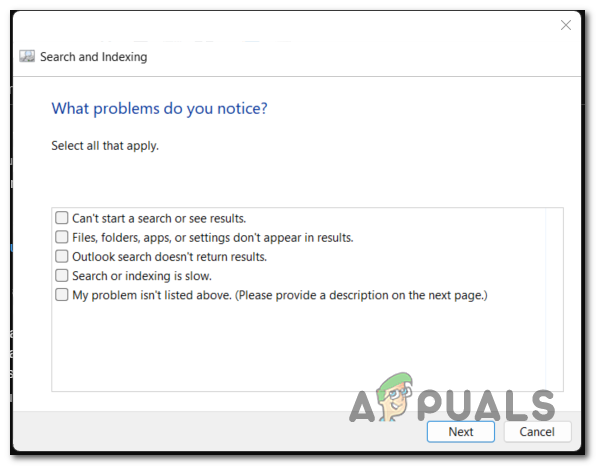
- トラブルシューティング ツールが見つかるまで、トラブルシューティング ツール リストを下にスクロールします。 検索と索引付け.
- クリック ت<XNUMXxDXNUMX><XNUMXxBXNUMX><XNUMXxBXNUMX><XNUMXxDXNUMX><XNUMXxDXNUMX>ييل それがあなたの前に現れたとき。

- 次に、トラブルシューターが問題を解決できるように、発生しているすべての問題を特定します。
- タップする 次の あなたが完了したとき。

- 必要に応じて、エラーの簡単な説明を入力できます。 次の あなたが完了したとき。
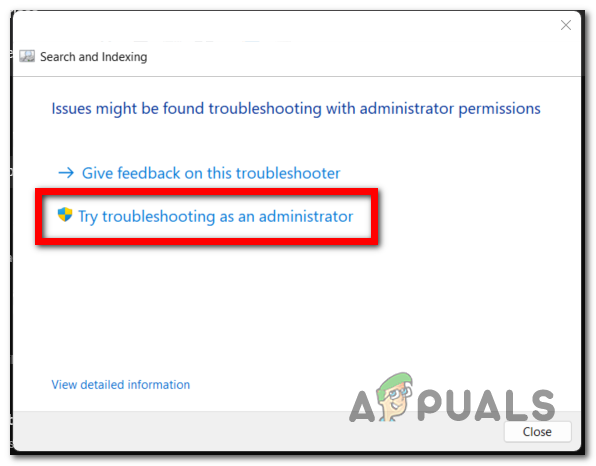
- 「ボタン」を選択してください管理者としてのトラブルシューティング「役人に許可を与える」
- 同じ手順を繰り返します ステップ6と7 トラブルシューターが問題を検出して修正するかどうかを確認します。
保留中の Windows 更新プログラムをインストールします。
この問題は、重要な Windows インフラストラクチャの更新がない場合にも発生する可能性があります。
そうならないようにするには、Windows システムが最新であることを確認してください。この問題は、Microsoft がすべての更新チャネル (パブリック チャネルとインサイダー チャネル) を通じてプッシュした一連の緊急修正によって解決されています。
画面に行くだけでいい WindowsUpdate 利用可能なアップデートがあるかどうか確認してください。見つかった場合は、すべてインストールしてください。
- 。キーを押します Windowsの+ R 実行ダイアログ ボックスを開きます。
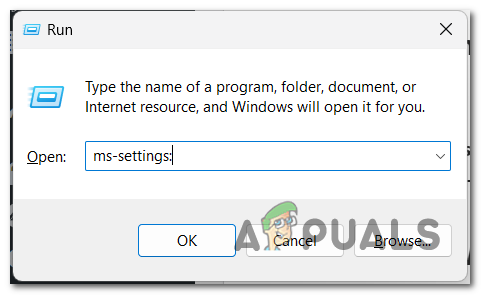
- 書く 'ms-settings:検索バーに入力してEnterキーを押すと開きます Windowsの設定.
- セクションに移動 Windows Update 左側から。
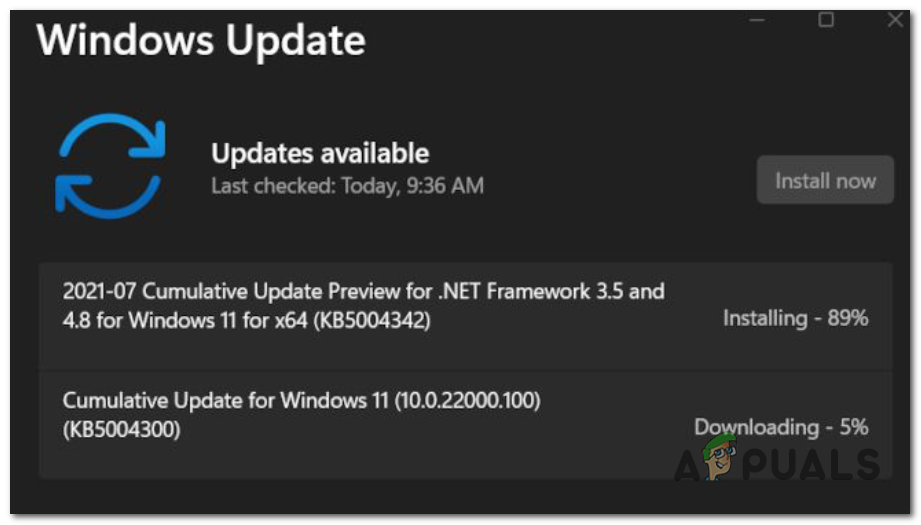
- 保留中の更新がある場合は、それが表示され、ボタンも表示されます。今すぐインストールクリックしてインストールしてください。
 通知このウィンドウを初めて開いたときに更新が表示されない場合は、「ボタン」をクリックしてください。アップデートを確認する「検査でそれらが検出されるかどうかを確認するためです。」
 - 利用可能なすべてのアップデートをインストールした後、コンピューターを再起動し、次回の起動が完了するまで待ちます。
- コンピュータの電源が完全に入ったら、Outlook 365 のインデックス作成の問題がまだ発生するかどうかをテストします。
 通知このウィンドウを初めて開いたときに更新が表示されない場合は、「ボタン」をクリックしてください。アップデートを確認する「検査でそれらが検出されるかどうかを確認するためです。」
Windows Search サービスを再起動します。
この問題のもう一つの原因として考えられるのは、依存関係(Windows Search)の不具合です。Windows SearchはWindows 10とWindows 11の両方でファイルのインデックス作成の主な手段であるため、インデックス作成を正しく機能させるには、Windows Searchを適切に構成することが不可欠です。
この場合、Windows Searchプロセスを再起動するだけで済みます。これは以下から実行できます。 タスク管理 (タスクマネージャー)セクションへ移動 詳細 (詳細)プロセスを完了する 検索ホスト.
そのためには、以下の手順に従う必要があります。
- キーを押す CTRL + シフト + ESC 同時に開く Task Manager.
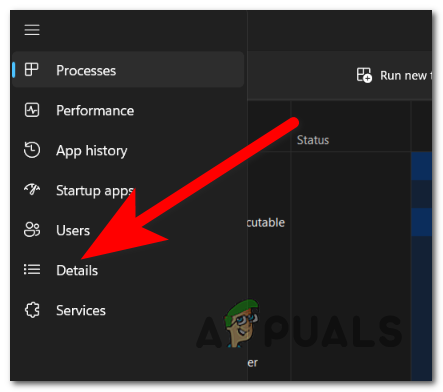
- 次にセクションを選択する必要があります Details 左のサイドバーから。

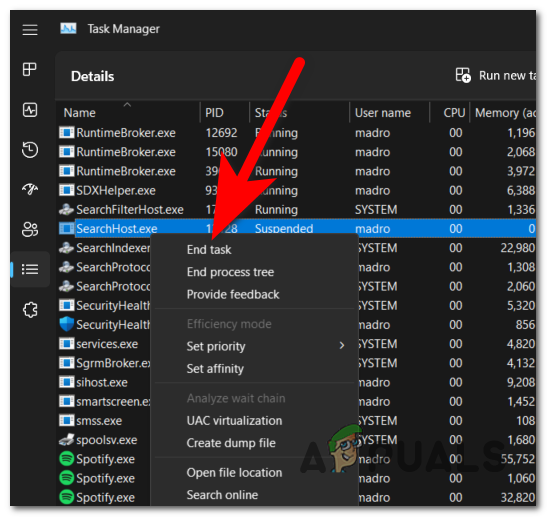
- 操作リストを検索する必要があります SearchHost.exeより早く見つけるには、最初の数文字を入力するだけで表示されます。
- それを右クリックし、「終了タスク次に、をクリックします最終過程「もう一度、プロセスを停止します。」

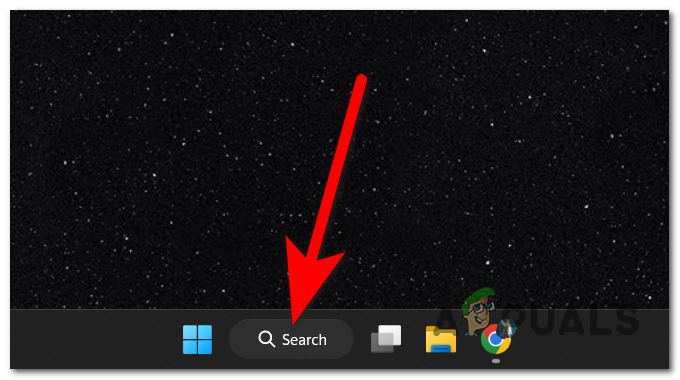
- 再起動するには、コンピューターのタスクバーを開くだけです。

- ここで、Outlook 365 のインデックス作成の問題が修正されたかどうかをテストして確認します。
インデックス サービスから Outlook を削除します。
Outlookデータベースファイルは、重複によりインデックスサービスで正しく機能しない場合があります。この場合、Outlookをインデックスサービスから削除して、正常に使用できるようにしてください。
そのためには、 インデックスのオプション Outlook サイトを削除します。
通知この方法の唯一の欠点は、この修正を適用するとOutlookの検索機能の動作が若干遅くなることです。したがって、最適なパフォーマンスが必要な場合は、この手順は実行しないでください。
インデックス サービスから Outlook を削除する方法については、次の手順に従ってください。
- 。キーを押します Windowsの+ R 実行ダイアログ ボックスを開きます。
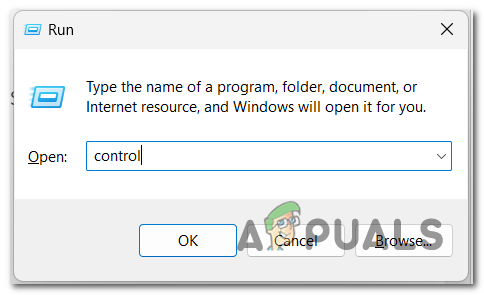
- 書く 'コントロール検索バーで、 Enter 開く コントロールパネル.

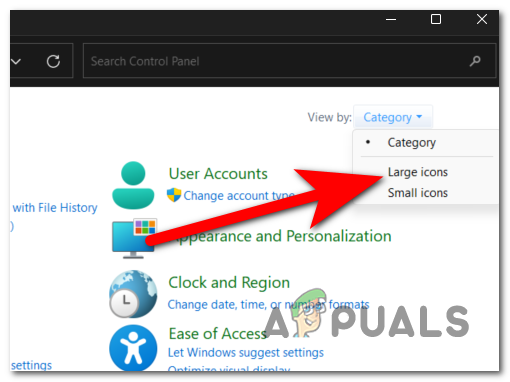
- 次に、ボタンの横にあるドロップダウンメニューをクリックします 表示順そして選択 大きなアイコン.

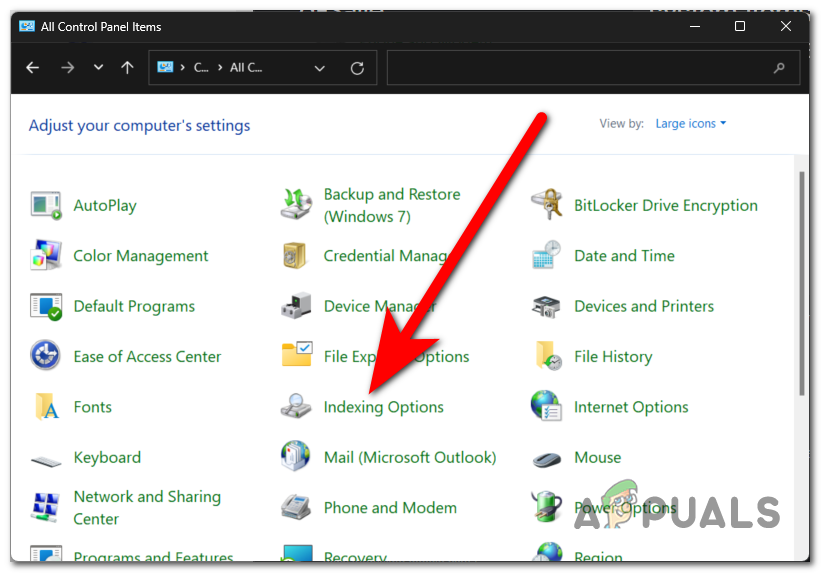
- 設定メニューから、 インデックスオプション それを指定して下さい。

- クリック 修正する インデックスの場所を変更できるようにします。
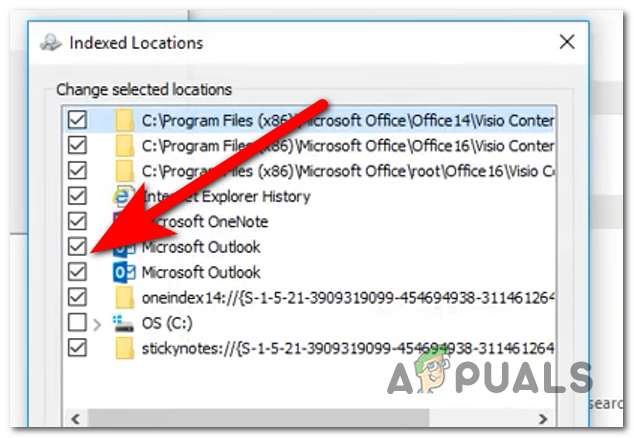
- ボックスは場所の横にあるはずです Microsoft Outlookの 選択されています。インデックスサービスからOutlookを削除するには、必ず選択を解除してください。クリック わかりました あなたが完了したとき。
 通知複数の場所がある場合 Microsoft Outlookの次に、すべてを無効にします。
 - ここで、Outlook を正しく使用できるかどうかをテストします。
 通知複数の場所がある場合 Microsoft Outlookの次に、すべてを無効にします。
使用中のアプリケーションをすべて閉じます。
インデックスの問題かもしれない Outlookの365 また、コンピュータがインデックスサービスに十分なリソースを割り当てられない場合にも、このエラーが発生することがあります。コンピュータが以下の処理を実行している可能性があります... PC 同時に実行されているアプリケーションが多すぎるため、システムが遅くなり、インデックス作成が一時停止したり、実行速度が非常に遅くなったりする可能性があります。
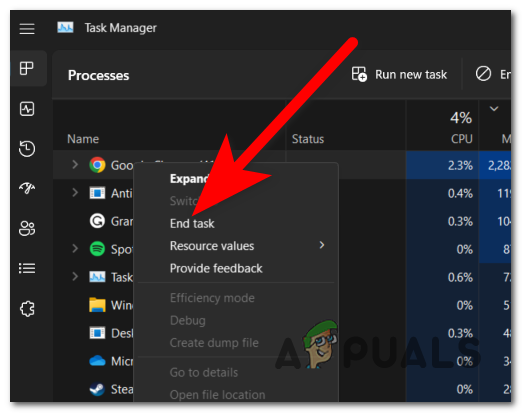
使用していない他のアプリケーションをすべて閉じることで、コンピュータがインデックス作成プロセスに集中するようにすることができます。最も簡単な方法は、 タスクマネージャー.
実行する必要がある手順は次のとおりです。
- 開いた タスクマネージャー キーを押すことによって CTRL + シフト + ESC 同時に。
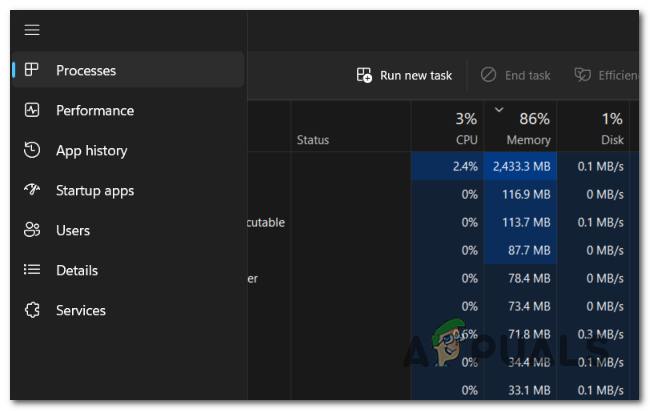
- セクションを選択 プロセス 並べ替えて、どの項目がコンピューターのリソースを最も消費しているかを確認します。

- 次に、停止したいプロセスを右クリックし、 仕事を終える.

- 使用しない残りのアプリケーションでもこのプロセスを繰り返します。
- 完了したら、タスク マネージャーを閉じて、インデックス作成がまだ問題を引き起こしているかどうかをテストします。
PreventIndexingOutlook ログ エントリを有効にします。
インデックス作成の問題のもう 1 つの原因としては、Windows デスクトップ サーチが正しく動作していないか、レジストリ キーによって誤って構成されていることが考えられます。
この問題を解決するには、レジストリ エディターを使用してコンピューターの Windows デスクトップ サーチを強制的にオフにします。こうすることで、Outlook は組み込みの検索オプションを使用します。
これは、レジストリエディターでレジストリエントリを作成することで実行できます。不要な場合はいつでも無効にすることができます。
必要なレジストリ エントリを作成する方法を示すガイドを次に示します。
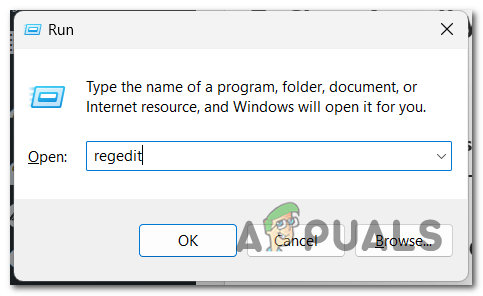
- 。キーを押します Windowsの+ R 「実行」ダイアログボックスを開きます。
- 検索バーに「regeditをを押して Enter 開く レジストリエディタ.

- 次のようなプロンプトが表示されます ユーザーアカウント制御 (UAC)。 タップする نعم 役人から許可を得る。
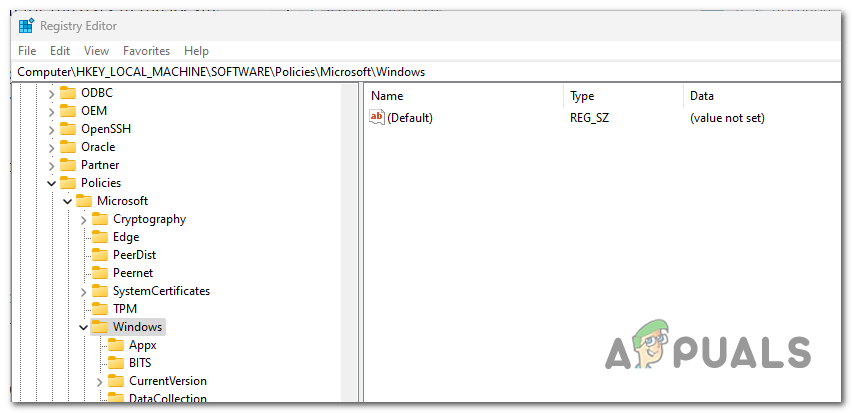
- 次に、上部の検索バーを使用して、次のサブキーを検索します。
HKEY_LOCAL_MACHINESOFTWAREPoliciesMicrosoftWindows
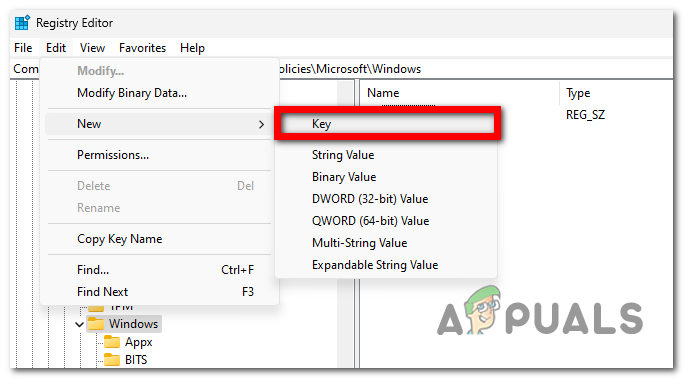
- ボタンを右クリックします 変形 をクリックします جديد、次にタップします かぎ.

- キーに名前を付けます 'Windowsサーチ「そして押す」 Enter それを保存します。
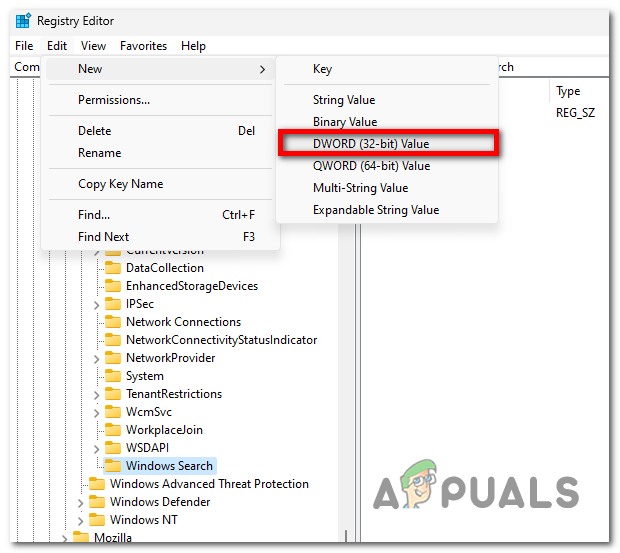
- このキーを見つけてクリック 変形 وجديد、次に選択します DWORD(32ビット)値.

- 値に名前を付ける必要があります DWORD と 'PreventIndexingOutlook「そして押す」 Enter それを保存するために。
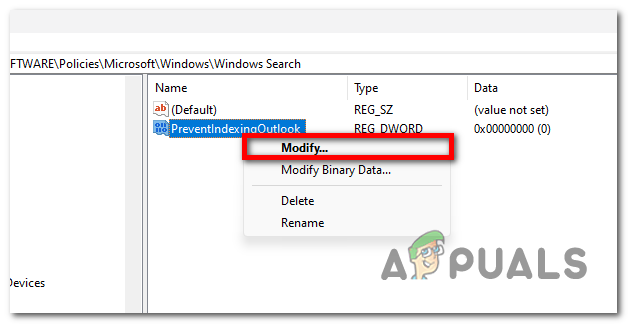
- この値を右クリックして 変形.

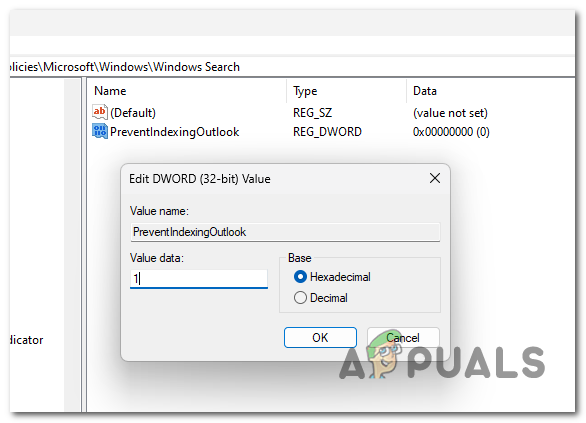
- あなたは変わる必要がある 値データ 私に 1 このオプションを有効にするには、完了したら「OKそれを保存するためです。

- 選ぶ レジストリエディタ アプリケーションを再起動して、Outlook 365 のインデックス作成の問題が修正されたかどうかを確認します。
7. Windows システムを修復、インストール、またはクリーン再インストールします。
効果的な解決策がないままこの段階に至った場合、Outlookの問題は、コンピューターに影響を与える破損したファイルによって発生している可能性もあります。この場合、システム上のすべてのファイルを更新することでこれらの問題を解決できます。
これを行うには、次の 2 つの方法があります。
- تثبيت 掃除 このプロセスにより、Windowsシステムが再インストールされ、破損したファイルはすべてクリーンなファイルに置き換えられます。システムの問題は解消されるはずですが、現在コンピューターに保存されている個人ファイルもすべて失われることに注意してください。
- 修復インストール コンピュータに保存されている個人データをすべて失いたくない場合は、修復インストールを選択してください。このプロセスでは、システム上の破損したファイルをすべて修復し、失いたくないデータはそのまま残ります。
コメントは締め切りました。