
Telegramへのログイン方法:スマートフォン、パソコン、ウェブ
Telegramへのログインは簡単!モバイル、パソコン、ウェブブラウザからアカウントにアクセスする方法を分かりやすく解説した包括的なガイドをご用意しました。今すぐ学習して、インスタントメッセージングをお楽しみください。

知っておくべき最も重要なこと
- Telegramは、SMSメッセージの代わりに、別のアクティブなセッションに認証コードを送信できます。
- デスクトップパソコンやウェブブラウザでTelegramにログインするには、モバイルアプリでQRコードをスキャンする必要があります。
- 二段階認証を有効にすると、ログイン時に追加のパスワードを入力する必要があります。
複数のデバイスでTelegramを利用したい場合は、このガイドでモバイル、パソコン、ウェブブラウザからTelegramにログインする方法を説明します。始める前に、アカウントを作成済みであることを確認してください。

Telegramにログインするにはどうすればいいですか?
AndroidおよびiPhoneデバイスでTelegramにログインする方法
モバイル端末でTelegramにログインするのは簡単なプロセスで、必要なのは電話番号と認証コードだけです。
- AndroidまたはiPhoneに公式Telegramアプリをダウンロードして実行してください。
- タップする メッセージングを開始 携帯電話番号を国番号を含めた国際形式で入力してください。
- Telegramは、既にログインしている別のデバイスにコードを送信する場合があります。アクティブなセッションがない場合でも、コードを受信する可能性があります。 コードはショートメッセージ(SMS)で送信されます。.
- 二段階認証を有効にしている場合は、プロンプトが表示されたらTelegramのパスワードを入力してください。
- 認証後、Telegramはあなたのチャット履歴とアカウント情報をアップロードします。
デスクトップパソコンでTelegramにログインする方法
Telegramには、デスクトップパソコンからQRコードまたは電話番号を使ってログインできます。
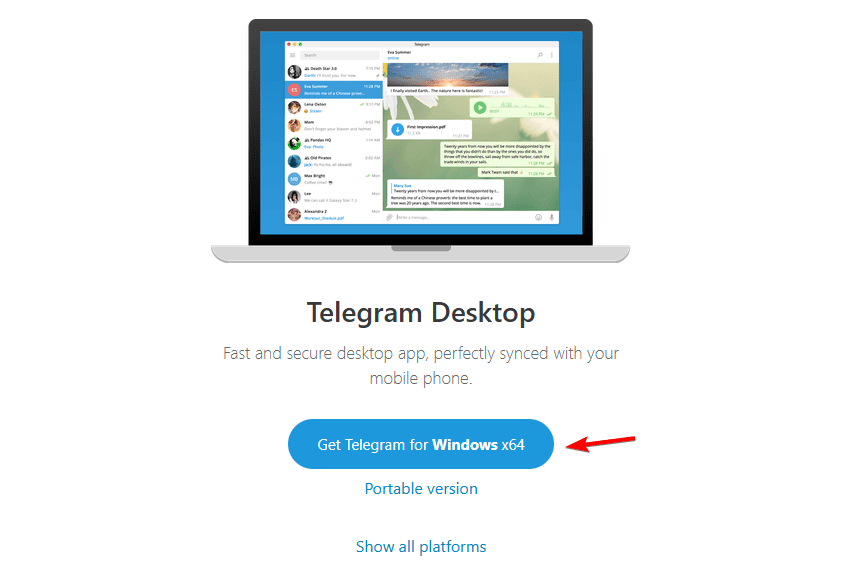
- Windows、Mac、またはLinuxコンピューターに、公式のTelegramデスクトップアプリケーションをダウンロードして起動してください。
![Telegramデスクトップアプリケーション]()
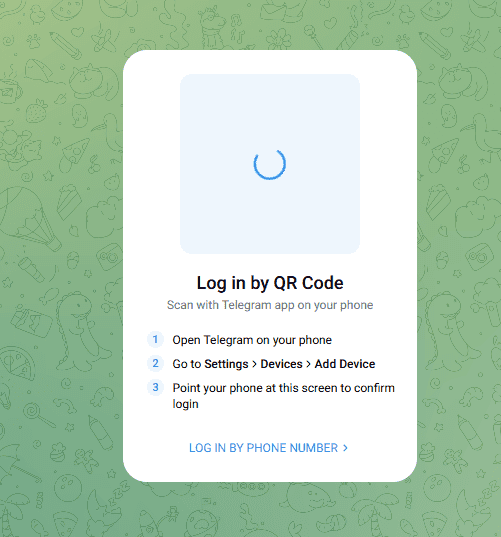
- 選択 QRコードでログイン أو 電話番号でログイン.
- QRコードを使ってログインする場合は、スマートフォンでTelegramを開いてください。
- انن<XNUMXxDXNUMX><XNUMXxDXNUMX><XNUMXxDXNUMX><XNUMXxXNUMX>لل<XNUMXxDXNUMX><XNUMXxDXNUMX><XNUMXxDXNUMX><XNUMXxAXNUMX> 設定 > Devices > デバイスの追加.
- パソコン画面に表示されているQRコードに、スマートフォンのカメラを向けてください。
- Telegramから確認を求められた場合は、新しいデバイスを受け入れてください。
問題が発生する可能性もあることを念頭に置いてください。ただし、Telegramがフリーズする問題に関する証拠があります。
Telegram Webにログインする方法
Telegram Webを使えば、ソフトウェアをインストールすることなく、ブラウザから直接アカウントにアクセスできます。
- 公式ウェブサイトにアクセスしてください 電報ウェブ.
- QRコードによるログインオプションが表示された場合は、それを選択してください。
![Telegram Webログインインターフェース]()
- انن<XNUMXxDXNUMX><XNUMXxDXNUMX><XNUMXxDXNUMX><XNUMXxXNUMX>لل<XNUMXxDXNUMX><XNUMXxDXNUMX><XNUMXxDXNUMX><XNUMXxAXNUMX> 設定 > デバイス > デバイスを追加 お使いのスマートフォンのTelegramアプリで。
- ブラウザに表示されるコードをスキャンしてください。
- 指示が表示されたら、スマートフォンのブラウザセッションを承認してください。
- 認証後、Telegramはブラウザであなたのアカウントを開きます。
何か問題が発生した場合は、Telegramが「接続中」画面でフリーズした場合の対処方法に関するガイドをご用意しています。
Telegramのログインに関する問題とセキュリティに関するヒント
ログインコードが届かない場合は、既にTelegramにログインしている他のデバイスを確認してください。Telegramは、SMSではなく、認証済みサービスチャットを通じてログインコードを送信する場合があります。
電話番号を入力する際は、必ず正しい国番号を入力し、繰り返し新しい国番号を尋ねないようにしてください。
二段階認証では、ログインコードの後にパスワードが追加されます。対応デバイスでは、パスキーによる追加のログインオプションも利用できます。
Telegramのログインコードや二段階認証パスワードは、たとえ相手がTelegramのサポート担当者だと名乗っていても、絶対に誰にも教えないでください。セキュリティをさらに強化するために、すべてのTelegramユーザーのための重要なヒントもご確認ください。
よくある質問
Telegramは複数のデバイスで使用できますか?
はい、Telegramはスマートフォン、タブレット、パソコン、ウェブブラウザ間での同時セッションをサポートしています。
SMSなしでTelegramにログインできますか?
多くの場合、そうです。Telegramは、既にアクティブなTelegramセッションにログインコードを送信する場合があります。また、Telegramデスクトップ版とTelegramウェブ版では、QRコードによるログインも可能です。
Telegramはなぜパスワードを要求するのですか?
おそらく、アクセスコードを入力した後に追加のパスワードが必要となる二段階認証を有効にしていると思われます。
携帯電話を紛失した場合、どうすればいいですか?
選択肢は、Telegramアカウントに紐づけられた電話番号をまだ管理しているか、または別のTelegramセッションがアクティブになっているかによって異なります。ログインを繰り返す前に、Telegramの復旧オプションを確認してください。
コメントは締め切りました。