

まとめ:
- Microsoft は 10 年 14 月 2025 日に Windows 10 のサポートを終了します。それ以降、Windows XNUMX PC ではバグ修正、セキュリティ パッチ、機能更新が提供されなくなります。
- サポート期間終了後も Windows 10 を引き続き使用したいユーザーは、拡張セキュリティ更新プログラム (ESU) プログラムに料金を支払って重要なセキュリティ更新プログラムを受け取ることができます。
- さらに、ユーザーはハードウェア要件を回避して Windows 11 にアップグレードしたり、Chrome OS Flex や Linux などの代替に切り替えたりすることもできます。
Windows 7とXPに続き、Windows 10はユーザーの間で最も人気のあるオペレーティングシステムの1つです。しかし、Microsoftが2025年10月にWindows 10のサポートを正式に終了するため、その10年にわたる道のりは終わりに近づいています。実際、Microsoftはすでにユーザーに連絡を取り、Windows 10へのアップグレードについて警告しています。そのため、多くの方が、まだWindows 10を実行している何百万台ものコンピューターはどうなるのか、アプリケーションは引き続き動作するのか、と疑問に思っていることでしょう。これらの疑問に答えるために、Windows 10のサポート終了(EOL)前に利用可能なすべてのオプションについて説明しました。パフォーマンスやセキュリティの問題を回避するために、アップグレードまたは別のオペレーティングシステムへの切り替えを計画し始めることをお勧めします。
Windows 10 のサポートが終了したらどうなるのでしょうか?
マイクロソフトは、Windows 10のアップグレードに関する警告メールの送信を開始し、ユーザーにWindows 11への移行を促している。Windows 10のサポートは2025年10月14日に終了し、バグ修正、セキュリティアップデート、機能アップデートは提供されなくなる。しかし、Windows 10は現在最も人気のあるWindowsオペレーティングシステムであり、市場シェアの58%以上を占めている一方、Windows 11は38%に達している。
さて、Windows 10のサポートが終了すると、数百万台のノートパソコンやデスクトップパソコンはどうなるのでしょうか?Windows 10搭載パソコンは、これまでと同様に通常通り動作し続けます。しかし、新たな脆弱性から保護するためのセキュリティアップデートは提供されなくなり、セキュリティが損なわれる可能性があります。さらに、Windows 10はMicrosoftによる公式サポートが終了するため、一部のアプリやサービスで互換性の問題が発生する可能性があります。
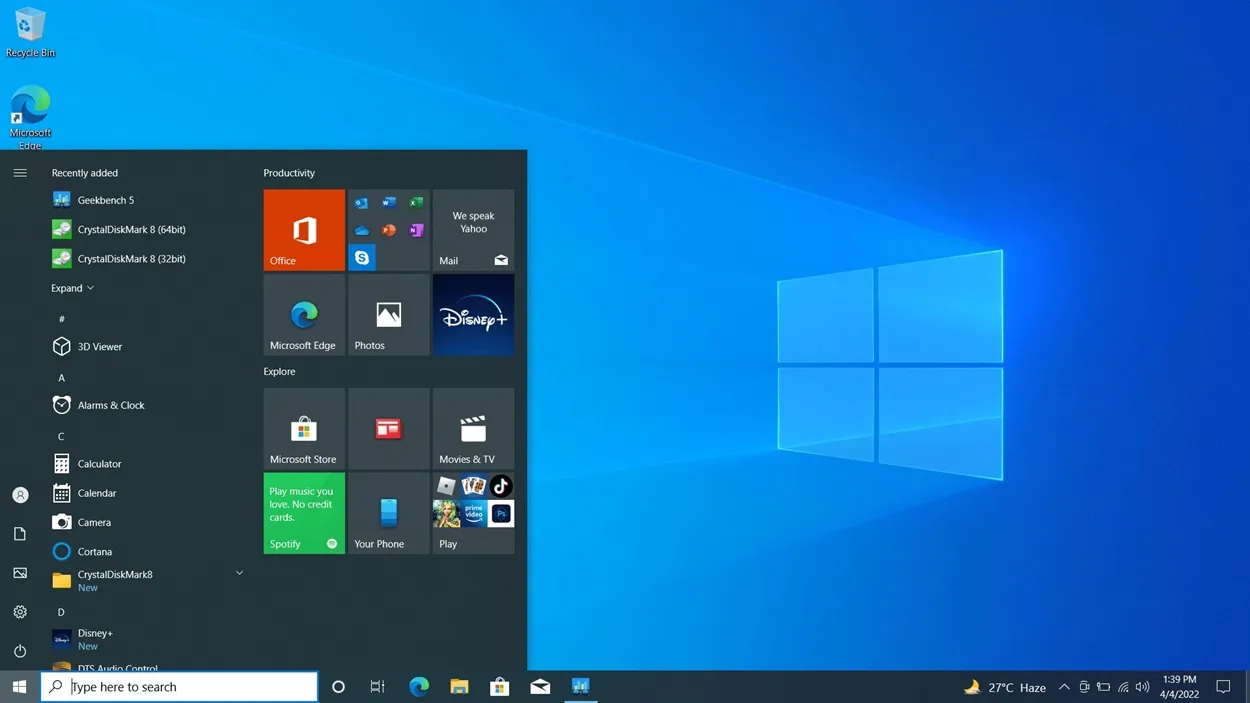
さらに、Microsoft は、より安全なエクスペリエンスを実現するためにユーザーに Windows 11 に切り替えるよう求める全画面警告メッセージの表示を開始します。ただし、上級ユーザーであれば、ブラウザーとウイルス対策ソフトウェアを最新の状態に保ち、リスクを自分で軽減することで Windows 10 を使い続けることができます。
Google Chromeは今後もセキュリティアップデートを受け取り続ける予定であり、Googleは今のところWindows 10のサポート終了について何も発表していません。参考までに、GoogleはWindows 7版Chromeブラウザのサポートを、公式サポート終了から3年後の2023年まで継続していました。
とはいえ、ほとんどのWindows 10ユーザーには、セキュリティと最新性を維持するためにWindows 11へのアップグレードをお勧めします。それでもWindows 10を使い続けながらコンピューターのセキュリティを維持したい場合は、以下で詳しく説明する拡張セキュリティ更新プログラム(ESU)プログラムに登録できます。
Windows 10 を安全に使用するには、拡張セキュリティ更新プログラム (ESU) を購入してください
公式サポートが終了した後も、Microsoft は拡張セキュリティ更新プログラム (ESU) プログラムを通じて、企業や教育機関向けの従来のオペレーティング システムのサポートを継続します。このプログラムは重要なセキュリティ更新を提供しますが、費用がかかります。 Microsoft はすでに Windows 10 向けの ESU プログラムを発表しており、幸いなことに、個人ユーザーもこのプログラムにサインアップできます。これにより、メインストリーム サポートが終了した後でも、個人は Windows 10 を安全かつ安心して使い続けることができ、セキュリティの脅威のリスクから保護されます。
| 製品 | ESU開始日 | ESU終了日 1年目 | ESU終了日 2年目 | ESU終了日 3年目 | セキュリティアップデートの種類 |
|---|---|---|---|---|---|
| Windows 10 | 2025 年 11 月 11 日 | 2026 年 10 月 13 日 | 2027 年 10 月 12 日 | 2028 年 10 月 10 日 | 重要、重要 |
一般消費者は、 Windows 10のセキュリティアップデートを1年間利用するために通常30ドルを支払う必要があります。教育機関は、1年目はデバイス1台あたり1ドル、2年目は2ドル、3年目は4ドルを支払う必要があります。一方、企業顧客は、1年目はデバイス1台あたり61ドル、2年目は122ドル、3年目は244ドルを支払う必要があります。
注目すべきは、マイクロソフトが現在、一般消費者向けに提供しているESUプランは1年間のみであるのに対し、教育機関や企業のお客様は3年間のプランを選択できる点です。つまり、一般消費者はESUアップデートを利用してWindows 10を使い続けられるのは2026年10月までということになります。ただし、マイクロソフトは一般消費者向けプログラムを2026年以降も延長するかどうかをまだ明らかにしていません。もし延長された場合、ユーザーはWindows 11へのアップグレードを余儀なくされるでしょう。
ハードウェア要件を回避して Windows 11 から Windows 10 にアップグレードする
一部のユーザーは自ら選択して Windows 10 を使い続けますが、他のユーザーは Windows 11 の厳格なハードウェア要件のためにアップグレードできません。お使いの PC が Windows 11 をインストールするための公式要件を満たしていない場合でも、心配する必要はありません。弊社の詳細なガイドに従って Windows 11 から最新バージョンの Windows 11 にアップグレードすることで、Windows 10 のシステム要件を簡単に回避できます。このソリューションは、古いデバイスでも Windows 11 を効率的にインストールする方法を提供します。
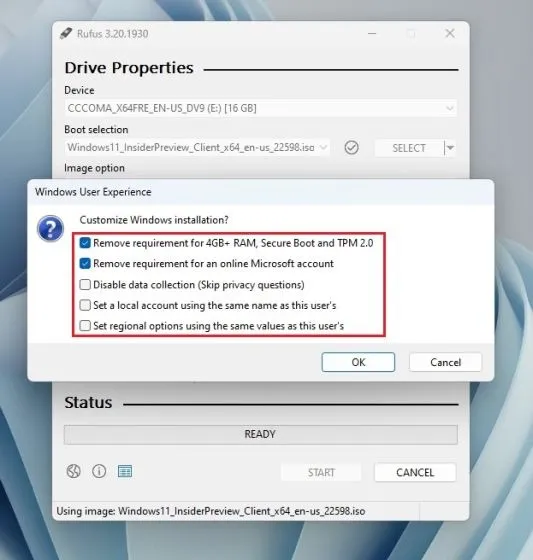
TPMチップやセキュアブートのサポートがなくても、Rufusを使えばWindows 11をインストールできます。さらに、4GBのメモリ要件も回避できます。これらの要件を回避するためにRufusを使うのは、レジストリを変更するよりも簡単な場合があることを覚えておきましょう。
サードパーティ製のツールを使用したくない場合は、リンク先のガイドに記載されているレジストリ経由の回避策もあります。したがって、Windows 10 の有効期限が切れる前に、サポートされていない PC でより安全な代替手段にアップグレードしてください。これにより、新しい Windows 11 コンピュータを購入する必要がなくなります。システムに変更を加える前に、データをバックアップすることをお勧めします。
代替オペレーティング システムに切り替える: ChromeOS Flex または Linux Mint
Windows 11 へのアップグレードが選択肢にない場合は、ChromeOS Flex または Linux Mint を検討してください。 Windows 11 が私のメインのオペレーティング システムですが、私は長年にわたり ChromeOS を頻繁に使用しており、現在も使用し続けています。 ChromeOS はもはや単なる Web ベースのオペレーティング システムではありません。 Linux アプリケーションのサポートが組み込まれているため、本格的なデスクトップ オペレーティング システムへと進化しました。
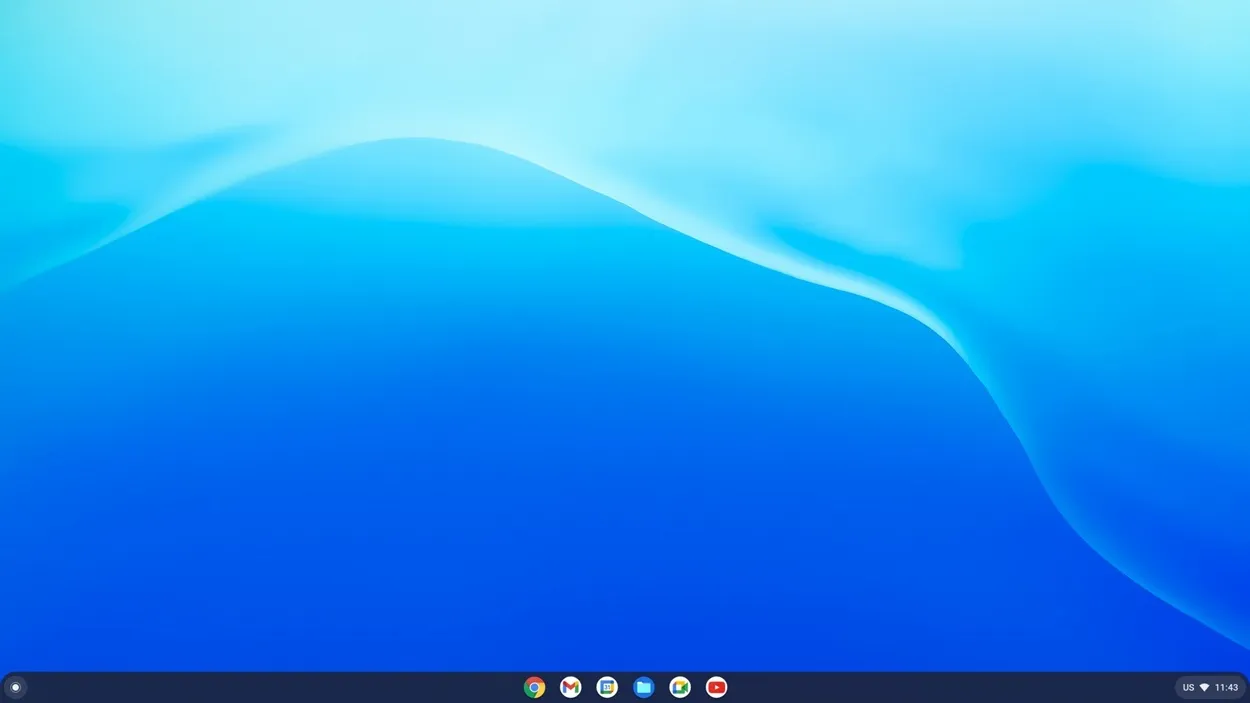
実際、ChromebookでLinuxとWine経由でWindowsアプリを使ったことがありますが、全く問題なく動作しました。ChromeOSとChromeOS Flexの唯一の違いは、後者がAndroidアプリをサポートしていないことです。正直なところ、これは大した問題ではありません。Linuxアプリを使えばもっと多くのことができるし、ChromeOS FlexにSteamをインストールしてProtonレイヤー経由でPCゲームをプレイすることもできるので、エンターテイメントの世界が広がります。
Windows PC に ChromeOS Flex をインストールするには、詳細なガイドに従ってください。 4GB の RAM で快適に動作し、Windows ラップトップに比べてバッテリー寿命が長くなります。仕様が制限されたデバイスに最適です。
最後に、Windows に似たグラフィカル ユーザー インターフェイスを備えた Linux Mint を試すこともできます。軽量で安全、そして何よりも無料です。箱から出してすぐに使用でき、Windows の Microsoft ストアに似た使いやすいプログラム マネージャーを介してアプリをインストールできます。
コメントは締め切りました。