


私は有利な立場にいた ChatGPTプロジェクト からの新規 OpenAI これはメジャーアップグレードであり、これを使用する人にとっては画期的なものです。 AI言語モデルを活用してコードのデバッグからデータの異常検出まで、 複雑なビジネスタスクを管理します。
大きなイベントやプロジェクトを計画している場合でも、多忙なプロフェッショナルであっても、あるいは単に考えを整理しようとしている場合でも、Projects は、すべての会話、ファイル、指示を 1 つの集中ワークスペースにまとめることができる中央ハブを提供します。
私は、 カスタムGPT命令付き 緊急時には一箇所に ChatGPTの障害が再び発生私はまた、すべての 私のお気に入りの主張 一つの場所へ。
プロジェクトの作成方法、プロジェクトでできること (できないこと)、そしてそれが新しいお気に入りの生産性ツールになる理由など、始めるために知っておく必要のあるすべての情報がここにあります。
ChatGPT プロジェクトとは何ですか?

ChatGPTプロジェクトは、会話専用のフォルダです。各「プロジェクト」では以下のことが可能です。
- 特定の目標またはトピック専用のスペースを作成すると、プロジェクトの詳細に集中しやすくなります。
- PDF、スプレッドシート、画像などの参照ファイルをアップロードし(完全に別の画像ライブラリもあります)、必要な資料にすぐにアクセスできるようにします。
- 一般的なカスタム指示を上書きするプロジェクト固有の指示を設定し、パーソナライズされた正確な応答を保証します。
- アイデアと情報の論理的な流れを維持しながら、共有されたコンテキスト内で会話を伝え、整理します。
- 次のようなツールを使用する 音声モード ディープリサーチ、キャンバス、画像生成などの機能が追加され、プロジェクトの能力が強化され、その範囲が拡大しました。
そのため、Projectsは、継続的な反復作業、より深いコンテキスト、あるいは共同作業を必要とする大規模なプロジェクトに最適です。私は現在、中学生向けの小説の仕上げと編集作業にProjectsを使用しています。すべてが1か所に集約されているのは大変便利です。
ChatGPTで新しいプロジェクトを作成する方法:包括的なガイド
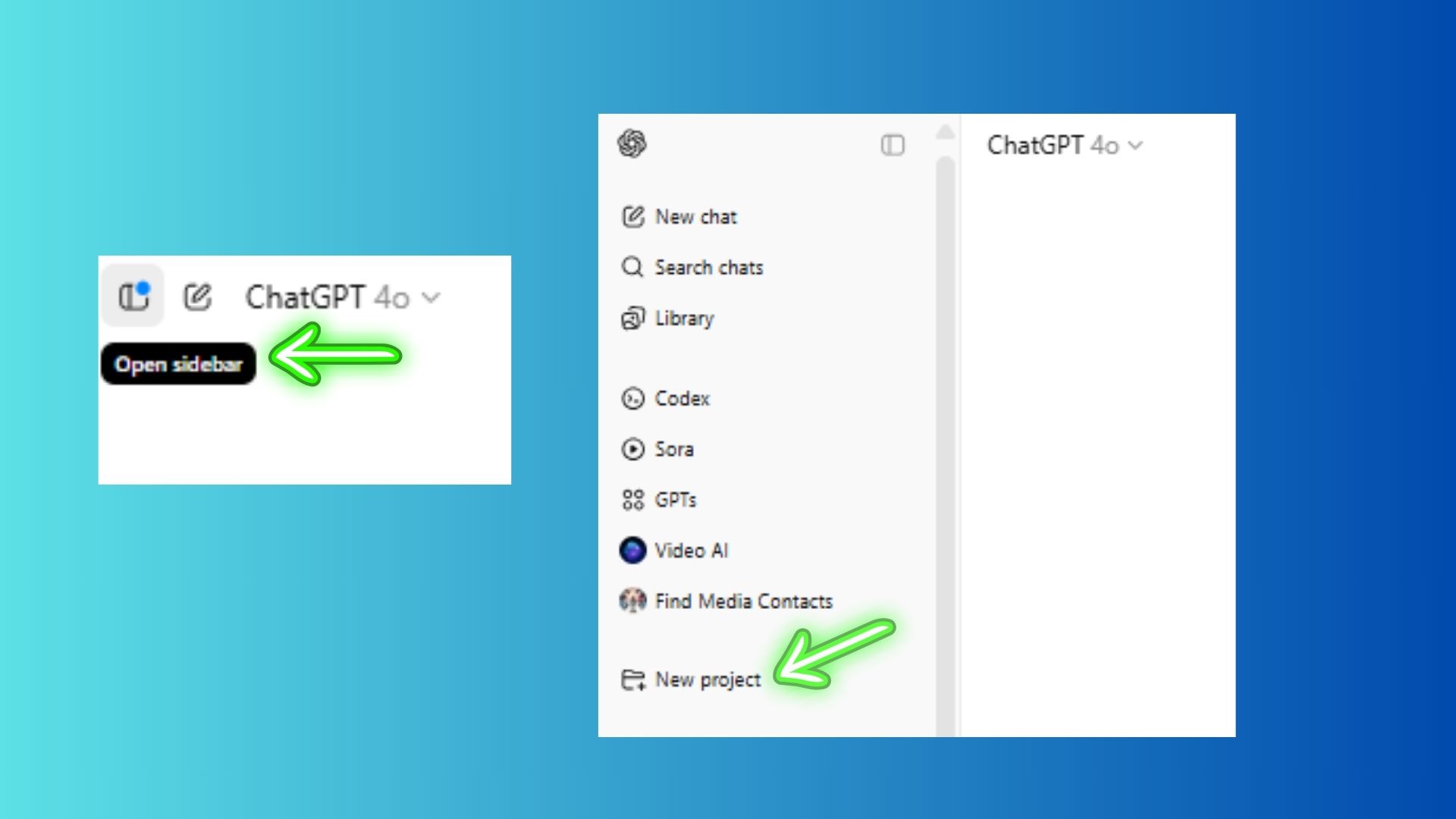
さまざまなタスクを達成するために AI の機能を最大限に活用するために ChatGPT で新しいプロジェクトを作成する手順は次のとおりです。
1. プロジェクトを開始します: 左側のサイドバーで、[新しいプロジェクト] オプションをクリックします。
2. わかりやすい名前を選ぶプロジェクトの目的を明確に表す名前を付けましょう。例えば、「大学出願」「ビジネスアイデア」「小説のアウトライン」などです。
3. ファイルと手順を追加します: プロジェクトに関連するファイルをアップロードしてください。最も重要なのは、ChatGPTの動作を指示するカスタム指示を追加することです。これは「3ワードルール」を適用する絶好の機会です。例えば、ChatGPTに「UXエキスパートとしてデザインアドバイスをしてほしい」と指示することができます。
4. 指示の範囲ここで追加する手順は、この特定のプロジェクト内でのみ適用され、他の場所での ChatGPT の全体的な使用には影響しないことに注意してください。
会話をプロジェクトに転送する
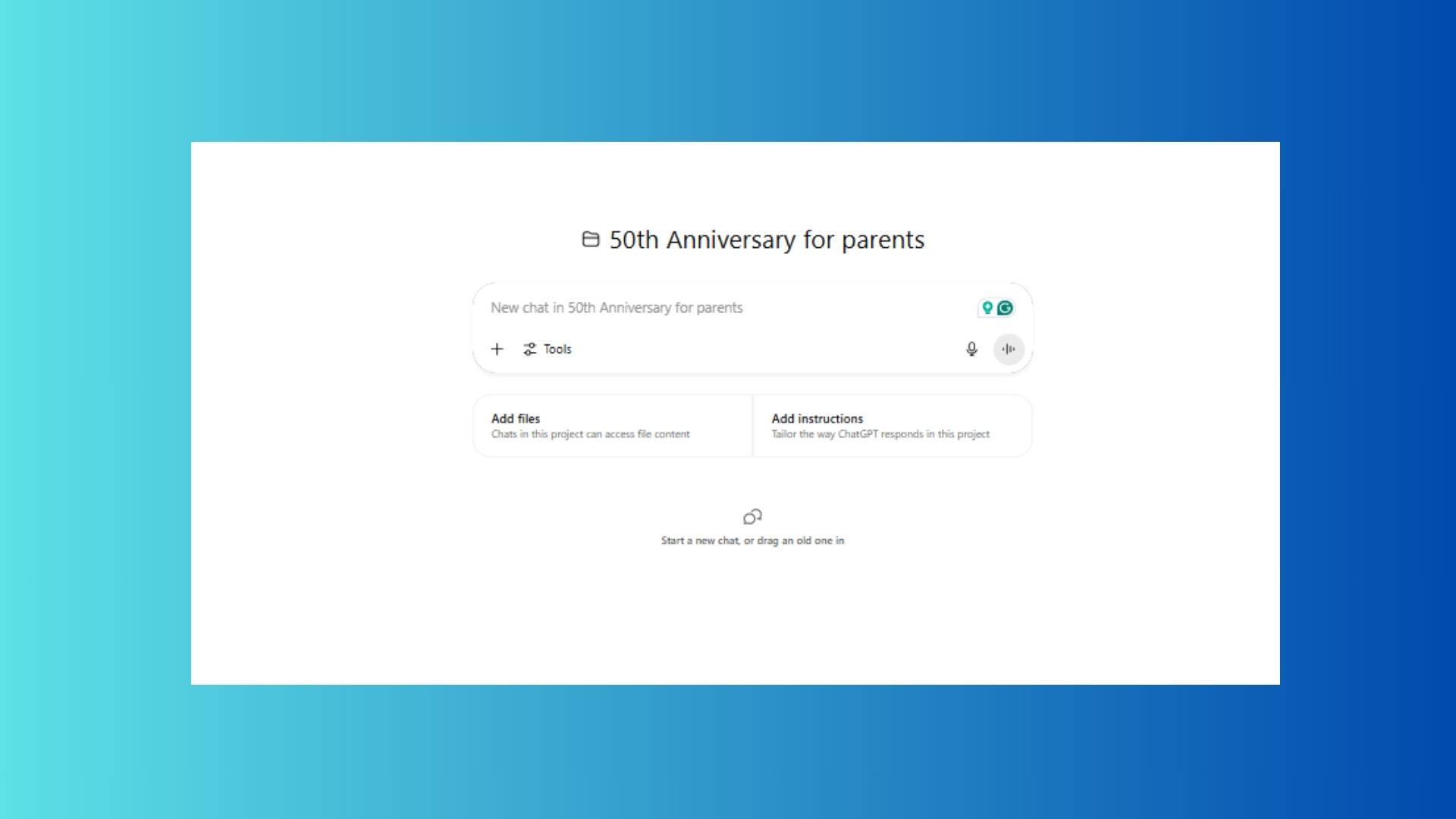
システム内で会話を専用のプロジェクトに簡単に整理できるようになりました。既存の会話を目的のプロジェクトにドラッグ&ドロップするか、会話の横にあるメニューから「プロジェクトに移動」または「新規プロジェクトを作成」を選択するだけで、簡単に整理できます。この機能により、やり取りを効果的に構造化し、整理することができます。
会話がプロジェクトの一部になると、プロジェクト固有の指示が採用され、以前にアップロードしたファイルも参照できるようになります。これにより、より統合されたコンテキストと情報の連鎖が生まれ、ChatGPTはよりインテリジェントで一貫性のある回答を提供できるようになります。この機能により、システムがユーザーのニーズを理解し、正確かつ適切なソリューションを提供する能力が向上します。
プロジェクトから会話を削除するには、会話をドラッグするか、会話リストから「削除」を選択するだけです。このプロセスはシンプルで柔軟性が高く、プロジェクトの構造と内容を完全にコントロールできます。
考慮すべき点: 写真ライブラリ 画像を特定のプロジェクトごとにまとめて管理するには、プロジェクトを使うのがおすすめです。こうすることで、すべてが整理され、一箇所にまとめられます。この戦略により、プロジェクトに関連するすべてのリソースに簡単にアクセスできるようになり、作業効率が向上し、情報の紛失の可能性も減ります。
プロジェクト内でお気に入りの ChatGPT ツールを使用します。

プロジェクトは幅広いツールをサポートしており、効果的な調査、計画、実装をワンストップで行うことができます。
さらに良いのは、プロジェクト全体やそのファイル/指示ではなく、個々のチャットのみが共有されることです。
プロジェクト内では、次のことが可能です。
- Deep Research を使用すると、包括的かつ詳細なレポートを作成し、複雑なデータを分析して貴重な洞察を抽出できます。
- 音声モードを有効にすると、ハンズフリーの音声インタラクションが可能になり、音声だけで ChatGPT を制御できるようになります。外出先でのタスク管理に最適です。
- 画像生成を体験して、アイデアを視覚的な画像に変換し、複雑な概念を視覚化して魅力的な方法で提示できるようにします。
- Canvas を起動して共同作業スペースでコンテンツ、コード、レイアウトの下書きを作成し、チームとの共同作業やブレインストーミングを容易に行うことができます。
- プロジェクト内の特定のチャットの一意の URL を共有することで、他のユーザーを関連する会話に直接誘導し、効果的なコミュニケーションを促進できます。
ChatGPTでのプロジェクトの整理と削除
ChatGPT環境内では、各ユーザーはプロジェクトを無制限に作成できます(プロジェクトごとに最大20個のファイル、サブスクリプションの制限あり)。プロジェクト管理により、会話とファイルを効率的に管理し、スムーズで整理されたワークフローを実現できます。
プロジェクトが終わったら、プロジェクト名の横にある3点メニューをクリックするだけで簡単に削除できます。これは簡単なプロセスですが、ストレージ容量の管理に大きな影響を与えます。
プロジェクトを削除すると、そのプロジェクトに含まれるすべての会話、ファイル、カスタム指示が完全に削除されることにご注意ください。そのため、ChatGPTのパフォーマンスに影響を与える可能性のある空き容量不足を防ぐため、不要な会話やファイルを定期的に削除することをお勧めします。
削除後、コンテンツは30日以内に完全に削除されます。そのため、プロジェクトを削除する前に重要なデータを必ずバックアップし、紛失を防ぐようにしてください。この手順は、貴重な情報を守るために不可欠です。
プロジェクト内でメモリシステムはどのように機能しますか?

ChatGPTアカウントでメモリ機能を有効にすると、プロジェクトは以前の会話やアップロードされたファイルを参照できるようになり、より正確で一貫性のある対応が可能になります。この機能は、小説の執筆や新製品の発売管理など、長期または複数段階にわたるタスクに特に役立ちます。
重要な注意: プロジェクトでメモリ機能が完全に有効になっていることを確認するには、「保存された思い出「(保存された記憶)」と「チャット履歴を参照「(チャット履歴を参照)」アカウント設定で。
「バー」を使うチャットを検索「会話を検索」を使用すると、さまざまなプロジェクト内のあらゆる会話にすばやくアクセスできます。
最大ファイル制限を超えた場合は、一部のファイルを削除したり、ドキュメントを結合したり、作業を複数のプロジェクトに分割したりして、作業をより適切に整理することができます。
プライバシーとコンプライアンス

Pro、Team、Enterprise、Eduユーザーの場合、ChatGPTはモデルのトレーニングにプロジェクトデータを使用しません。無料ユーザーまたは個人向けPlus/Proプランをご利用の場合、モデルの最適化をオプトインした場合にのみトレーニングが行われる場合があります。
エンタープライズレベルのユーザーの場合、プロジェクトはワークスペースのすべての設定(暗号化、監査ログ、機能の可用性、データの保存場所など)を継承します。管理者は現時点ではプロジェクトを完全に無効化することはできませんが、保存期間とツールへのアクセスを完全に制御できます。
結論
サイド プロジェクトを単独で実行する場合でも、チーム イニシアチブを主導する場合でも、ChatGPT Projects を使用すると、すべてを 1 か所にまとめて簡単に管理できます。
整理機能、チャットツール、ディープメモリ統合といった機能の組み合わせにより、ChatGPTは単なるチャットボット以上の存在へと進化しました。創造性と分析力を備え、常にあなたのパートナーとなり、生産性を大幅に向上させます。
この機能により、仕事や整理の方法が一変し、ワークフローが合理化され、効率が向上しました。

コメントは締め切りました。