


GoogleのAI搭載リサーチアシスタント「NotebookLM」をご存知の方もいるかもしれません。初めてご利用になる方は、ぜひその特長である「オーディオ概要」を試してみてください。これは、アップロードした情報を2人のAI搭載アナウンサーによるポッドキャストに変換してくれる機能です。
この機能は、多くの点でNotebookLMを使用する主な理由の一つです。複雑な情報でも簡単に理解できるからです。しかし現在、この機能は他の場所でも利用可能です。
AndroidとiOSの両方で利用できるGoogleのスマートアシスタント「Gemini」に搭載されました。使い方は全く同じですが、ブラウザ上で音声が再生されます。早速見ていきましょう。
1. プラス (+) ボタンをクリックします。
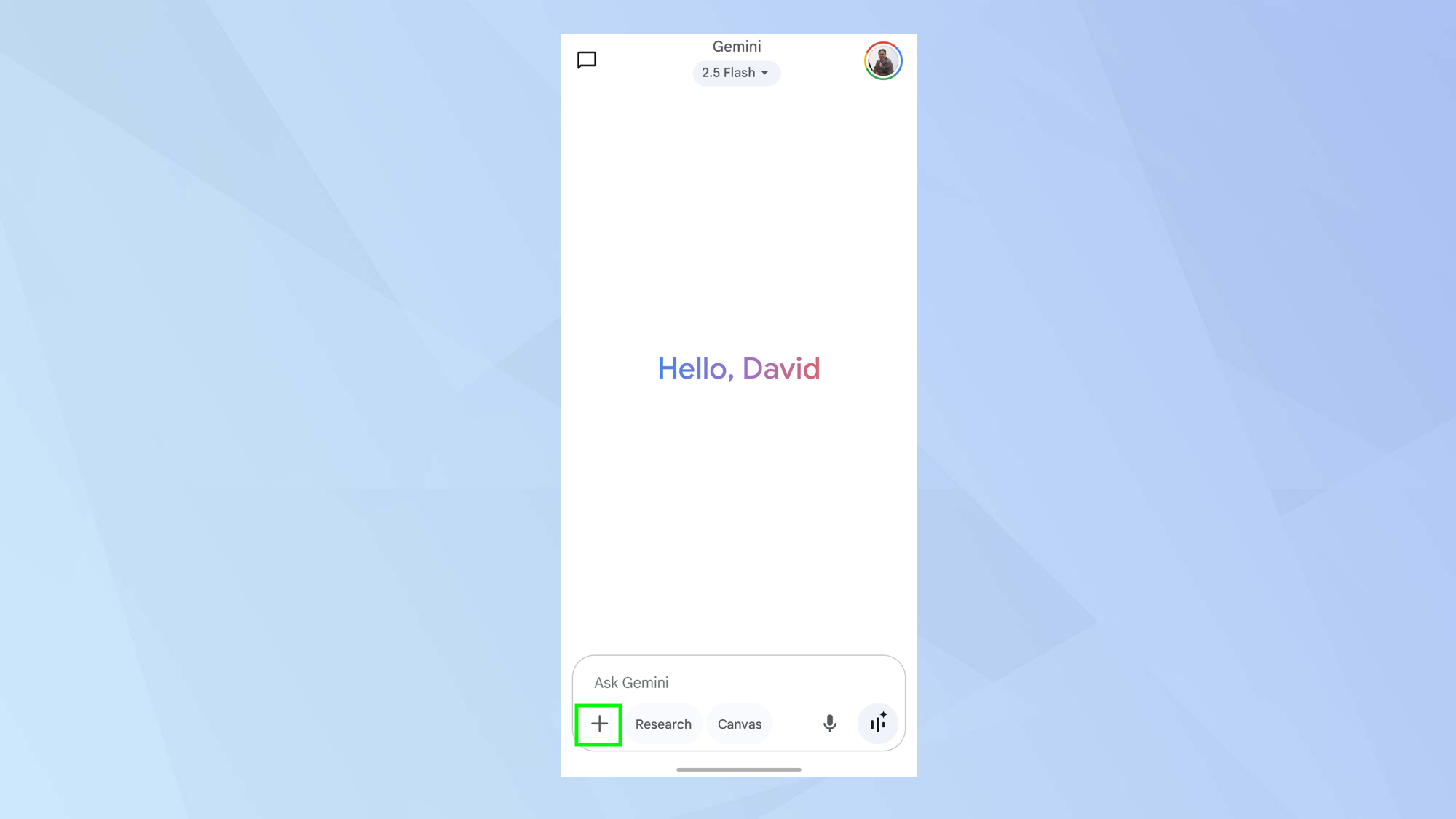
Geminiアプリを起動し、「Geminiに質問」ボックスでプラス(+)ボタンをタップします。この手順は、アプリで利用できるPlusオプションと機能にアクセスするために必要です。
2. ファイルを選択
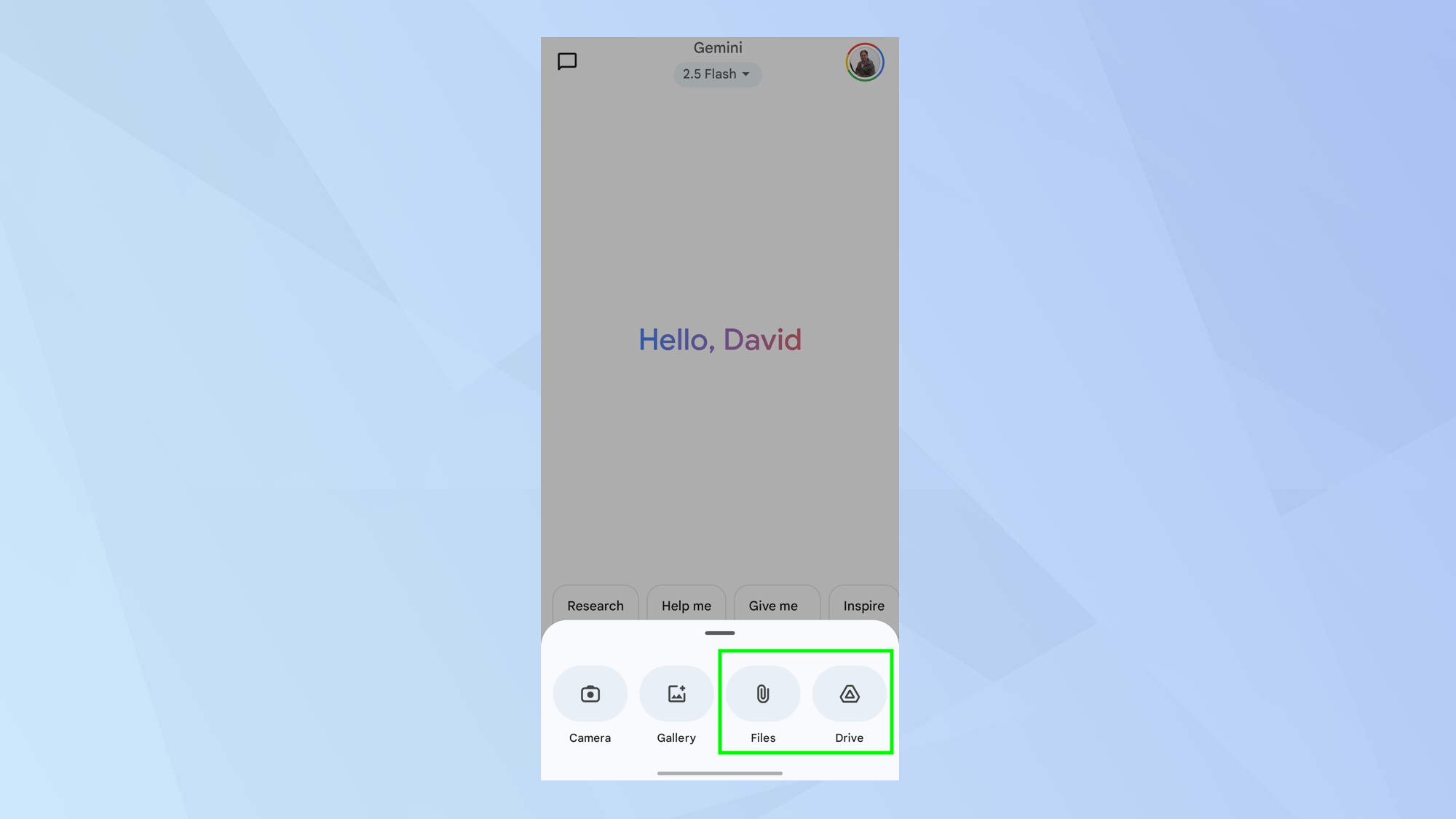
次に、「ファイル」をクリックし、Geminiで処理したいドキュメントを選択します。
Google ドライブ内のファイルを参照することができ、Gemini は DOC、DOCX、PDF、RTF、TXT など、幅広いファイル形式をサポートしています。
3. 音声要約を作成する
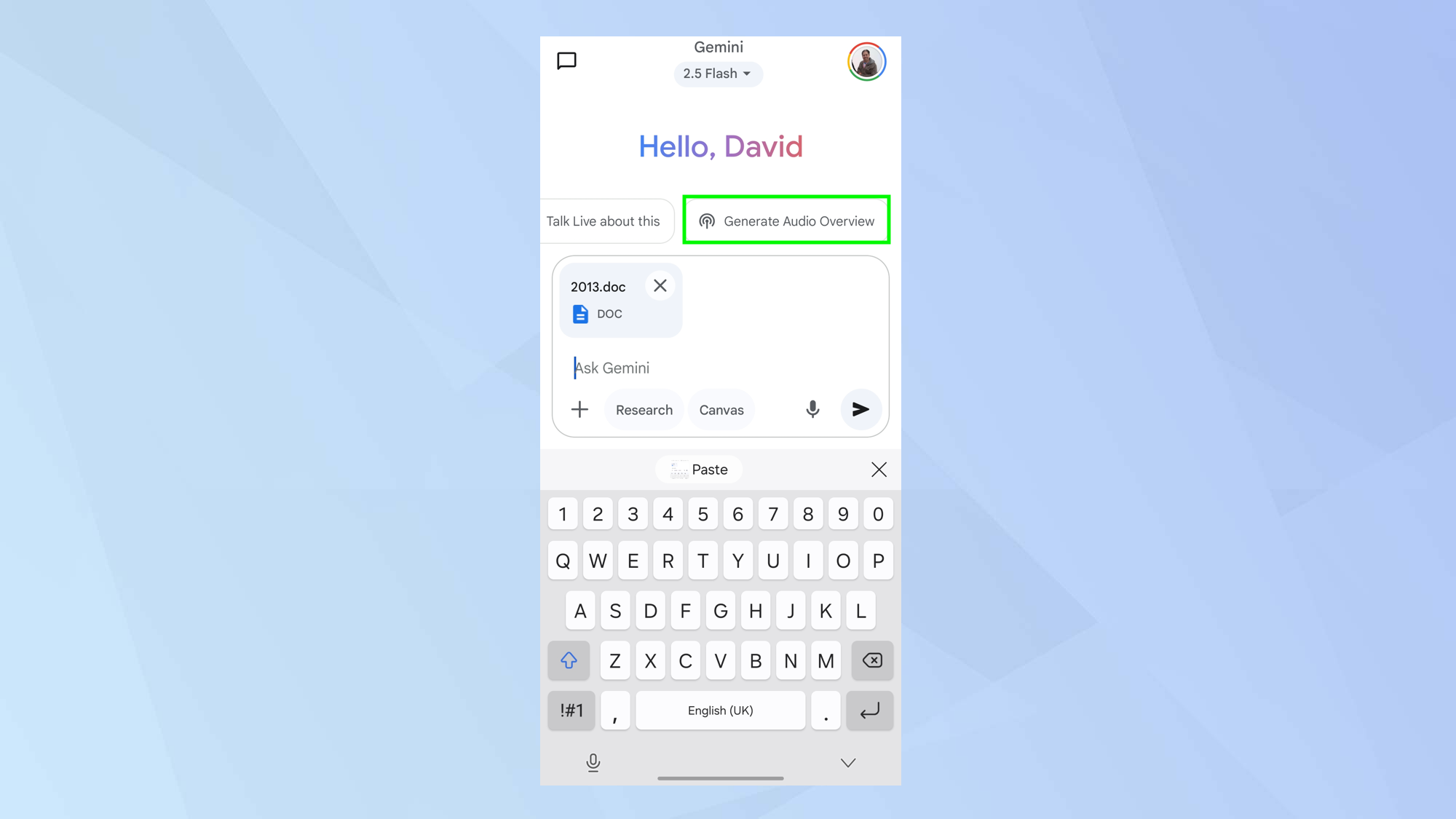
ファイルをGeminiに正常にアップロードしたら、「音声概要を生成」をクリックしてください。
ファイルが処理されるまで数分待つ必要がありますが、最終的には希望どおりの結果が得られます。
処理中にチャット ウィンドウに留まる必要はありません。音声要約の準備が整うと通知されます。
4. クリックして再生
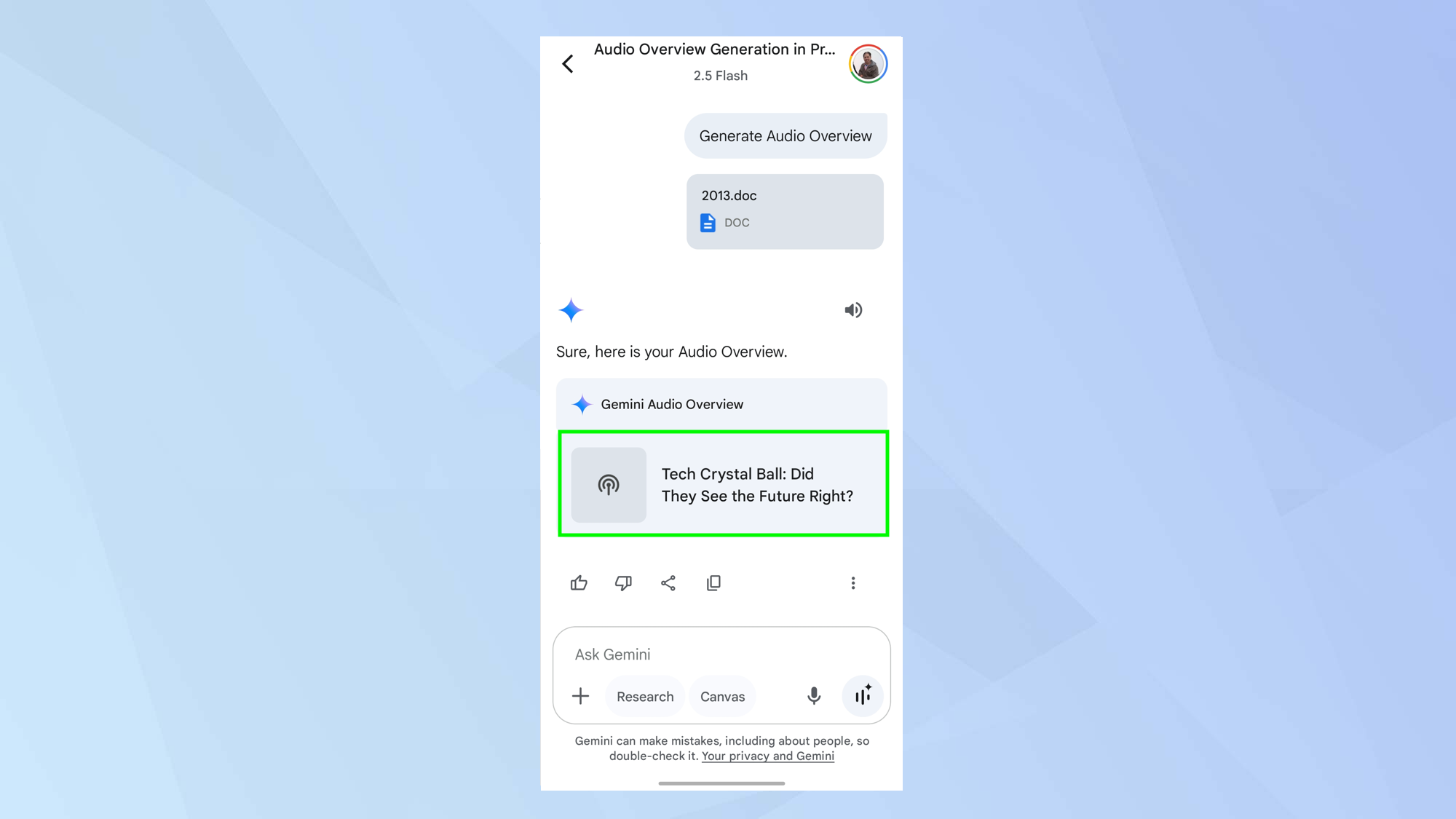
それでは、「音声概要」をクリックして聞いてみてください。再生を開始するには、 「再生」ボタンをクリックする必要があるかもしれません。
画面左上の「チャットとジェム」アイコンを選択すると、いつでも「音声概要」にアクセスできます。この機能を使えば、Geminiアプリ内で会話の要約や重要なポイントを素早く簡単に確認できます。
5. 音声要約を共有する
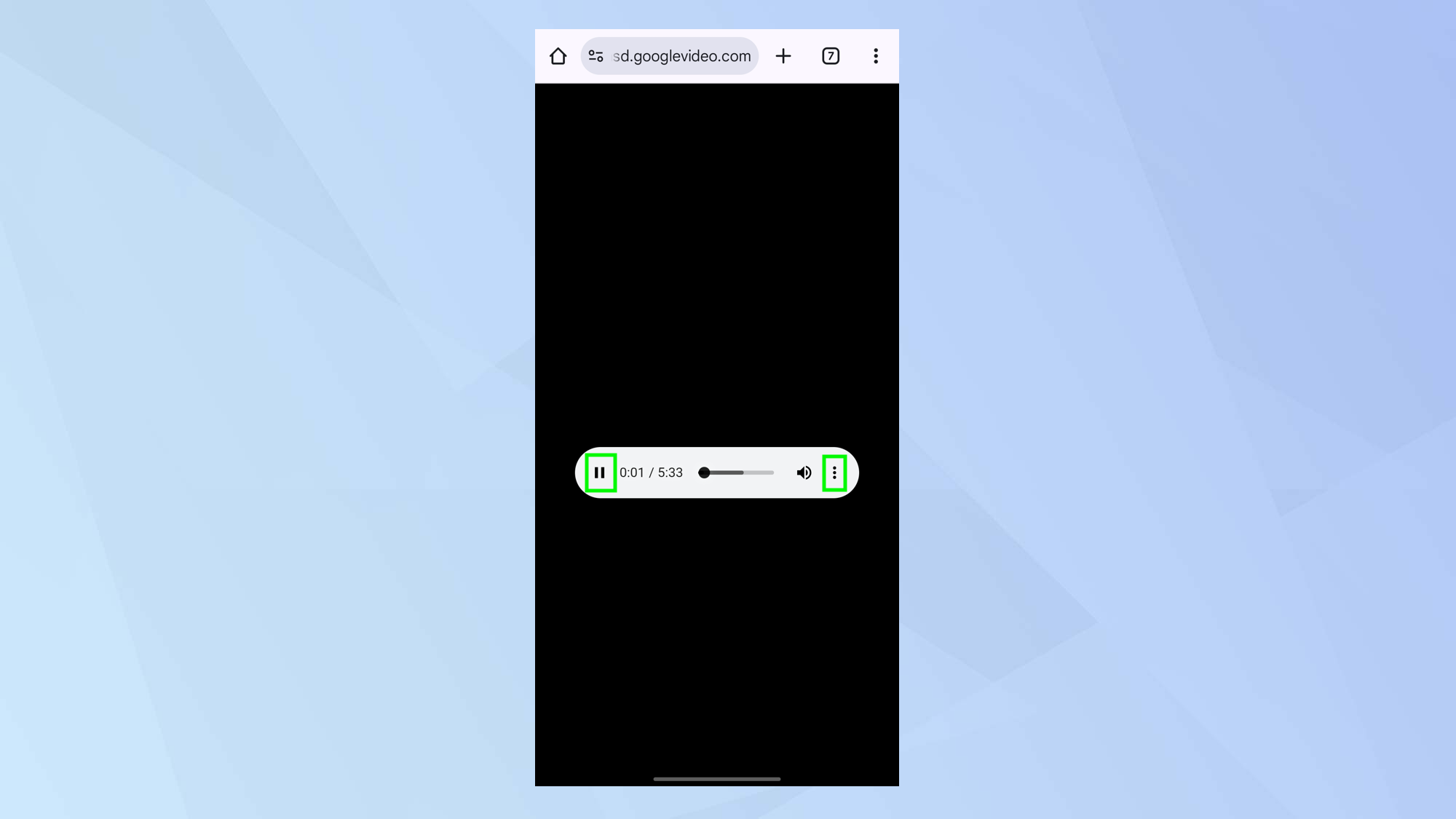
Geminiを使って音声要約を作成したら、再生画面から簡単に共有できます。共有するには、画面右上の3点アイコンをタップし、次にダウンロードアイコン(メニュー上部の下向き矢印)をタップします。これで音声要約がデバイスに保存されます。
または、「共有」をタップして、テキストメッセージ、メール、各種ソーシャルメディアプラットフォームなど、お好みの方法を選択することもできます。この機能を使えば、音声要約を連絡先に直接送信したり、より多くの人と共有したりできます。
これらの簡単な手順で、Gemini を使って音声サマリーを作成し、共有する方法を学習しました。しかし、これで終わりではありません。このソフトウェアが提供するさらに多くの機能や可能性を探求してみてください。
例えば、Google Geminiを使ってYouTube動画を要約する方法を学んだり、Gemini AIを使って完璧なスポーツ音楽プレイリストを作成する方法を発見したりできます。
Gemini を使えば、自分の顔の形に最適なヘアカットを見つける方法もわかります。

コメントは締め切りました。