

iOS 27:カレンダーイベントの追加がこれまで以上に簡単になりました
iOS 27では、カレンダーイベントの作成が驚くほど簡単になりました。スケジュールを最大限に効率的に整理するための手順と新機能をご紹介します。

知っておくべき最も重要なこと
- iOS 27の自然言語機能を使うと、ユーザーがカレンダーアプリやリマインダーアプリにイベントの詳細を入力するだけで、Appleのインテリジェンスが自動的に住所、時間、場所、招待者を抽出します。
- ユーザーは、「木曜日の午後5時にダウンタウンのスターバックスでサラとコーヒーを飲む」といった説明的なフレーズを入力するだけで、個別のフィールドに入力することなくカレンダーイベントを作成できます。
- カレンダーアプリのスマートイベント詳細機能は、「設定」>「アプリ」>「カレンダー」に移動してオフにすることで無効にでき、いつでも再度有効にすることができます。
カレンダーに予定を作成するのは、これまで少し面倒な作業だと感じていました。プラスアイコンをタップし、タイトルを入力し、時間を入力するフィールドをタップし、場所を入力するフィールドをタップし、招待者を追加し、最後に確認する。本来は簡単なはずなのに、5つの別々の手順が必要です。しかし、iOS 27はそれをすべて変えます。
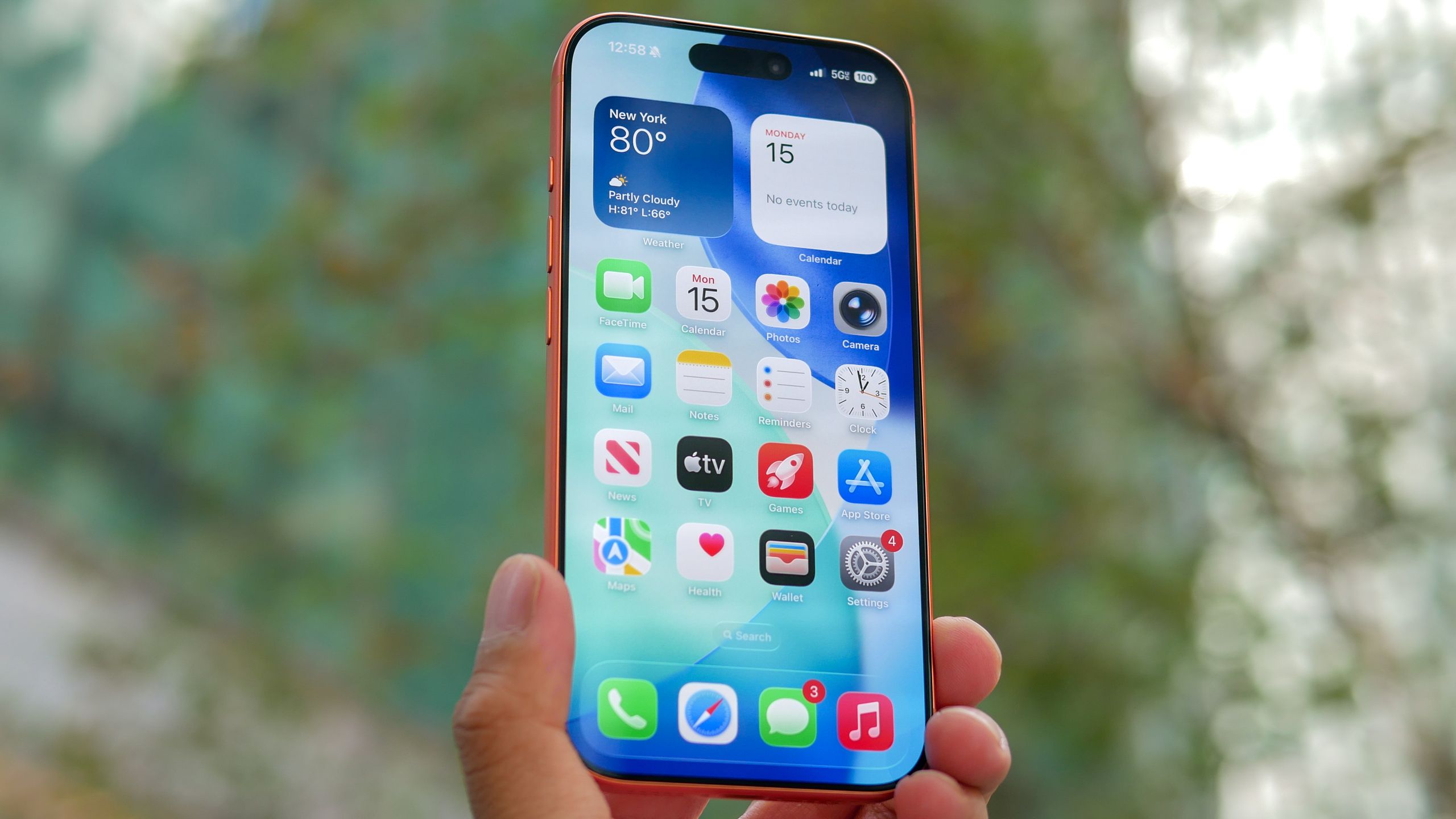
スマートイベント詳細機能を使えば、思い描いた通りにイベントを記録できます。自然な入力で、Appleのインテリジェンスがタイトル、時間、場所、招待者を自動的に入力してくれます。シンプルに聞こえるかもしれませんが、カレンダーアプリの使い方を劇的に変える機能です。
スマートカレンダーイベントの作成方法
カレンダーアプリを開き、プラスアイコンをタップして新しいイベントを作成します。個別のフィールドに入力する代わりに、ご自身に合った方法で入力してください。
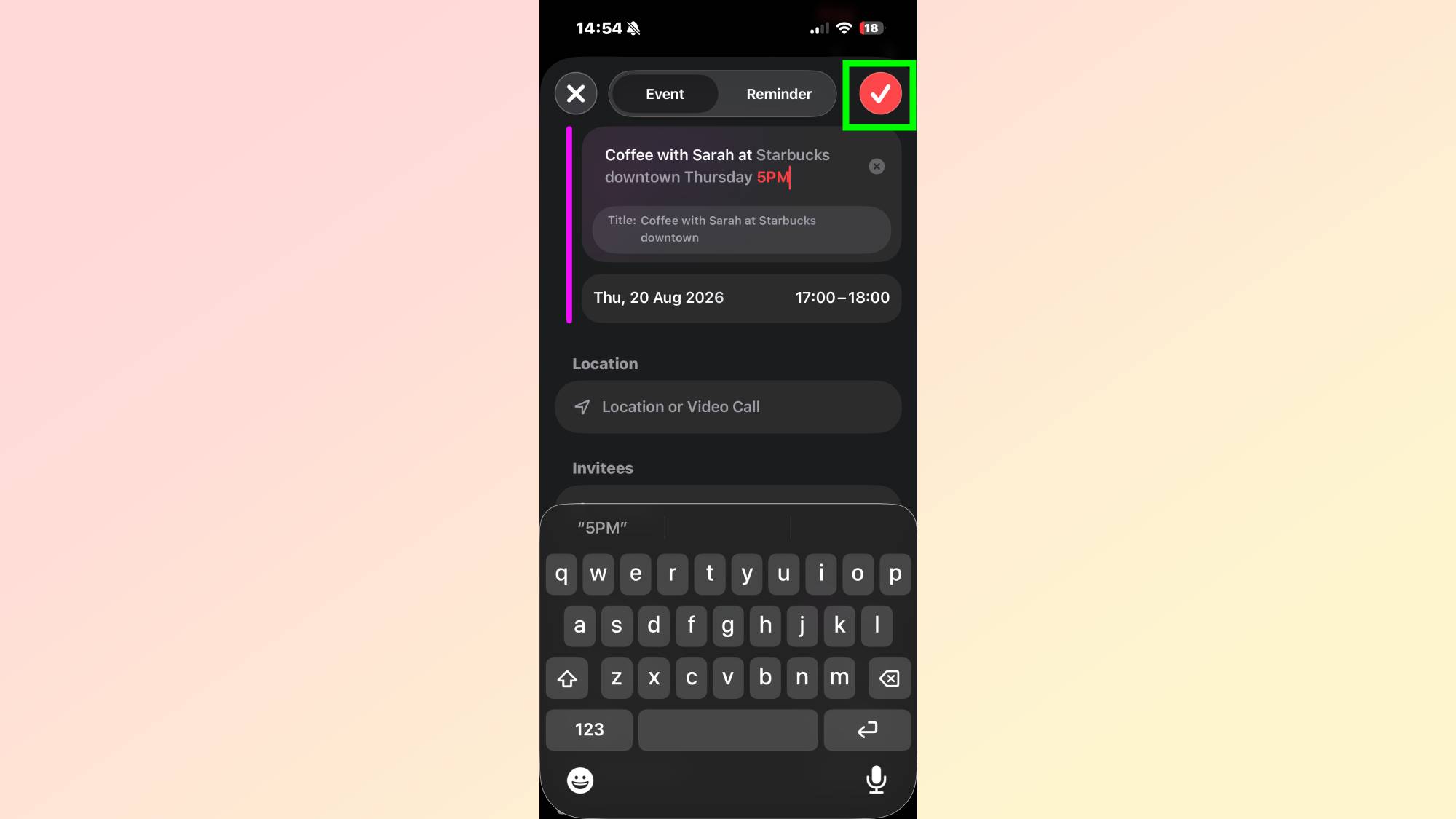
「木曜午後5時にダウンタウンのスターバックスでサラとコーヒーを飲む」は良いでしょう。「明日の午前9時にデザインチームとミーティングをする」や「土曜午後7時にマリオのイタリアンレストランで両親と誕生日ディナーをする」も同様です。
イベントの内容を自分の言葉で記述してください。入力すると、Apple Intelligenceがタイトル、日時、場所、招待者を自動的に入力します。
Apple Intelligenceは入力内容を読み取り、イベントのタイトル、日付、時刻、場所、招待者を自動的に抽出します。すべて正しく入力されています。詳細を確認し、「保存」をクリックしてください。
この自然言語機能はリマインダーアプリでも利用できます。アプリを開き、プラスアイコンをタップしてリマインダーを入力するだけです。Appleのインテリジェンスが、個別のフィールドをタップすることなく、正しい日付と時刻でリマインダーを作成します。
以前の方法を好む場合、この機能を無効にする方法
従来の方法で各項目を手動で入力したい場合は、この機能を無効にすることができます。設定、アプリ、カレンダーの順に進み、「スマートイベントの詳細」をオフにしてください。
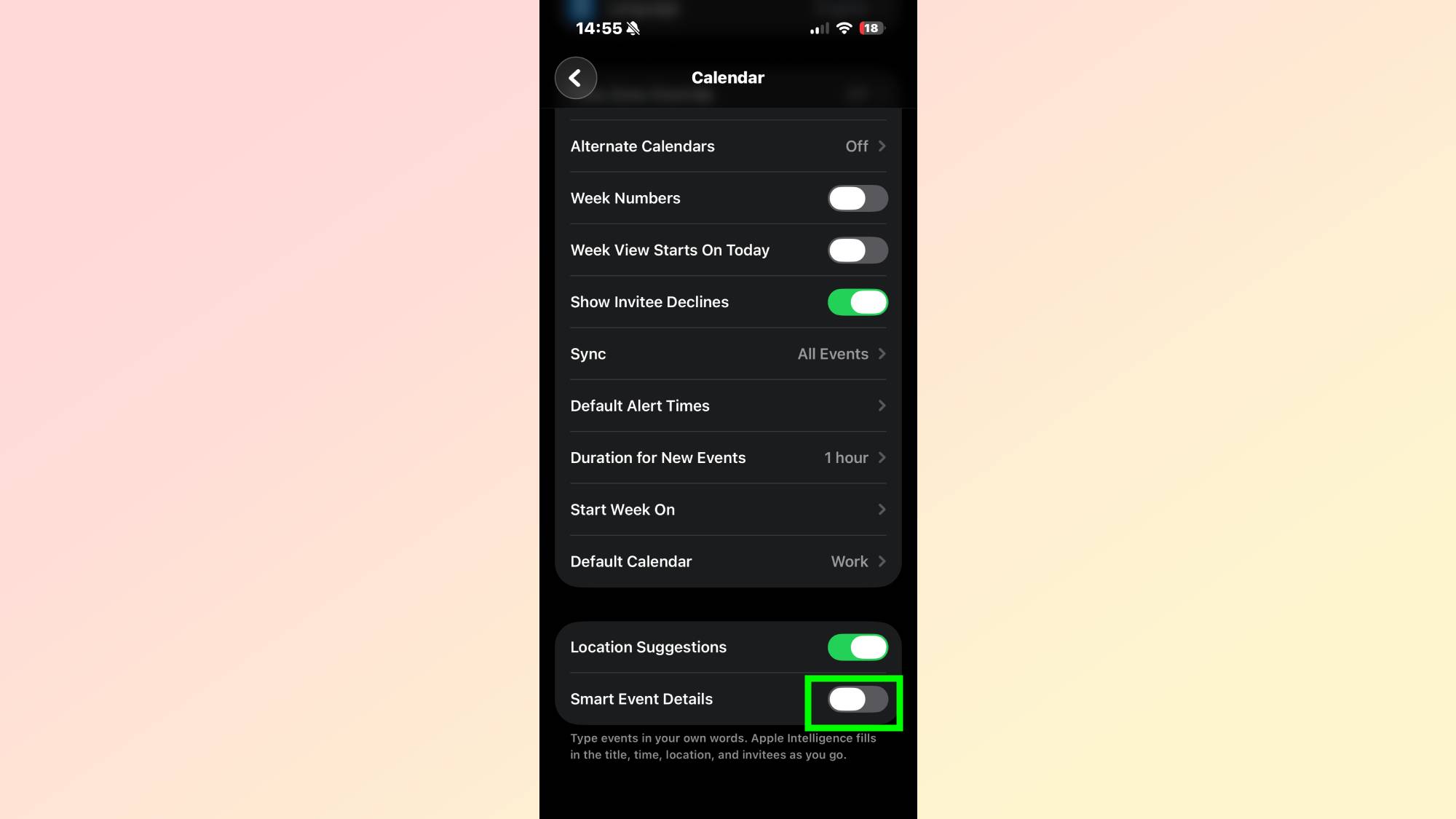
この機能は非表示になり、カレンダーアプリは以前のインターフェースに戻ります。いつでも再度有効にできます。とはいえ、この機能をオフにしたいと思う人はいないでしょう。節約できる時間は言うまでもありません。
Appleカレンダーにまだ欠けている機能は何ですか?あなたの希望リストを下のコメント欄で共有してください!

コメントは締め切りました。