

ChatGPTの3つの機能が私の期待を上回った
ChatGPTの3つの機能で、その有用性において私の期待をはるかに超えたものをご紹介します。これらの機能の実践的な使い方と、生産性を大幅に向上させる方法について学びましょう。

知っておくべき最も重要なこと
- ChatGPTは、スケジュールされたタスクを通じてSlackとGmailから緊急性の高い業務タスクのデイリーサマリーを自動的に提供し、朝の優先事項を明確に示します。この機能を利用するには、Proプランへの加入が必要です。
- コンテキストを一から再構築する手間を省くため、ChatGPTはCloudなどの他のアシスタントからデータや設定をインポートできるようになり、AIツール間の切り替えが容易になりました。
- ChatGPTで作成したコンテンツは、Markdownファイル、PDF、またはWord文書として直接ダウンロードできるため、手動でコピーする必要がなくなり、プロジェクトに転送する際にも書式が保持されます。
私はChatGPTをほぼ毎日使っていますが、その過程で、まだ試したことのない機能を色々と試してみるようになりました。中には、ぜひ試してほしいChatGPTのおすすめ機能トップ6のように、本当に役立つ機能もありますが、たまにしか思い出せない機能もあります。
しかし、時折、ChatGPTの使い方を根本的に変えるような機能に出会うことがあります。最近、見落としていた3つの機能がまさにそうでした。今ではそれらをすべて定期的に使うようになりました。もしあなたもChatGPTをよく利用しているなら、これらの機能を試さないのはもったいないと思います。
ChatGPTに朝のスケジュール管理を任せています
私がよく頼りにしている機能の一つが、スケジュールされたタスクです。ChatGPT は、私のローカル タイム ゾーンで毎日これらのタスクを自動的に実行してくれるので、毎朝同じことをリクエストし直す必要がなくなりました。私はタスクを毎日の仕事の要約として設定しました。仕事の多くは Slack と Gmail で行っているので、両方をリンクして、ChatGPT に実際に注意を払うべきものをまとめてもらうように頼みました。すべてがリンクされると、これらのソースを読み込み、現在そこで起こっていることを使用して即座に要約を作成できます。これが私にとっての本当のメリットです。毎朝、その日注意を払う必要のある 3 ~ 5 件の短いリストを受け取ります。ChatGPT は、それぞれのタスクについて、なぜ重要なのか、緊急度、次に何をすべきか、そして元のメッセージに直接アクセスできるリンクまたは参照を提供してくれます。
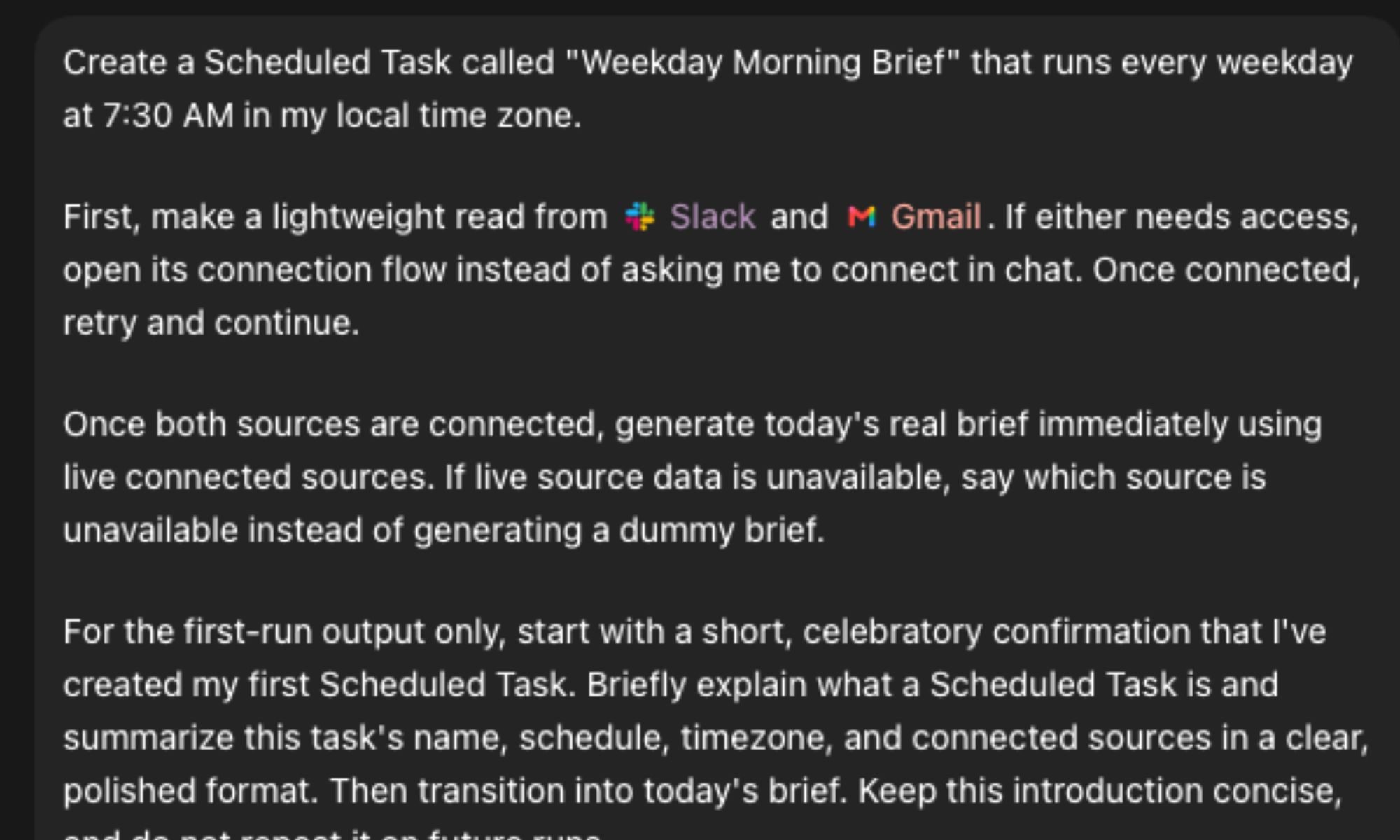
Slackを開いてからGmailを開き、何を最初にやるべきかをゆっくりと考える代わりに、今では一日の予定がかなり明確になっています。緊急なタスクを最初に処理し、他のすべての予定をそれに合わせて立てることができます。重要なタスクがまったくないときは、ChatGPTにサマリーを送信するように設定しました。そんな素晴らしい朝には、「緊急のタスクは見つかりませんでした」というシンプルなメッセージだけが届きます。正直言って、これが私のお気に入りのサマリーかもしれません。ChatGPTはこのワークフローの設定にCodexテクノロジーを使用しているため、このように使用するにはProサブスクリプションが必要です。Proサブスクリプションには他にも多くの特典があり、私が仕事中にChatGPTをどれだけ使用しているかを考えると、サブスクリプションを正当化するのは簡単だと感じました。このコンセプト全体は、GeminiのDaily Briefエクスペリエンスによく似ています。結果は大きく変わりません。どちらも、一日が本格的に始まる前に手動ですべてを漁る手間を省こうとしています。しかし、ChatGPTは私が自然と最初に頼るAIツールになったので、ここで朝の要約を書く方が私のワークフローにはずっと合っています。
何もかも配置し直す必要なく引っ越しできました
正直に言うと、ずっとChatGPTユーザーだったわけではありません。以前はCloudを多用していて、長い間、私の仕事スタイルにはCloudの方がずっと合っていました。当然ながら、Cloudは私のことをよく理解していて、仕事の進め方も把握していました。ChatGPTへの移行を決めた時、これが一番の不安要素でした。新しいインターフェースを覚えたり、どこに何があるのかを把握したりすること自体は心配していませんでした。不安だったのは、ゼロからやり直すことでした。幸いなことに、ChatGPTには「Cloudからインポート」機能が搭載されたので、移行ははるかに楽になりました。会話ごとにコンテキストを手動で再構築する代わりに、Cloudから既存のデータを取り込むことで、ChatGPTにずっと良いスタート地点を提供することができたのです。
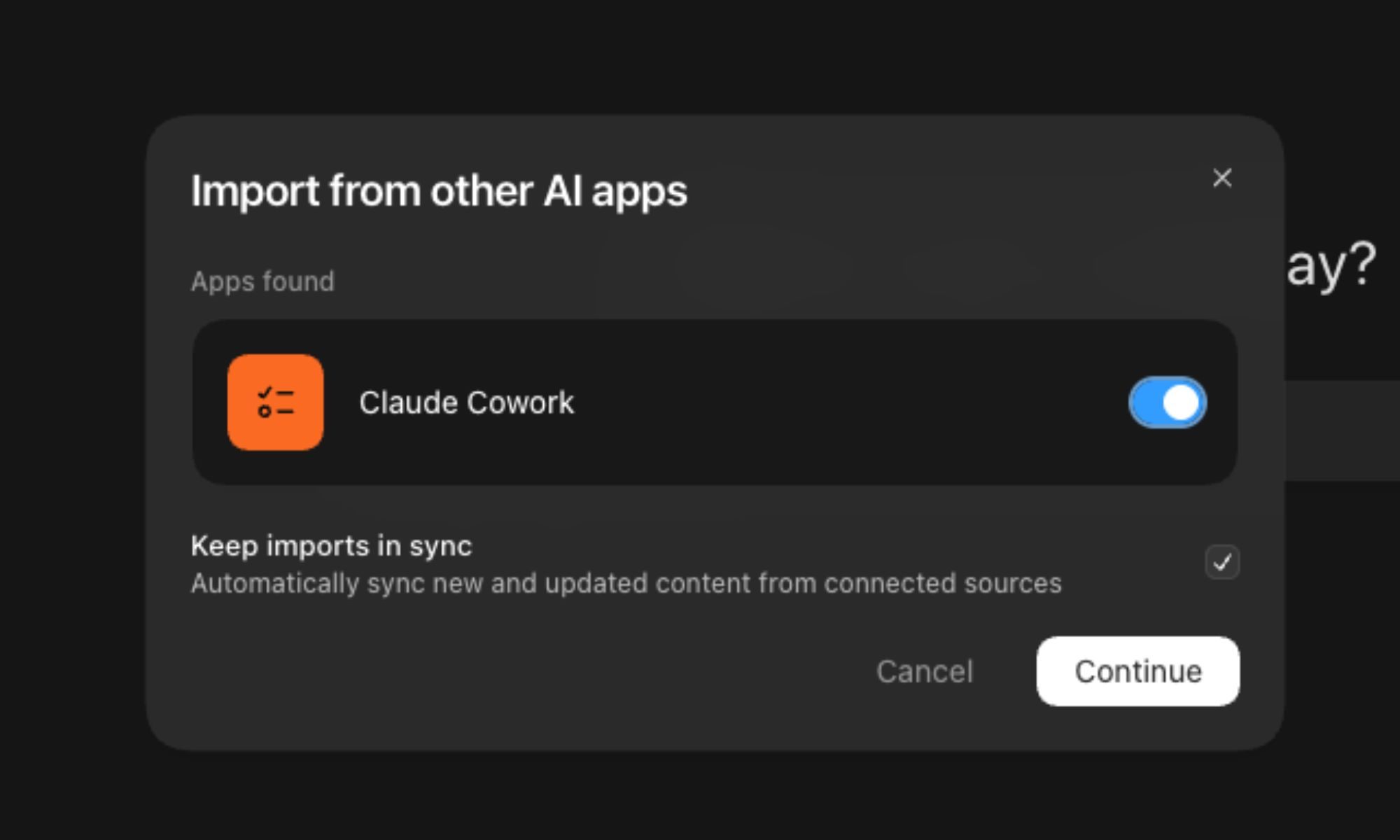
例えば、クロードが私の好みの調査スタイル、普段行っている仕事の種類、あるいは以前に記憶するように依頼したその他の詳細情報を既に知っている場合、それらの情報をChatGPTに再度入力する必要はありません。これは些細な利点のように思えるかもしれませんが、他のAIアシスタントでコンテキストを構築するのに何ヶ月も費やした経験がある人なら、ゼロからやり直すのがどれほど面倒か分かるでしょう。ChatGPTは、新しいコンテンツや変更されたコンテンツを同期することで接続されたソースを更新することもできるため、接続した時点で利用できる情報が必ずしも固定されているわけではありません。私にとっては、自己紹介を繰り返すことなくAIツールを切り替えることができるというメリットがありました。
ついに、仕事道具をどこへでも持ち運べるようになった。
さらに便利なことに、ChatGPTでは作成した作品をダウンロードすることもできます。これは一見基本的な機能に思えるかもしれませんが、実際にChatGPTから何かを転送する必要が生じたときに、その便利さに気づくでしょう。私は学術プロジェクトでこの機能を頻繁に利用しています。例えば、心理学の論文に取り組んでいる場合、ChatGPTでブレインストーミングをしたり、研究を整理したり、メモを整理したり、混沌としたアイデアの集まりを実際に作業できる形にしたりするのにかなりの時間を費やすことがあります。完成した作品に満足したら、Markdownファイル、PDF、またはMicrosoft Word文書としてダウンロードして、好きな場所で作業を続けることができます。
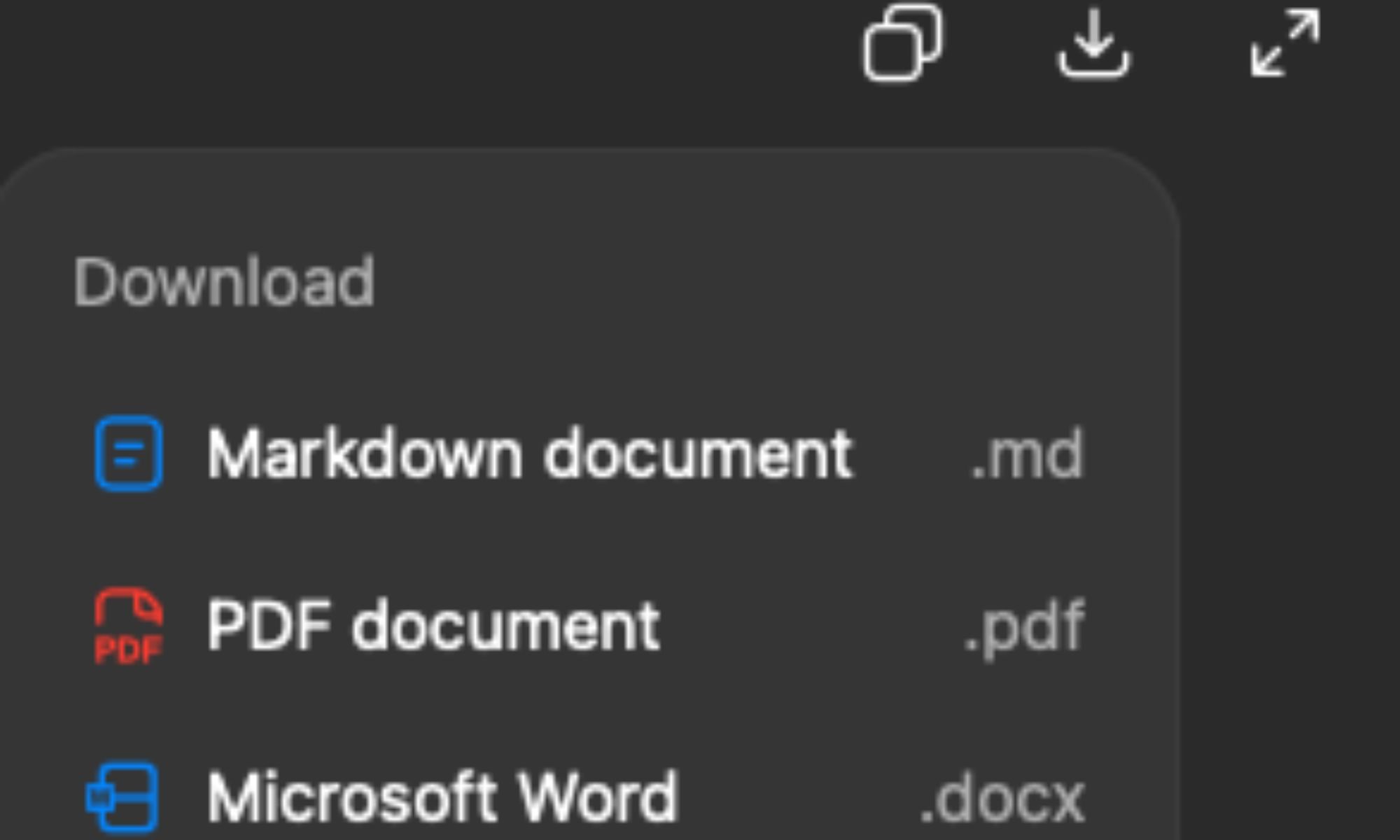
これは以前のやり方よりはるかに良いです。以前はChatGPTで何かを仕上げてから、Wordなどのアプリケーションを開いて、すべてをコピーし、毎回必ず崩れてしまう書式を修正してから、次の作業に移っていました。難しい作業ではありませんでしたが、繰り返し作業が面倒で、非常に時間がかかっていました。今では、ChatGPTをアイデア出しや制作の場として使い、準備ができたら結果をダウンロードして他の場所に移動するだけで済みます。
今度はあなたが試してみる番です。
ChatGPTを普段から利用している方なら、ぜひこれらの機能を試してみてください。ChatGPTの新しい使い方を発見するのは本当に楽しいですし、もちろんすぐにやめるつもりはありません。ですから、もしまた私の日々の業務を少しでも楽にしてくれるような機能を見つけたら、必ずまた皆さんにお伝えします。それまでは、これらの3つの機能を試してみてください。きっとChatGPTでの作業が少し楽になるはずです。

コメントは締め切りました。