


Google Home、Nest Audio、またはNest Miniを新しく開封しましたか?ほとんどの新規ユーザーは、これらのスピーカーがどれほど高性能であるかを知らずに使い始め、結局はそれらの機能のほんの一部しか理解できないまま終わってしまいます。
スマートフォンでもデスクトップでもGeminiを使っている方なら、 AIによる回答がどれほど深く、よりパーソナライズされたものになるかを既にご存知でしょう。これはまさに、スマートスピーカーの未来像を垣間見ることができるものです。
もちろん、Spotifyを再生したりタイマーを設定したりすることはできますが、それはほんの一例に過ぎません。適切な設定を行えば、このスピーカーは家の自動化、子育てのサポート、電話の発信、さらにはGemini AIとの連携によるよりスマートでパーソナライズされた回答まで実現できます。
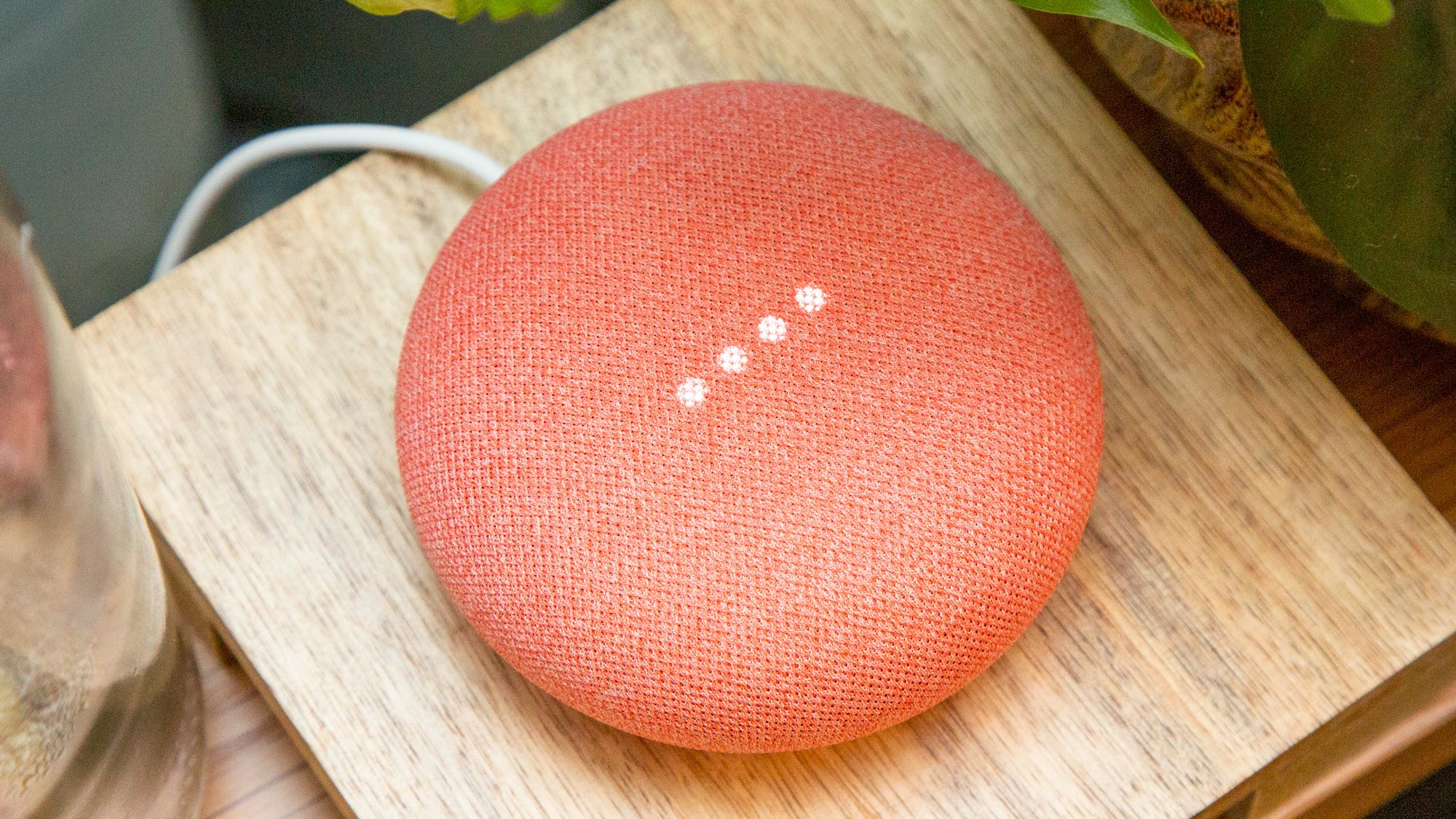
Google Home スピーカーの潜在能力を最大限に引き出し、自宅で最も便利なデバイスの 1 つにする方法をご紹介します。
1. アプリとアカウントを瞬時にリンク
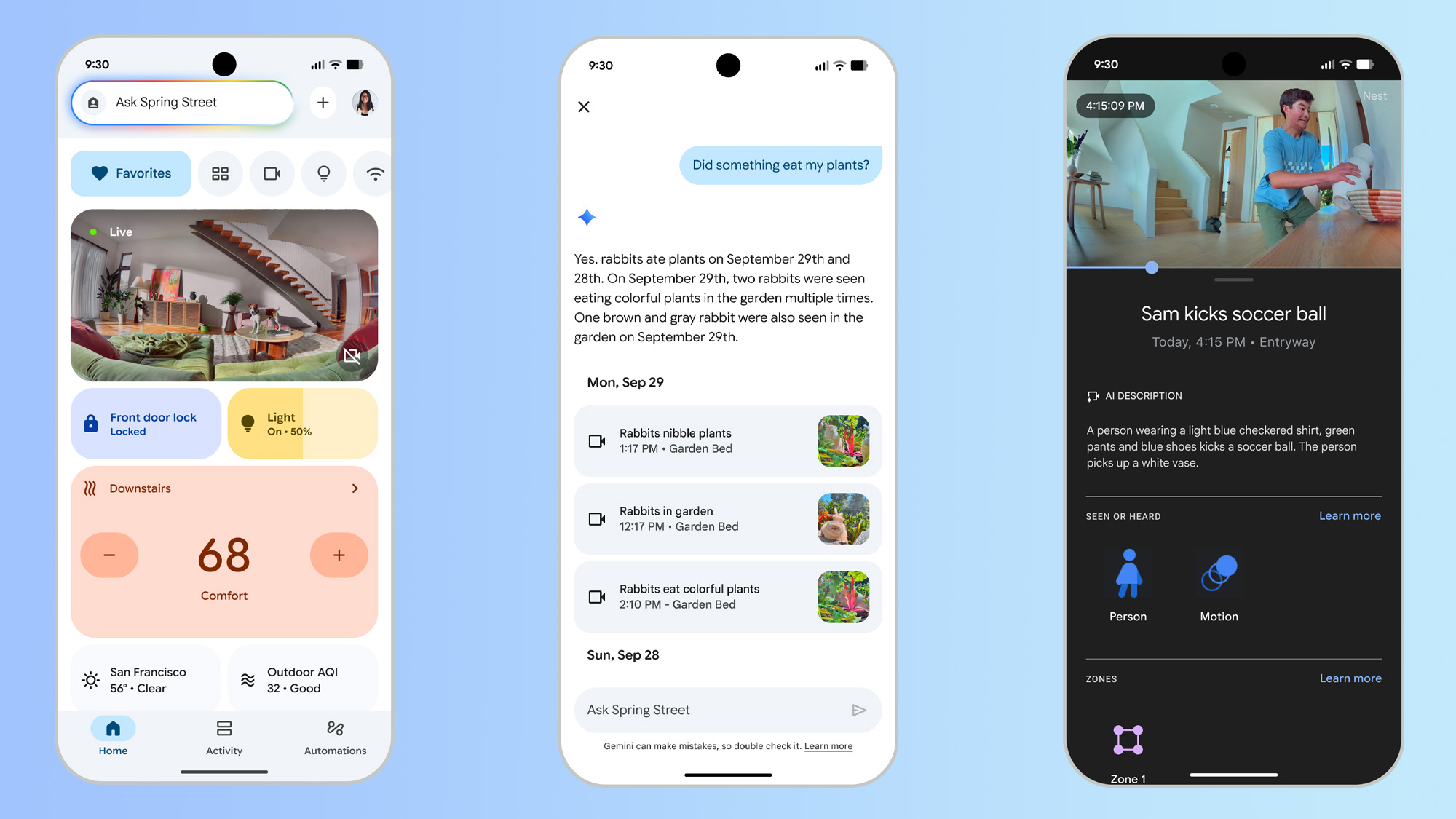
Google Homeアプリは基本的な操作方法を案内してくれますが、そこで止まってはいけません。以下のサービスを接続することをお勧めします。
- Spotify または YouTube Music(より良いオーディオコントロールのため)
- Netflix と YouTube(Nest Hub をお持ちの場合)
- Google カレンダーと Gmail(ルーティンとリマインダー用)
- Voice Match(誰が話しているかを認識するため)
Google Homeスピーカーを接続すると、Google Homeアプリ(iOS/Android)がセットアップをガイドします。Wi-FiとVoice Matchの設定だけでは終わりません。
音楽設定でSpotify、YouTube Music、またはApple Musicを接続します。カレンダーとリマインダーを連携させて、予定やタスクを同期します。音声認識機能をオンにすると、誰が話しているのかを認識できます(家族連れには非常に便利です。私の4歳の子供が話しかけているときも認識してくれます)。
2. Googleアシスタントのアクションを使って1日のスケジュールを自動化する
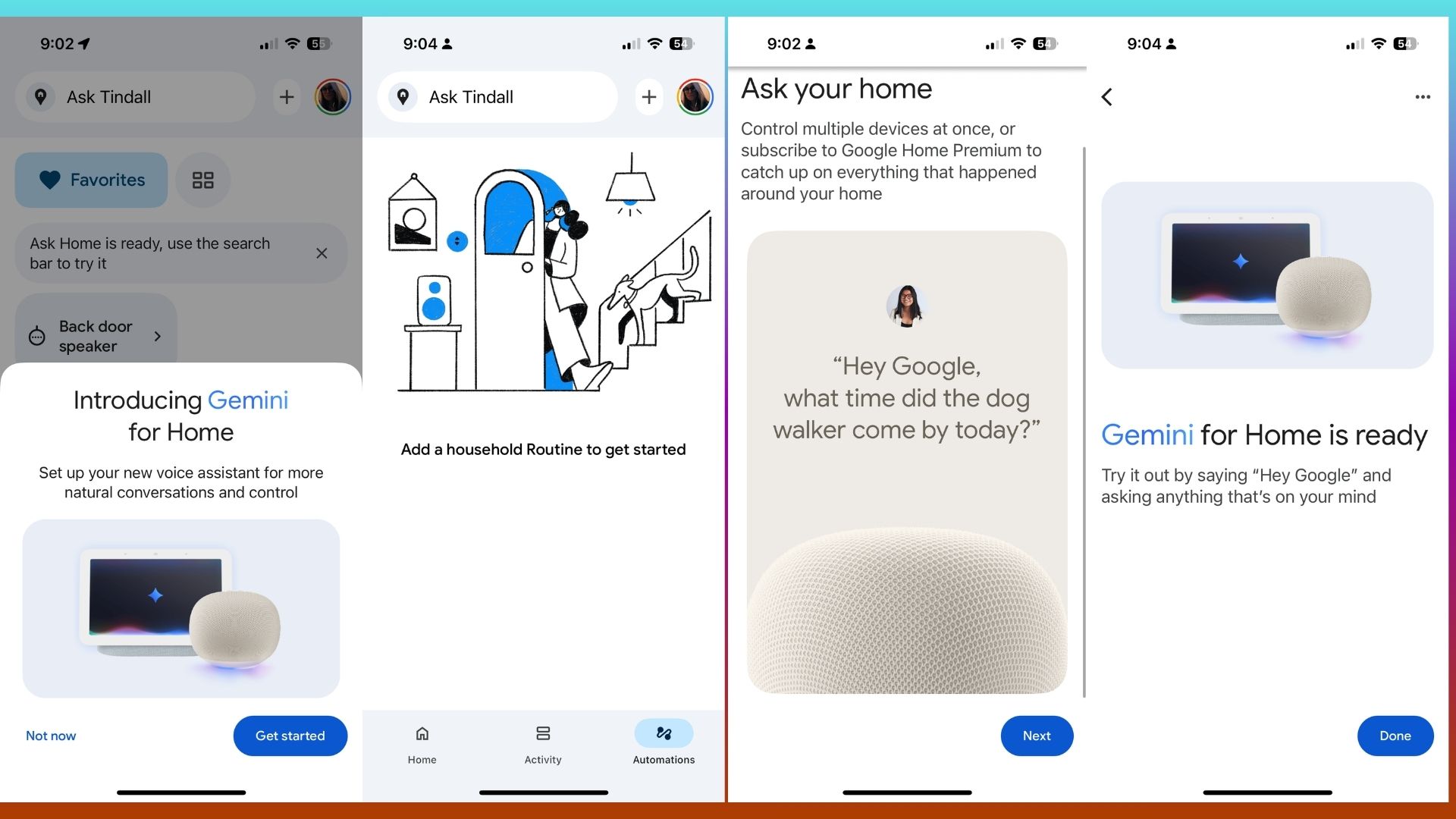
ルーティンを使えば、一つのフレーズで複数のタスクを実行できます。例えば、「OK Google、おはよう」と話しかけると、以下の操作が実行されます。
- 電気を付ける
- 天気予報を読む
- カレンダーを共有する
- お気に入りリストを再生する
または、「OK Google、寝る時間だよ」と話しかけてみてください。
- すべてをオフにする
- ホワイトノイズをオンにします(私はこれの大ファンです!)
- アラームを設定する
ルーチンを自動的に実行するようにスケジュールすることもできます。音声コマンドは必要ありません。
3. スマートデバイスを接続して組み立てる
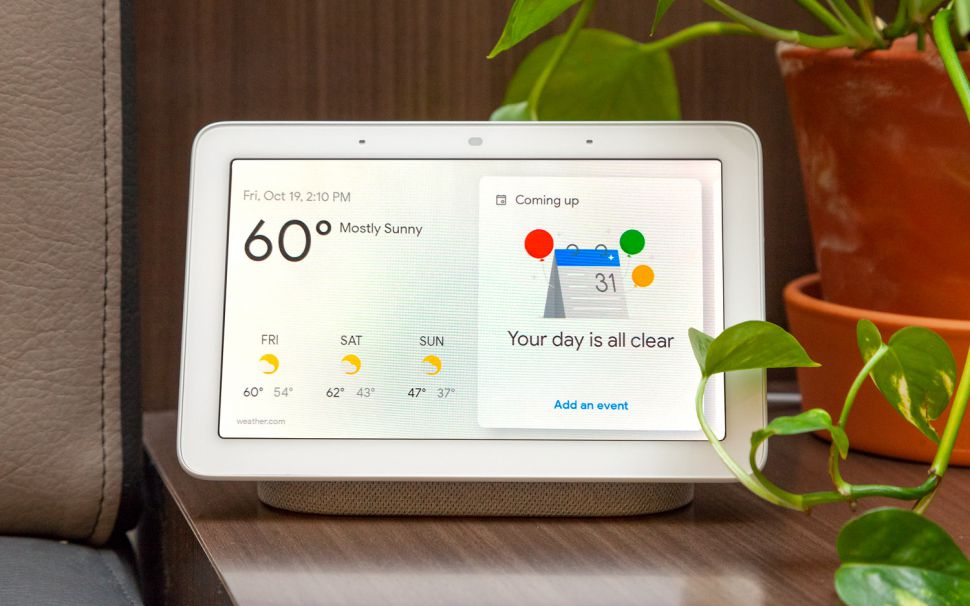
スマートライト、プラグ、サーモスタット、カメラなどをセットアップに追加すると、スピーカーがコントロールセンターになります。Google Homeアプリで「+」>「デバイス設定」>「Googleと連携」の順にタップしてください。Hue、TP-Link、Arlo、Ecobeeといった人気ブランドも接続可能です。
ただこう言ってください:
- 「寝室の電気を消してください。」
- 「玄関のドアを閉めてください。」
- 「玄関前のカメラを見せてください。」 (Nest Hubのみ)
4. インターホンや放送機器として使用します。
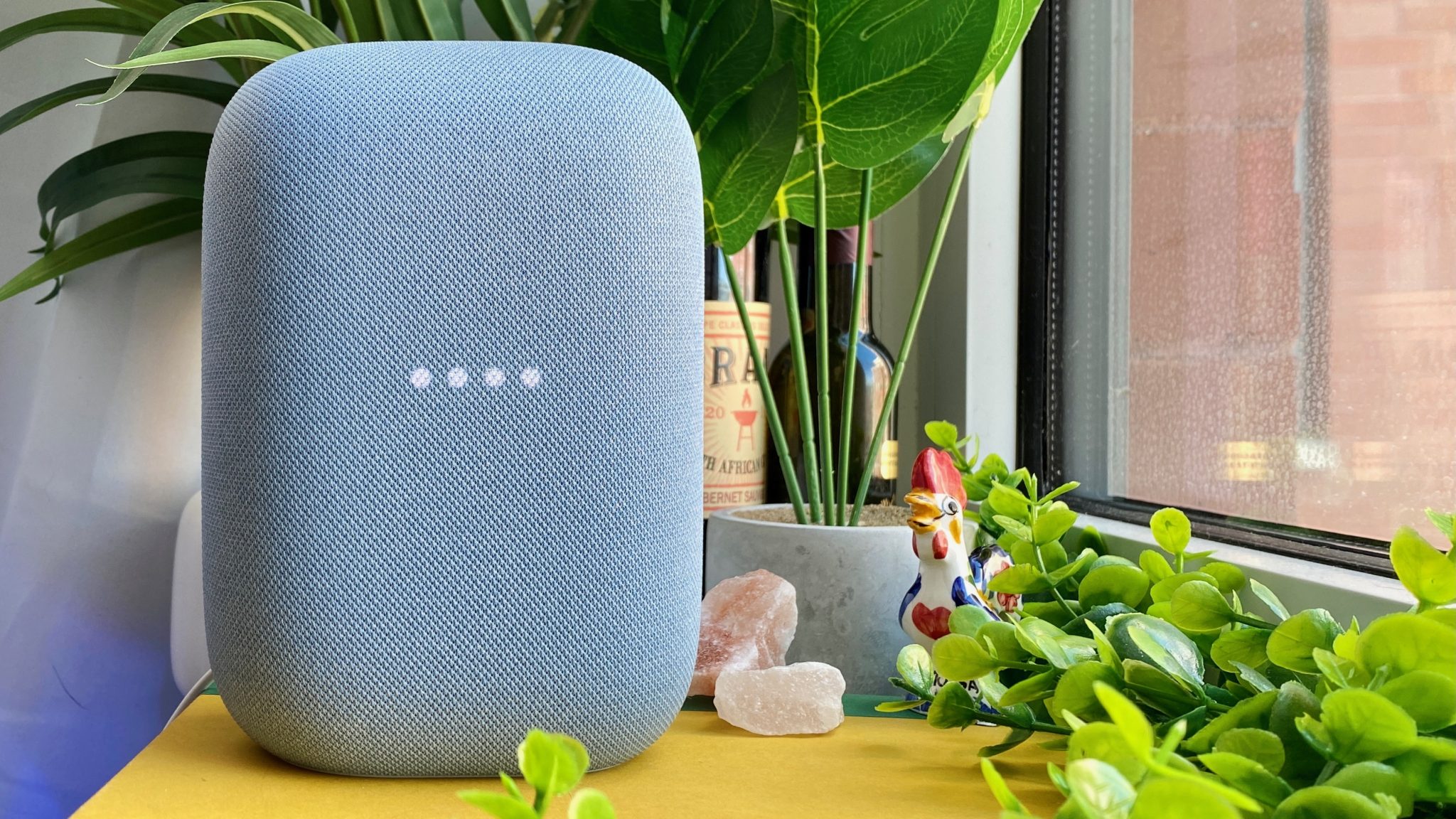
スピーカーを複数お持ちですか?家全体に響くアナウンスシステムとして活用してみてください。私は朝、子供たちに声をかけたり、夕食の準備ができたことを家族全員に知らせたりするのに使っています。
これを試してみてください:「OK Google、『出発の時間です!』と放送して!」
あるいは、アプリを使ってGoogleに何かをアナウンスさせることもあります。例えば、4歳の息子がキッチンにいて、行儀が悪いと分かっている場合、「ライダー、カウンターの上のクッキーに触っちゃダメだよ。これは夕食後に食べるものだから」とGoogleにアナウンスさせます。
5. 過小評価されている音声コマンドを試してみよう
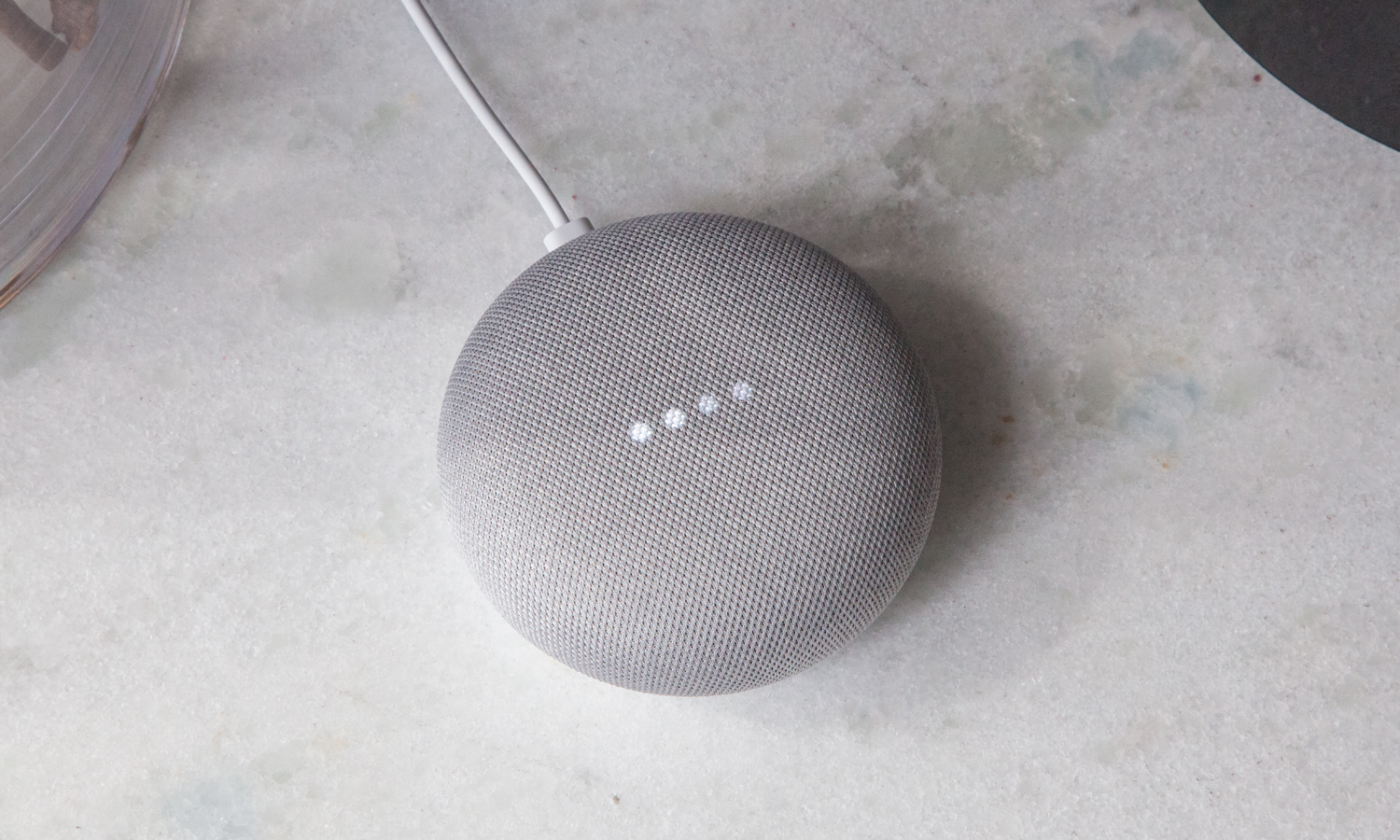
- 睡眠音を再生する
- 雷雨の音を再生する
- 母に連絡する(Google Duo または Voice 経由)
- 「トイレはどこですか?」をフランス語に翻訳する
- 買い物リストに卵と牛乳を追加する
- 図書館に着いたら本を返却するように通知してください
これらのコマンドは箱から出してすぐに使えます。設定は不要です。Geminiとのペアリングも可能です。GeminiはまだスマートスピーカーのGoogleアシスタントを完全に置き換えてはいませんが、近いうちに対応予定です。
Gemini は、多段階の計画、電子メールや文書の要約、冷蔵庫の中身に基づいた食事の提案、さらには詳細な調査や創造的な支援などに優れています。
試すには、アプリをダウンロードしてください。次に、Geminiアプリを開き、プロフィールをタップして、設定を開き、Geminiをアシスタントとして設定します。
最終結論
Google Homeスピーカー、きっと気に入っていただけると思います。この小さなコマンドセンターは、あなたやご家族の整理整頓にとても役立ちます。使えば使うほど、賢くなっていきます。
箱から取り出したばかりのスピーカーなら、10分ほどかけて適切なアプリ、設定方法、スマートデバイスの設定を行ってください。その後、Geminiのオーディオテクニックや機能を試してみましょう。Plusはより少ない労力で使いこなせるでしょう。私にとって、これは新年の始まりに最高の方法です。

コメントは締め切りました。