


長年にわたって使用してきたモニターを通じて、自分のコンピューター使用履歴をたどることができます。 10 年代に Packard Bell のデスクトップ コンピュータに搭載された 20 インチ VGA ディスプレイは、学校で使用されていた低解像度の Apple II ディスプレイと比べると大きな進歩でした。その後、大学に初めて専用デスクトップと一緒に持参した 24 インチの Sony Trinitron CRT フラット パネル モニターが登場し、それが何年間も校舎のエンターテイメント センターになりました。現在、自宅では1080インチ15pの液晶モニターをXNUMX台使用しており、近いうちに超ワイドモニターにアップグレードする予定です。しかし、Guy Godin 氏が Oculus Rift および HTC Vive 向けに開発し、仮想現実環境内で完全なデスクトップ エクスペリエンスを提供する XNUMX ドルのアプリ、Virtual Desktop を試した後、私たちは新たなディスプレイ革命に近づいているようです。
仮想現実は現在、テクノロジーに関する会話の定番の要素になりつつあります。 VR ゲームシーンや想像力豊かな体験に多くの注目が集まっていますが、大いに活用できる有望な分野の 1 つが、生産性向上ツールとしての VR の活用です。その最良の例は、まったく新しい作業環境を提供するデスクトップ VR アプリケーションです。
この記事では、「VR デスクトップを使用して効率的に作業できますか?」という質問に対する答えについて説明します。 2つの人気アプリを使った経験を通して。簡単に答えると「はい」です。ただし、この将来を見据えた生産性エクスペリエンスに飛び込む前に、考慮すべきトレードオフがいくつかあります。
デスクトップVRとは何ですか?
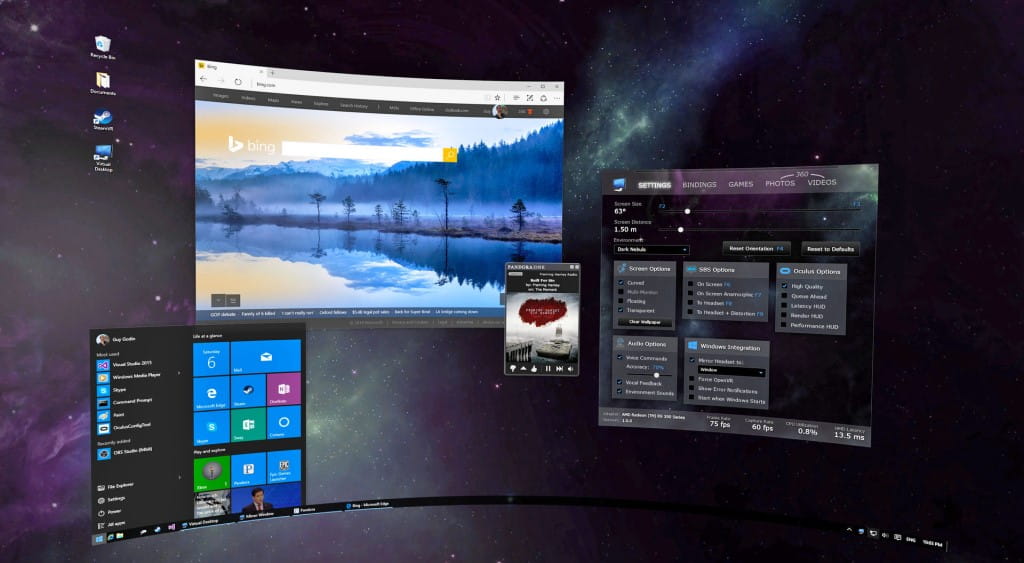
さらに進む前に。それが何であるかを正確に説明しましょう。」仮想現実デスクトップ”。本質的には、コンピュータ画面の表示をレンダリングする仮想環境です。
言い換えれば、実際の画面に表示される情報とまったく同じ情報を表示する仮想画面が表示されます。ただし、部屋、オフィス、または指定された場所の机の上に置くのではなく、仮想空間にあります。
VR デスクトップを実行するには何が必要ですか?
コンピューターで VR を使用するには、膨大なスペックが必要であると聞いたことがあるかもしれません。これは、ミッドレンジまたは専用のゲーム コンポーネントを必要とするハイエンド VR ビデオ ゲームにも当てはまります。デスクトップ VR アプリに関しては、これはまったく当てはまりません。
正確な最小仕様はアプリケーションによって異なりますが、Iris Plus または同様の GPU を搭載した最新のクアッドコア ラップトップをお持ちの場合は、問題なく動作する可能性があります。私たちの場合、仮想デスクトップを表示するために Oculus Quest を使用しています。したがって、コンピュータ自体のシステム要件はそれほど重要ではありません。
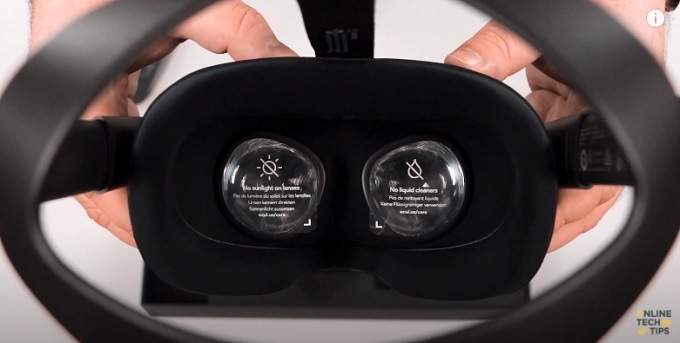
バーチャルリアリティ環境は、コンピューターではなくQuestの内蔵GPUによってレンダリングされます。詳しくは、Oculus Questの詳細なレビューをご覧ください。Questでバーチャルデスクトップアプリケーションを使用するもう一つの優れた機能は、ワイヤレス通信です。ただし、ネットワークハードウェアが対応している必要があります。
要約すると、VR デスクトップを実行するには 3 つのものが必要です。
- 最低限のスペックを満たしたデスクトップパソコン。
- VRデスクトップアプリ。
- 該当アプリケーションと互換性のある VR グラス。
これらのアプリが何であるか、そしてなぜそれを使用する必要があるのかはわかりましたが、なぜ使用したいのでしょうか?仮想現実デスクトップが、すでに利用可能なデスクトップに比べてどのような利点をもたらすかを見てみましょう。
デスクトップ VR を使用する利点は何ですか?
仮想デスクトップ ソリューションを使用することには、いくつかの大きな利点があります。 1 つ目は、現実には非現実的かもしれない画面構成でも、必要なだけのスペースを確保できることです。ほとんどの人は 6 画面セットアップを行う余裕がないか、それに対応できませんが、それをサポートするデスクトップ VR アプリを使用すれば実現できます。
2つ目のメリットは、気を散らすことなく集中して作業できる環境を作ることができることです。 VR ヘッドセットと高性能のノイズキャンセリングヘッドフォンを組み合わせれば、完全に静かに作業できます。
仮想現実デスクトップ設定のもう 1 つの優れた特徴は、移植性です。あなたが旅行中で、ホテルの部屋やラップトップしか使用できない場所で座って仕事をしなければならないことが多い人であれば、VR に必要な大画面セットアップを備えた自分の VR ヘッドセットを持ち込むことは難しくありません。言うまでもなく、仮想デスクトップを個人用の映画館や大画面ビデオ ゲームのセットアップとして使用することもできます。
立ち仕事にデスクセットアップを使用する場合は、仮想デスクトップが最適です。人間工学の観点から、仮想スクリーンを好きなように配置できるためです。
最後に、これは優れたプライバシー対策です。画面をオフにすると、現在画面に表示されている内容は自分だけが見ることができます。これは多くのユーザーに喜ばれる機能です。
確かにデスクトップ VR の道を選ぶ理由はこれ以外にもたくさんありますが、主な使用例はこれら 3 つであると考えています。理論的なことは説明したので、現在入手できる最高の VR デスクトップ アプリを 2 つ見てみましょう。
仮想デスクトップ (Oculus Rift – $13.99 および Oculus Quest – $20)
これはおそらく最もよく知られている仮想デスクトップ アプリであり、ジャンルを表す名前を利用するために間違いなく優先されます。このアプリは有料アプリとしてのみ利用可能ですが、数年前から存在しており、開発者はその資金を洗練されて安定したものにするために投資してきました。
仮想デスクトップ The Quest ではワイヤレスで動作します。 Windows PC をイーサネット経由でルーターに接続し、ヘッドセットを 5GHz ワイヤレス経由で接続しました。仕事でもビデオゲームでも、遅延はまったくありませんでした。現時点でほとんどの VR ヘッドセットに見られるピクセル グリッド効果を除けば、画面は非常に鮮明でした。これらのアプリのせいではありません。
仮想デスクトップは非常に合理化されており、画面の移動やサイズ変更も簡単です。 Virtual Desktop は多くの物理モニターをサポートしていますが、提供できる機能と同じくらい、物理世界にまだ存在していない仮想モニターの作成をサポートしていないとは言えません。
このアプリは信じられないほど安定しており、洗練されています。使いやすく、Oculus Questの新しいハンドトラッキング機能とうまく統合されていました。これはほとんどの場合、タッチ コントロールを使用する必要がないことを意味します。
仮想画面の欠如 (および環境の多様性の欠如) を除けば、主な欠点はアプリの無料版がないことです。ただし、洗練された信頼性の高い個人用 VR エルゴノミクスを探している人にとっては、あらゆる価値があります。ただし、MacOS バージョンのアプリはまだ開発中であるため、これは現時点では Windows のみのオプションであることに注意してください。
没入型 VR (Oculus Quest – 無料 / $14.99 / $29.99)
準備 没入型VR これはデスクトップ VR の世界への新規参入者ですが、すでに良い波を生み出しています。良いニュースは、カテゴリがあることです。」永久無料」をOculus QuestおよびOculus Goでのアプリケーションに適用します。同社は将来的に他のプラットフォームにも拡張する予定です。
Immersed は、無料プランでは 1 台の仮想モニター、有料月額枠では最大 5 台のデバイスをサポートします。また、より多様な環境も提供します。仮想空間で他のユーザーとパブリック (無料) およびプライベート (有料) コラボレーションを行うことができます。気の利いた仮想ウェブカメラがあり、ハンドトラッキングなどの高度な機能が搭載されています。何よりも、Windows、Mac、Linux で動作します。
Immersed は Virtual Desktop ほど洗練されていないように見えますが、必見です。無料なので試してみてください。
仮想現実で働くことはできますか?
私たちは物理的な画面で行うような日常の通常のことを VR で何時間も費やしました。オプションを微調整する期間がありましたが、すぐに現実世界ではなく VR 空間で作業する方がはるかに自然になりました。 Quest が提供する仮想画面は非常に良く見えましたが、現実ほど鮮明ではありませんでした。ただし、これは仮想サイズが大きいことと、Immersed の場合は複数の仮想ディスプレイを生成する機能によって補われます。
キーボードを見ながら入力しなければならないライターは、もちろん苦労するでしょう。しかし、キーボードとマウスを見ずに使用でき、十分に快適なヘッドセットを持っているなら、仮想デスクトップは素晴らしい作業場所になります。

コメントは締め切りました。