


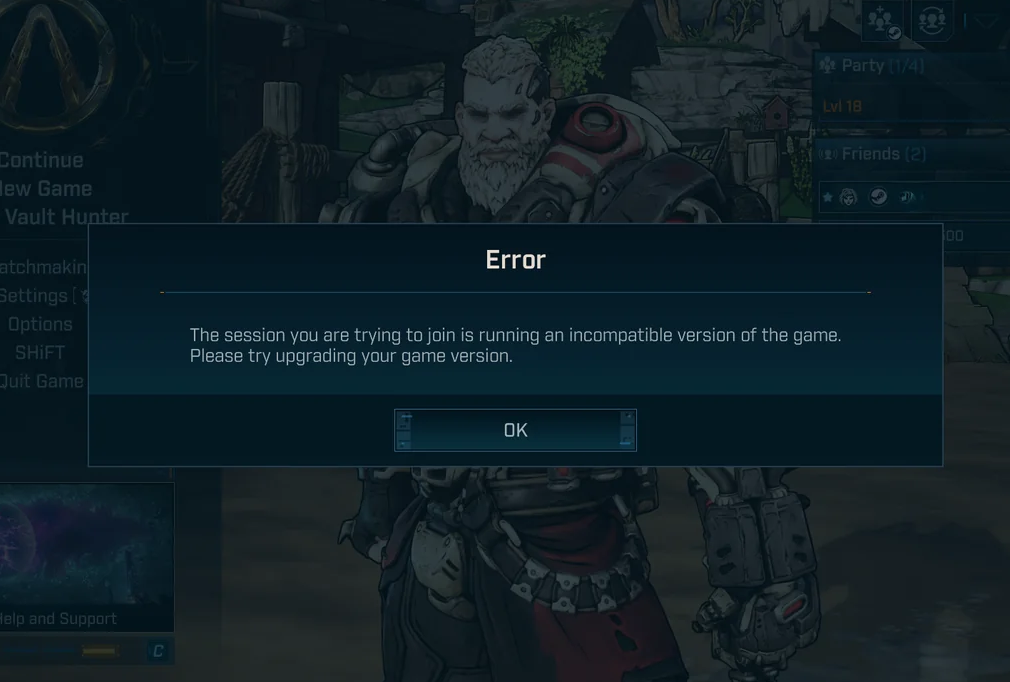
エラー 「参加しようとしているセッションでは、互換性のないバージョンのゲームが実行されています。「 هو マルチプレイヤー同期の問題 これは、開始または参加しようとするときに発生します 協力プレイセッション.
ボーダーランズゲームはシステムを採用している シフト 提供する ダイナミックな緊急改革 プラットフォームの完全アップデートだけに頼るのではなく、 Steam أو エピックこのプロセスが失敗すると、ゲームは 完全に更新されました まだ残っている バージョンの不一致これにより、 協力プレイマッチング そして参加する。
最も一般的な理由の一つは 破損または不完全な修正プログラムファイル フォルダに保存 永続ダウンロードディレクトリゲームがホットフィックスのダウンロードに失敗した場合 SHiFTサーバー (時々、 0%アップデートは完了することなく、外観は継続されます。 バージョン不一致エラー.
始める前に: 協力プレイのための簡単なチェック
ファイルを変更する前に、次の手順を実行してください 迅速検査この問題の原因は ザ・ホスト أو 保留中の更新:
- それを確認してください 両選手 ゲームを終了して、完全に再起動します。メインメニューに戻らない).
- 作る ザ・ホスト 待機中 और देखें しばらくの間 30〜60秒 適用できるように SHiFT緊急修正.
- すべてのプレイヤーがログインしていること、 オンライン (オフラインでも非表示でもない).
- コンソール上で、 システムを再起動します 更新を再度確認してください。
1. キャッシュフォルダを削除する
キャッシュをクリアし、フォルダをパッチする 永続ダウンロードディレクトリ 削除する 破損または不完全な緊急修復データこれにより、ゲームを強制的に再構築する必要があります。 新しい緊急修復ファイル そして解決する バージョンの違い プレイヤーの間で。
- ゲームを完全に終了する (システムトレイでSteamが起動している場合は終了してください).
- 開いた ウィンドウズ・エクスプローラ そして、次の場所に移動します。
C:\Users\<Your_Username>\Documents\My_Games\Borderlands 4\Saved
- 開いたフォルダ 永続ダウンロードディレクトリ.
- フォルダを削除する キャッシュ و patch.
- ゲームを起動して、少しお待ちください。 और देखेंそれではプレイしてみましょう 協同組合(コープ).
2. SHiFTアカウントとSteamのリンクを解除する
問題の原因が 認証コードが破損しています またはアカウントリンクを無効にし、SHiFTのリンクを解除すると 新規承認 そして再同期する 修正プログラムのステータス.
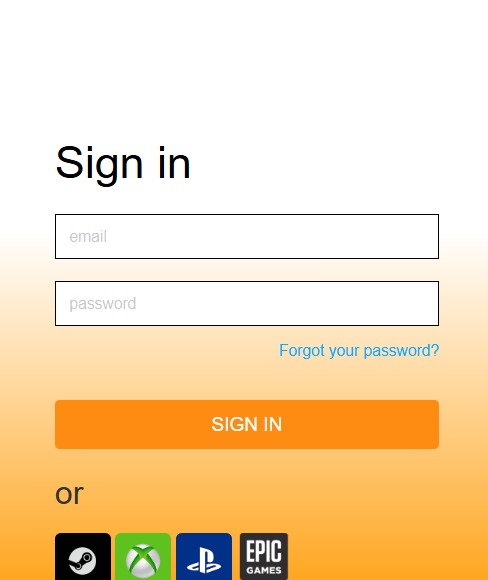
- ボタン SHiFTの公式サイト そしてログインします。
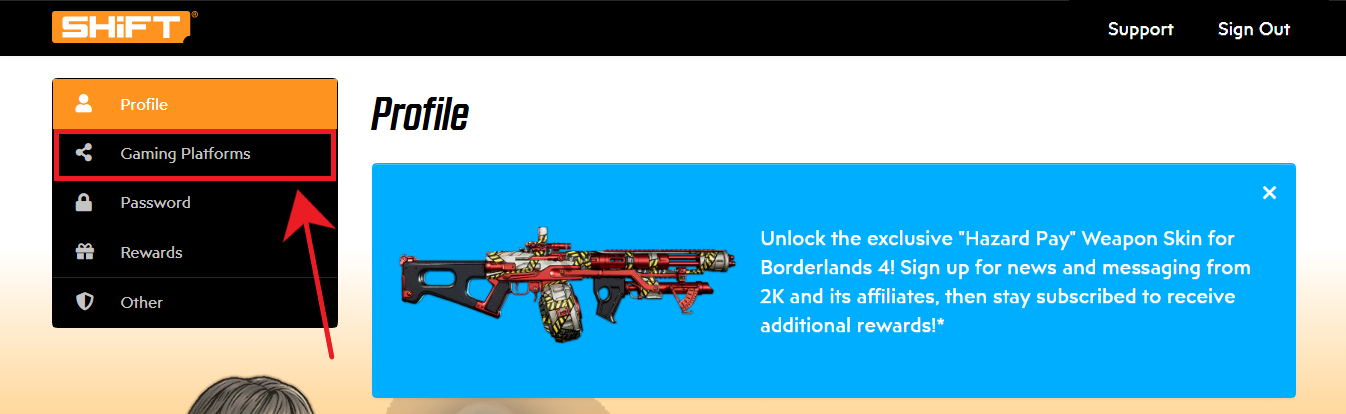
- 開いた ゲームプラットフォーム.
- ابحثعن Steam をクリックします リンクを解除.
- ゲームが実行中の場合は閉じて、再起動し、再接続します。 シフト.
- ゲームに参加してみましょう 協同組合(コープ) もう一度。
3. OneDrive ドキュメントのバックアップをオフにします。
OneDriveは時々 ファイルの転送、置換、またはロック フォルダの中 文書 ゲームがホットフィックス データを書き込んでいる間に、この干渉によってエラーが発生する可能性があります。 不完全な更新(パッチ)ファイルこれによりエラーが発生します バージョンの不一致 進行中。ドキュメントのバックアップを無効にすると、この競合を回避できます。
ملاحظة: ファイルは削除されません。問題が解決したら、バックアップを再度有効にすることができます。
- アイコンを右クリック OneDrive システム トレイ内。
- 開いた 設定.
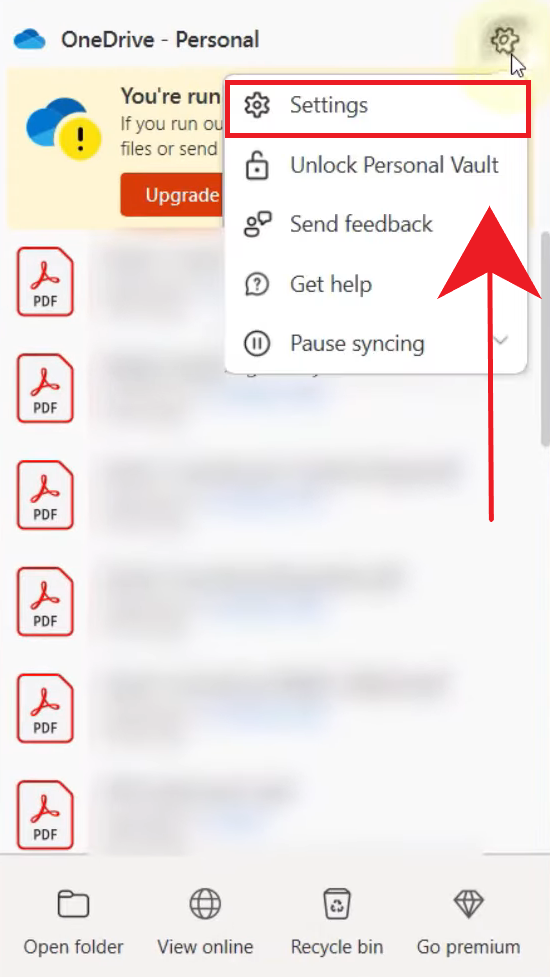
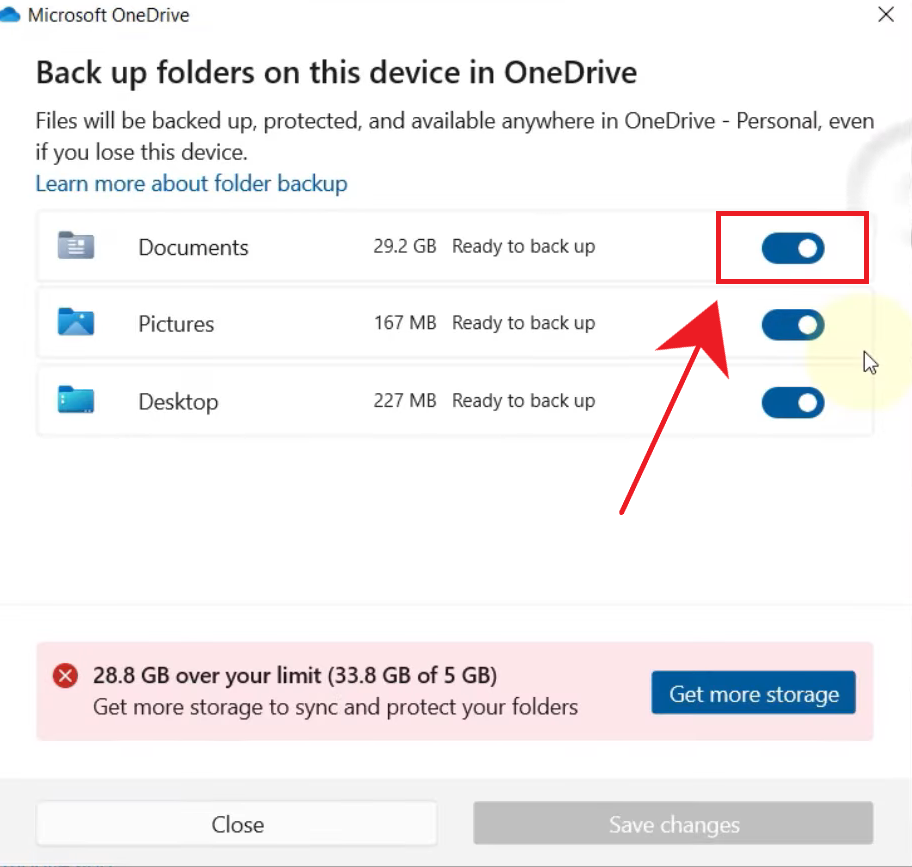
- 以内に 同期とバックアップ、 タップする バックアップの管理.
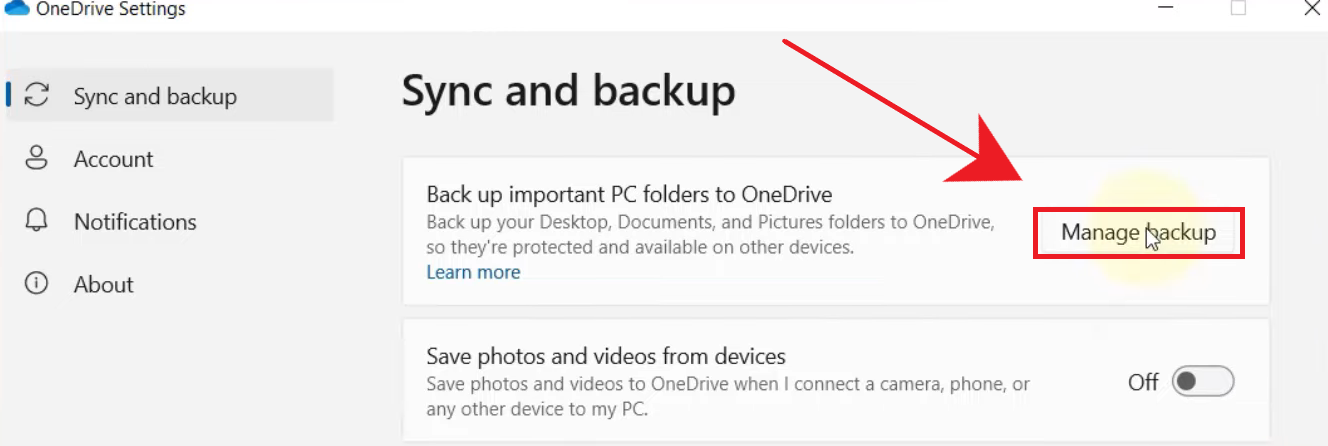
- バックアップをオフにする ドキュメント.
- ゲームを再起動してゲームプレイをテストします。 協同組合(コープ).
4. ゲームファイルの整合性を確認します
ゲームファイルを確認すると交換につながる コアファイルが見つからないか破損しているSHiFT クイック フィックス フォルダーを直接再構築することはできないかもしれませんが、問題は解決できます。 基本的なファイル破損の問題 これは同期と更新検証の問題の一因となります。
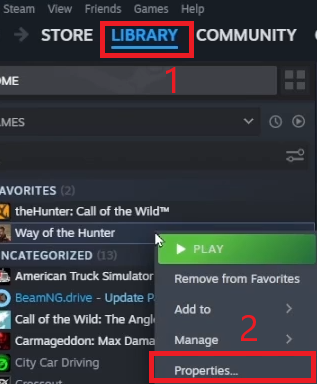
- 開いた Steam に行きます 図書館.
- 右クリック Borderlands 4 そして選択 プロパティ.
- 開いた インストールされたファイル をクリックします ゲームファイルの整合性を確認する.
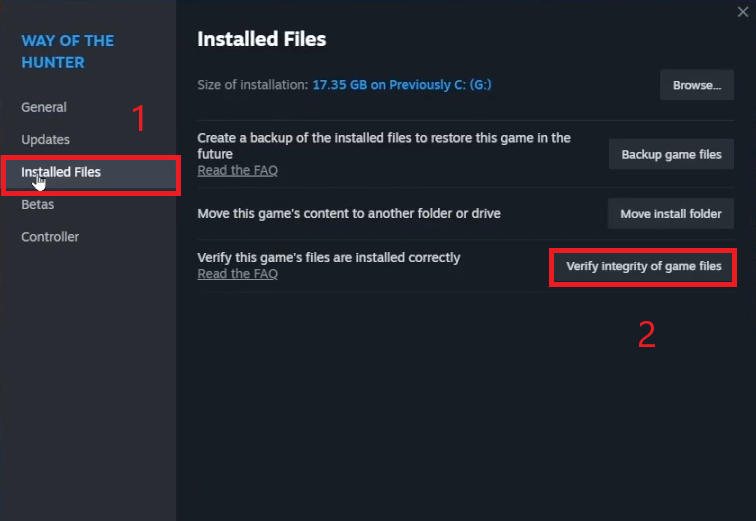
- 確認後、ゲームを再起動してプレイしてみてください。 協同組合(コープ).
5. ゲームを再インストールする
再インストールにより まったく新しいインスタレーションこれにより、検証では解決できない永続的な構成または更新の問題が排除されます。通常、この状態は維持されます。 クラウド保存したがって、進捗は一般的に安全です。
助言: アンインストールする前に、クラウド保存が有効になっていることを確認してください。
- 開いた Steam に行きます 図書館.
- 右クリック Borderlands 4 そして選択 管理 > アンインストール.
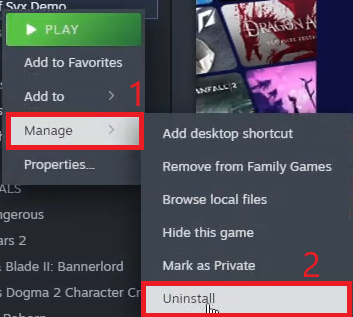
- ゲームを再インストールする 図書館.
- 電源を入れて、しばらく待ってください और देखेंそれではプレイしてみましょう 協同組合(コープ) もう一度。

コメントは締め切りました。