


「ゲームを開始する前にInterceptionを閉じてください」というエラーメッセージは、ゲームの実行を妨げるメッセージで、 Fortnite、Rust、Apex Legendsなどのゲームで、ゲームのアンチチートシステムがコンピューター上でInterceptionドライバー(または同様の動作をするその他の低レベル入力フック)が実行されていることを検出した場合に表示されることがあります。
アンチチートシステムは、Interceptionを禁止しています。これは、 Interceptionがカーネルモードの入力ドライバを使用し、アプリケーションに到達する前に低レベルの入力を傍受または変更できるためです。たとえ正当なキー再マッピングやアクセシビリティ目的で使用しても、アンチチートシステムは、不正な優位性を得るために生の入力を変更するツールと、正当な目的で使用するツールを確実に区別できないことが多く、入力レイヤー全体をブロックします。
まず最初にこれを実行してください(優先ルート):
- すべてのキーマッパー/マクロツールを閉じます。 (システムトレイアイコン)を無効にして、 起動する (タスク マネージャー > スタートアップ)。
- 作る 迅速検査 Interception (または同様の名前のドライバー) が存在するかどうかを確認します。
- 傍受があった場合は、直接 方法1 (最も信頼できるソリューション).
- 傍受が明確でない場合は、 方法2 و 方法3 アンチチートやその他の入力フックアップ プログラムを除外します。
迅速検査(傍受の確認)
変更を加える前に、Interception(または類似の名前のドライバ)が既にシステムにインストールされているかどうかを確認してください。これらのチェックはすぐに完了しますが、一部のツールは類似のドライバを異なる名前でインストールする場合があることにご注意ください。
- ドライバー ファイルを確認します。 このフォルダを開いて インターセプション.sys:
C:\Windows\System32\ドライバー
- 隠しデバイスの確認: 開いた デバイスマネージャ >をクリックします عرض > 非表示のデバイスを表示する入力関連のセクション内で、明らかに関連するものを検索します。 キーリセットツール، フィルタ、أو デフォルト入力.
- 私の選択(高度な): インストールされているドライバーを一覧表示します (異なる名前を使用するドライバーが表示されない場合があります)。
driverquery /v | findstr /i インターセプション
一致するエントリが表示された場合、Interception(または類似の名前のソフトウェア)がインストールされている可能性が高いです。
方法1. Interceptionドライバーをアンインストールする
Interceptionドライバーがインストールされている場合、起動時にロードされ、キーリセットツールがアクティブに使用されていない場合でも検出可能な状態が維持されます。ドライバーを削除すると、アンチチートソフトウェアがアクティブなInterceptionレイヤーを検出できなくなります。
注: GitHub で公開されている Interception リリースには、ドライバーを適切にアンインストールできるinstall-interception.exeが含まれています。
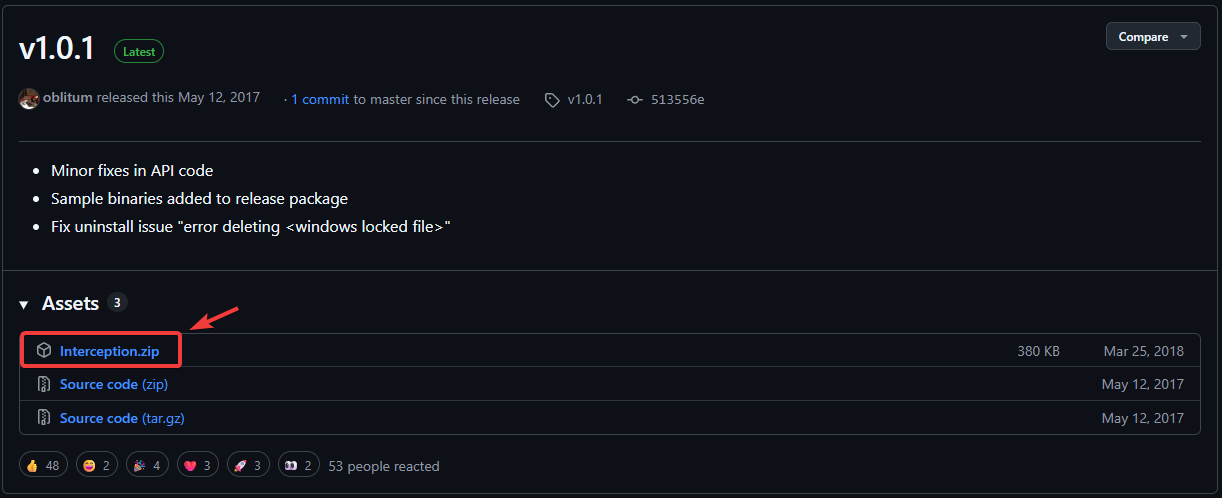
- GitHub の Interception リリース ページにアクセスし、ZIP ファイルをダウンロードします。
GitHub の Interception リリース ページ
![GitHubの公式リリースページからInterceptionをダウンロードしてください。]()
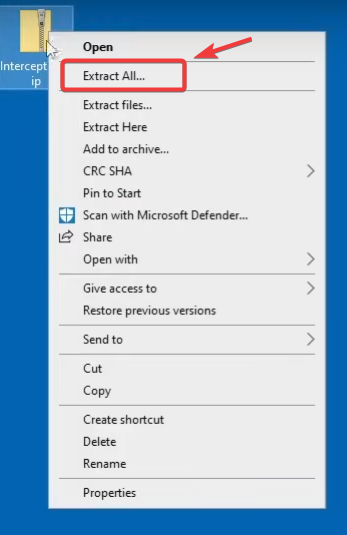
- ダウンロードしたZIPファイルを右クリックして すべて抽出次に、コンテンツを抽出する場所を選択します。
![WindowsでInterception ZIPファイルを抽出する]()
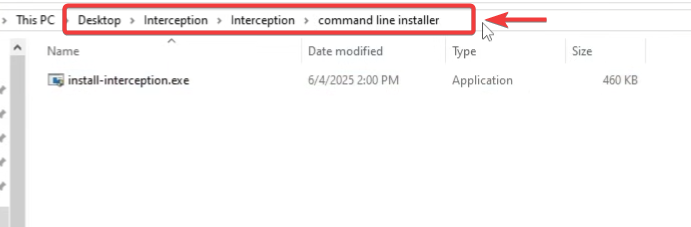
- 解凍したフォルダを開いて インストールインターセプション.exe.助言: すぐに見つからない場合は、抽出したフォルダー内で Windows 検索を使用して検索してください。 インストールインターセプション.exe.
![Interception パッケージ内の install-interception.exe を見つけます。]()
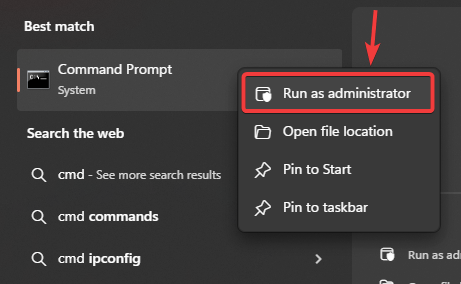
- クリック Windowsの+ S、そしてタイプ CMD、次に右クリックします コマンド・プロンプト、を選択します 管理者として実行.
![Windowsでコマンドプロンプトを管理者として実行する]()
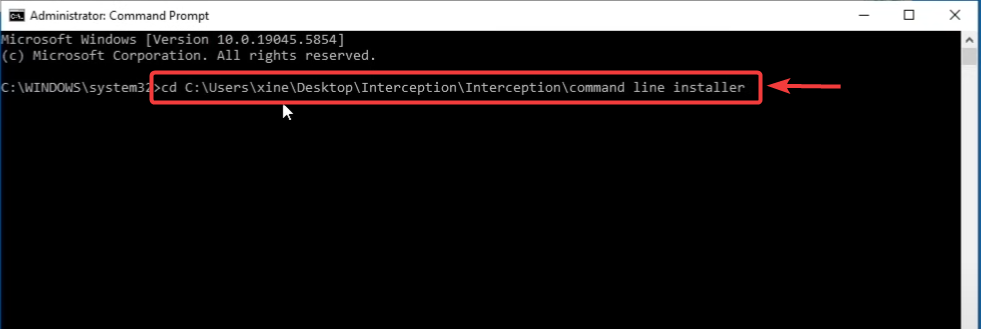
- 次のコマンドを実行します (ファイルを抽出した場所に合わせてフォルダー パスを調整します)。
cd /d "C:UsersYourNameDesktopInterceptionコマンドラインインストーラー"
install-interception.exe /アンインストール
助言: コマンドプロンプトで次のように入力します
cd /d(距離を含む) ドラッグアンドドロップ ウィンドウ内のフォルダーは正確なパスを貼り付けるためのものです。![install-interception.exe /uninstall を使用して Interception ドライバーをアンインストールします。]()
- アンインストールが完了したら、 再起動 変更を適用するにはコンピューターが必要です。
再起動後:ゲームを再起動してください。インターセプトが原因だった場合、アンチチートチェックは正常に通過するはずです。
傍受がこれ以上行われないようにするには:
- 確認する:
C:\Windows\System32\ドライバー
interception.sysが消えたら、それは良い兆候です。
- オプションテスト(高度な):
driverquery /v | findstr /i インターセプション
何も返されない場合は、Interception がその名前のインストール済みドライバーとして登録されていない可能性があります。
2 番目の方法: サードパーティの入力プログラムを無効にします。
キーボード、マウス、コントローラー、またはマクロツールの中には、マクロ、クイックプレス、高度なキーマッピングなどの機能のために低レベルの入力フックをインストールするものがあります。これらのツールは傍受型の入力フィルタリングに似ているため、アンチチートソフトウェアによって不審なツールとして検出される可能性があります。
例:マクロパッケージ、キーリセットプログラム、仮想コンソールツール、スクリプトツール、エミュレーションコンバーター、または特殊な入力ドライバ。
手順A(推奨):プログラムを完全に終了し、Windows起動時に実行されないようにしてください。
- ツールを閉じる システムトレイ (窓だけではありません)。
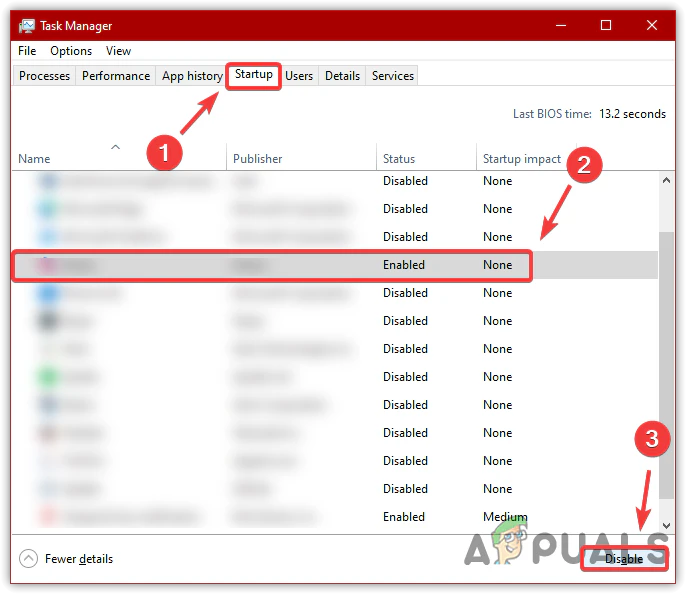
- 開いた Task Manager > タブ 起動 認識されるキー/マクロ再割り当てツールを無効にします。
![]()
- 再起動 コンピューターを入手してゲームをテストしてください。
ステップB(正確な原因を特定するのに最適):クリーンな状態で運転し、テストを実行します。
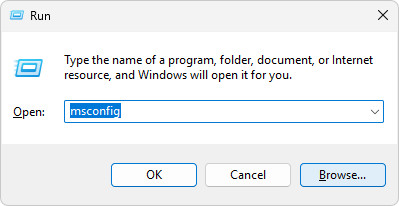
- クリック Windowsの+ R、 書きます MSCONFIG、次にEnterキーを押します。
![]()
- に行く الخدمات >選択 すべてのMicrosoftサービスを非表示にする >をクリックします すべて無効にします.
![]()
- に行く 起動 >をクリックします タスクマネージャーを開く 不要なスタートアップ アプリケーションを無効にします。
- パソコンを再起動し、ゲームを起動してみてください。ゲームが動作する場合は、項目を徐々に有効化し直して、検出の原因となっているプログラムを正確に特定してください。
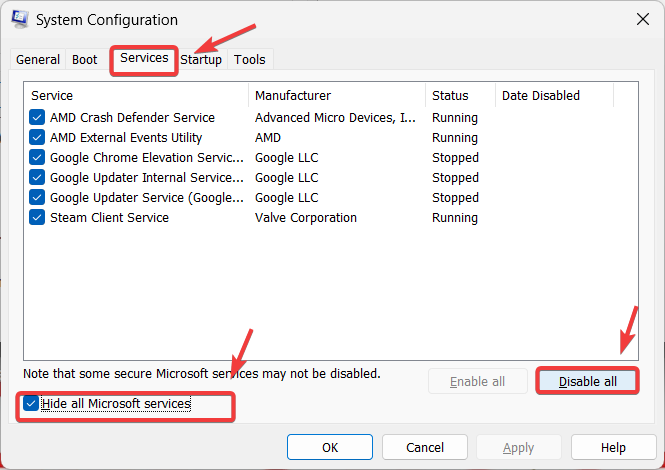
重要:テスト後、クリーンブートによる変更を元に戻して、コンピューターを通常どおり動作させてください(msconfig を再度開き、通常のサービスやスタートアップ項目を再度有効にしてください)。
ステップC(無効にするものが分かっている場合のみ使用):デバイスマネージャーで、疑わしい入力関連のデバイス/ドライバーを一時的に無効にします。
- クリック Windowsの+ X 選択します デバイスマネージャ.
![Windowsでデバイスマネージャーを開く]()
- 関連する明確なサードパーティのエントリを検索する リマッパー، 仮想コントローラー، マクロプログラム、أو 入力フィルター.
- 疑わしい/使用されていないサードパーティのデバイスを右クリックして選択します デバイスを無効にする (デバイスのシャットダウン)。
![不正行為の検出をテストするには、デバイス マネージャーでサードパーティのデバイス ドライバーを無効にします。]()
- 再起動 コンピューターを入手してゲームをテストしてください。
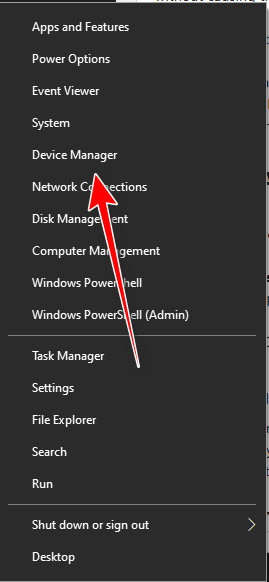
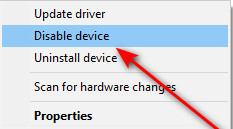
方法3. デフォルトのコントロール/入力を一時的に無効にする
仮想コントローラおよび入力マッピングツールは、バックグラウンドで仮想コントローラレイヤーをアクティブに保つことができます。これはそれ自体が傍受手段ではありませんが、他のマッピングツールや残存する入力ドライバと組み合わせることで、入力の不正検出に役立つ可能性があります。これらのツールを実際に使用している場合にのみ、この方法を簡単なテストとして使用してください。
例: DS4Windows
- DS4Windowsメニューを開く システムトレイ(タスクバー).
- タップする 出口 (また Force Stop/やめます(バージョンによって異なります)。
![DS4Windows がバックグラウンドで実行されないようにするには、タスクバー (システム トレイ) から DS4Windows を閉じます。]()
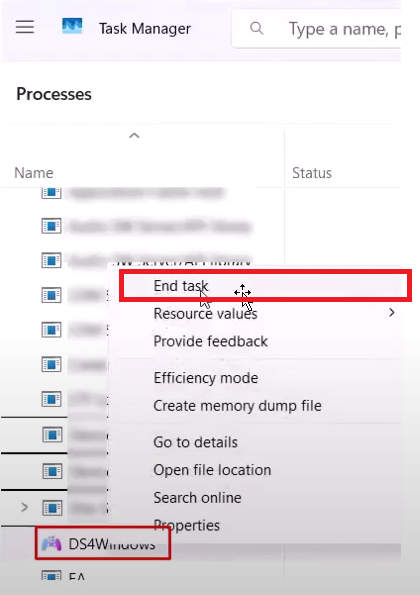
- クリック CTRL + SHIFT + ESC 開く Task Manager.
- DS4Windows またはその他のコントロール/リセットに関連するタスクをすべて終了します。
![タスクマネージャーでDS4Windowsのプロセスを終了]()
- ゲームをもう一度実行してみてください。
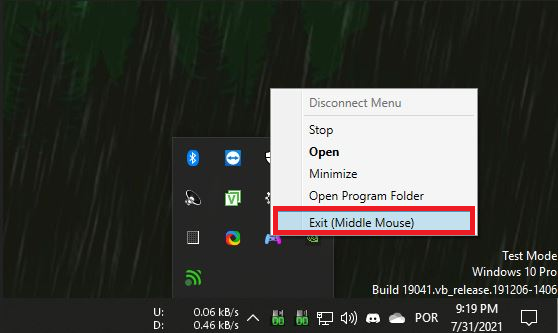
これで問題が解決した場合:
ツールが起動しないように設定し、実際にコントロールボタンを割り当てる必要があるときだけ実行してください。
4 番目の方法: ゲームを管理者として強制的に実行しないでください。
設定によっては、管理者権限でゲームを実行すると、アンチチートシステムの設定が変わる場合があります。「このプログラムを管理者として実行する」を有効にしている場合は、無効にしてテストしてください。
これらの手順では、ゲーム Rust を例として説明していますが、同じ考え方は他のゲームにも当てはまります。
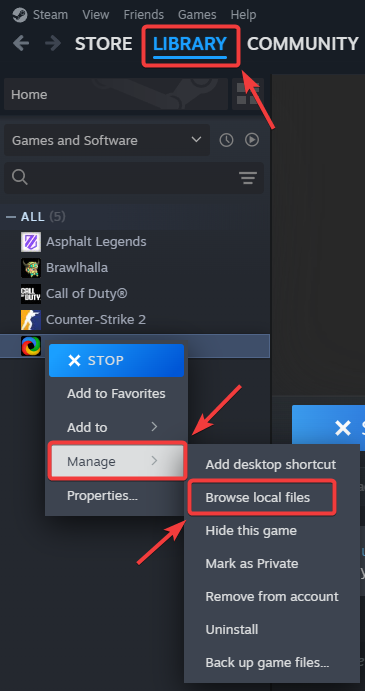
- 開いた Steam に行きます 図書館.
- 右クリック Rust (または影響を受けるゲーム)を選択し、 管理 > ローカルファイルの参照.
![Steamゲームのローカルファイルを参照する]()
- ゲームの実行可能ファイルを指定します。例:
RustClient.exe
Rust.exe
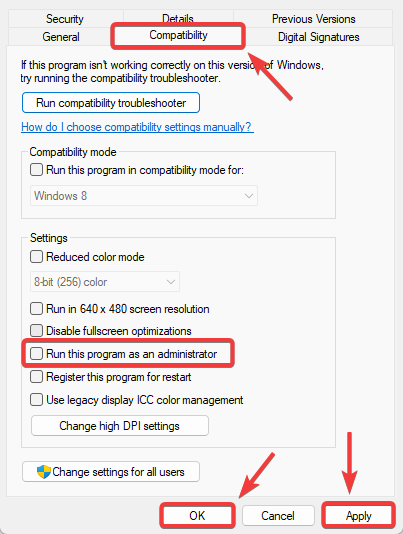
- EXEファイルを右クリックして選択 特徴.
- タブを開く توافق 選択を解除します このプログラムを管理者として実行する.
- タップする تطبيق > OK.
![互換性設定で管理者権限を無効にする]()
- Steam/Epic を閉じて(可能な場合)、再度開き、ゲームを再度実行してみます。
5 番目の方法: 残っているトレース (interception.sys) がまだ存在する場合は、それをクリーンアップします。
Interceptionが以前にインストールされていた場合、アンインストール後もプロファイル(それを実行するプログラム)がWindowsのDriversフォルダに残る可能性があります。interception.sysファイルが残っている場合、不正行為防止システムが引き続きそれを検出してしまう可能性があります。
この方法は回避策です。最善の解決策はやはり最初の方法(適切なアンインストール)です。以下の手順は、ファイルがまだ存在していることが確実な場合にのみ実行してください。
- 次の場所に移動します:
C:\Windows\System32\ドライバー
![Windows System32ドライバフォルダを開きます]()
- ابحثعن インターセプション.sys.
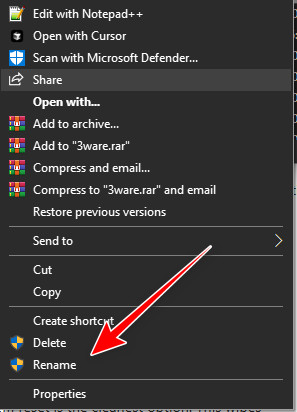
- 次のように名前を変更してみてください
interception.bak.
![interception.sys の名前を変更して、正常に検出またはロードされないようにします。]()
- 再起動 コンピュータの電源を入れ、ゲームを起動します。

方法6. このコンピューターをリセットする(最後の手段)
上記の方法のいずれも検出を解除できない場合、特に過去に複数のリセットツールがインストールされていた場合は、Windowsのリセットが、頑固なドライバー関連付けや残存する入力フィルターを削除する最も確実な方法となる可能性があります。
重要:まず重要なファイルをバックアップしてください。選択したオプションによっては、リセット処理によってアプリや設定が削除される場合があります。
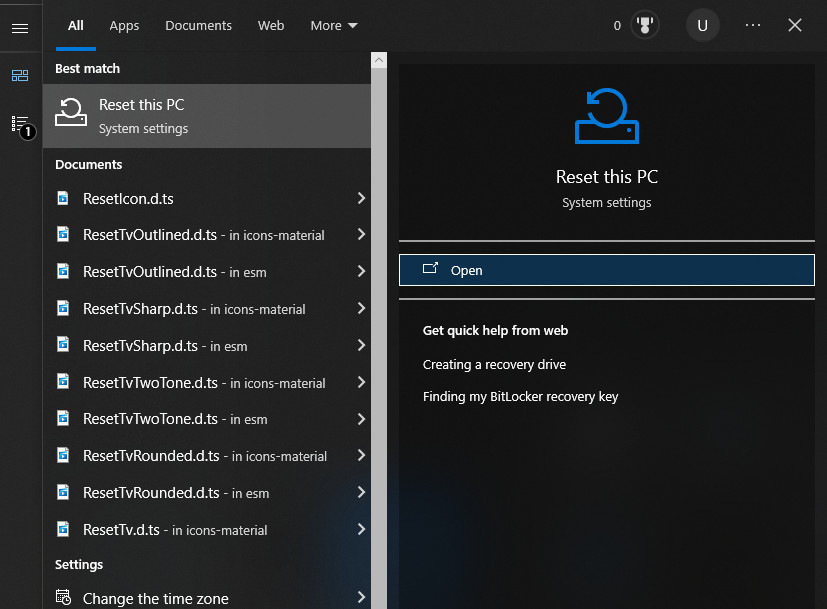
- ابحثعن このPCをリセットする そしてそれを開きます。
![Windows 設定で「この PC を初期状態に戻す」オプションを開きます。]()
- クリック 始める.
![Windows のリセット プロセスを開始するには、[スタート] をクリックします。]()
- 画面に表示される手順に従って、状況に合ったオプションを選択してください。
![Windows のリセット プロセスを開始するには、[スタート] をクリックします。](https://www.dztecs.com/gaming/wp-content/uploads/sites/3/2026/01/Get-Started-1.jpg)
リセット後もメッセージが表示される場合は、通常、別の有効なリセットツールまたは仮想入力レイヤーがインストールされている(または周辺機器パッケージによってロードされている)ことを示しています。ゲームを起動する前に、コントロール/キーボード/マウスの設定を再確認し、入力バインディングが無効になっていることを確認してください。

コメントは締め切りました。