


「参加しようとしているセッションでは、互換性のないバージョンのゲームが実行されています」というエラーは、協力プレイセッションを開始または参加しようとしたときに発生するマルチプレイヤー同期の問題です。
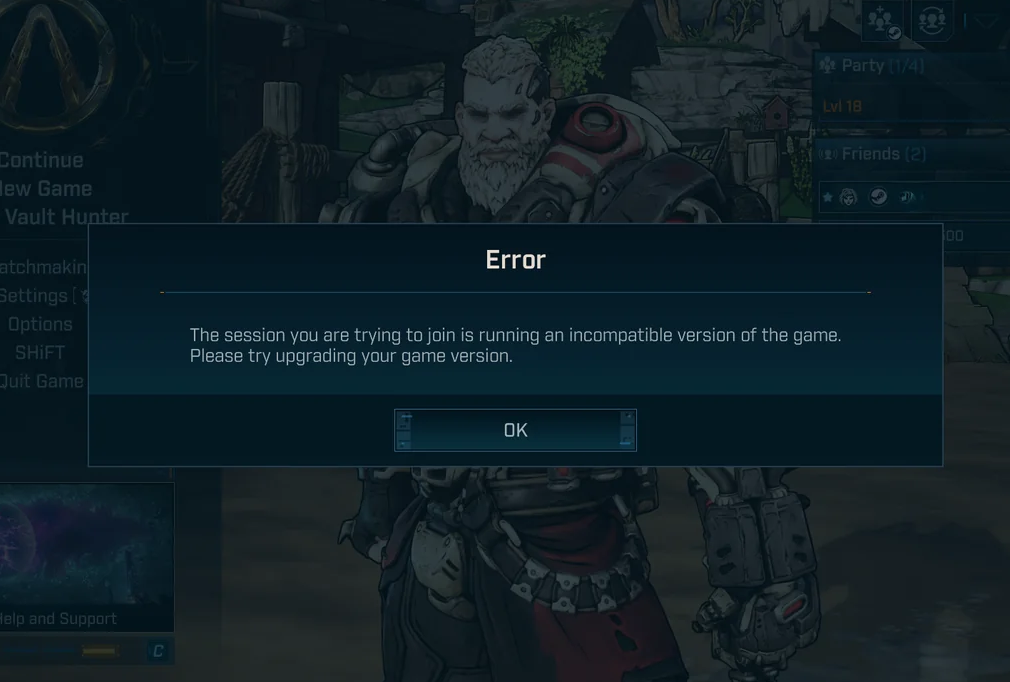
Borderlandsシリーズは、SteamやEpic Gamesストアからのプラットフォーム全体のアップデートだけに頼るのではなく、SHiFTシステムを使用して緊急修正を動的に配信します。このプロセスが失敗すると、ゲームは完全に最新の状態に見えてもバージョンに不整合が生じ、協力プレイやチームプレイができなくなる可能性があります。
最も一般的な原因の 1 つは、PersistentDownloadDirフォルダーに保存されているホットフィックス ファイルが破損しているか不完全であることです。ゲームがSHiFT サーバーからホットフィックスをダウンロードできない場合 (場合によっては0%で止まる)、アップデートは完了せず、バージョン不一致エラーが表示され続けます。
始める前に: 協力プレイのための簡単なチェック
ファイルを変更する前に、以下の簡単なチェックを行ってください。問題の原因はホスト側の問題、または保留中のアップデートにある可能性があります。
- それを確認してください 両選手 ゲームを終了して、完全に再起動します。メインメニューに戻らない).
- 作る ザ・ホスト 待機中 और देखें しばらくの間 30〜60秒 適用できるように SHiFT緊急修正.
- すべてのプレイヤーがログインしていること、 オンライン (オフラインでも非表示でもない).
- コンソール上で、 システムを再起動します 更新を再度確認してください。
1. キャッシュフォルダを削除する
PersistentDownloadDir内のキャッシュフォルダとパッチフォルダをスキャンすることで、破損または不完全なホットフィックスデータが削除されます。これにより、ゲームは新しいホットフィックスファイルを再構築し、プレイヤー間のバージョン差異を解消します。
- ゲームを完全に終了する (システムトレイでSteamが起動している場合は終了してください).
- 開いた ウィンドウズ・エクスプローラ そして、次の場所に移動します。
C:\Users\<Your_Username>\Documents\My_Games\Borderlands 4\Saved
- 開いたフォルダ 永続ダウンロードディレクトリ.
- フォルダを削除する キャッシュ و patch.
- ゲームを起動して、少しお待ちください。 और देखेंそれではプレイしてみましょう 協同組合(コープ).
2. SHiFTアカウントとSteamのリンクを解除する
問題が認証トークンの破損またはアカウントリンクの破損によって引き起こされている場合、SHiFT のリンクを解除すると、新しい認証が強制され、ホットフィックスの状態が再同期されます。
- ボタン SHiFTの公式サイト そしてログインします。
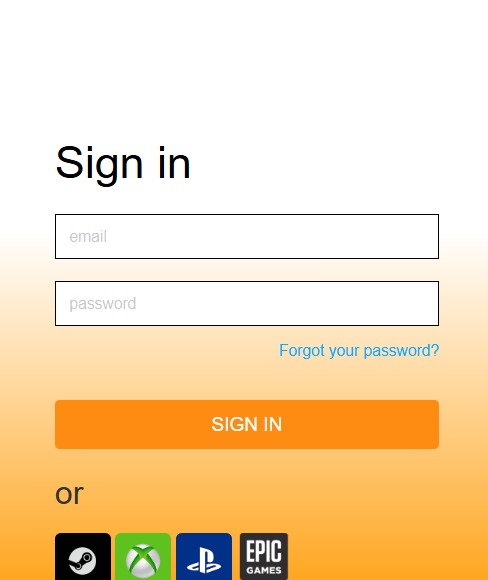
- 開いた ゲームプラットフォーム.
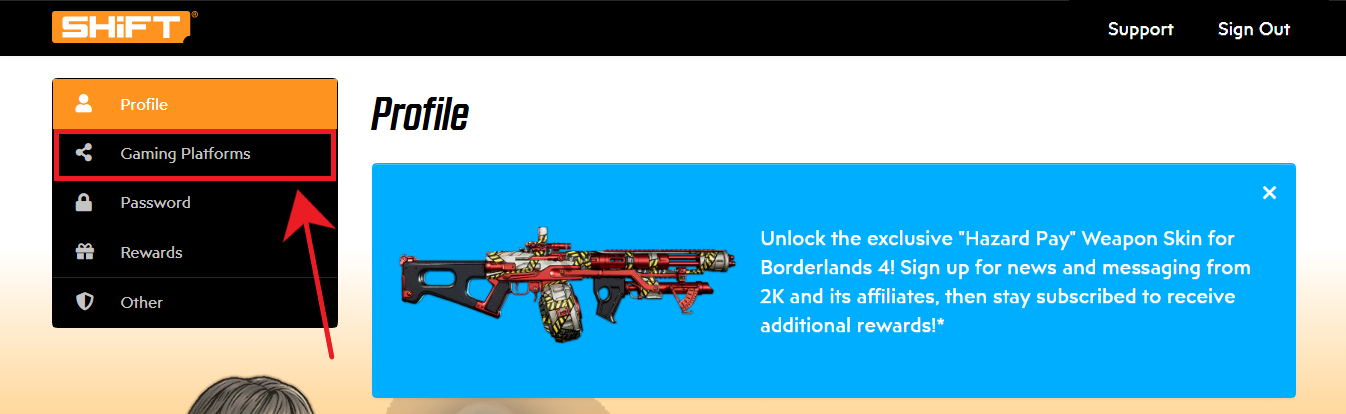
- ابحثعن Steam をクリックします リンクを解除.
- ゲームが実行中の場合は閉じて、再起動し、再接続します。 シフト.
- ゲームに参加してみましょう 協同組合(コープ) もう一度。
3. OneDrive ドキュメントのバックアップをオフにします。
OneDriveは、ゲームがホットフィックスデータを書き込んでいる間に、ドキュメントフォルダ内のファイルを移動、置換、またはロックすることがあります。この干渉によりパッチファイルが不完全な状態になり、バージョン不一致エラーが継続して発生する可能性があります。ドキュメントバックアップを無効にすることで、この競合を回避できます。
注:この操作でファイルが削除されることはありません。問題が解決したら、バックアップを再度有効にできます。
- アイコンを右クリック OneDrive システム トレイ内。
- 開いた 設定.
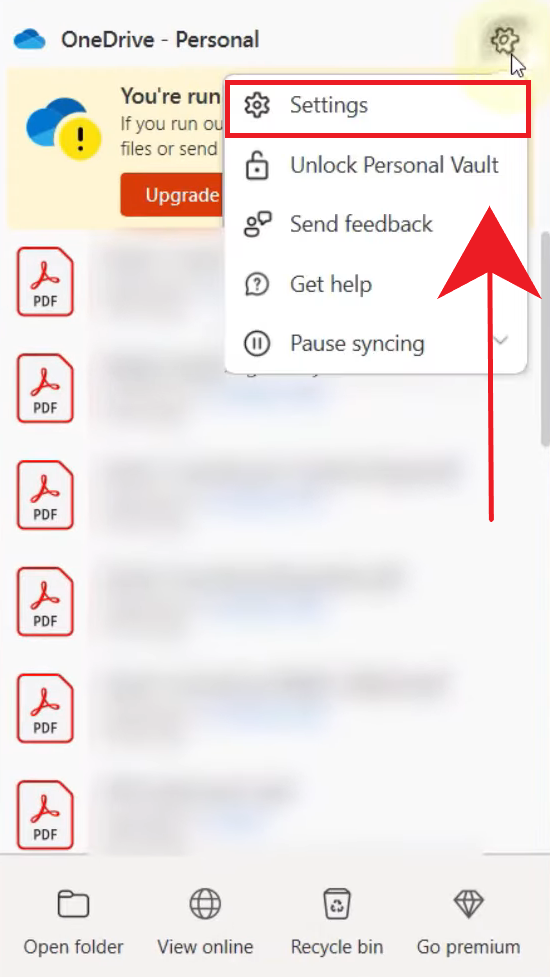
- 以内に 同期とバックアップ、 タップする バックアップの管理.
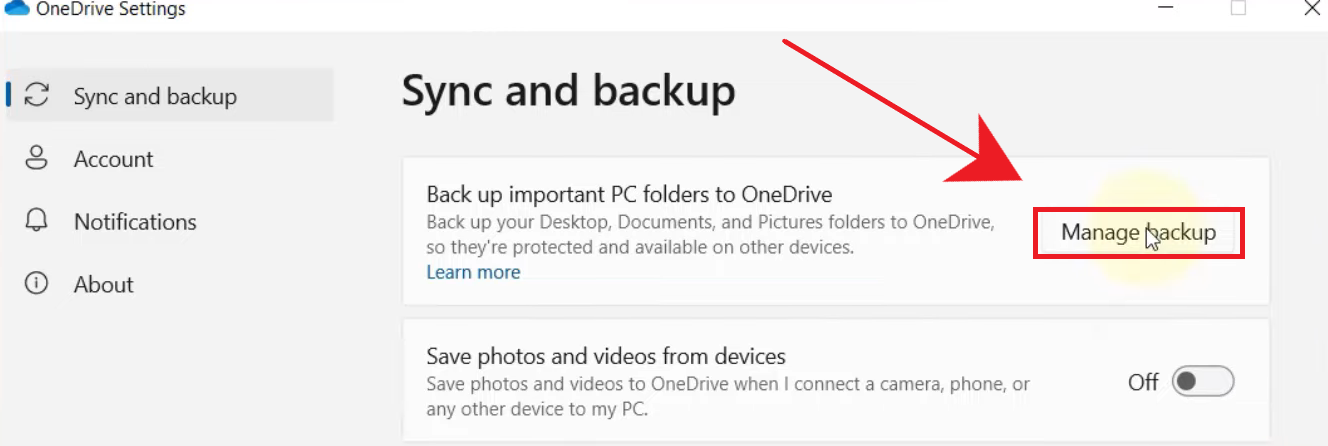
- バックアップをオフにする ドキュメント.
- ゲームを再起動してゲームプレイをテストします。 協同組合(コープ).
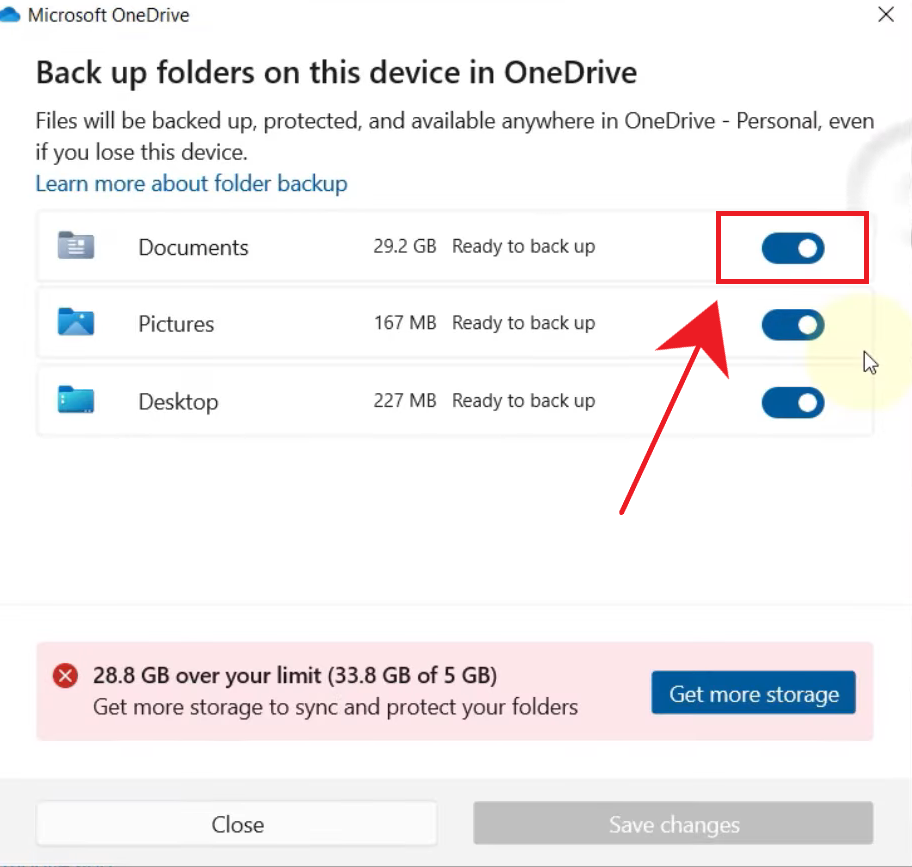
4. ゲームファイルの整合性を確認します
ゲームファイルのチェックは、欠落または破損したコアファイルを置き換えます。SHiFTクイックフィックスフォルダを直接再構築するわけではありませんが、同期やアップデート検証の問題の原因となるコアファイルの破損問題を解決できます。
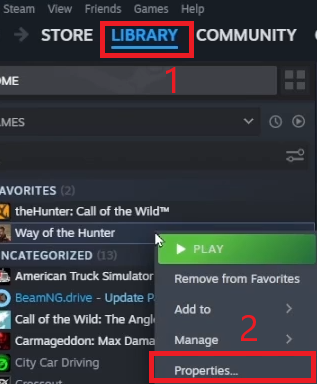
- 開いた Steam に行きます 図書館.
- 右クリック Borderlands 4 そして選択 プロパティ.
- 開いた インストールされたファイル をクリックします ゲームファイルの整合性を確認する.
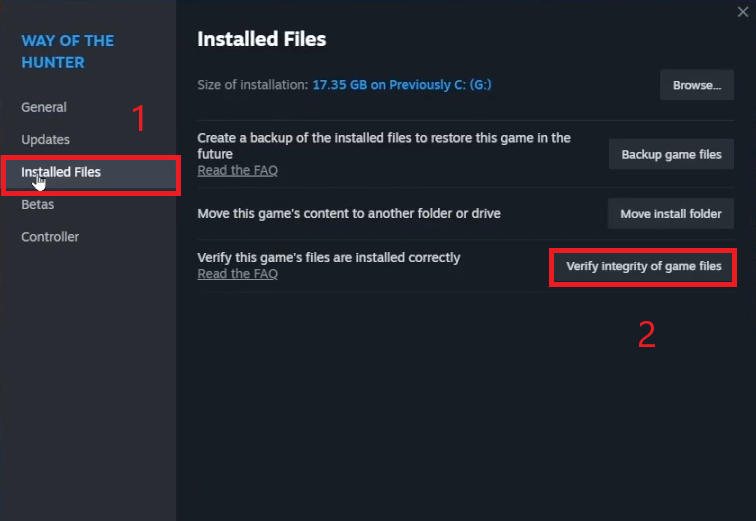
- 確認後、ゲームを再起動してプレイしてみてください。 協同組合(コープ).
5. ゲームを再インストールする
再インストールすると、完全に新規のインストールが行われ、検証では解決できない永続的な設定や更新の問題が解消されます。クラウド上の保存データは通常保持されるため、作業の進行状況は概ね安全です。
ヒント:アンインストールする前に、クラウド保存が有効になっていることを確認してください。
- 開いた Steam に行きます 図書館.
- 右クリック Borderlands 4 そして選択 管理 > アンインストール.
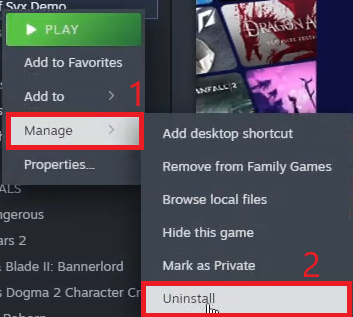
- ゲームを再インストールする 図書館.
- 電源を入れて、しばらく待ってください और देखेंそれではプレイしてみましょう 協同組合(コープ) もう一度。

コメントは締め切りました。